Aplicación Outlook · 5 min read · Jan 07, 2026
[5+ Métodos] Solucionar el problema de la aplicación Outlook que no funciona en Android

Esta guía describirá varios métodos para solucionar los problemas de carga de la aplicación Outlook, errores de cierre, problemas de sincronización, detención forzada, cierre de la aplicación y otros problemas para Android. Como parte de la suite de Microsoft Office, Outlook ha evolucionado bastante en los últimos años. De ser solo un cliente de correo electrónico normal, ahora ha sido bendecido con una plétora de nuevas características.
Estas incluyen la posibilidad de agregar tareas al calendario, gestionar todos tus contactos en un solo lugar, anotar notas importantes e incluso llevar un registro en un diario. En general, parece haber marcado todas las casillas de los requisitos que uno podría haber pedido de una aplicación de este dominio.
Sin embargo, no está libre de su parte justa de problemas tampoco. A veces simplemente se niega a funcionar, o tan pronto como se lanza, se cierra en unos pocos segundos. Si también experimentas este problema y te está molestando constantemente, entonces esta guía te ayudará a solucionar el problema de la aplicación Outlook que no funciona en dispositivos Android. Sigue adelante.
Solucionar errores de la aplicación Outlook en Android
No hay una solución única como tal, tendrás que probar cada una de las soluciones mencionadas a continuación hasta que una de ellas tenga éxito para ti. Así que teniendo eso en cuenta, comencemos.
Verificar la conexión a Internet
La aplicación requiere una conexión a internet activa para funcionar correctamente. Así que verifica que tengas una red fuerte, ya sea WiFi o datos del operador.
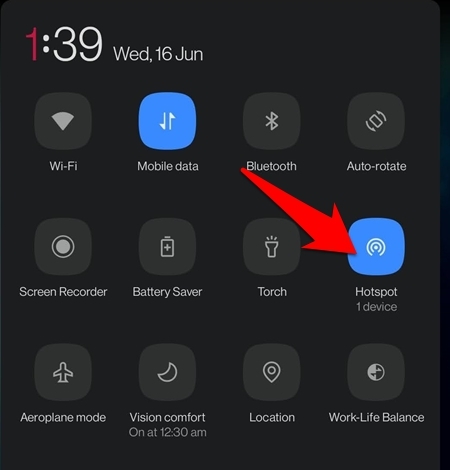
También puedes considerar usar el internet de otro dispositivo a través de Hotspot. Prueba estos ajustes y ve si puede solucionar el problema de la aplicación Outlook que no funciona en dispositivos Android.
Verificar actualizaciones
Microsoft lanza actualizaciones para esta aplicación para mejorar la estabilidad general, aumentar su seguridad y, lo más importante, solucionar los errores subyacentes. Así que si no estás en la última versión, se recomienda que consigas la versión más reciente de inmediato.
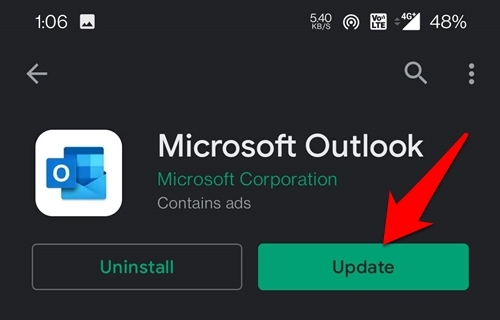
Para ello, dirígete a la Play Store y busca Outlook. Si ves un botón de Actualizar, tócala y la aplicación se actualizará en unos pocos segundos. Una vez hecho esto, lánzala y verifica si esto pudo solucionar el problema de la aplicación Outlook que no funciona en dispositivos Android.
Detener la aplicación forzosamente
Detener forzosamente una aplicación cerrará también sus procesos asociados. Luego comenzará con una nueva instancia, y el problema subyacente podría solucionarse en este nuevo entorno de trabajo.
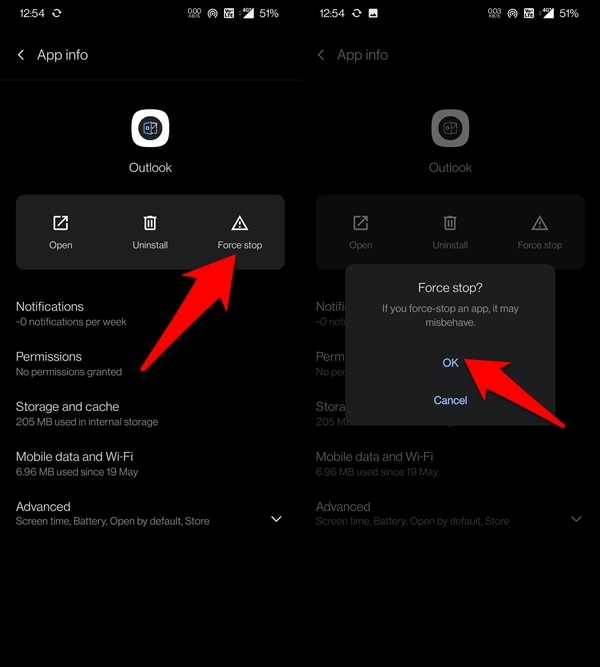
- Así que ve a Configuración > Aplicaciones y notificaciones.
- Luego dirígete a Información de la aplicación y selecciona la aplicación Outlook de la lista.
- Ahora toca en Detener forzosamente seguido de Aceptar en el cuadro de diálogo de confirmación.
- Espera unos segundos y luego intenta acceder a la aplicación. Ve si esto tiene éxito para ti o no.
Desactivar la optimización de batería
Cada OEM proporciona algunos ajustes de batería que pueden ayudar a conservar algo de energía. Sin embargo, tienden a volverse un poco sobreprotectores y terminan bloqueando varios procesos en segundo plano de la aplicación también.
En la misma línea, también bloquearía el acceso de la aplicación a internet mientras se ejecuta en segundo plano. En tales casos, las aplicaciones que requieren constantemente una red activa son, sin duda, las que más sufren. Por lo tanto, se recomienda desactivar la optimización de batería, al menos para la aplicación Outlook.
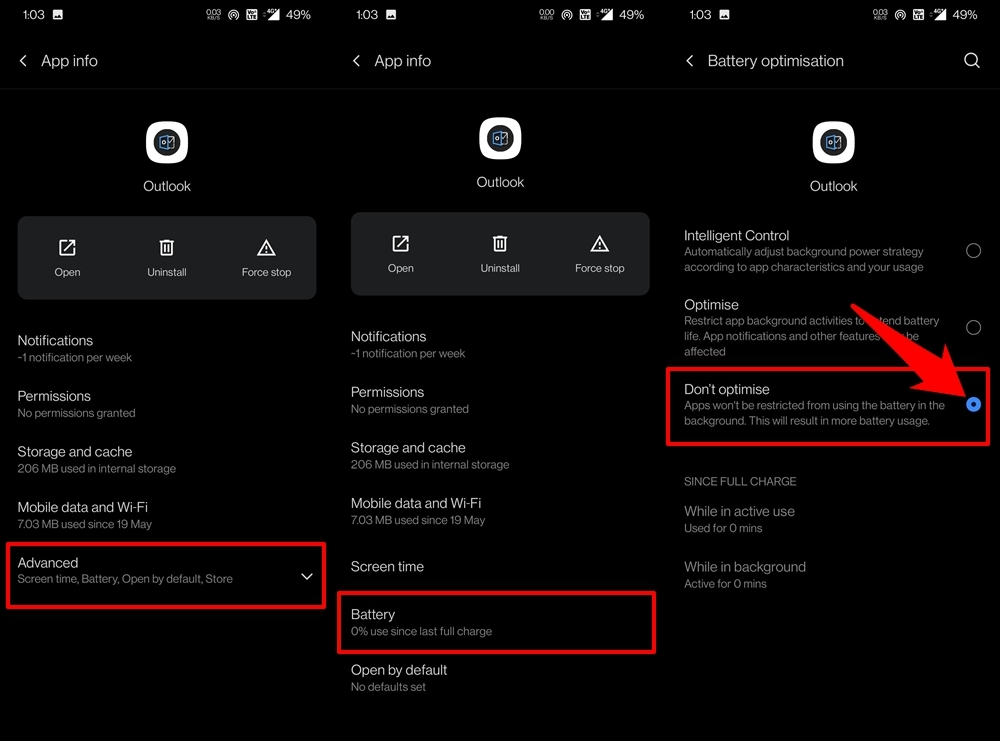
- Para hacerlo, dirígete a Configuración en tu dispositivo Android.
- Luego ve a Aplicaciones y notificaciones > Información de la aplicación.
- Desplázate hasta la aplicación Outlook y toca en Avanzado.
- Dirígete a la sección Batería y selecciona la opción No optimizar.
- En la misma línea, te aconsejaríamos desactivar la funcionalidad de Ahorro de batería mientras usas Outlook. Esto se puede hacer directamente desde el interruptor de Configuración rápida.
Una vez que hayas aplicado estos ajustes de batería, verifica si pueden solucionar el problema de la aplicación Outlook que no funciona en dispositivos Android.
Eliminar datos de la aplicación
Con el tiempo, la aplicación podría acumular datos. Estos podrían estar relacionados con varios dominios: desde los datos de la aplicación hasta archivos temporales como caché.
Sin embargo, si siguen acumulándose, podría causar problemas para Outlook. Por lo tanto, deberías considerar eliminar los datos para que pueda comenzar de nuevo y repoblar los datos desde cero.
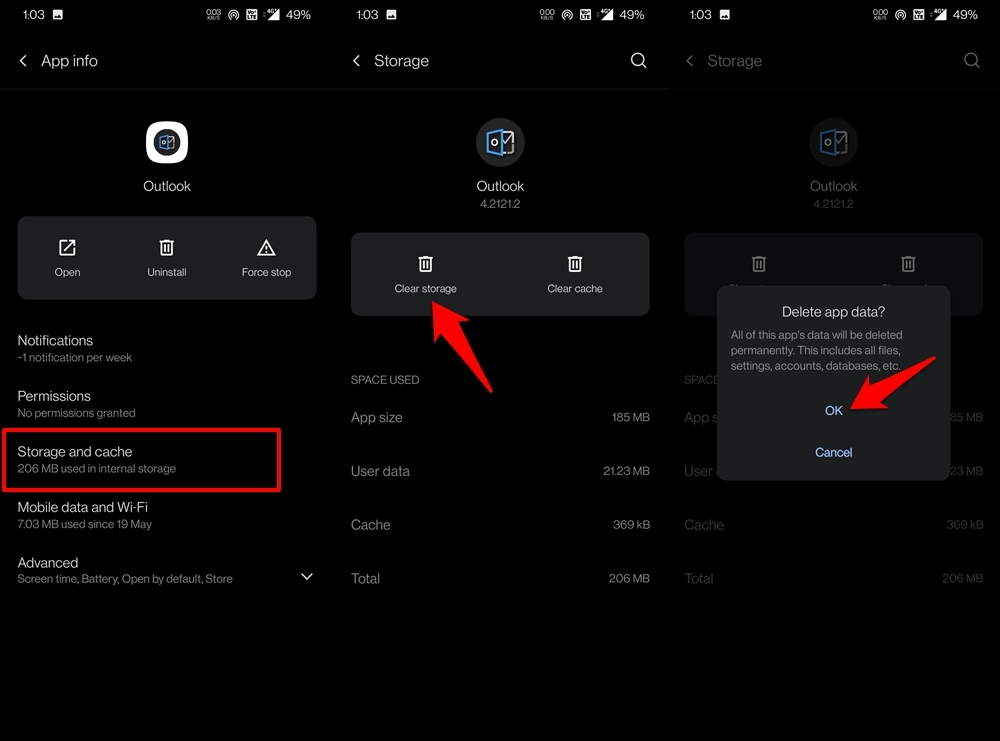
- Así que ve a Configuración > Aplicaciones y notificaciones.
- Luego dirígete a la página de Información de la aplicación y selecciona Outlook.
- Dentro de eso, ve a la sección Almacenamiento y caché.
- Toca en Borrar almacenamiento y toca Aceptar en el cuadro de diálogo de confirmación.
- Esto borrará los datos de la aplicación así como los archivos de caché también.
- Ahora lanza la aplicación y verifica si pudo solucionar el problema de la aplicación Outlook que no funciona en dispositivos Android.
Reinstalar Outlook
Si ninguno de los métodos mencionados anteriormente logró dar un resultado fructífero, entonces deberías considerar eliminar la aplicación de tu dispositivo y luego reinstalarla nuevamente.
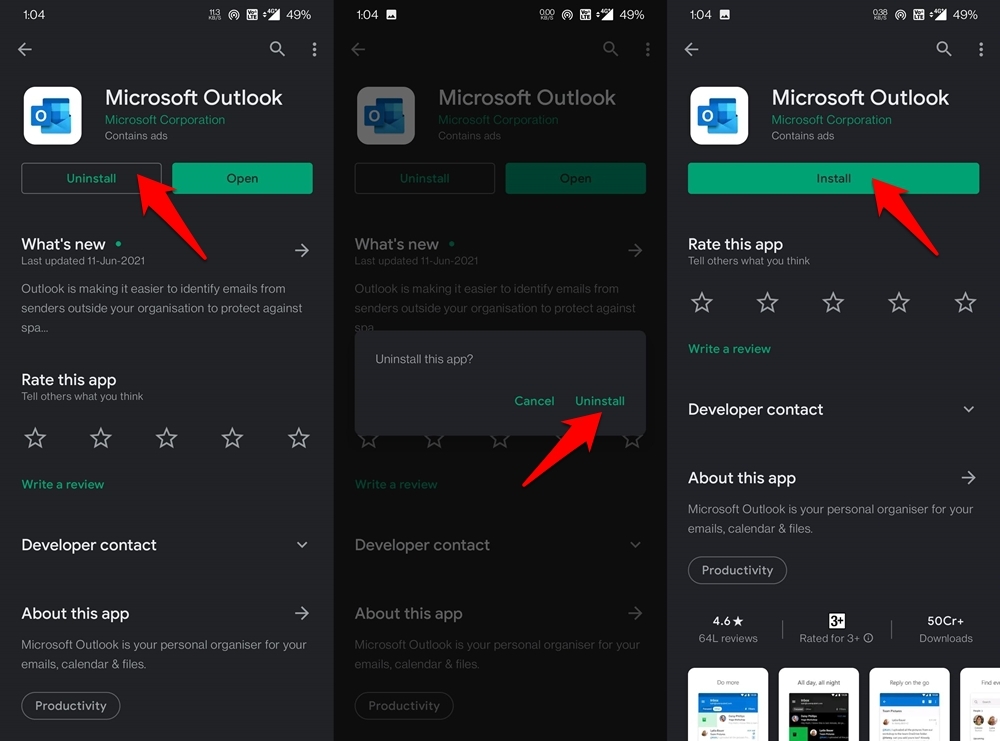
- Para ello, dirígete a la Play Store y busca Outlook.
- Luego toca en el botón Desinstalar y nuevamente toca Desinstalar en el cuadro de diálogo de confirmación.
- Una vez que la aplicación sea eliminada, verás el botón Instalar. Tócala y la aplicación se reinstalará.
- Tan pronto como la instalación esté completa, lanza la aplicación.
- Ahora deberías poder acceder a la aplicación y completar el proceso de configuración sin problemas.
Conclusión
Así que esto fue todo de esta guía sobre cómo podrías solucionar el problema de la aplicación Outlook que no funciona en dispositivos Android. Hemos compartido seis soluciones diferentes para el mismo. Háganos saber en los comentarios qué método funcionó para ti.
Si tienes alguna opinión sobre [5+ Métodos] Solucionar el problema de la aplicación Outlook que no funciona en Android, no dudes en dejarla en el cuadro de comentarios a continuación. Además, suscríbete a nuestro canal de YouTube de DigitBin para tutoriales en video. ¡Saludos!
Recibe nuevas publicaciones en tu bandeja de entrada.
No spam. Cancela la suscripción en cualquier momento.