Tecnología · 5 min read · Oct 05, 2025
5+ Métodos para Transmitir la Pantalla de Android a Windows 10
Hay muchos métodos para transmitir la pantalla de Android a Windows 10, el espejo de pantalla puede ayudarte a compartir/mirrored remotamente la pantalla de un dispositivo a otro. Si transmites la pantalla de Android en una PC, puede ayudarte de muchas maneras. Por ejemplo, elimina ese paso adicional de agarrar el smartphone por cada nueva notificación; Si eres un desarrollador, puedes verificar el rendimiento de la aplicación en el modelo de teléfono Android; puedes compartir archivos multimedia fácilmente con la PC.
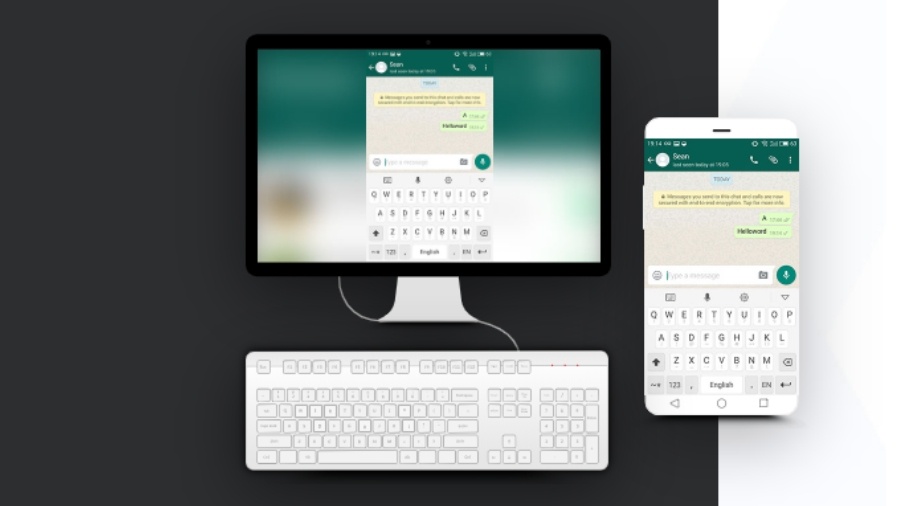
Aquí hay 6 métodos para Transmitir la Pantalla de Android.
Método #1: Usando la aplicación Conectar para Transmitir la Pantalla de Android en Windows 10
La actualización de aniversario de Windows 10 introduce una nueva aplicación Conectar que permite a los usuarios transmitir la pantalla de su Android o Windows 10 Mobile a su PC con Windows 10.
- Abre el centro de notificaciones en tu teléfono Android
- Expande la sección de acciones rápidas
- Haz clic en el botón Transmitir Pantalla
- Haz clic en Configuraciones en la sección de Transmitir
- Busca y abre la aplicación Conectar en tu PC con Windows 10
- Después de eso, asegúrate de que la pantalla inalámbrica esté habilitada en tu teléfono Android haciendo clic en el icono de más o tres puntos desde la parte superior
- Espera a que tu teléfono Android encuentre tu PC con Windows 10
- Una vez que tu PC aparezca, simplemente haz clic en él y comenzará a conectarse
- Una vez conectado, deberías poder ver la pantalla de tu Android en tu PC con Windows 10.
Método #2: Usando TeamViewer Host para Transmitir la Pantalla de Android en Windows 10
TeamViewer es una aplicación popular para tener acceso remoto a tu PC mientras usas otra PC. Pero también puedes tomar control de tu Android en una PC. Bueno, no te permitirá controlar realmente el teléfono, pero aún puedes ver la pantalla en tiempo real.
- Instala TeamViewer Host en tu smartphone desde la Play Store.
- Inicia sesión en tu cuenta de TeamViewer o crea una en la sección de Registro.
- Después de haber creado y autenticado la cuenta. Ve a login.teamviewer.com en tu computadora e inicia sesión con las mismas credenciales.
- Verás la opción de conectarte al smartphone si está conectado a Internet, tendrás acceso al dispositivo Android en tu PC.
Esto es para dispositivos con y sin root. Permite a los usuarios reflejar, extraer y enviar configuraciones de Wifi, transferir un archivo entre dispositivos. Por lo tanto, Teamviewer Quick Support se considera la mejor aplicación para el Espejo de Pantalla.
Método #3: Usando Vysor para Transmitir la Pantalla de Android en Windows 10
Usa Vysor para reflejar rápidamente la pantalla de Android en tu PC. La aplicación es ridículamente fácil de configurar. Puedes usar aplicaciones, jugar juegos, tomar capturas de pantalla, es decir, esencialmente, todo lo que puedes hacer en un dispositivo Android.
El único inconveniente de Vysor es que la mayoría de sus características necesarias vienen con un precio. Desde el espejo de pantalla de Android de alta resolución hasta compartir la pantalla de Android de forma inalámbrica, todo comienza con una suscripción. De hecho, un simple arrastrar y soltar está bloqueado en la versión gratuita.
- Descarga el software de espejo Vysor para Windows/Mac/Linux/Chrome
- Conecta tu dispositivo a la PC a través de un cable USB
- Permite el aviso de depuración USB en tu dispositivo Android
- Abre el archivo de instalación de Vysor en tu PC
- El software mostrará una notificación diciendo “Vysor ha detectado un dispositivo”
- Ahora, toca en ver para comenzar a transmitir tu dispositivo en la pantalla de tu PC.
Método #4: Usando ApowerMirror para Transmitir la Pantalla de Android en Windows 10
ApowerMirror también es una aplicación de espejo de pantalla gratuita y muy valorada que se utiliza para transmitir la pantalla de Android a tu PC. Lo mejor de esto es que permite a los usuarios reflejar la pantalla, grabar la pantalla, tomar una captura de pantalla, etc. Pero, muchas de las características útiles están disponibles en su versión premium.
Al suscribirte a una cuenta VIP, puedes transmitir tres dispositivos Android al mismo tiempo. La membresía paga también te permite garabatear y dibujar en la pantalla. Pero configurar ApowerMirror es una tarea difícil.
- Descarga e instala ApowerMirror en tu Windows y dispositivo Android.
- Habilita la depuración USB en las opciones de desarrollador
- Conecta el dispositivo a la PC a través de USB (Permite el aviso de depuración USB en tu Android)
- Abre la aplicación y toca “INICIAR AHORA” en el permiso para capturar la pantalla
Método #5: Usando LetsView para Transmitir la Pantalla de Android en Windows 10
LetsView está diseñado para funcionar en Windows 10 y puede transmitir fácilmente dispositivos Android así como iOS.
- Descarga LetsView desde Google Play para Android.
- Descarga para PC aquí.
- Conecta tu teléfono y PC a la misma WiFi. Si no estás seguro de si tus dispositivos están conectados a la misma red, consulta aquí para verificar.
- Abre LetsView en tu computadora y haz clic en el icono de código a la derecha.
- Abre LetsView en tu teléfono y toca el segundo icono en la esquina superior derecha. Escanea el código QR en tu computadora, luego la pantalla de tu teléfono será reflejada.
Soporta dispositivos Android e iOS, ofrece casi sin latencia durante la transmisión, graba tu pantalla, sin marca de agua, soporte 4k.
Método #6: Usando Screen Stream Mirroring de MobZapp para Transmitir la Pantalla de Android en Windows 10
Esta aplicación de compartir pantalla tiene un número interminable de plataformas soportadas. Comenzando con reproductores de medios como VLC, KODI, OBS hasta compartir pantalla a través de la web. La aplicación de espejo incluso te permite transmitir la pantalla de Android a Twitch, Youtube, Facebook, Ustream, etc.
Pasos para reflejar la pantalla de Android en tu Navegador Web
- Inicia la transmisión desde tu dispositivo Android
- Recuerda la URL que se muestra en la parte inferior
- Escribe la URL exacta en la barra de búsqueda de tu navegador de PC
- Disfruta de la transmisión
Pasos para reflejar la pantalla de Android de forma inalámbrica en PC
- Descarga la aplicación de Android
- Permite el aviso de “Iniciar Espejo de Transmisión” en la pantalla
- Ahora abre VLC en la PC ⇒ Menú Archivo ⇒ “Abrir Transmisión de Red”
- Escribe la URL, dada en la aplicación de Android,
- Haz clic en Reproducir
Usando métodos Inalámbricos/USB puedes transmitir la pantalla de Android fácilmente en una PC y hacer tus tareas más eficientes. Aunque, algunos métodos anteriores son difíciles de configurar para los no expertos, pero los encontrarás muy útiles una vez que termines de configurarlos.
Lee más:
- Las 7 Mejores Aplicaciones Únicas de Android – Junio 2020
- Los 5 Mejores Consejos y Trucos de CMD que Necesitas Saber
- 5+ Métodos para Transferir Archivos de Teléfono a PC con Windows de Forma Inalámbrica
Recibe nuevas publicaciones en tu bandeja de entrada.
No spam. Cancela la suscripción en cualquier momento.