Conversión de imágenes · 3 min read · Mar 21, 2026
5 Métodos Para Convertir PNG a JPEG
Aunque los archivos de imagen PNG ofrecen compresión sin pérdida de calidad de imagen, el formato JPEG es mejor cuando se trata de fotos complejas. Las imágenes JPEG complejas serán una fracción del tamaño del archivo de sus formatos PNG. Así que cuando envíes fotos de negocios por correo electrónico o diseñes tu sitio web, los clientes potenciales no tendrán que esperar descargas largas.
Método #1: Convertir PNG a JPEG Usando Paint
- Haz clic en Inicio > Todos los programas > Accesorios > Paint para abrir el programa nativo de Paint de Windows.
- Presiona Ctrl-O y haz doble clic en el archivo PNG desde la ventana de diálogo Abrir.
- Haz clic en el menú desplegable azul Paint en la barra de herramientas, apunta a Guardar como y haz clic en Imagen JPEG.
- Haz clic en Guardar para guardar la imagen en formato JPEG usando el nombre original, pero con la extensión JPG. Hacer esto no sobrescribirá el archivo PNG original.
Método #2: Convertir PNG a JPEG Usando onlinejpgtools
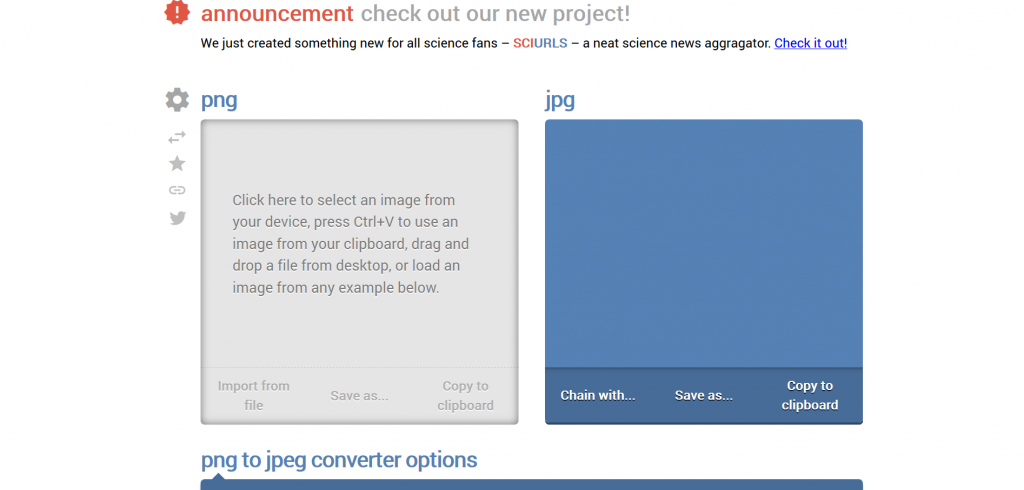
- Abre Onlinejpgtools
- Haz clic en el cuadro de la izquierda, verás una ventana donde puedes buscar la imagen PNG que deseas convertir.
- Sube la imagen PNG y la imagen convertida aparecerá a la derecha.
- Ahora puedes hacer clic en guardar como y luego hacer clic en Descargar para obtener el formato JPG.
Método #3: Convertir PNG a JPEG Usando freefileconvert
Esta es otra buena manera de convertir PNG a JPEG. Puedes convertir 5 imágenes a la vez usando esto. El tamaño puede llegar hasta 300 MB.
- Abre freefileconvert
- Selecciona el archivo de imagen en formato PNG para convertir al formato JPEG, puedes seleccionar un archivo de tu computadora o de tu cuenta de Google Drive o Dropbox.
- Elige el formato JPEG de la lista desplegable como formato de salida, y haz clic en el botón Convertir, puedes convertir hasta 5 archivos al mismo tiempo y un tamaño máximo de hasta 300 MB.
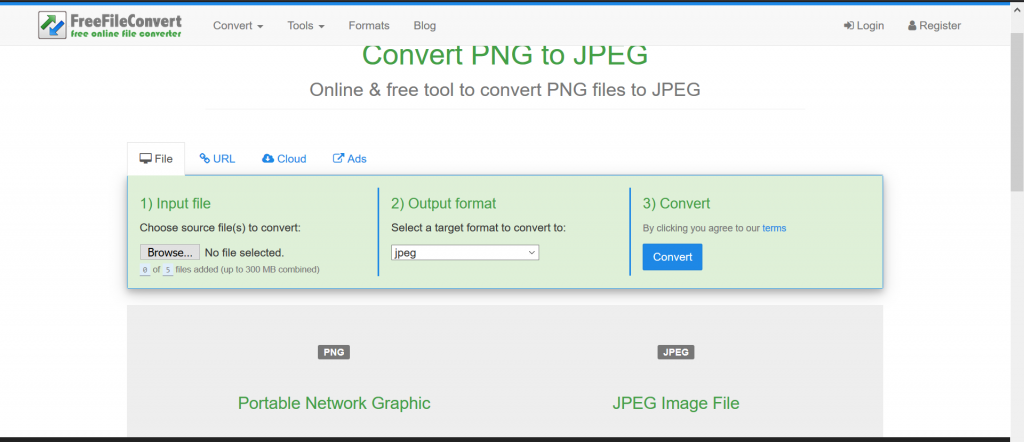
- Espera hasta que tu archivo se suba y se convierta al formato de imagen JPEG, puedes descargar el archivo convertido hasta un máximo de 5 veces, y también puedes eliminar el archivo de la página de Descargas.
Método #4: Convertir PNG a JPEG Usando onlineconvertfree
Esta herramienta te permite no solo convertir de un formato a otro, sino que también te permite aplicar muchos cambios a tu imagen. Es una de las mejores herramientas.
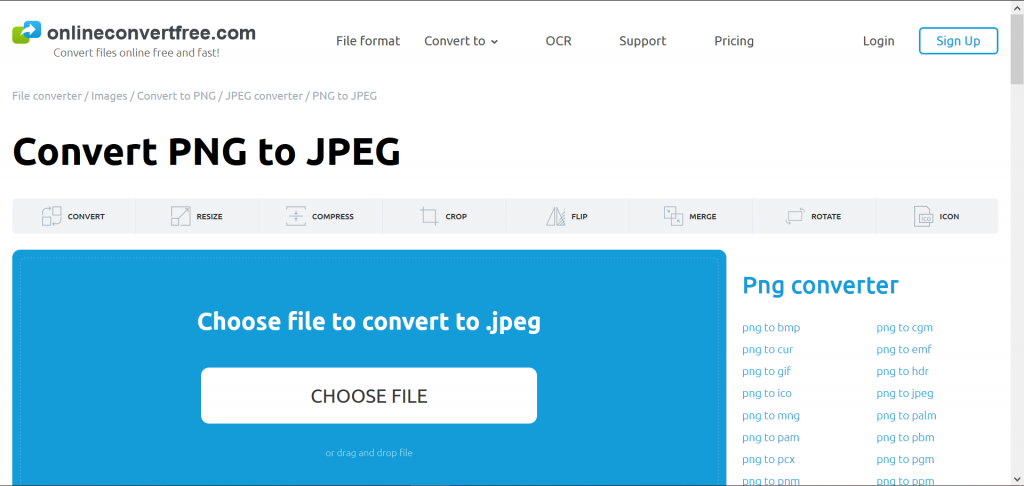
- Abre onlineconvertfree
- Selecciona el archivo que deseas convertir desde tu computadora, Google Drive, Dropbox o arrástralo y suéltalo en la página
- Selecciona jpeg u otro formato que desees convertir (más de 200 formatos soportados)
- Espera hasta que tu archivo se convierta y haz clic en descargar archivo jpeg
Método #5: Convertir PNG a JPEG Usando AnyConv
Esta es una herramienta de conversión en línea segura de usar. Es muy simple y fácil de usar. Soporta más de 100 tipos de conversión.
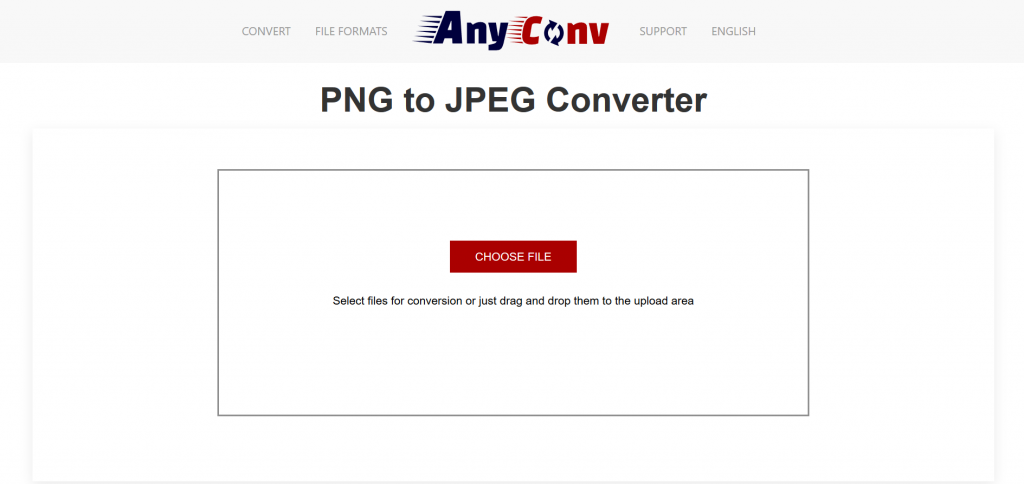
- Abre anyconv
- Haz clic en el botón “Elegir archivo” para seleccionar un archivo png en tu computadora. El tamaño del archivo PNG puede ser de hasta 50 Mb.
- Haz clic en el botón “Convertir” para iniciar la conversión.
- Cuando el proceso de conversión esté completo, puedes descargar el archivo JPEG.
Lee más:
- 3+ Métodos para Mostrar Mensajes Eliminados en WhatsApp
- 5+ Métodos para Transmitir Pantalla de Android a Windows 10
- 5+ Métodos para Transferir Archivos de Teléfono a PC con Windows de Forma Inalámbrica
Recibe nuevas publicaciones en tu bandeja de entrada.
No spam. Cancela la suscripción en cualquier momento.