Gmail errores · 6 min read · Jan 05, 2026
[5+ Soluciones] Mensaje de error de entrega en cola y fallido de Gmail en Android
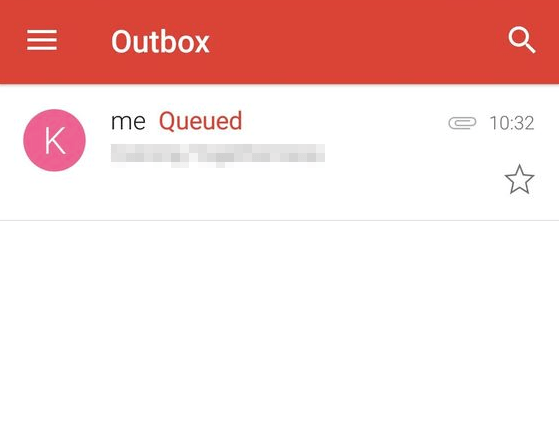
Recientemente tuve un problema de Gmail en cola con mi aplicación de Gmail para Android al enviar correos electrónicos con archivo adjunto, especialmente archivos PDF. Aunque estaba conectado a internet de alta velocidad, no pude enviar un correo electrónico y, la mayor parte del tiempo, se quedaba atascado en la carpeta de salida con el mensaje de error en cola.
El correo electrónico se quedaba atascado en la carpeta de salida durante horas, y luego cambiaba el estado a “Fallido”. Aunque mi carpeta de salida estaba completamente vacía y no había correos electrónicos, aún mostraba el mensaje de error en cola.
Procedí a intentar algunos pasos de solución de problemas para corregir el mensaje de error en cola de Gmail y, por lo tanto, comparto a continuación los mismos. Creo que esto te ayudará de alguna manera a resolverlo si alguna vez te encuentras con ello nuevamente.
¿Qué significa en cola en Gmail?
El término en cola significa que Gmail no puede enviar el correo de salida de inmediato, sin embargo, está en cola y se intentará enviar más tarde. Puede haber múltiples razones por las que está en cola en Gmail. Sin embargo, he enumerado un par de razones comunes para estar en cola:
- La bandeja de entrada podría estar alcanzando el límite de umbral — cada aplicación en línea tiene una limitación, al igual que Gmail o Google Mail. Puede ser el número de correos electrónicos enviados en un corto período de tiempo, la cantidad de datos/tamaño del archivo, demasiados correos electrónicos salientes, puede ser cualquier límite que podamos imaginar.
- El problema intermitente para conectar con los servidores de Gmail — sí, esto puede suceder. Dado que el problema es principalmente con la aplicación de Gmail, puede haber toneladas de problemas relacionados con la red entre la aplicación y el servidor.
- Quedarse sin espacio de almacenamiento en el móvil — enviar un correo electrónico significa ocupar espacio de almacenamiento en la aplicación de Gmail. Por lo tanto, si te estás quedando sin espacio en tu dispositivo, hay posibilidades de que la aplicación de Gmail no pueda ajustar el tamaño de los datos adicionales y esté buscando un poco de espacio de almacenamiento extra para enviar un correo electrónico. Hasta entonces, el correo saliente está en cola.
Antes de comenzar, asegúrate de:
Lo primero y más importante que debes asegurarte es que solo la aplicación de Gmail tiene un problema. Y que puedes enviar correos electrónicos con archivo adjunto a través de la interfaz web de Gmail Inbox. Esto ayudará a evaluar si Gmail está caído o no.
En caso de que enfrentes el mismo problema en la web también, entonces estos consejos no resolverán el problema, ya que podría ser un problema del lado de Gmail.
- Estás utilizando la última versión de la aplicación de Gmail y descargada solo desde Play Store
- No estás enviando el archivo adjunto por encima del límite de envío de Gmail de 50 MB
- Tienes una conexión de red estable en tu teléfono; ya sea WiFi o datos móviles
Estos requisitos previos ayudan en la solución de problemas inicial y aseguran que no estamos omitiendo nada importante de nuestra parte como parte de la configuración.
Borrar caché y datos de la aplicación desde la configuración
Puedes simplemente borrar la caché de la aplicación de Gmail y los datos almacenados desde la configuración del teléfono. Asegúrate de haber cerrado completamente la aplicación de Gmail desde el administrador de tareas.
- Abre Configuración del teléfono
- Selecciona Administrador de aplicaciones
- Desliza hacia “ Todas “ las aplicaciones
- Elige Gmail de las aplicaciones disponibles
- Presiona el botón Borrar caché y datos
Esto eliminará todos los archivos temporales en caché en el teléfono Android.
Intenta habilitar y deshabilitar la sincronización de Gmail temporalmente
Deberías intentar habilitar y deshabilitar la sincronización dentro de tu teléfono Android para asegurarte de que la funcionalidad esté funcionando bien.
- Ve a la opción Configuración
- Selecciona Cuentas
- Elige Cuenta de Google
- Selecciona la Cuenta de correo electrónico
- Desmarca Gmail y reinicia tu teléfono
- Después del reinicio, vuelve a habilitar la casilla de verificación
Intenta esto varias veces en breves intervalos para tener una sincronización forzada en la aplicación de Gmail.
Eliminar la cuenta de Gmail y configurarla nuevamente
Este es un proceso bastante engorroso. Necesitas eliminar completamente el inicio de sesión de la cuenta de Google de tu teléfono y luego iniciar sesión nuevamente.
- Ve a Configuración
- Selecciona Cuentas del menú
- Elige la cuenta de Google de la lista y
- Selecciona la Cuenta de correo electrónico dentro
- Toca para Eliminar la asociación completamente por un tiempo
- Borra la caché y los datos de la aplicación de Gmail
- Reinicia tu teléfono y
- Reconfigura la cuenta de Gmail en tu teléfono
Esto ayudará a descargar los correos electrónicos y configurarlos nuevamente desde cero.
Disminuir los días de la opción de sincronización
Generalmente, cada vez que configuras el teléfono con Gmail, solo recupera los correos electrónicos de unos pocos días. A medida que comienzas a usar la aplicación de Gmail, también se sincroniza con correos electrónicos antiguos. Sin embargo, esto aumentará el tamaño de la caché y el almacenamiento para la aplicación.
Por lo tanto, es una buena idea limitar la sincronización a un máximo de 30 días. Si hay correos electrónicos que superan el período de 3 días, la aplicación de Gmail purgará automáticamente del almacenamiento.
- Abre la aplicación de Gmail
- Ve a Configuración
- Selecciona tu cuenta
- Toca en Días para sincronizar
- Intenta limitarlo a 30 días o incluso menos
Borra el almacenamiento y la caché una vez que cambies la configuración para que los datos se vuelvan a sincronizar.
Asegúrate de mantener habilitados los datos en segundo plano
Por defecto, los datos en segundo plano están habilitados. Sin embargo, si deshabilitaste accidentalmente los datos en segundo plano, mantén la opción habilitada.
- Ve a la configuración del teléfono
- Toca la opción Uso de datos
- Desplázate hacia abajo hasta la aplicación “Gmail”
- Asegúrate de que Restringir datos en segundo plano no esté seleccionado
Dicho esto, asegúrate de estar conectado a una red estable y que no haya problemas intermitentes de red de datos con tu ISP o WiFi.
¿Tienes suficiente espacio de almacenamiento?
Una de las posibilidades de que el correo electrónico esté en cola en la carpeta de salida es no tener suficiente espacio en disco en tu teléfono móvil. Asegúrate de deshacerte de todos los archivos inútiles eliminándolos y haciendo suficiente espacio para que se envíen nuevos correos electrónicos.
Enviar un correo electrónico almacenará realmente los datos en el almacenamiento de la aplicación de Gmail, por lo tanto, es necesario tener espacio en el móvil para acomodar cualquier correo electrónico entrante o saliente.
¿Qué funcionó para ti al resolver Gmail en cola?
Cuando eliminé mi cuenta de Gmail del teléfono Android y luego la reconfiguré, ¡funcionó perfectamente! Verifiqué la carpeta Salida para ver si el correo con archivo adjunto aún estaba en la carpeta, pero luego encontré que el correo pasó por el buzón y está disponible en la carpeta Enviados.
Si tu problema con el error de Gmail en cola se resolvió, no dudes en compartir cómo lograste superar el error.
Si el problema aún no se ha solucionado, puedes considerar registrarte para obtener una cuenta de Hotmail gratis y comenzar a enviar correos electrónicos sin problemas.
Además, ha habido algunos problemas reportados de ‘Los servidores de Google están temporalmente sobrecargados’.
Si tienes algún comentario sobre [5+ Soluciones] Mensaje de error de entrega en cola y fallido de Gmail en Android, no dudes en dejarlo en el cuadro de comentarios a continuación. Además, suscríbete a nuestro canal de YouTube de DigitBin para tutoriales en video. ¡Salud!
Recibe nuevas publicaciones en tu bandeja de entrada.
No spam. Cancela la suscripción en cualquier momento.