Windows 11 · 7 min read · Mar 23, 2026
5 Métodos Probados para Eludir la Cuenta de Microsoft en OOBE en Windows 11
Después de la reciente actualización de Windows 11 (builds 26220.6772 y 26120.6772), Microsoft ha confirmado que está bloqueando la mayoría de los métodos no oficiales disponibles para eludir las cuentas de Microsoft durante la configuración inicial de Windows, también conocida como Experiencia Fuera de la Caja (OOBE).
Uno de los métodos más utilizados fue OOBE\BYPASSNRO, que Microsoft bloqueó anteriormente a través de una de las actualizaciones. Ahora Microsoft está bloqueando otro método ampliamente utilizado, es decir, el comando start ms-cxh:localonly.
Bueno, la buena noticia es que no eran los únicos dos métodos disponibles. Hay algunos más métodos alternativos disponibles. Así que, sigue esta guía; hemos probado 5 métodos disponibles y hemos eludido con éxito el requisito de la cuenta de Microsoft durante la Experiencia Fuera de la Caja (OOBE).
Leer: Instalando Windows 11 24H2 en PC No Soportados
Eludir la Cuenta de Microsoft en OOBE en Windows 11
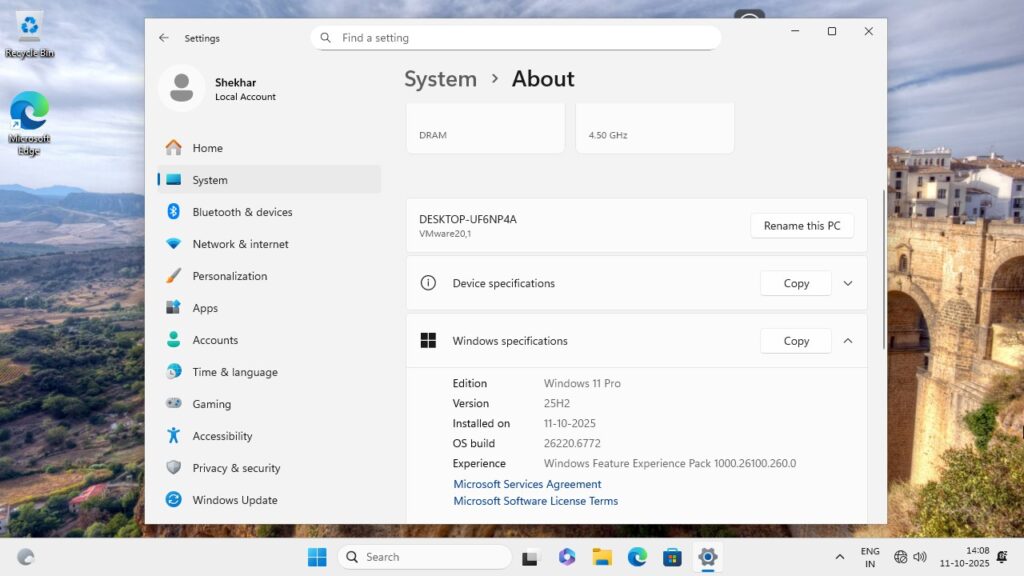
Hemos probado 5 métodos disponibles que aún se pueden usar para eludir la Cuenta de Microsoft en OOBE, hasta que Microsoft decida bloquear cada método exclusivamente. Y para probar los métodos a continuación, utilizamos la versión insider de Windows 11 26220.6772 del canal de desarrolladores.
#1 Función JavaScript para crear una cuenta LOCALONLY
Este es uno de los métodos más fáciles para comenzar; solo necesitas ejecutar un pequeño comando JS mientras estás en la ventana de selección de región en OOBE.
Este comando JS se utiliza para la Experiencia Fuera de la Caja (OOBE) basada en tecnologías web de Windows 11, pero también se puede usar en las versiones de consumo.
Mientras estás en la ventana de selección de región, presiona “ Ctrl + Shift + J ” para abrir la Consola de Desarrollador.
Escribe el siguiente Javascript en la consola de desarrollador y presiona enter para ejecutarlo.
WinJS.Application.restart("ms-cxh://LOCALONLY")WinJS.Application.restart("ms-cxh://LOCALONLY")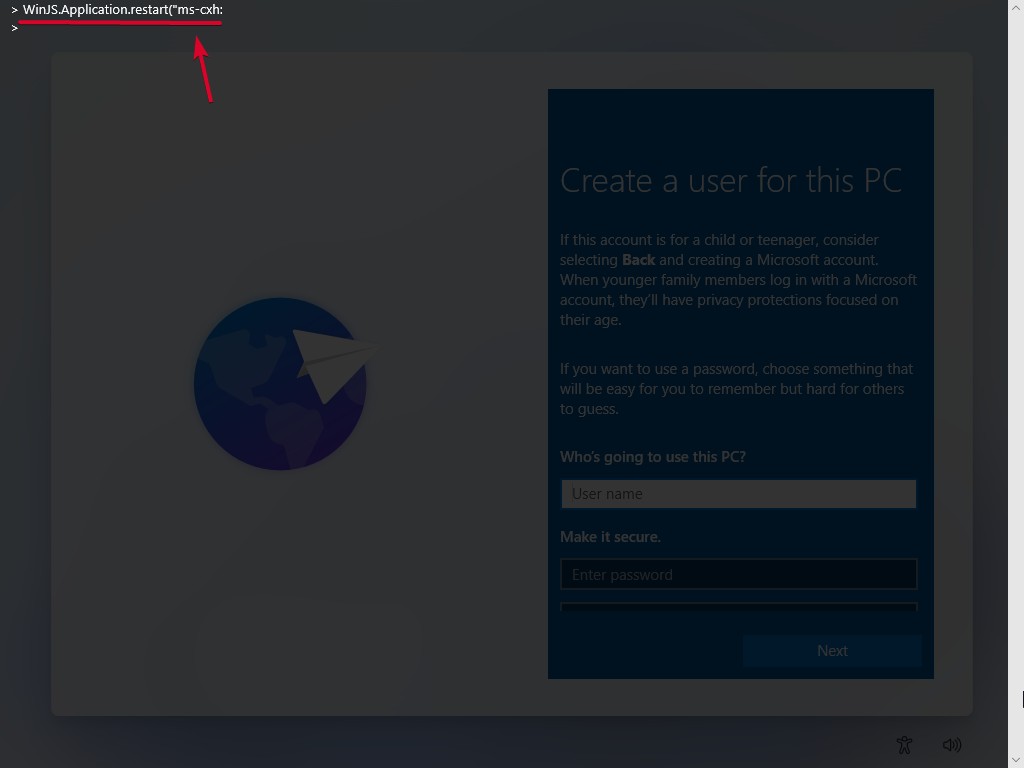
Después de ejecutar el comando, presiona “ Escape ” para cerrar la Consola de Desarrollador. Y en caso de que no se cierre al presionar la tecla de escape, haz clic varias veces en el espacio vacío para cerrarla.
Ahora, ingresa el nombre para la cuenta local y presiona el botón Siguiente. Ten en cuenta que si decides mantener la cuenta protegida con contraseña, este es el momento adecuado.
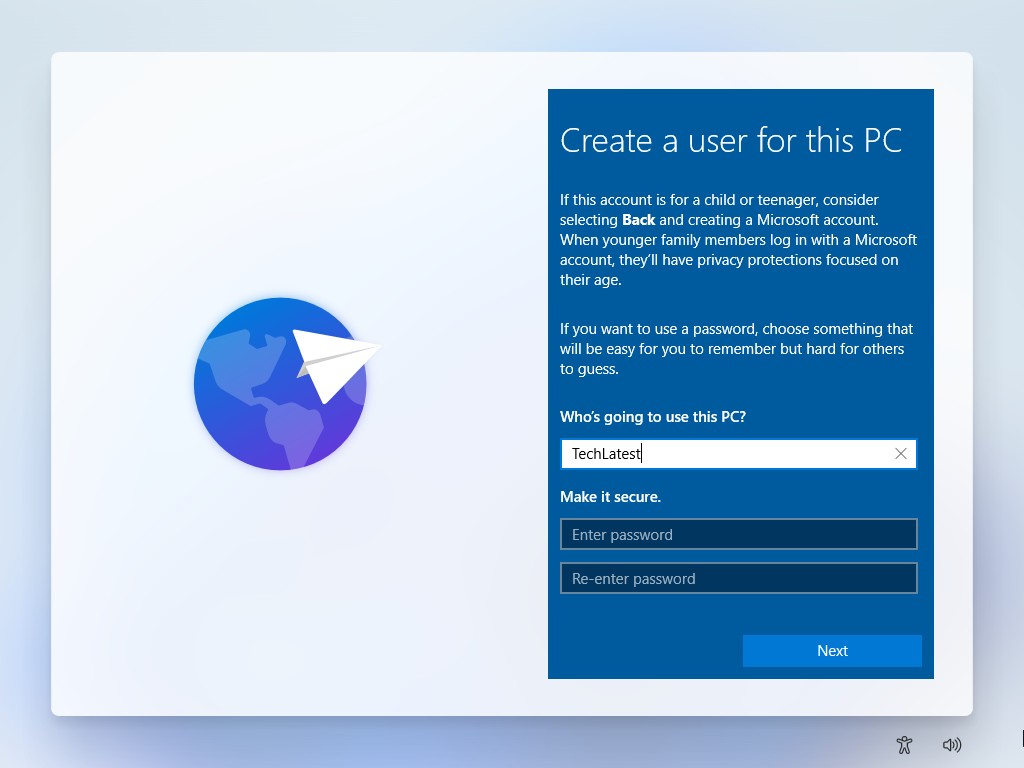
- Ahora, configura la configuración de privacidad según tus preferencias y haz clic en el botón Siguiente.
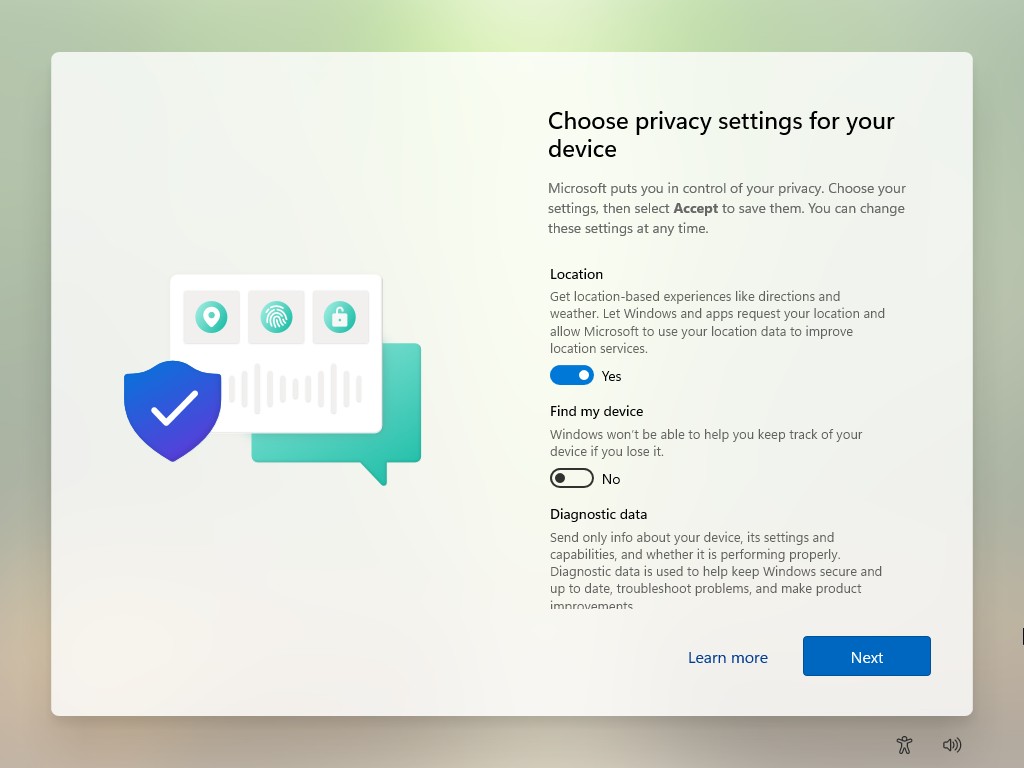
Ahora, sigue las instrucciones en pantalla para completar el proceso (si las hay).
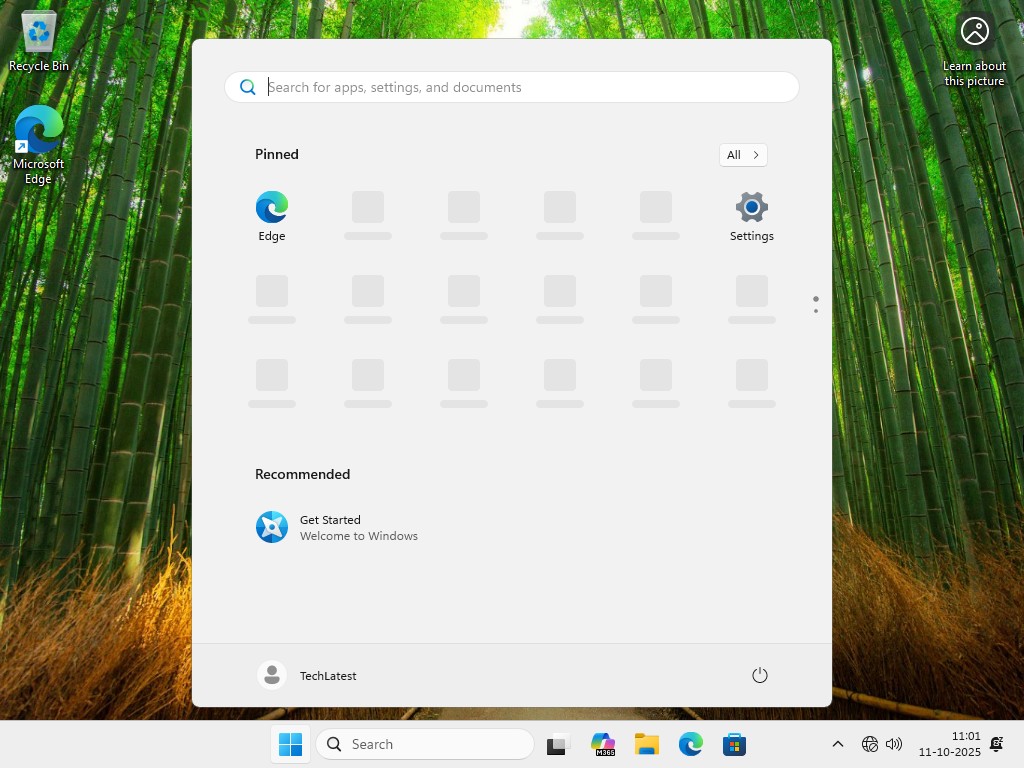
Finalmente, serás recibido en la pantalla de inicio de Windows 11.
#2 Deshabilitar la página de inicio de sesión de Microsoft desde OOBE
En este método, vamos a deshabilitar la página de cuentas en línea usando la función HideOnlineAccountScreens. Al hacer esto, puedes eliminar la página de inicio de sesión de Microsoft, lo que resulta en la creación de una cuenta local.
Mientras estás en la ventana de selección de región, presiona “ Ctrl + F10 ” para abrir el Símbolo del sistema.
Escribe el siguiente comando en el Símbolo del sistema y presiona enter para ejecutarlo.
reg add HKLM\Software\Microsoft\Windows\CurrentVersion\OOBE /v HideOnlineAccountScreens /t REG_DWORD /d 1 /freg add HKLM\Software\Microsoft\Windows\CurrentVersion\OOBE /v HideOnlineAccountScreens /t REG_DWORD /d 1 /f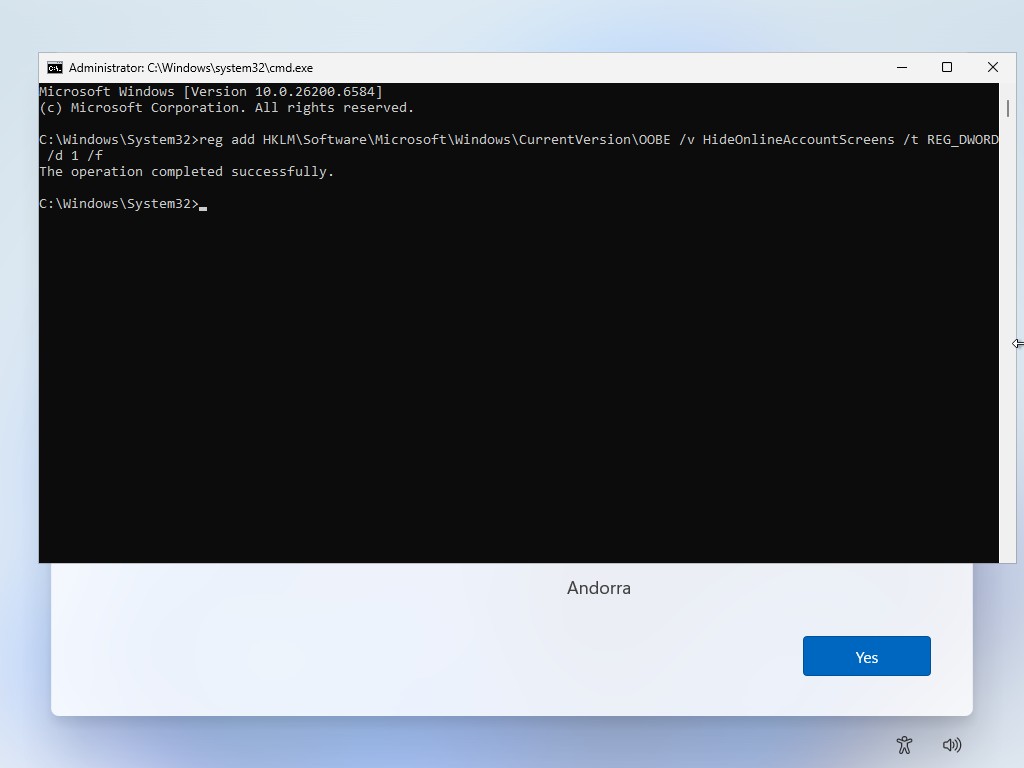
Ahora, cierra el Símbolo del sistema y reinicia la PC.
Al reiniciar, selecciona la región y el diseño del teclado según tu país e idioma.
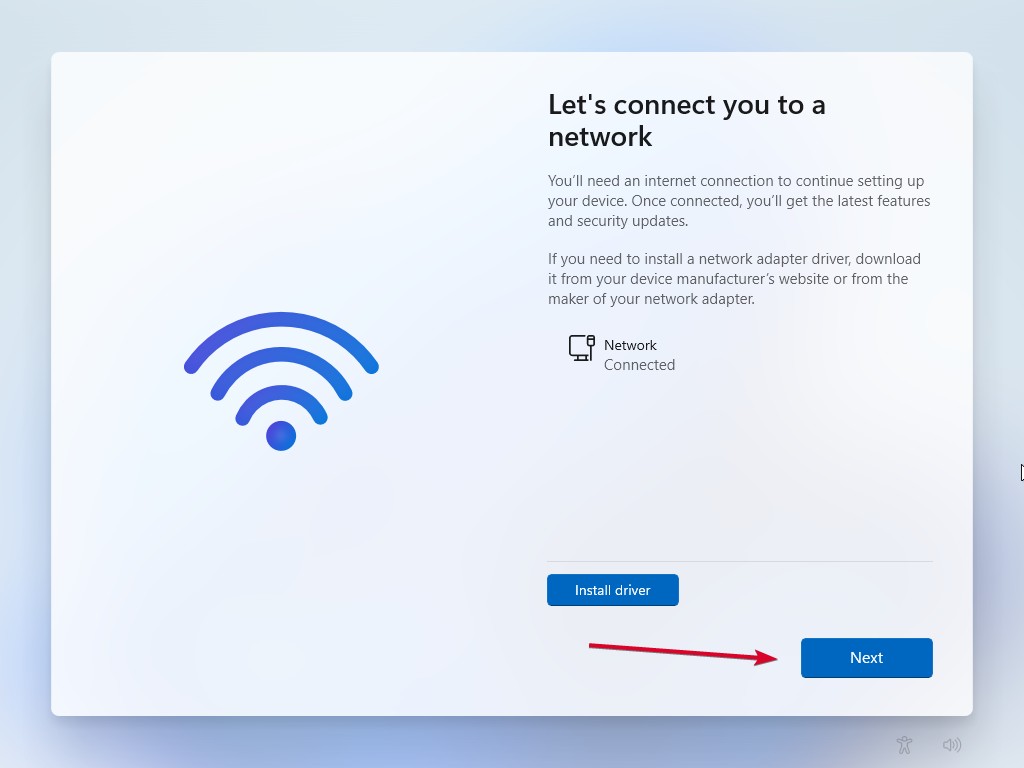
Ahora, cuando estés en la página de red, conéctate a Internet ya sea por Wi-Fi o Ethernet. Y haz clic en el botón Siguiente.
Ahora, configura la configuración de privacidad según tus preferencias y haz clic en el botón Siguiente.
Ahora, sigue las instrucciones en pantalla para completar el proceso (si las hay).
Finalmente, serás recibido en la pantalla de inicio de Windows 11.
#3 Usar la función BypassNRO a través de la configuración del Registro
Microsoft ha bloqueado solo el comando OOBE\BYPASSNRO; aún puedes usar la configuración del registro BypassNRO para eludir el requisito de la cuenta de Microsoft y de Internet durante el OOBE.
Mientras estás en la ventana de selección de región, presiona “ Ctrl + F10 ” para abrir el Símbolo del sistema.
Escribe el siguiente comando en el Símbolo del sistema y presiona enter para ejecutarlo.
reg add HKLM\SOFTWARE\Microsoft\Windows\CurrentVersion\OOBE /v BypassNRO /t REG_DWORD /d 1 /freg add HKLM\SOFTWARE\Microsoft\Windows\CurrentVersion\OOBE /v BypassNRO /t REG_DWORD /d 1 /f- Y luego usa el siguiente comando para reiniciar la PC.
shutdown /r /t 0shutdown /r /t 0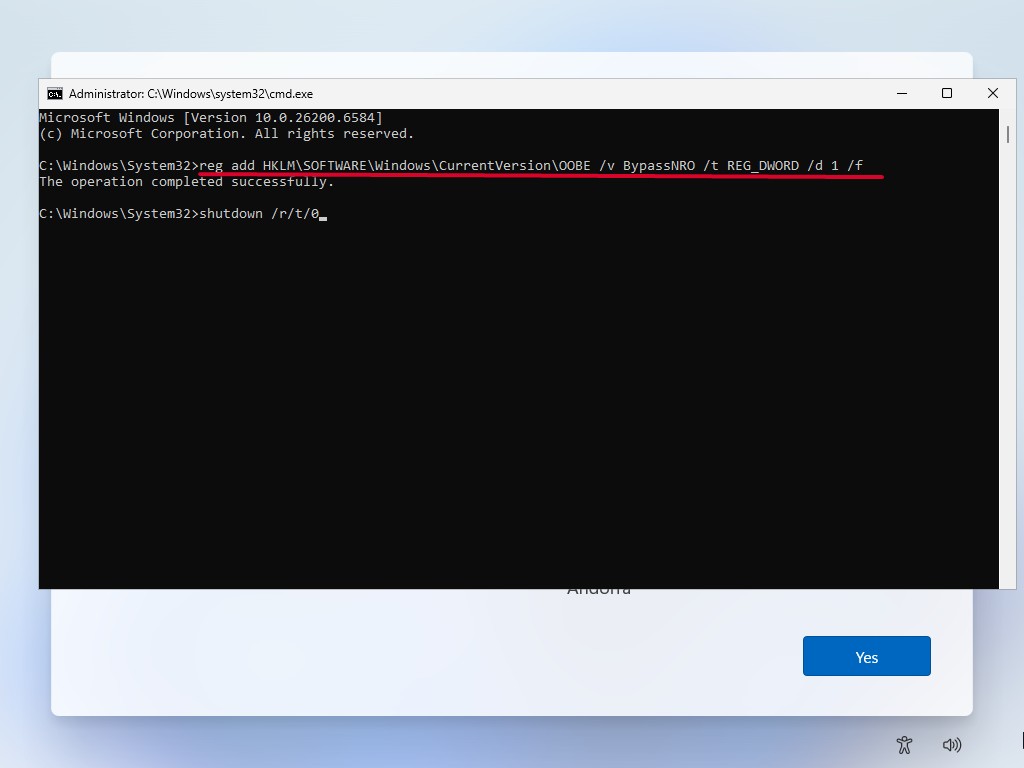
Mientras la PC se reinicia, quita el cable Ethernet si está conectado.
Al reiniciar, selecciona la región y el diseño del teclado según tu país e idioma.
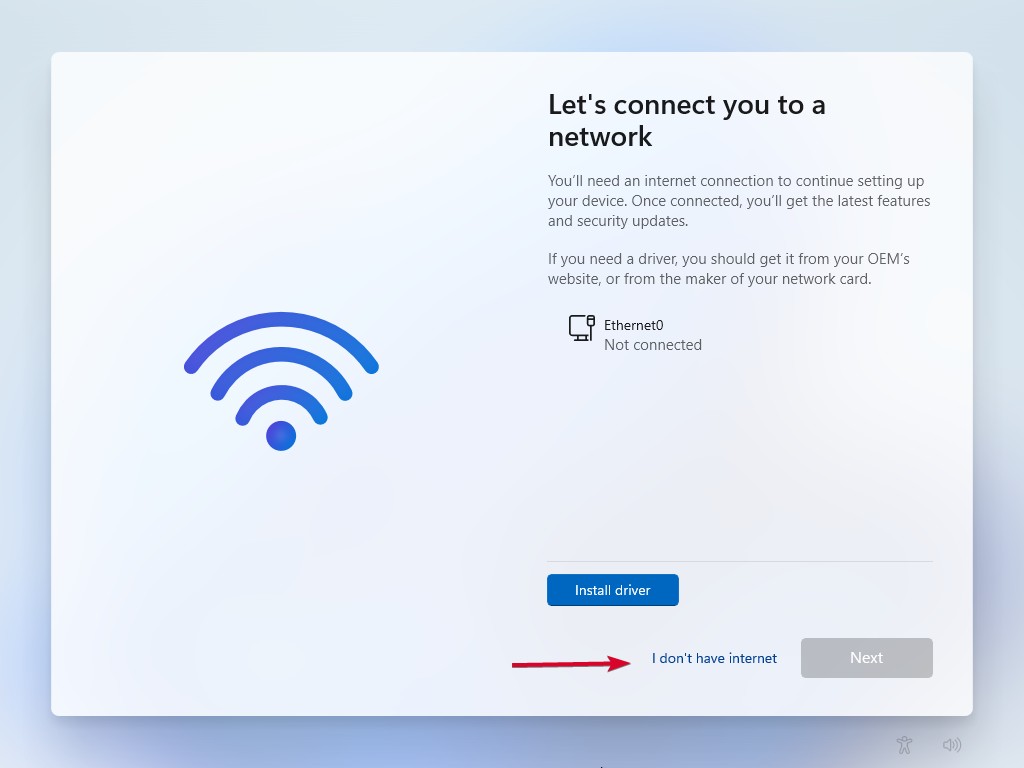
Ahora, cuando estés en la página de red, haz clic en la opción “No tengo Internet” cerca del botón Siguiente.
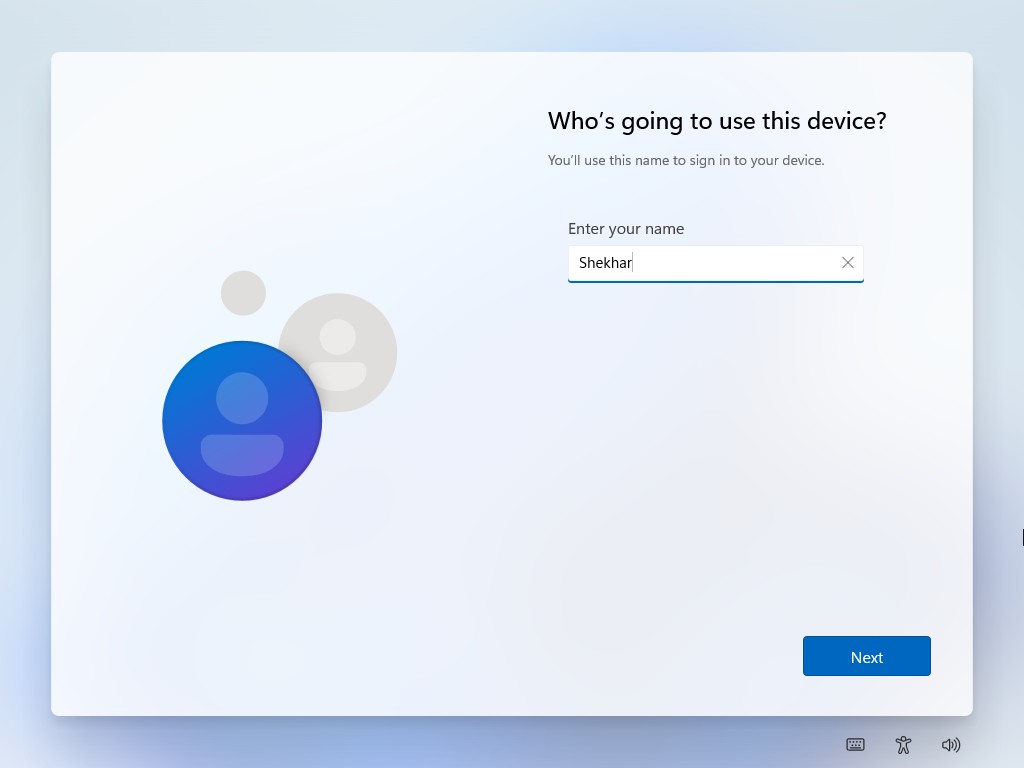
- Ahora, ingresa el nombre para la cuenta local y presiona el botón Siguiente. Ten en cuenta que si decides mantener la cuenta protegida con contraseña, este es el momento adecuado.
Ahora, configura la configuración de privacidad según tus preferencias y haz clic en el botón Siguiente.
Ahora, sigue las instrucciones en pantalla para completar el proceso (si las hay).
Finalmente, serás recibido en la pantalla de inicio de Windows 11.
#4 Unirse a un dominio en lugar de la opción (Windows 11 Pro)
Esta opción solo es aplicable si estás instalando Windows 11 Pro. Básicamente, la opción “Unirse a un dominio en lugar de” es para aquellos usuarios que utilizan el dispositivo Windows para fines laborales. Pero esto también se puede usar para consumidores.
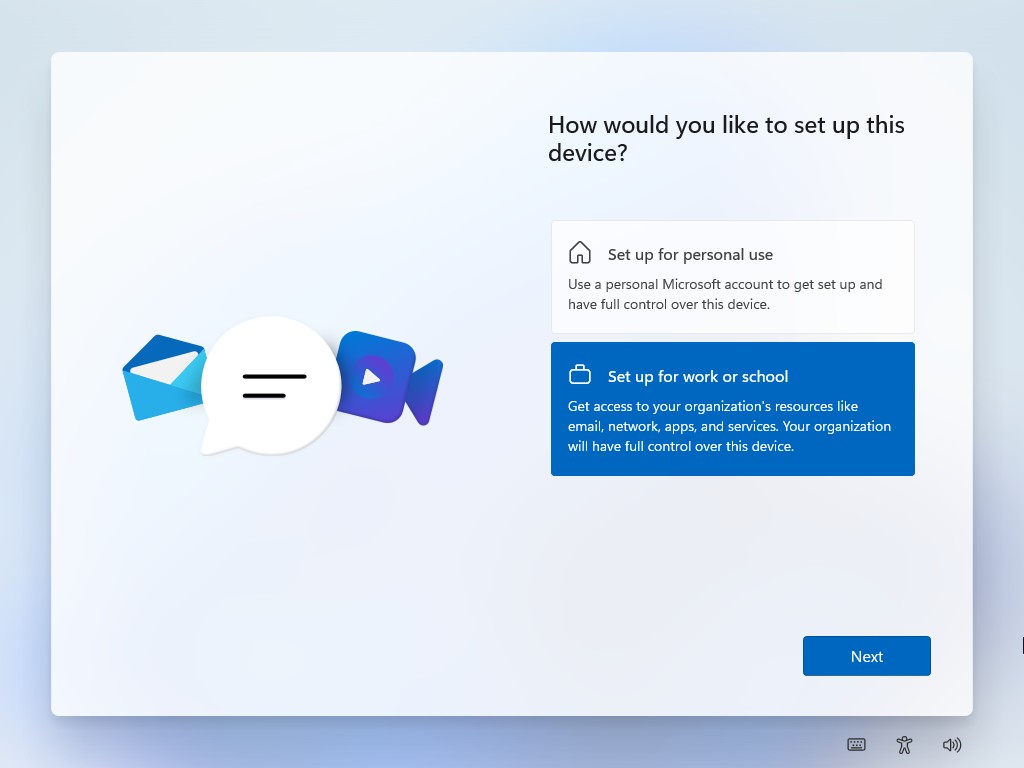
- Comienza la Experiencia Fuera de la Caja (OOBE) de Windows 11 como de costumbre, selecciona la región, el diseño del teclado, la conexión de red (Ethernet preferido) y el nombre de la computadora, y luego cuando estés en la página “ ¿Cómo te gustaría configurar este dispositivo? ”, selecciona la opción “ Configurar para trabajo o escuela ” solamente.
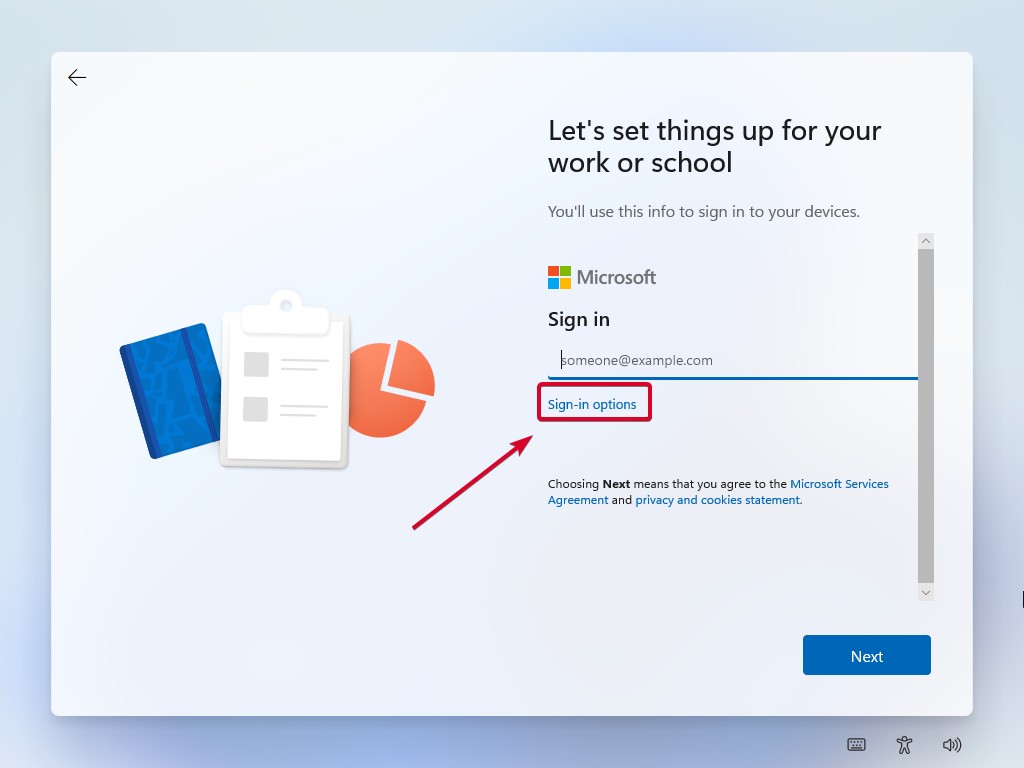
- Ahora, cuando estés en la página de inicio de sesión, haz clic en la opción “ Opciones de inicio de sesión ” debajo de la barra de dirección de correo electrónico.
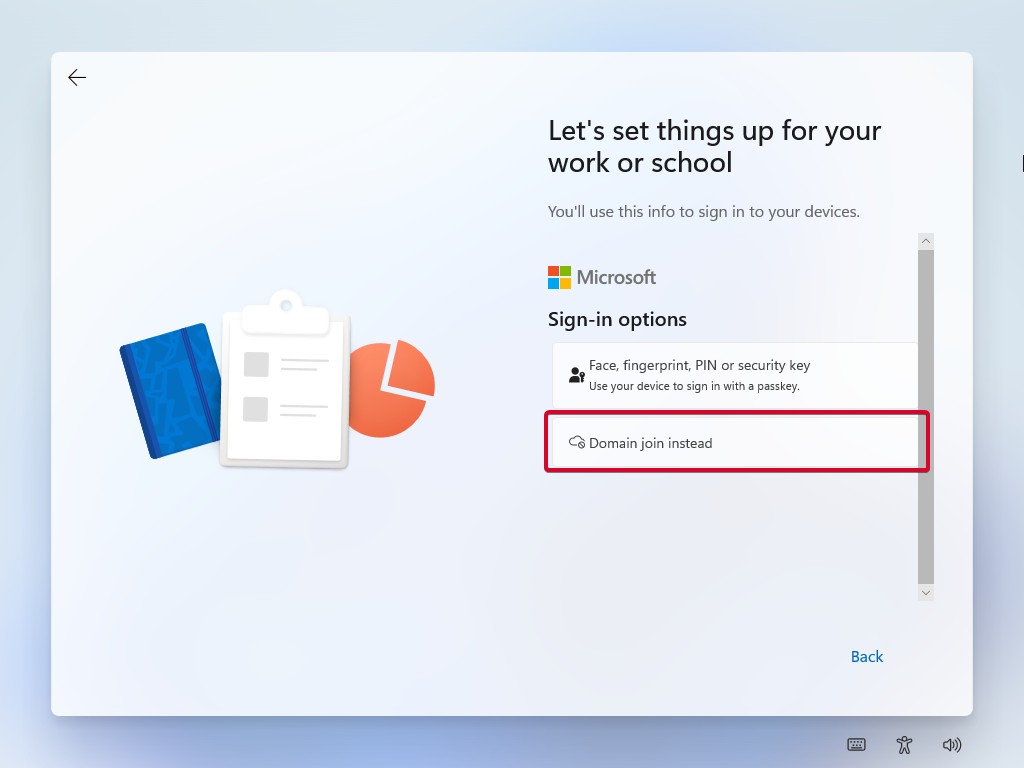
- Y haz clic en la opción “ Unirse a un dominio en lugar de ”.
Ahora finalmente ingresa el nombre del titular de la cuenta local y una contraseña, si lo deseas.
Ahora, configura la configuración de privacidad según tus preferencias y haz clic en el botón Siguiente.
Ahora, sigue las instrucciones en pantalla para completar el proceso (si las hay).
Finalmente, serás recibido en la pantalla de inicio de Windows 11.
#5 Usando Rufus (tercera parte)
Rufus es la herramienta de terceros que usamos la mayoría de las veces para crear un USB de arranque de Windows si no estamos usando la herramienta de Creación de Medios de Windows. Ha sido confiable y está disponible en el mercado durante mucho tiempo.
Rufus es una herramienta muy efectiva y se puede usar para eludir cuentas de Microsoft, requisitos de hardware como TPM 2.0, e incluso el requisito de conexión a Internet.
Descarga Rufus y el archivo ISO de Windows 11, e inserta la unidad USB en tu PC.
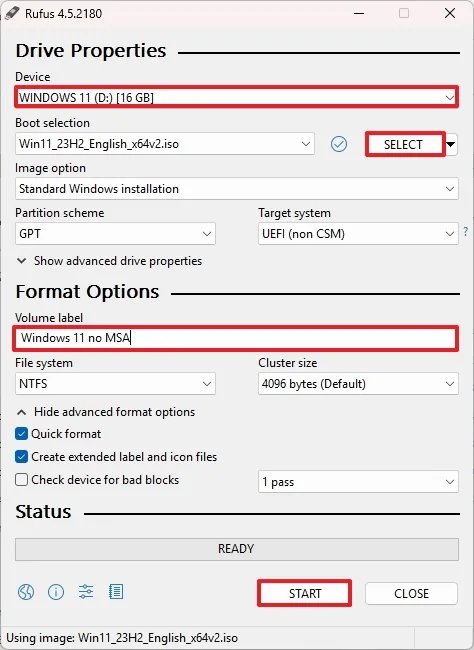
Abre la herramienta Rufus, y selecciona la unidad USB y el archivo ISO descargado. Haz clic en el botón Iniciar.
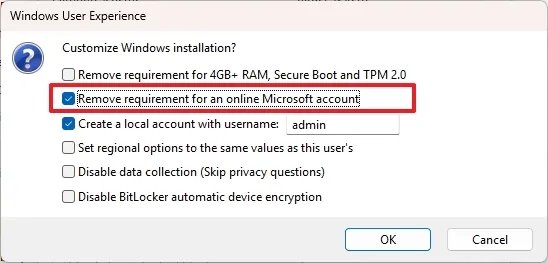
Al hacer clic en el botón de inicio, se abrirá una nueva ventana de Experiencia de Usuario de Windows.
Ahora, selecciona la elusión que necesitas; estamos seleccionando “ Eliminar requisito de una cuenta de Microsoft en línea ” para esta guía. Y haz clic en el botón Aceptar.
Ahora, usa la unidad USB para instalar Windows 11 en tu dispositivo.
Dado que creamos una unidad de arranque ISO personalizada, no se te pedirá que inicies sesión en tu cuenta de Microsoft.
Eludir el requisito de cuenta de Microsoft en Windows OOBE
Estos son algunos métodos que funcionan que se pueden usar para eludir el requisito obligatorio de cuenta en línea de Microsoft durante la Experiencia Fuera de la Caja (OOBE) de Windows 11.
Hay algunos métodos más que funcionan, como crear una ISO personalizada o optar por un Windows 11 personalizado como Tiny11 y Ghost Spectre, pero ese es un tema para otro día.
Si tienes alguna pregunta sobre este artículo, háznoslo saber en la sección de comentarios a continuación. Y si has eludido con éxito el requisito de la cuenta de Microsoft, házmelo saber en X etiquetándome.
Recibe nuevas publicaciones en tu bandeja de entrada.
No spam. Cancela la suscripción en cualquier momento.