Consejos iPhone · 6 min read · Jan 24, 2026
5 Consejos para Dejar de Activar Accidentalmente el Control de Cámara en iPhone
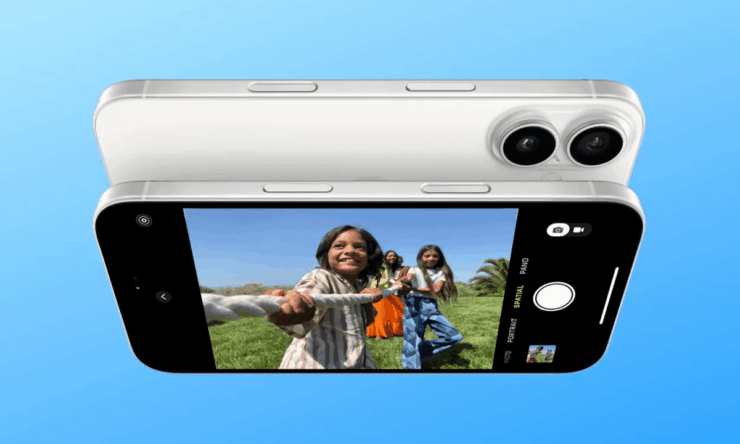
Con la línea de iPhone 16, Apple ha introducido el botón de Control de Cámara, que te ayuda a lanzar instantáneamente la aplicación de cámara incluso cuando tu dispositivo está bloqueado. Curiosamente, este botón también podría usarse para múltiples otros propósitos.
Si bien esto parece útil, especialmente para los usuarios de cámara, su ubicación justo debajo del botón de encendido se siente inconveniente. Muchos usuarios terminan activando accidentalmente el control de cámara mientras usan sus teléfonos o lo sacan de sus bolsillos. ¿Estás pasando por el mismo problema de vez en cuando?
Desafortunadamente, activar accidentalmente el control de cámara no solo interrumpe tu flujo de trabajo, sino que también lo afecta de otras maneras. Por ejemplo, si se ha activado durante mucho tiempo dentro de tu bolsillo o bolso, puede agotar tu batería, tomar instantáneas no deseadas o simplemente crear molestias mientras usas tu teléfono.
Si experimentas frecuentemente esta inconveniencia, sabe que no estás solo. Y la buena noticia es que hay varias maneras de deshacerte de este problema.
Consejos para Prevenir Activar el Control de Cámara en iOS
Aunque el botón de control de cámara se utiliza específicamente para lanzar la aplicación de cámara, también podemos vincularlo a algunas otras funcionalidades esenciales. Podemos usar esta función para iniciar la Inteligencia Visual, el magnificador, el escáner de códigos o una aplicación de cámara de terceros también.
Además, si te molesta activar accidentalmente el control de cámara, el iPhone también ofrece múltiples formas de solucionar este problema. En esta guía, aprenderemos sobre los 5 mejores consejos para evitar que los usuarios abran repentinamente la aplicación de cámara en su iPhone 16.
1. Desactivar el Control de Cámara con un Solo Toque
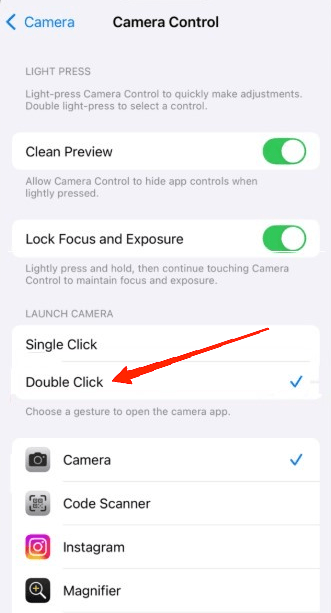
Por defecto, la configuración del iPhone te permite lanzar la aplicación de cámara con un solo toque del botón de Control de Cámara. Aquí es exactamente donde la mayoría de las personas sufren y terminan activando el botón de control. Afortunadamente, puedes cambiar esta configuración de un solo toque a doble toque para asegurar un mejor control de este botón. Aquí te mostramos cómo hacerlo:
- Abre Configuración del dispositivo.
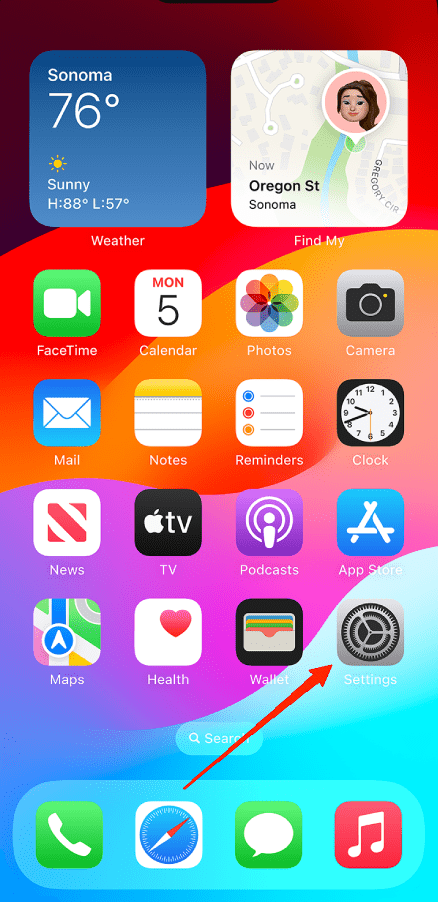
- Ve a Cámara.
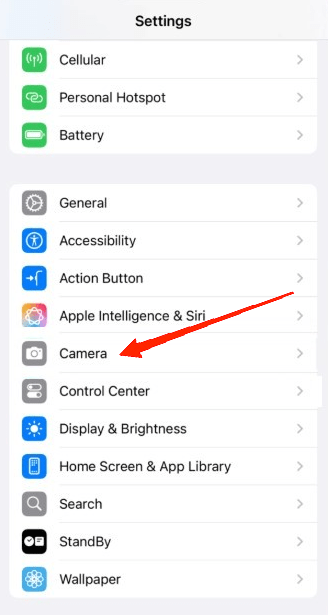
- A continuación, toca en Control de Cámara.
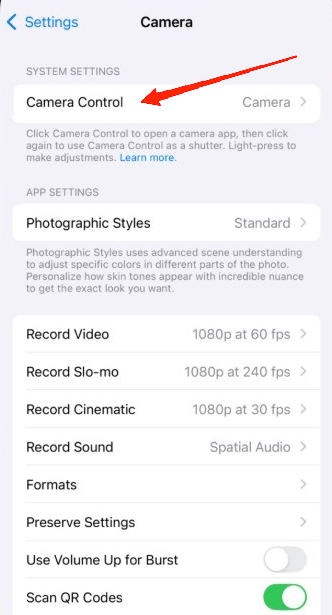
- En la sección ‘ Lanzar Cámara ‘, toca en ‘ Doble Toque ‘.
2. Habilitar el Control de Cámara para Lanzar Inteligencia Visual
Si estrictamente no deseas lanzar la aplicación de cámara usando el botón de control de cámara, también puedes lograrlo, solo cambiando algunas configuraciones.
Si bien esto detendrá la apertura de la aplicación de cámara, aún puedes conservar la capacidad de lanzar la Inteligencia Visual a través de ella. Así que, si prefieres usar esta configuración, los siguientes pasos te guiarán.
Lanza la aplicación Configuración.
Abre la Cámara y toca en Control de Cámara.
En la sección ‘ Elegir un gesto ‘, verás una lista de opciones.
Selecciona ‘Ninguno’ en la parte inferior de la lista.
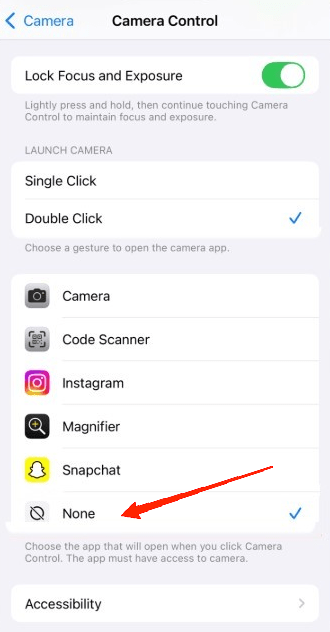
Una vez que hayas terminado, el botón de control de cámara dejará de lanzar la aplicación de cámara con un solo o doble toque. Sin embargo, si lo mantienes presionado durante un tiempo, lanzará la Inteligencia Visual para ti.
3. Desactivar el Control de Cámara Cuando la Pantalla Está Apagada
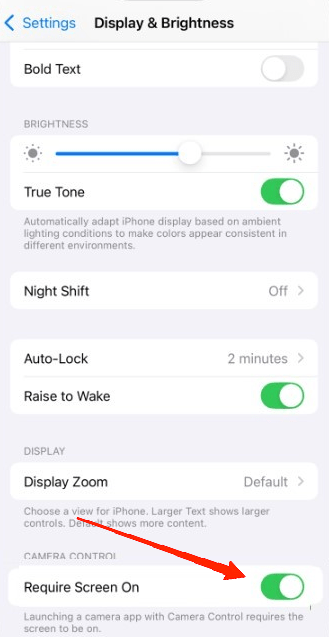
Si normalmente experimentas este problema cuando tu teléfono está en tu bolsillo o guardado en un bolso, la mejor solución es desactivar el botón de control de cámara cuando tu pantalla está bloqueada o apagada. Por lo tanto, solo funcionará cuando tu pantalla esté encendida, asegurando que no lances accidentalmente la aplicación de cámara mientras tu teléfono está en reposo. Para hacer esto, puedes cambiar la configuración como se menciona a continuación.
Abre Configuración del dispositivo.
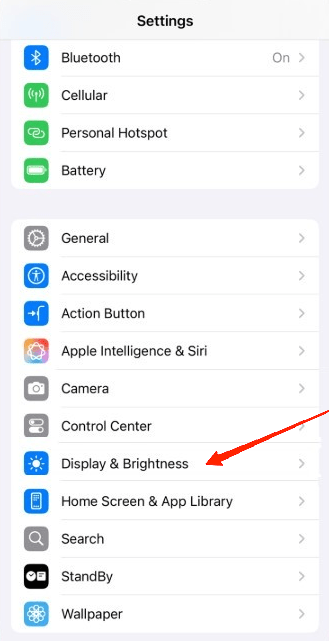
Dirígete a Pantalla y Brillo.
- Ahora, en la sección de control de cámara, habilita ‘ Requerir pantalla encendida ‘.
4. Desactivar el Control de Cámara
En caso de que no encuentres el botón de Control de Cámara de utilidad específica, también puedes desactivarlo. Al desactivar el botón de control de cámara, se volverá completamente no funcional y no lanzará la aplicación de cámara ni la inteligencia visual. Para desactivar esta función, puedes seguir los pasos a continuación:
Lanza Configuración del dispositivo.
Ve a Cámara.
Toca en Control de Cámara.
Desplázate hacia abajo y toca en Accesibilidad.
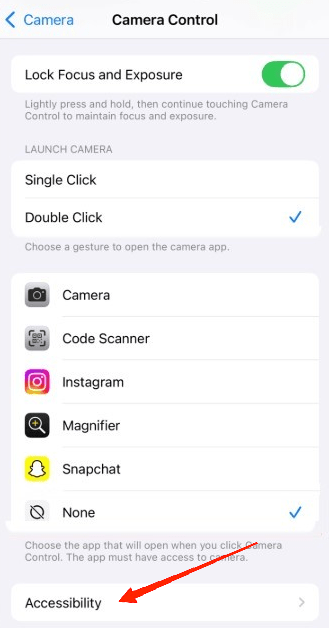
- Desactiva el Control de Cámara.
5. Restringir la Funcionalidad de la Cámara
Por último, si no eres una persona de cámara en absoluto, incluso puedes restringir toda la funcionalidad de la cámara en tu iPhone. Esto te deshabilitará el uso de la aplicación de cámara por completo. Así que, si deseas desactivar las funcionalidades de la cámara, aquí te mostramos cómo hacerlo.
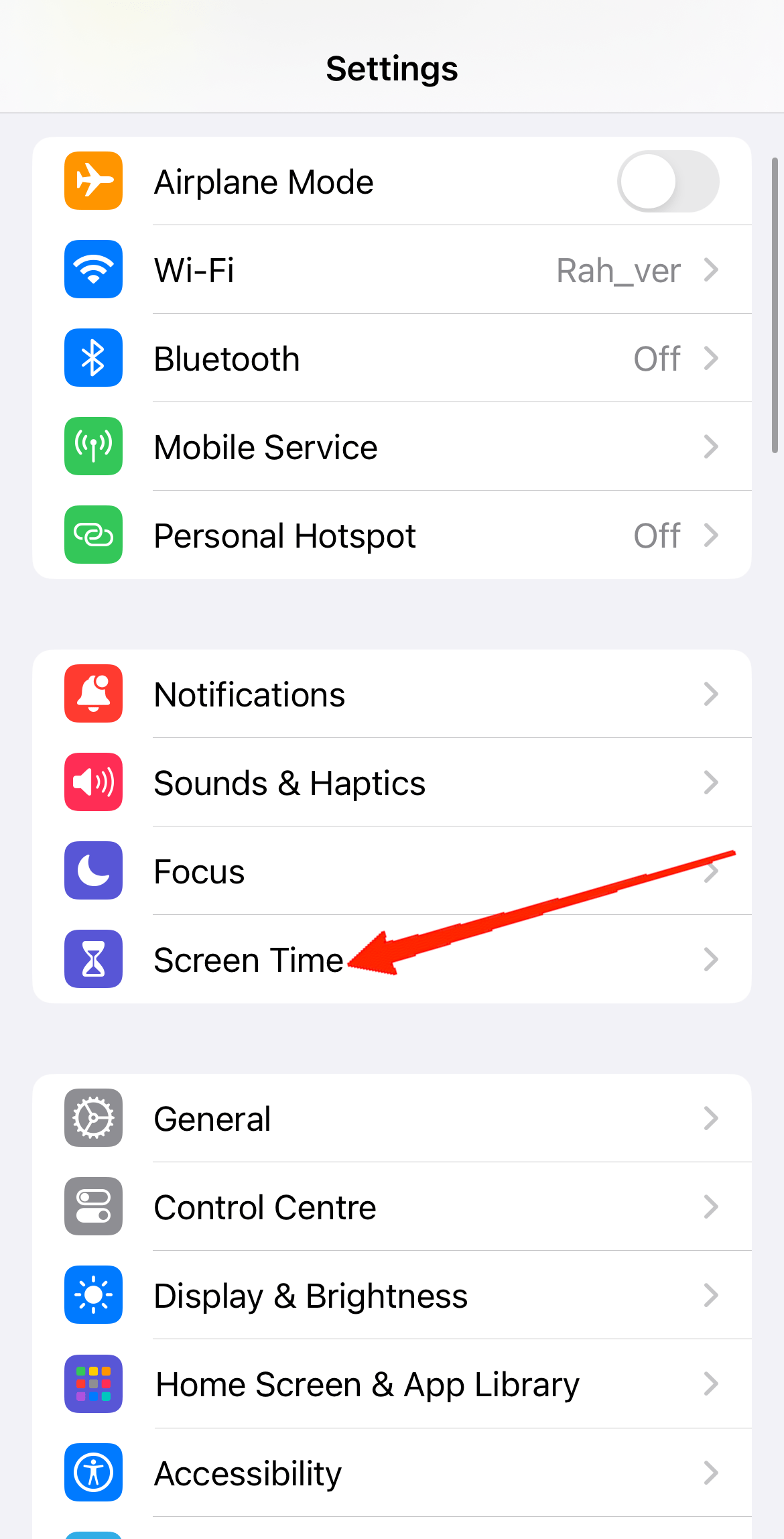
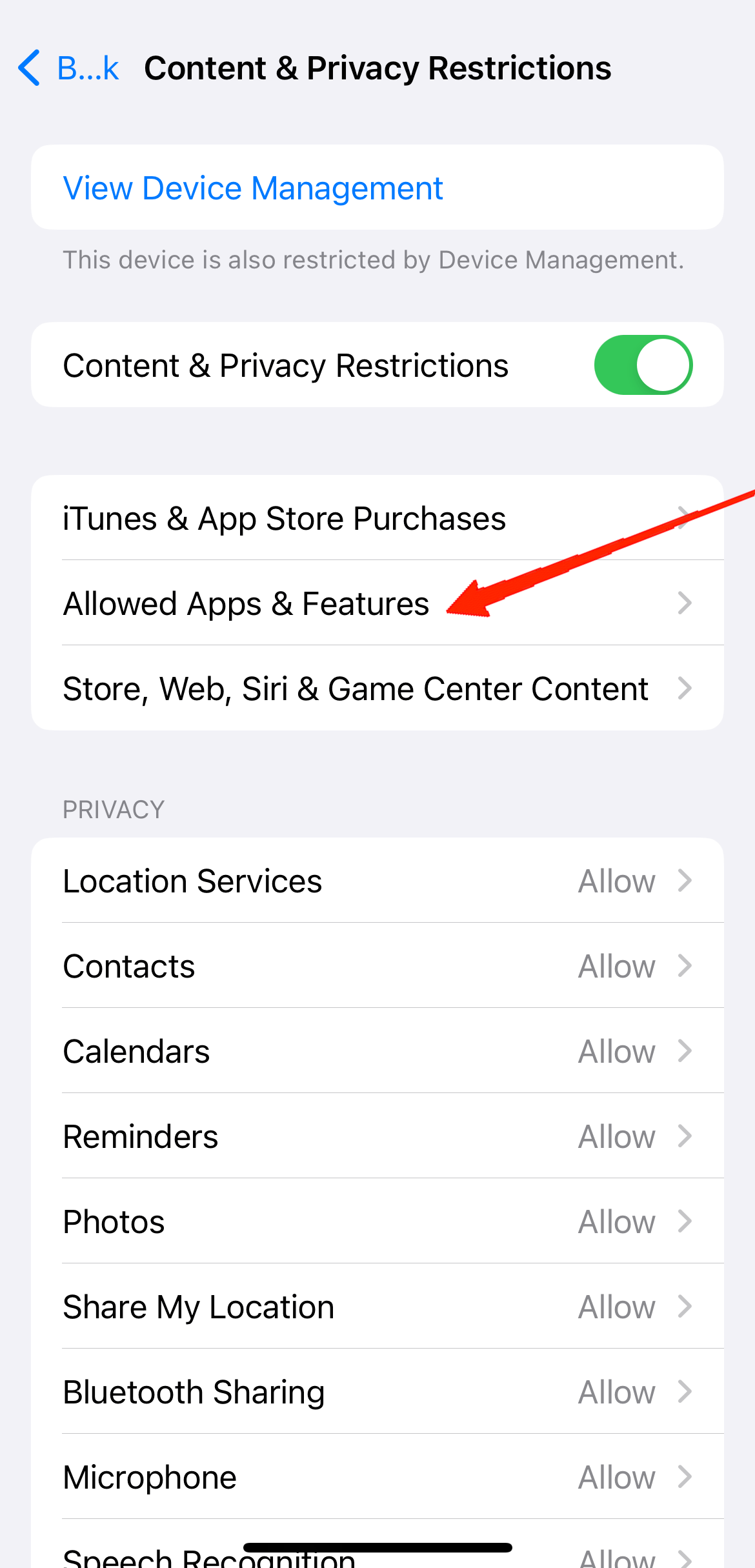
- Abre la aplicación Configuración y ve a Tiempo en Pantalla.
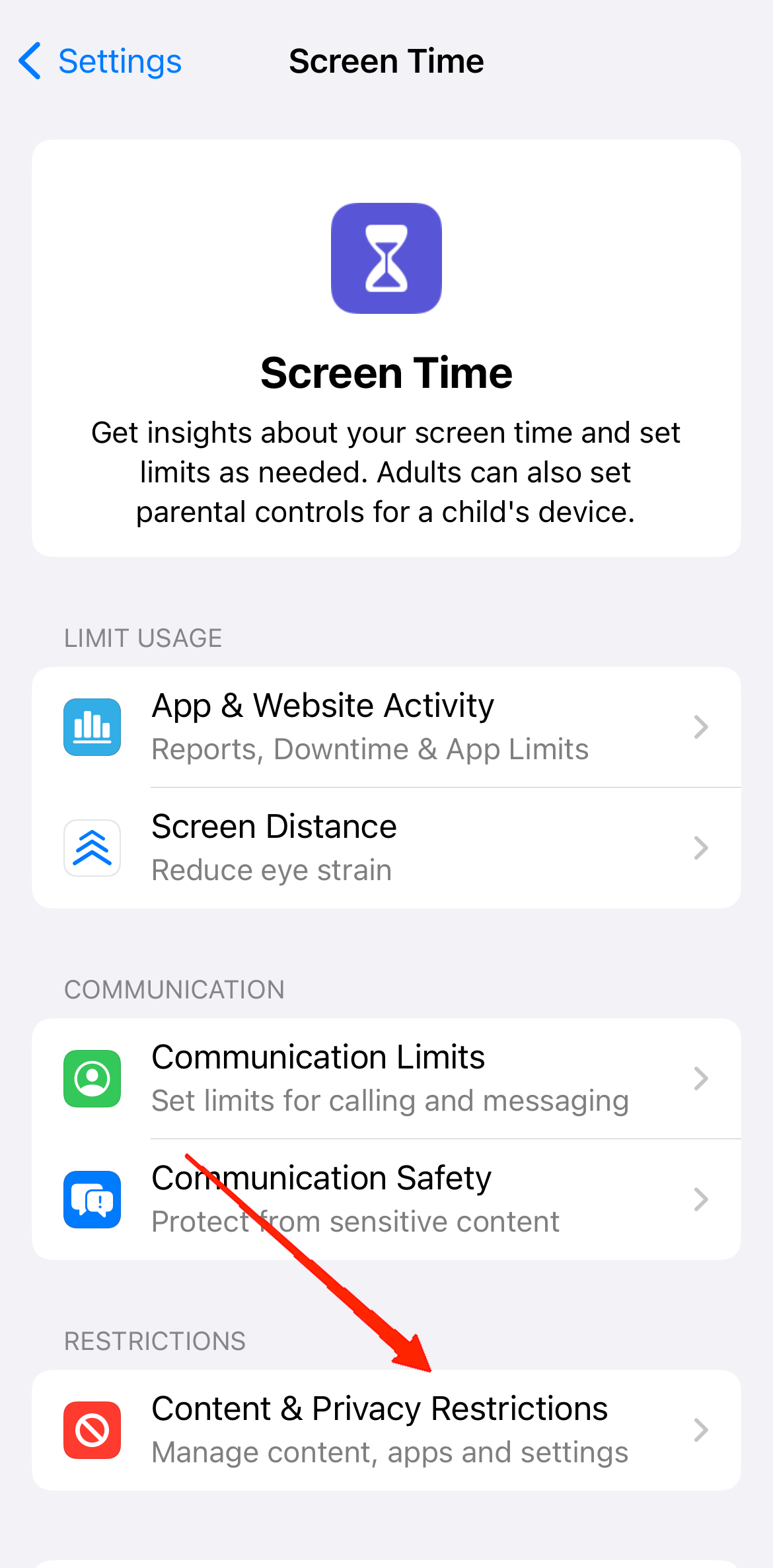
- Desplázate hacia abajo y toca en Restricciones de Contenido y Privacidad.
- Habilita el interruptor para Restricciones de Contenido y Privacidad.
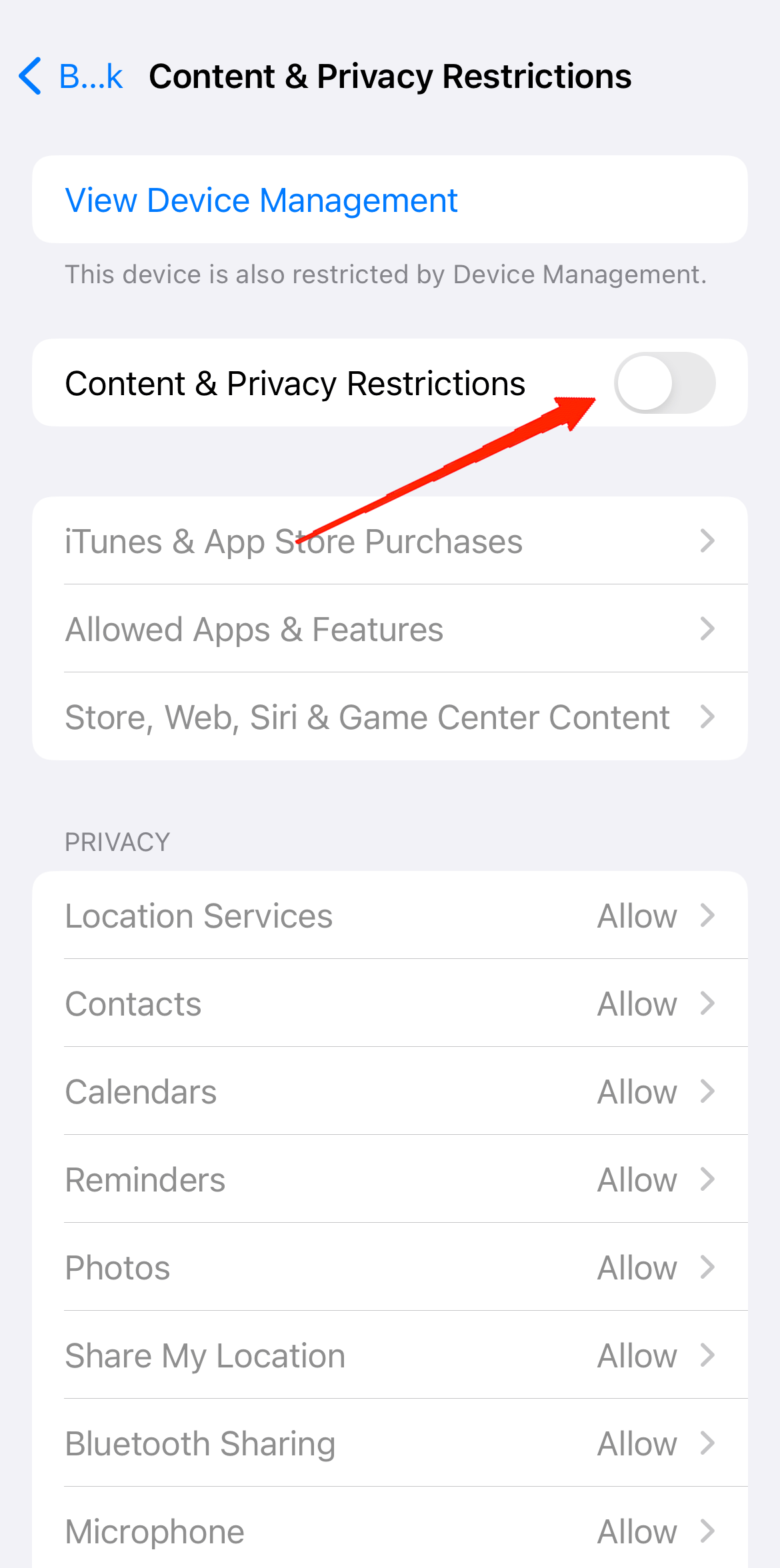
- A continuación, toca en ‘ Aplicaciones permitidas ‘.
- Localiza la aplicación de cámara en la lista y desactívala.
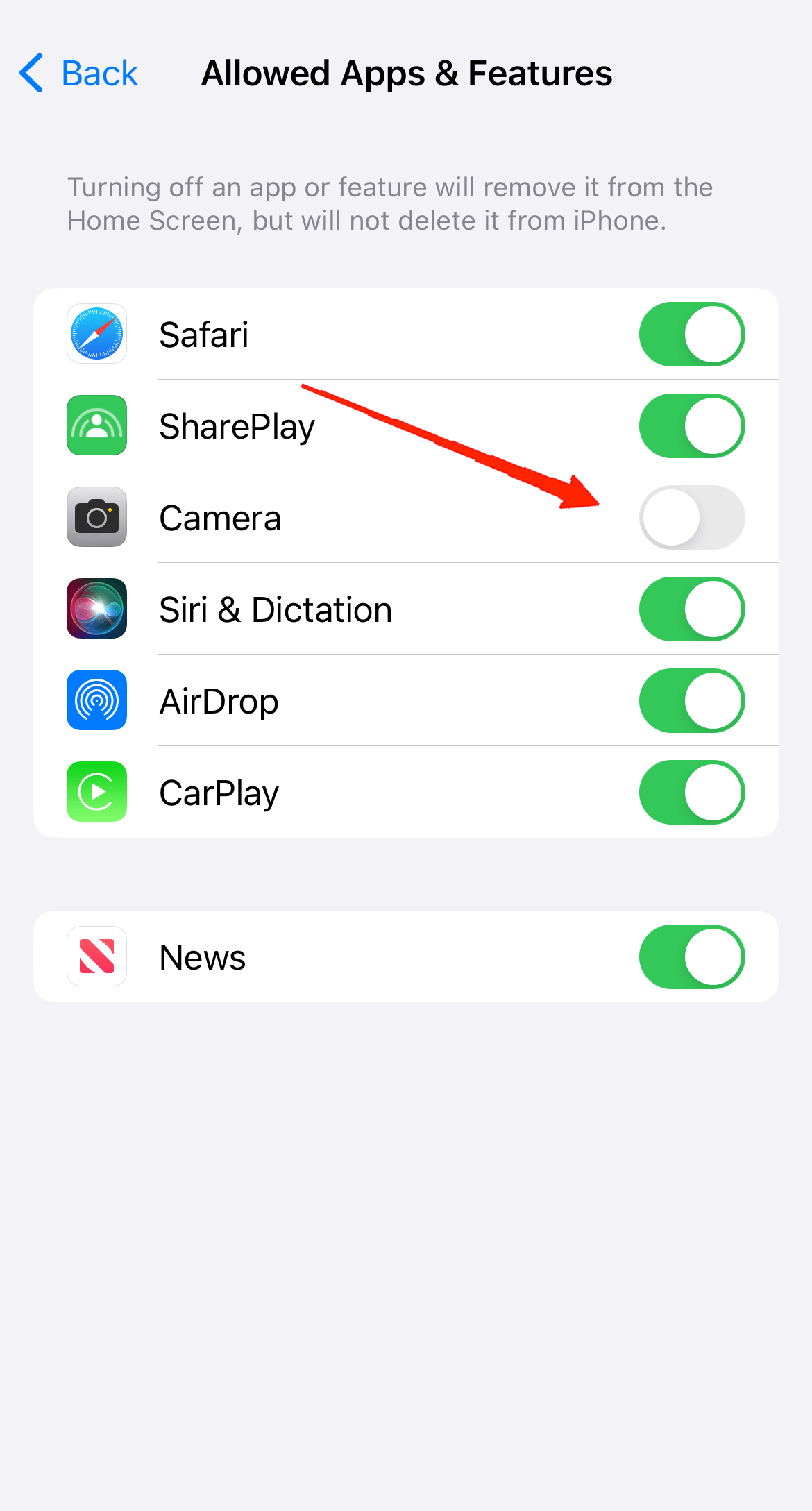
Una vez que esté desactivada, sal de la aplicación Configuración. Ten en cuenta que no podrás encontrar el ícono de la aplicación de cámara en tu pantalla de inicio, biblioteca de aplicaciones o en el Spotlight. Así que, cada vez que necesites acceder a la aplicación de cámara nuevamente, debes seguir los mismos pasos y habilitar la opción de Cámara en Restricciones de Contenido y Privacidad.
Conclusión
Si bien el botón de control de cámara es una función útil que actúa como un acceso directo para lanzar la aplicación de cámara u otras aplicaciones útiles, también puede, a veces, molestar a los usuarios.
Desafortunadamente, activar accidentalmente el botón de control de cámara se ha vuelto extremadamente común debido a su ubicación en el borde derecho del dispositivo.
Pero afortunadamente, puedes probar los métodos anteriores para evitar más activaciones accidentales y asegurar una experiencia de usuario ininterrumpida. Si te molestan los lanzamientos repentinos de la aplicación de cámara, te sugerimos que desactives el control de cámara cuando la pantalla esté apagada y desactives el control de cámara con un solo clic.
Esta combinación minimizará el problema mientras te permite aprovechar el botón de control de cámara siempre que sea necesario.
Si tienes algún comentario sobre 5 Consejos para Dejar de Activar Accidentalmente el Control de Cámara en iPhone, no dudes en dejarlo en el cuadro de comentarios a continuación. Además, suscríbete a nuestro canal de YouTube de DigitBin para tutoriales en video. ¡Salud!
Recibe nuevas publicaciones en tu bandeja de entrada.
No spam. Cancela la suscripción en cualquier momento.