Comando Windows · 5 min read · Mar 14, 2026
5 Maneras de Crear un Archivo Usando el Símbolo del Sistema en Windows

El símbolo del sistema sigue siendo una puerta poderosa dentro del sistema operativo Windows para entusiastas de la computación y novatos. Es una región donde comandos sofisticados controlan el sistema operativo, y una de sus funciones principales es la creación de archivos.
En este artículo, veremos numerosos métodos para recuperar archivos del abismo digital, proporcionando a usuarios experimentados y principiantes interesados una guía completa para aprender esta habilidad necesaria.
Métodos para Crear un Archivo Usando el Símbolo del Sistema en Windows
1. El Método null >
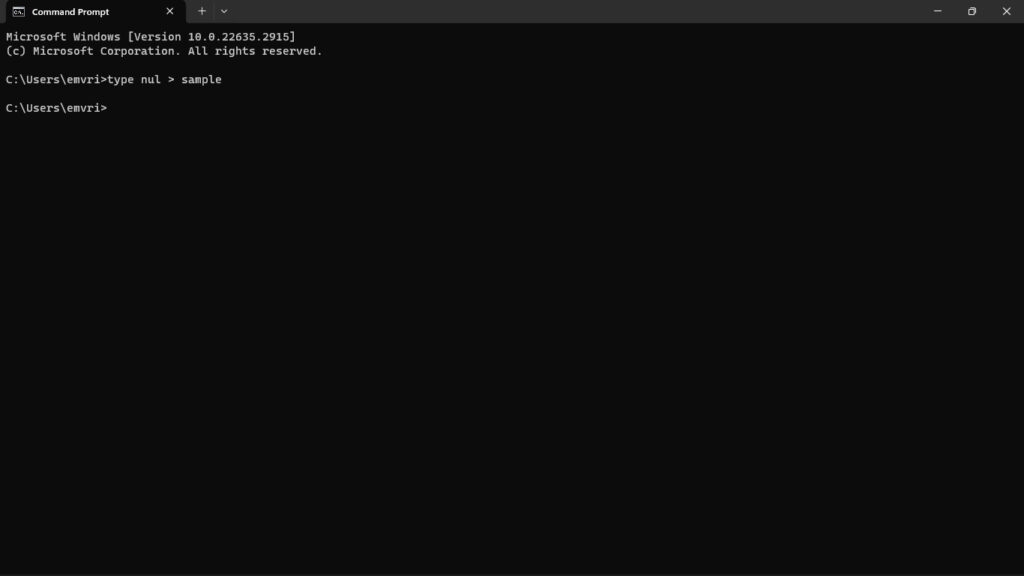
El comando type nul > sirve como una herramienta de creación en el vasto vacío del mundo digital. Este breve comando convierte la nada del dispositivo nul (un archivo inexistente que significa vacío) en un nuevo archivo de tu elección. Reemplaza el nombre del archivo con el nombre y la extensión deseados; por ejemplo,
type nul > filenameY luego aparece un archivo limpio, listo para ser llenado con tu tinta digital. Este método es ideal para generar rápidamente archivos de texto o establecer marcadores de posición para tareas futuras.
2. El Comando echo
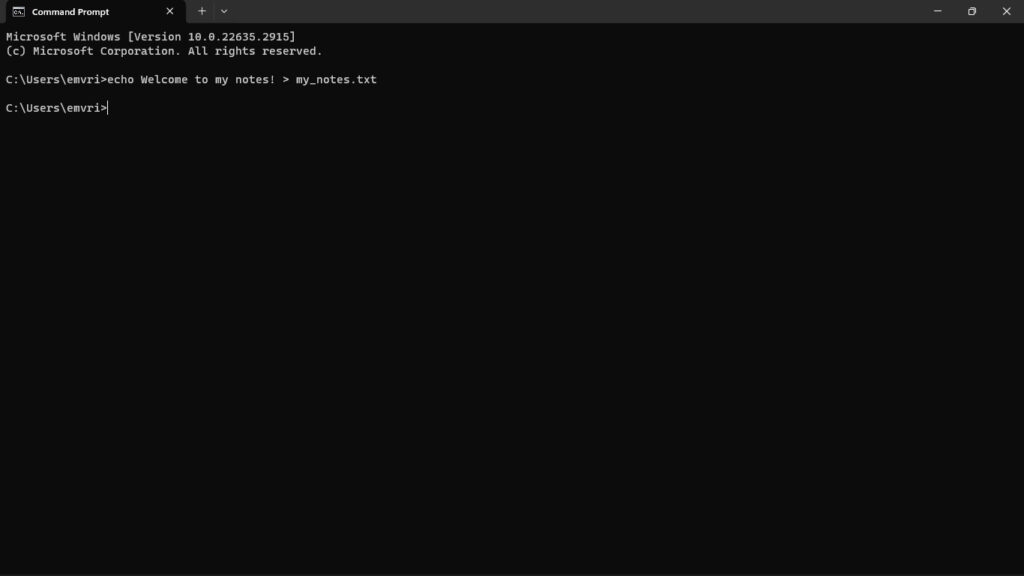
Considera echo como un megáfono digital para tus palabras. Transmite todo lo que viene después de él en la pantalla, pero la verdadera magia ocurre cuando rediriges ese eco a un archivo usando el operador mayor que (>):
echo ¡Bienvenido a mis notas! > my_notes.txtEsto llena inmediatamente tu nuevo archivo con el texto proporcionado. Amplía esto escribiendo varias líneas después de echo, separadas por espacios o caracteres de nueva línea, para crear tu archivo línea por línea.
3. Método Copy Con
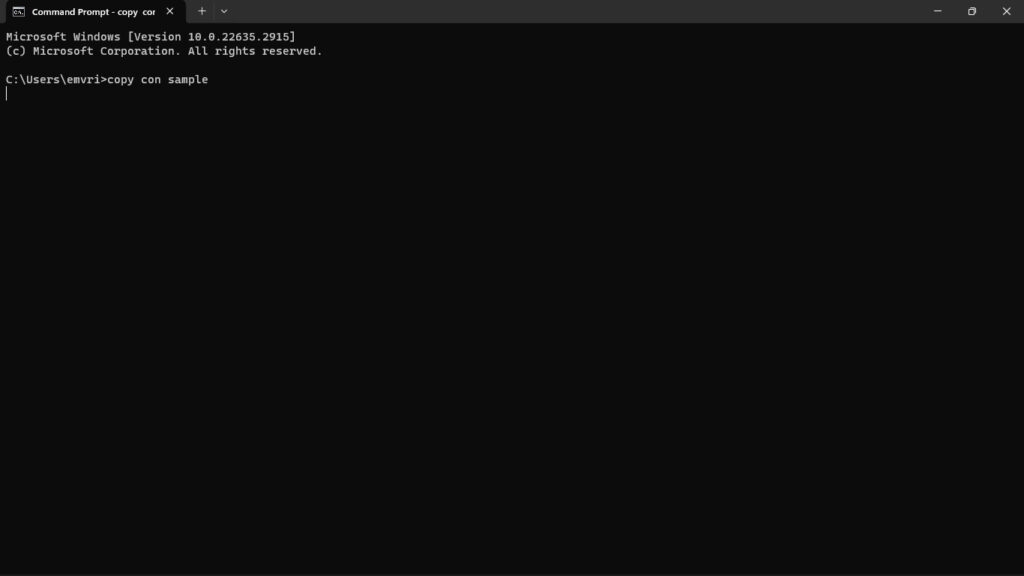
El comando copy con es útil para una experiencia de creación de archivos más interactiva. Este comando lanza un mini-editor donde puedes ingresar directamente tu contenido, presionar Enter para nuevas líneas y luego presionar Ctrl+Z seguido de Enter para finalizar tu trabajo y cerrar el editor. La sintaxis es la siguiente:
copy con filenameEste método es ideal para entradas de texto más largas o situaciones donde el formato preciso es menos crucial.
4. Archivos por Lotes
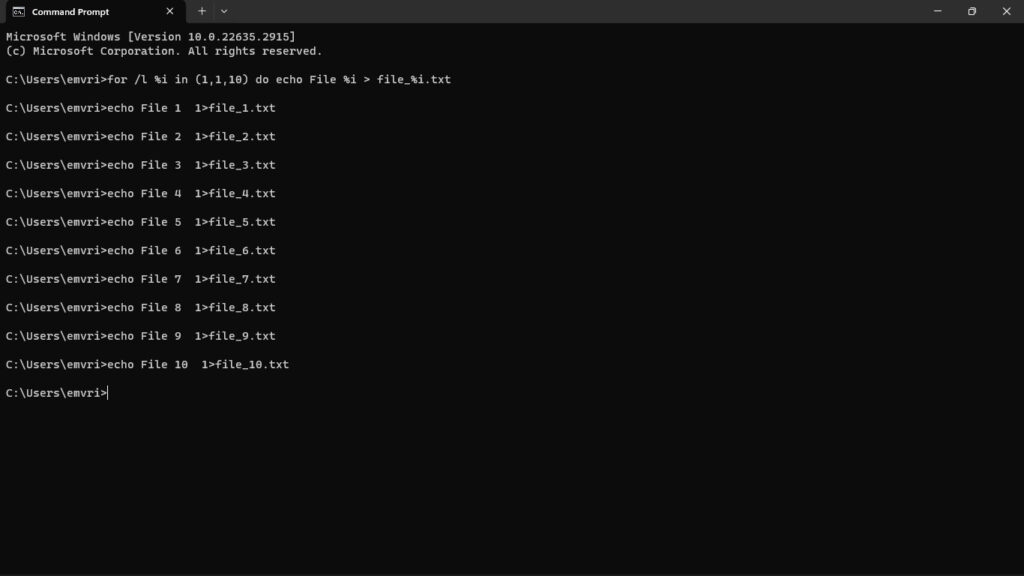
Los archivos por lotes son programas en miniatura escritos en texto plano. Agrupan comandos para ejecución automatizada, haciendo que la creación de archivos sea una adaptación natural. Con técnicas como bucles y variables, puedes generar múltiples archivos con nombres secuenciales o contenido específico:
for /l %i in (1,1,10) do echo Archivo %i > file_%i.txtO crear archivos basados en la entrada del usuario o declaraciones condicionales:
set /p filename=Ingrese el nombre del archivo:
echo ¡Su entrada guardada! > %filename%
Los archivos por lotes desatan el verdadero poder de la creación de archivos desde la línea de comandos, proporcionando a los usuarios experimentados flexibilidad y automatización.
5. Arsenal Avanzado
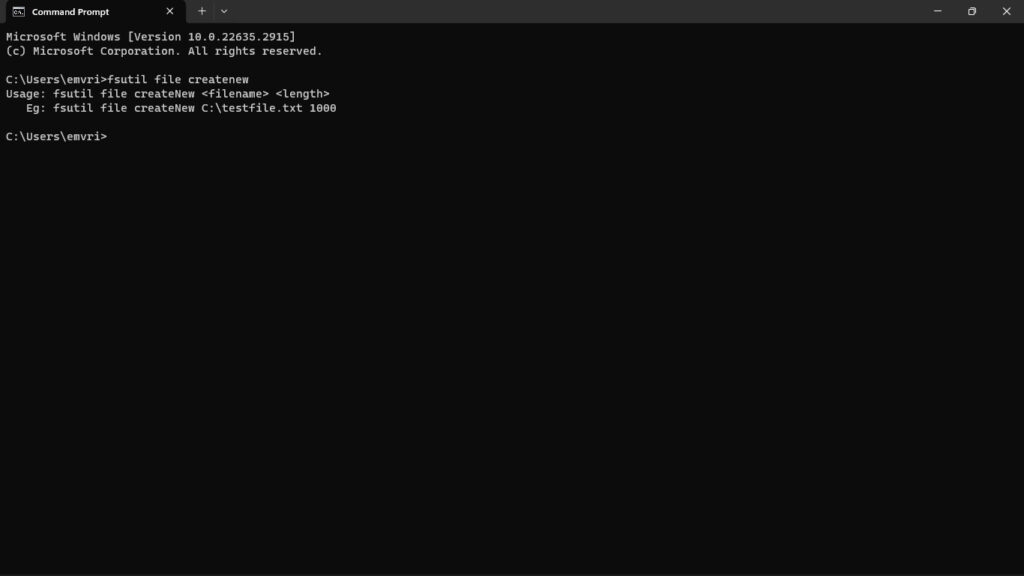
Windows oculta características más avanzadas en algunas instancias. El comando ‘ fsutil file createnew ‘ te permite proporcionar el tamaño preciso de tu archivo en bytes, lo cual es útil para preasignar espacio.
Mientras tanto, attrib +a oculta tu archivo recién formado, haciéndolo indetectable para una inspección casual. Investiga estas opciones avanzadas para trabajos más específicos.
¿Cómo Crear Archivos a través del Símbolo del Sistema?
Paso 1: Abre el Símbolo del Sistema
- Acceso Rápido: Presiona Win + S para abrir la barra de búsqueda.
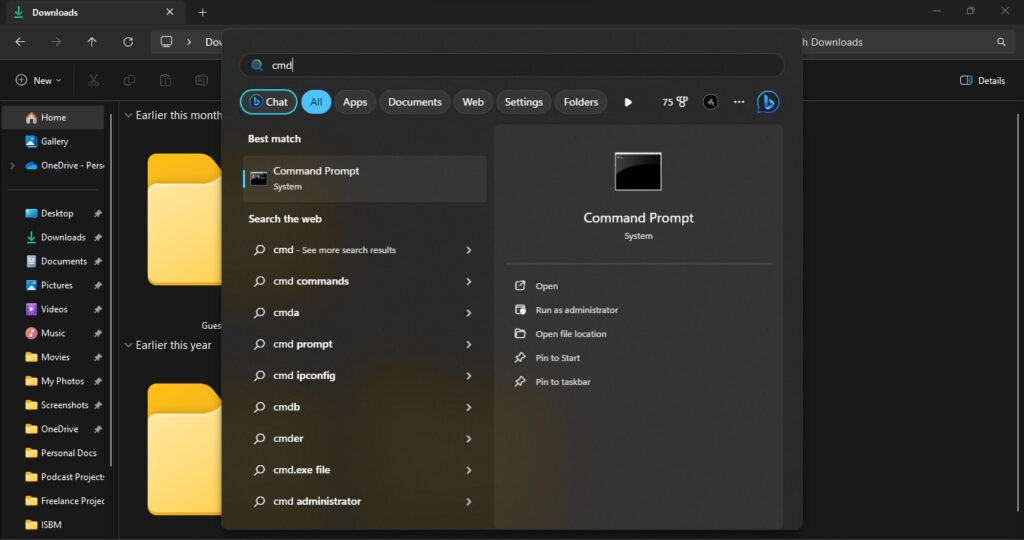
- Invoca el Símbolo del Sistema: Escribe “ cmd ” y haz clic en “ Símbolo del Sistema ” para abrir el espacio mágico de la línea de comandos.
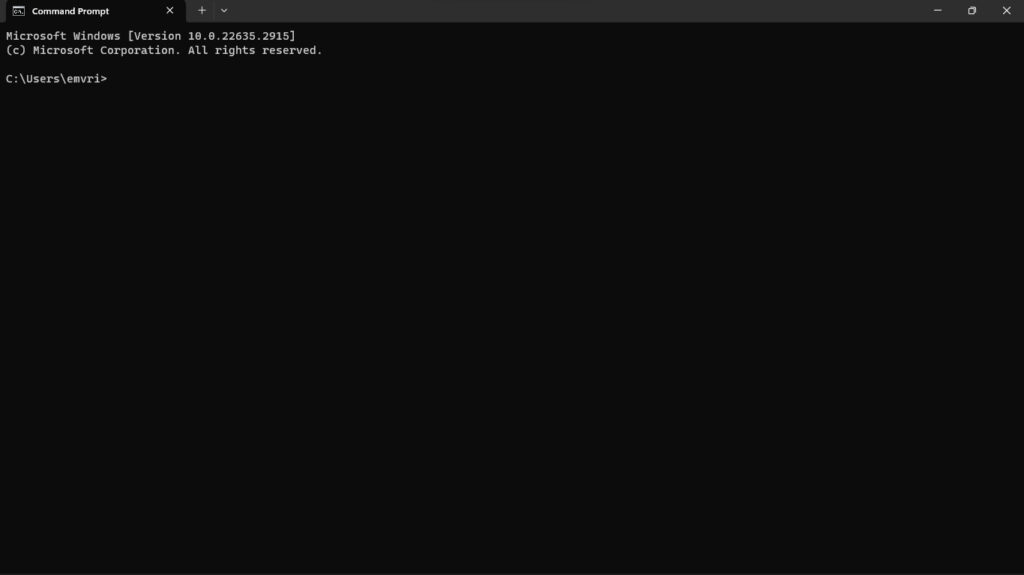
Paso 2: Ve a Donde Quieras
Viaja a Tu Carpeta: Normalmente comienzas en “C:UsersTuNombre.” Para ir a otro lugar, usa “cd” seguido de la ruta de la carpeta, como “ cd Documentos.”
Paso 3: Crea un Archivo en Blanco
Crea un Nuevo Archivo: Escribe “type nul > filename.txt” para hacer un archivo vacío. Elige tu nombre y extensión.
Paso 4: Agrega Tus Palabras
Editor de Texto Simple: Usa “copy con filename.txt” para un editor de texto básico. Escribe tu texto, presiona Enter para nuevas líneas y termina con Ctrl+Z.
Entrada de Texto Directa: Alternativamente, usa “echo” para agregar texto directamente: “echo Tu texto aquí > filename.txt.”
Paso 5: Crea Archivos con Tamaños Específicos (Opcional)
Comando de Tamaño: Si necesitas un tamaño específico, prueba “ fsutil file createnew filename.txt 1000 ” para hacer un archivo de 1000 bytes.
Más Allá de los Fundamentos
Navegar y Usar: Aprende a usar el comando cd para cambiar de directorios y crear archivos donde los necesites.
Uso de comodines: Para crear muchos archivos con un solo comando, usa comodines como * y? en los nombres de archivos.
Flujo sin errores: Usa 2>nul para suprimir mensajes de error y mantener tu salida de comandos limpia.
Ventaja de Usar un Alias: Para simplificar tu flujo de trabajo, crea alias personalizados para comandos que usas frecuentemente.
Recuerda, ¡la experimentación es esencial! El símbolo del sistema es un campo de juego para la exploración y el aprendizaje.
No tengas miedo de probar y experimentar; cuanto más practiques, más cómodo y ingenioso te volverás con la creación de archivos de esta poderosa herramienta.
Resumiendo Todo
En resumen, convertirse en un experto en la creación de archivos en el símbolo del sistema de Windows es como tener una herramienta digital súper útil.
Ya sea que estés usando el rápido método type nul > o el truco práctico copy con, cada forma es como agregar una característica genial a tu herramienta.
¡Es como tener una varita mágica para crear cosas digitales! La guía también te brinda algunos consejos inteligentes, facilitando su uso.
Lectura Adicional:
10+ Mejores Herramientas de Limpieza para Windows (Gratis y de Pago)
Microsoft Hyper-V para Windows 11: Todo lo que Debes Saber
Calculadora de Cuello de Botella CPU-GPU – ¿Qué Es? y 3 de las Mejores Calculadoras
Recibe nuevas publicaciones en tu bandeja de entrada.
No spam. Cancela la suscripción en cualquier momento.