Soporte técnico · 5 min read · Jan 31, 2026
5+ Maneras de Arreglar Hardware No Conectado a la Computadora (Código 45)
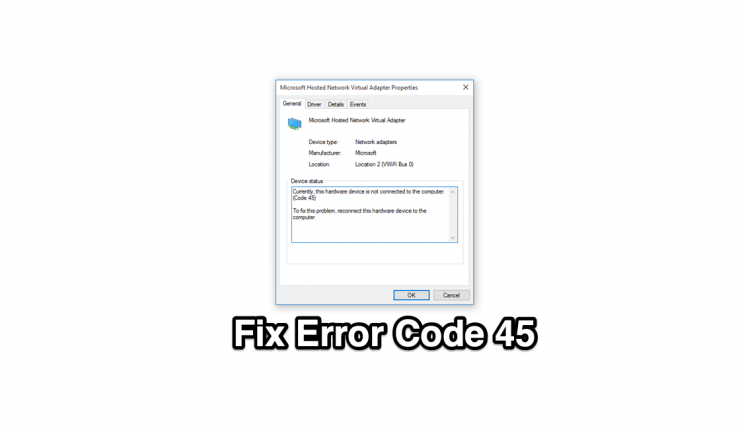
Cuando conectamos un Componente de Hardware a la PC, la PC verifica si el Componente es compatible con la PC y si la PC con Windows puede reconocer el hardware como USB, Cámara, Ratón, etc. Si la PC no puede conectarse con la PC con Windows 10, entonces verás el código de error 45 con un mensaje de error.
Actualmente, este dispositivo de hardware no está conectado a la computadora. (Código 45)
La razón del error puede ser;
- Controladores desactualizados o ausentes
- Hardware no conectado correctamente
- Error de actualización de Windows
- Error del sistema operativo Windows
A continuación se presentan las Mejores Soluciones para Arreglar el Código de Error 45, las propiedades del dispositivo de hardware no están conectadas a la computadora.
Arreglar el Código de Error 45 en Windows 10
Aquí están las Mejores Soluciones para Arreglar el Código de Error 45, Este Dispositivo de Hardware No Está Conectado a la Computadora
Actualizar Controladores
Para que un componente de hardware externo funcione en un Windows 10, generalmente se necesita Controladores. Si el componente no tiene controladores de soporte, entonces puedes enfrentar el Código de Error 45.
Paso 1. Haz clic derecho en el ícono de Windows en tu Barra de Tareas y selecciona Administrador de Dispositivos.
Paso 2. Ahora ve al Componente correspondiente y haz clic en él para expandirlo.
Paso 3. Haz clic derecho en él y selecciona Actualizar Controlador.
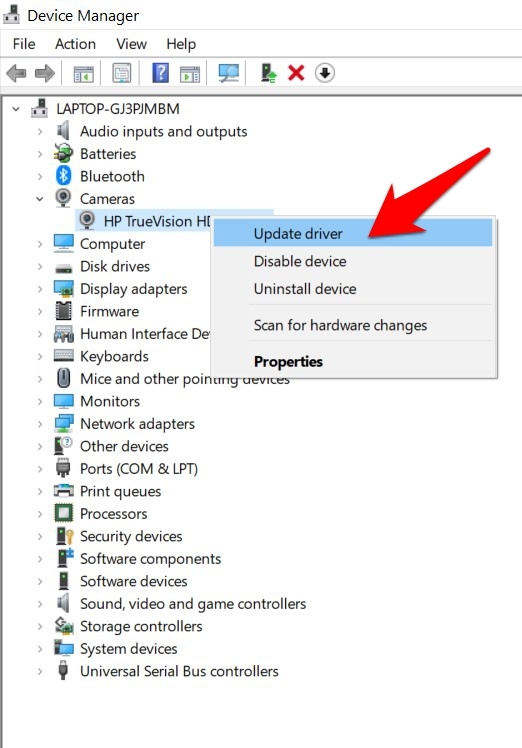
Paso 4. Luego haz clic en Buscar automáticamente controladores (asegúrate de que estás conectado a internet).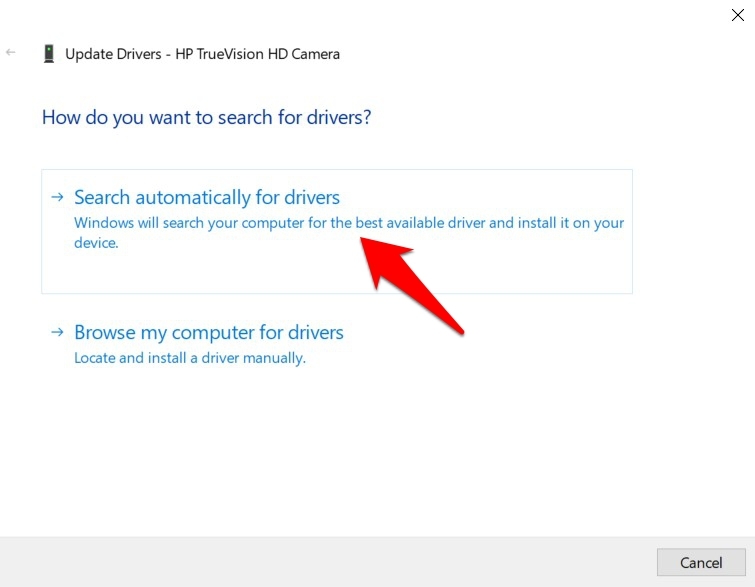
Paso 5. Windows ahora buscará en línea los controladores más recientes y también los instalará.
Paso 6. Una vez que eso esté hecho, reinicia tu PC para que el efecto tenga lugar. Verifica si puede arreglar el código de error 45.
Realizar un Escaneo DISM para Reparar
El Servicio y Gestión de Imágenes de Implementación (DISM) es una herramienta de comando avanzada que tiene tres opciones.
- CheckHealth
- ScanHealth
- RestoreHealth
Línea de Comando: DISM /Online /Cleanup-Image /RestoreHealth
Nota: Tu máquina debe estar conectada a internet porque el DISM es un proceso en línea.
Paso 1: Presiona la tecla de Windows y busca “ CMD ” o “Símbolo del sistema” para abrir como administrador.
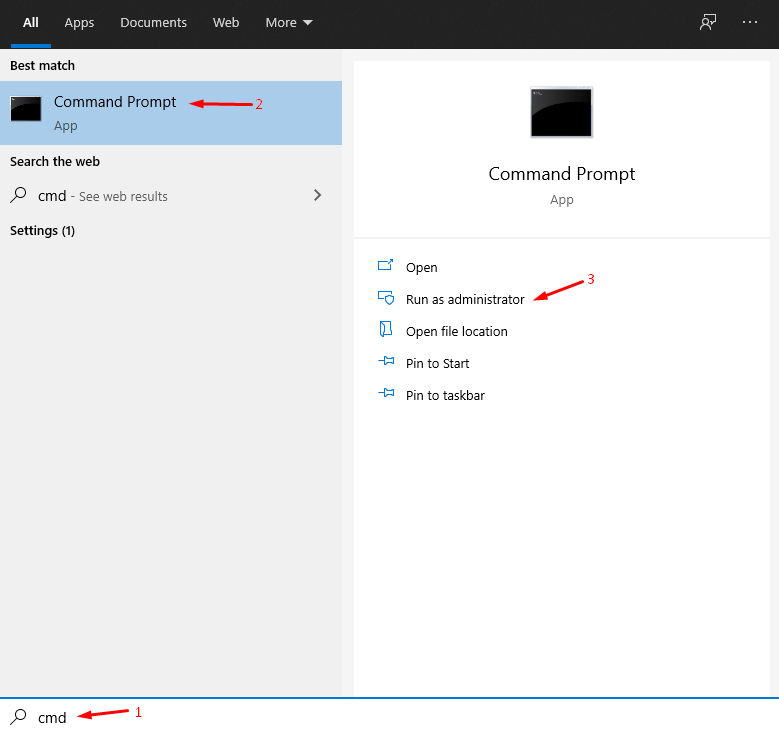
Paso 2: Copia y pega el siguiente comando en CMD.
DISM /Online /Cleanup-Image /ScanHealthNota: La herramienta DISM tarda de cinco a diez minutos en finalizar el proceso de escaneo.
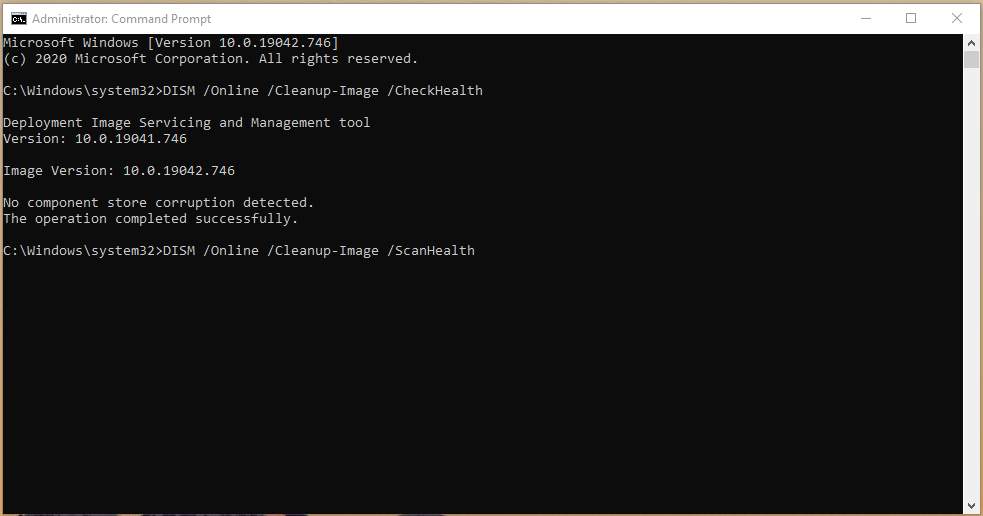
Paso 3: Si tienes un resultado de “ No se detectó corrupción en el almacén de componentes. La operación se completó con éxito.”, entonces no tienes de qué preocuparte. Sin embargo, si el escáner ha encontrado archivos corruptos, entonces continúa con el siguiente paso.
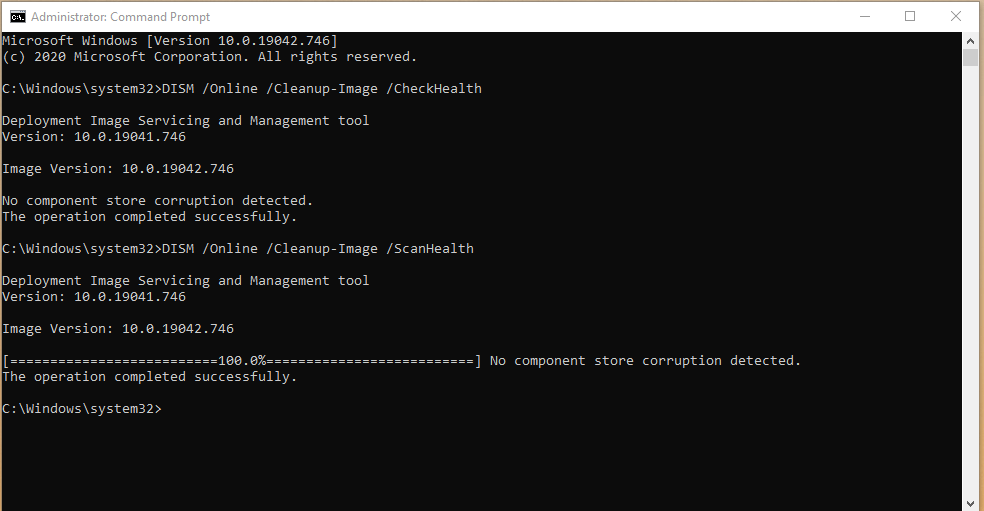
Paso 4: Copia y pega la línea de comando en CMD para resolver el código de error de hardware 45.
DISM /Online /Cleanup-Image /RestoreHealthNota: La duración del proceso de restauración depende del número de archivos corruptos y de la velocidad de descarga/subida de internet.
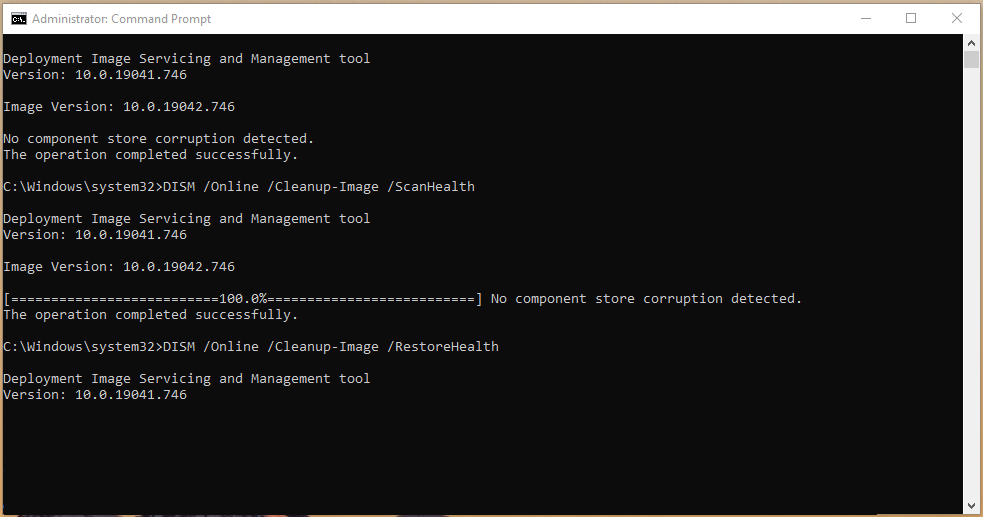
Paso 5: La herramienta integrada DISM arreglará el código de error 45 de Windows 10.
Resultado: “La operación de restauración se completó con éxito. La operación se completó con éxito.”
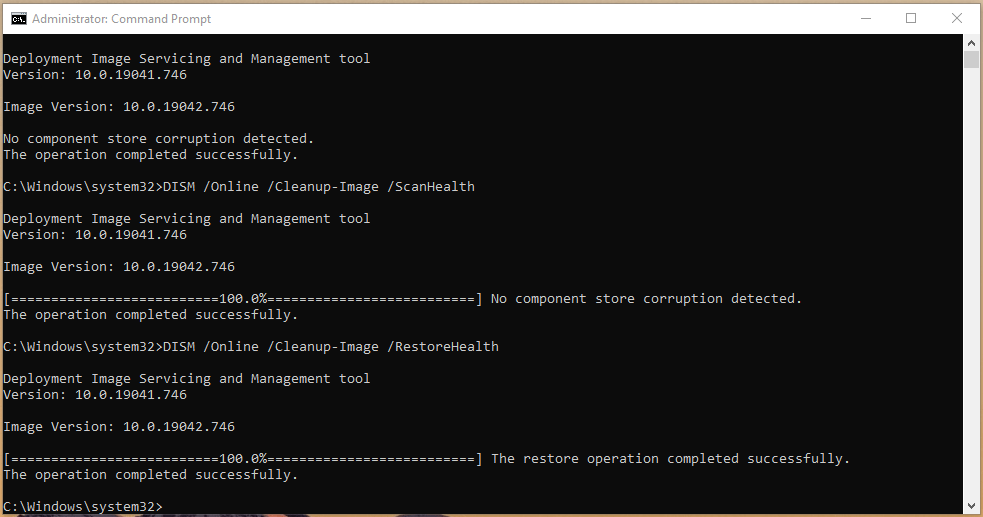
Queremos aclarar que el método DISM no dañará la máquina, incluso cuando no hay problemas para comenzar. Puedes ejecutar el escáner DISM para verificar, escanear y restaurar el archivo de imagen, pero requiere una conexión a internet activa.
Arreglar Archivos del Sistema Corruptos
Microsoft comenzó a agregar herramientas avanzadas en la PC con Windows que se pueden acceder a través del Símbolo del sistema. Los lectores pueden hacer buen uso del escáner de archivos del sistema integrado y arreglar archivos corruptos sin problemas. Cierra los programas en segundo plano, para que el escáner integrado no se vea afectado mientras tanto.
Paso 1: Presiona Tecla de Windows + S y luego busca Símbolo del sistema o CMD para abrir como administrador.
Paso 2: Escribe “ sfc /scannow ” y presiona enter para iniciar el proceso.
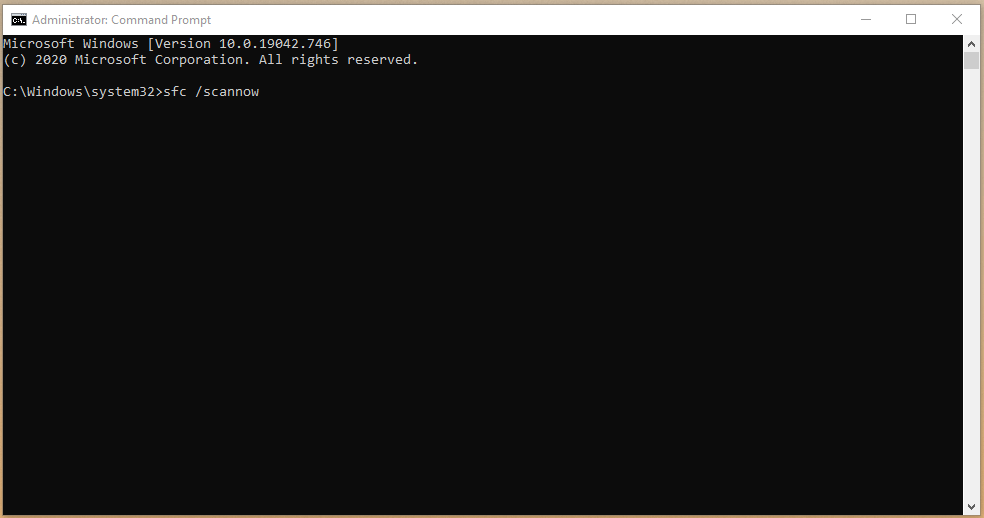
Paso 3: Dale un mínimo de diez minutos a la herramienta para buscar archivos del sistema de Windows corruptos.
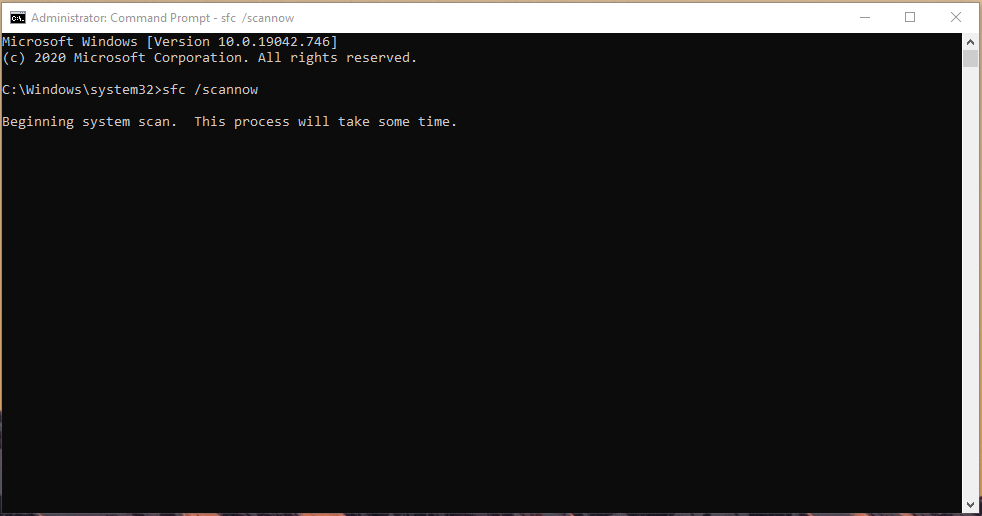
Paso 4: La herramienta integrada buscará archivos del sistema corruptos y los arreglará automáticamente.
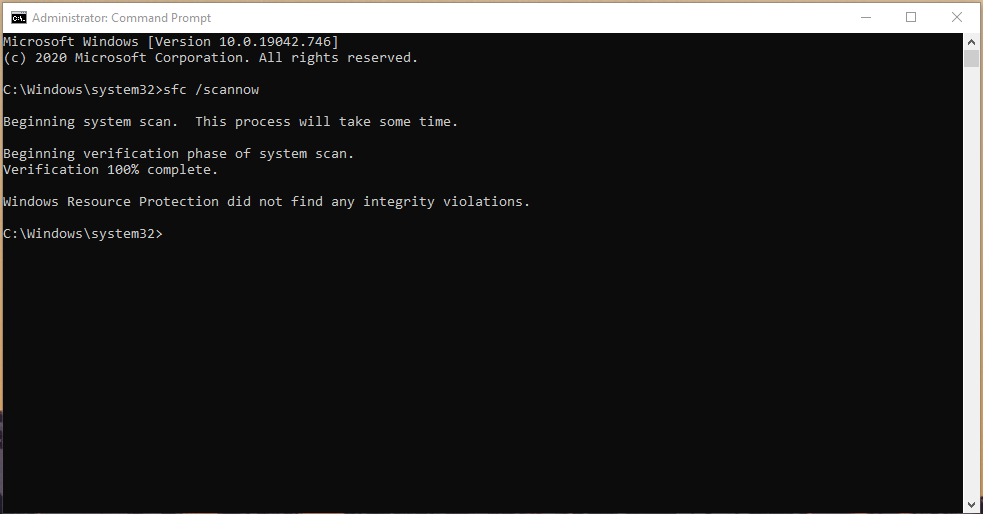
Todo el proceso de escaneo consume menos de diez minutos, pero si hay archivos corruptos, tomará veinte minutos. No cierres el Símbolo del sistema ni apagues la máquina a la fuerza porque vale la pena.
Verificar el Disco Duro por Sectores Dañados
Es un hecho bien conocido que los componentes de partes móviles desarrollan fallas con el tiempo y el disco duro no es una excepción. Debemos verificar la unidad de almacenamiento mecánico por sectores dañados y confirmar que no tiene problemas relacionados con el hardware.
Cierra todos los programas en segundo plano porque la computadora se reiniciará para escanear la unidad.
Paso 1: Presiona Tecla de Windows + S y abre “ Símbolo del sistema ” o “CMD“ como administrador.
Paso 2: Escribe “ chkdsk C: /f ” y luego presiona enter para comenzar a escanear.
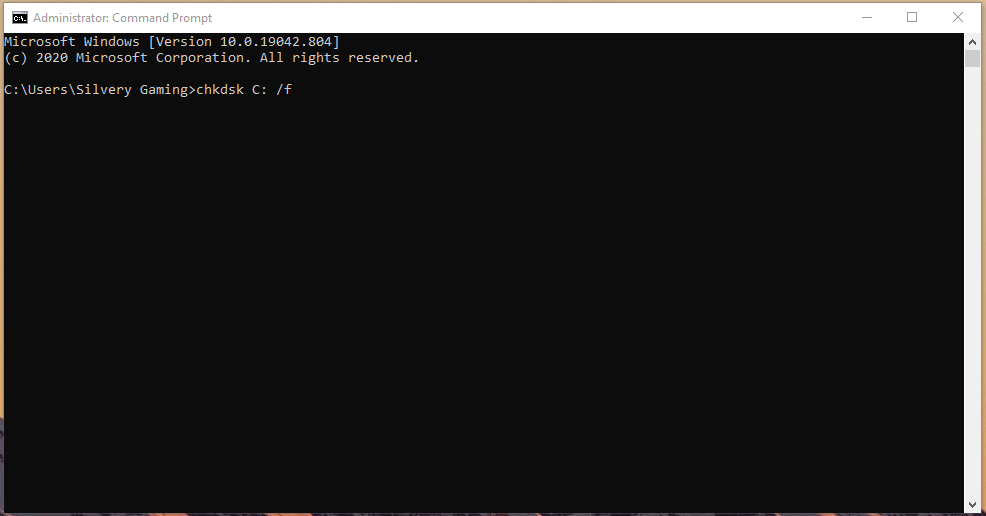
Paso 3: Presiona “ Y ” y luego presiona la tecla “ Enter ”.
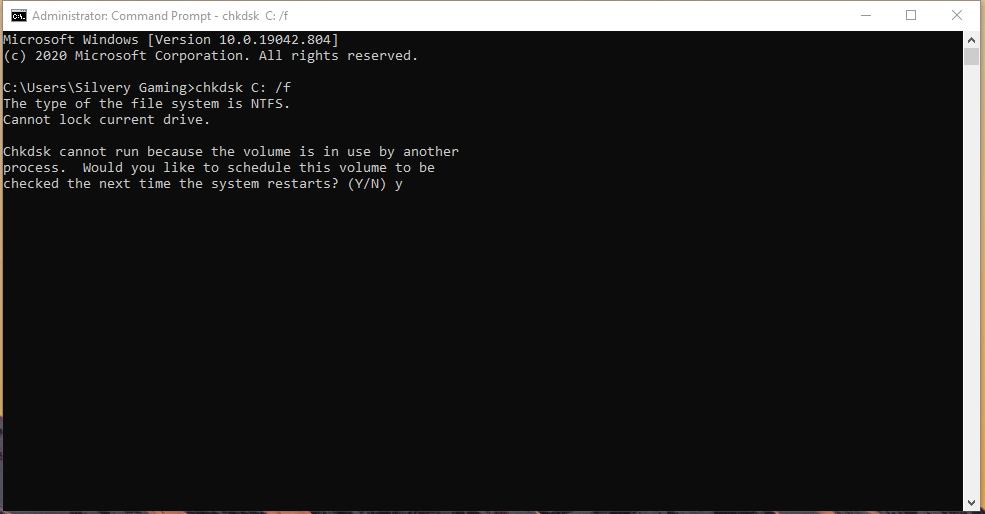
Paso 4: La herramienta de Windows informa a los usuarios que comenzará a escanear el disco duro cuando se reinicie.
Paso 5: El escáner encontrará archivos corruptos o sectores dañados y tratará de arreglarlos.
Instalar Actualización de Windows
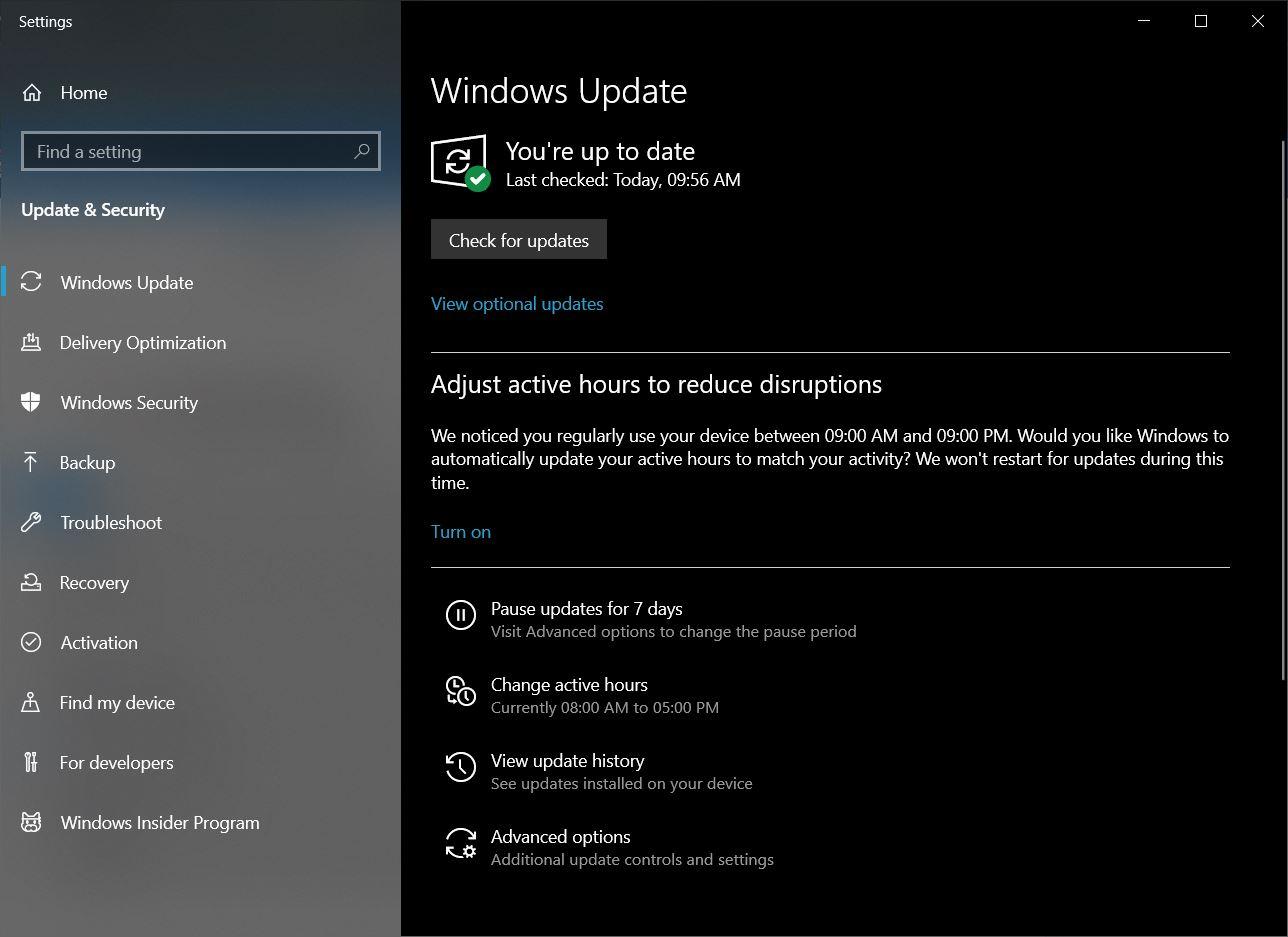
Si ninguno de los métodos mencionados anteriormente funcionó para ti en la reparación del error de actualización de Windows código 45, entonces puedes intentar descargar la actualización de Windows manualmente. Simplemente dirígete a
Inicio > Configuración > Seleccionar Actualización y Seguridad > Hacer clic en la pestaña de Actualización de Windows > Hacer clic en buscar actualizaciones.
Ejecutar el Solucionador de Problemas
También puedes arreglar el problema del error del Dispositivo de Hardware 45 utilizando el solucionador de problemas integrado de Windows 10. Esto buscará cualquier error en el sistema y tratará de arreglar el problema. Aquí te mostramos cómo puedes usarlo;
- Abre Configuración.
- Haz clic en Actualización y Seguridad
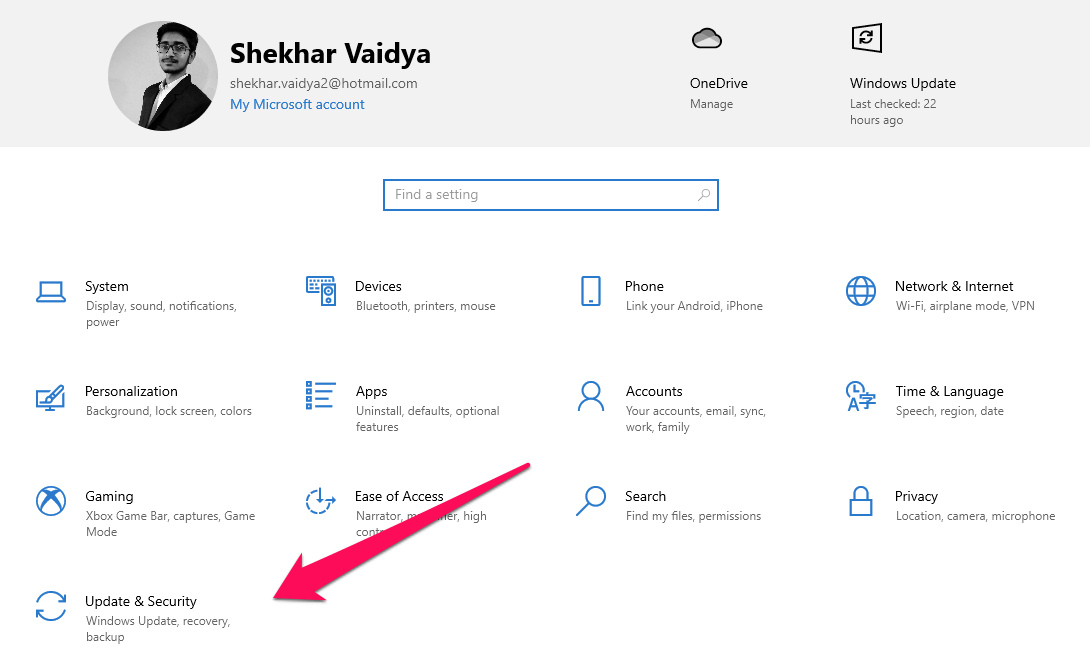
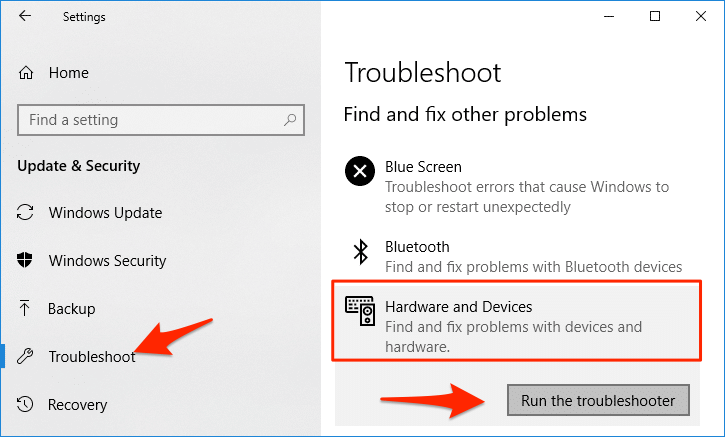
- Haz clic en Solucionar problemas.
- Y Ejecuta el Solucionador de Problemas, Hardware y Dispositivos.
Si tienes alguna opinión sobre 5+ Maneras de Arreglar Hardware No Conectado a la Computadora (Código 45), no dudes en dejarla en el cuadro de comentarios a continuación. Además, suscríbete a nuestro canal de YouTube de DigitBin para tutoriales en video. ¡Saludos!
Recibe nuevas publicaciones en tu bandeja de entrada.
No spam. Cancela la suscripción en cualquier momento.