Audio Windows · 7 min read · Feb 25, 2026
5+ Maneras de Solucionar los Problemas de Audio en Windows 11

Este tutorial enumerará los numerosos métodos para solucionar los problemas de audio en Windows 11. Podría haber varias razones por las cuales tu PC podría tener problemas relacionados con el sonido. Estos incluyen el uso de controladores antiguos o desactualizados o incluso problemas con el propio dispositivo de salida.
En la misma línea, las mejoras o modificaciones de audio podrían ser la causa del problema. En algunos casos, los servicios de audio en segundo plano podrían estar defectuosos y, por lo tanto, podrían causar problemas con el audio de tu PC.
Bueno, sin importar las posibles causas detrás de este problema, esta guía te hará consciente de todos los métodos potenciales que te ayudarán a solucionar los problemas de audio en Windows 11. Así que, sin más preámbulos, comencemos.
Solucionar problemas de sonido en PC con Windows 11
Ten en cuenta que no hay una solución universal como tal. Tendrás que probar cada uno de los métodos mencionados a continuación hasta que uno de ellos tenga éxito.
Solución 1: Verificar la fuente de audio
Antes de pasar a cualquiera de las soluciones avanzadas, primero debes verificar que tu PC esté utilizando la fuente de audio correcta. Aquí te explicamos cómo:
- Abre el Centro de Acción a través de las teclas de acceso rápido Windows+A.
- Luego haz clic en la flecha que apunta hacia la derecha junto a la barra de control de audio.
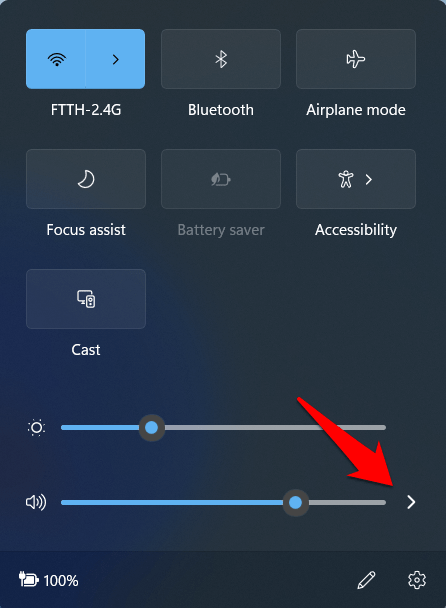
- Ahora verifica si el dispositivo de audio correcto ha sido asignado como la fuente de salida predeterminada.
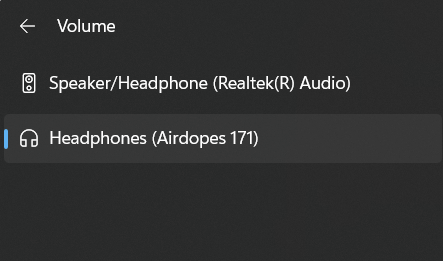
- Si ese no es el caso y deseas cambiar la fuente de audio predeterminada, dirígete al menú Inicio y busca Cambiar sonido del sistema.
- Luego ve a la pestaña Reproducción, selecciona la salida deseada de la lista y haz clic en Establecer como predeterminado.
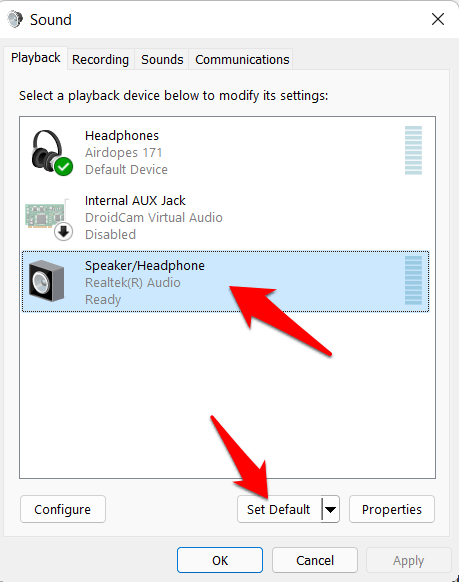
- Esto cambiará la salida de audio a tu nueva selección. Verifica si puede solucionar los problemas de audio en Windows 11.
Solución 2: Cambiar formatos de audio
Tu PC admite numerosos bits y frecuencias de audio. Por defecto, está configurado en 24 bits y 48,000 Hz; sin embargo, tienes control total sobre estas tasas de muestreo y profundidad de bits. Podrías probar otros perfiles pre-cargados y quedarte con el que mejor se adapte a tus necesidades.
- Para hacerlo, dirígete al menú Inicio y busca Cambiar sonidos del sistema.
- Ahora ve a la pestaña Reproducción, selecciona tu dispositivo de audio predeterminado y haz clic en Propiedades.
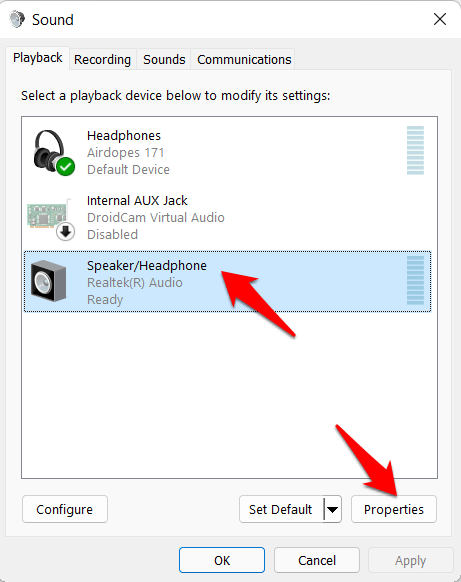
- Dirígete a la pestaña Avanzado, selecciona la tasa de bits de audio deseada y presiona el botón Probar para probarla.
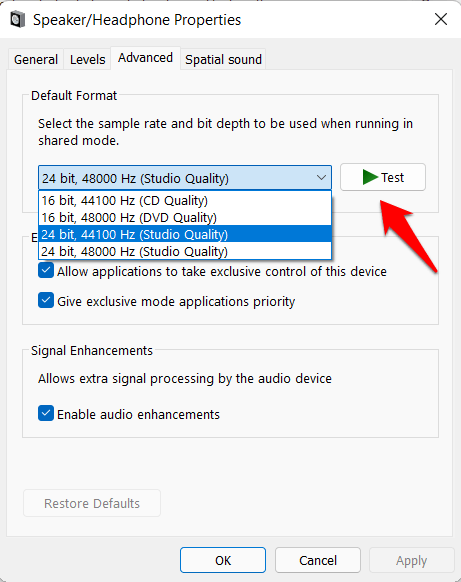
- Una vez que estés satisfecho con la selección, haz clic en Aceptar para guardar y aplicar este nuevo formato de audio.
- Ahora verifica si solucionó los problemas de audio en Windows 11 o no.
Solución 3: Desactivar mejoras de audio
Si has realizado ajustes relacionados con el audio, como la Ecualización de Sonido, Aumento de Graves, Sonido Envolvente, etc., considera desactivar estas mejoras de inmediato. Esto se debe a que estas mejoras de audio a veces pueden hacer más daño que bien al audio general del sistema.
- Así que dirígete al menú Inicio y busca Cambiar sonidos del sistema.
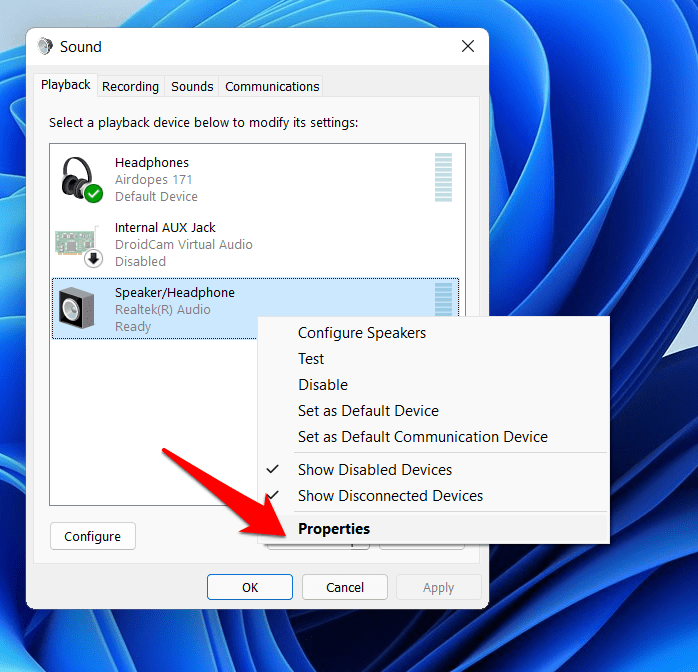
- Luego ve a su pestaña Reproducción, haz clic derecho en la salida de audio predeterminada y selecciona Propiedades.
- Ahora ve a la pestaña Avanzado y desmarca Habilitar mejoras de audio.
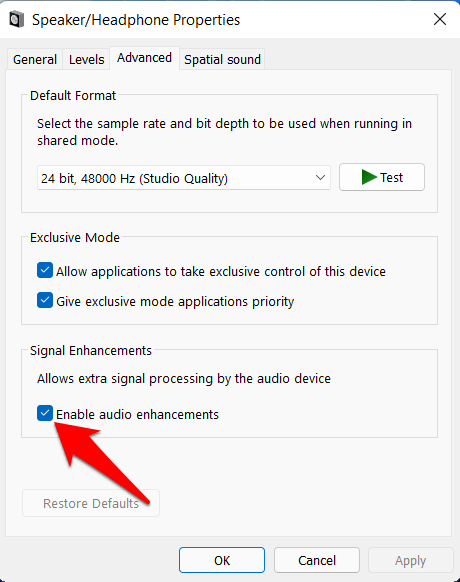
- Finalmente, haz clic en Aplicar > Aceptar. Verifica si puede solucionar los problemas de audio en Windows 11.
Solución 4: Usar el solucionador de problemas de audio
Windows viene con varias aplicaciones de solución de problemas integradas. Están diseñadas para probar, depurar y solucionar los problemas subyacentes relacionados con diferentes componentes de tu PC. Y uno de ellos está diseñado específicamente para el audio del sistema. Así que podrías usar esta herramienta de Solucionador de Problemas de Audio para examinar los problemas relacionados con el audio y luego rectificarlos en consecuencia.
- Así que abre el menú Configuración a través de las combinaciones de teclas de acceso rápido Windows+I.
- Luego ve a la sección Sistema en la barra de menú de la izquierda y luego dirígete a la sección Solucionar problemas.
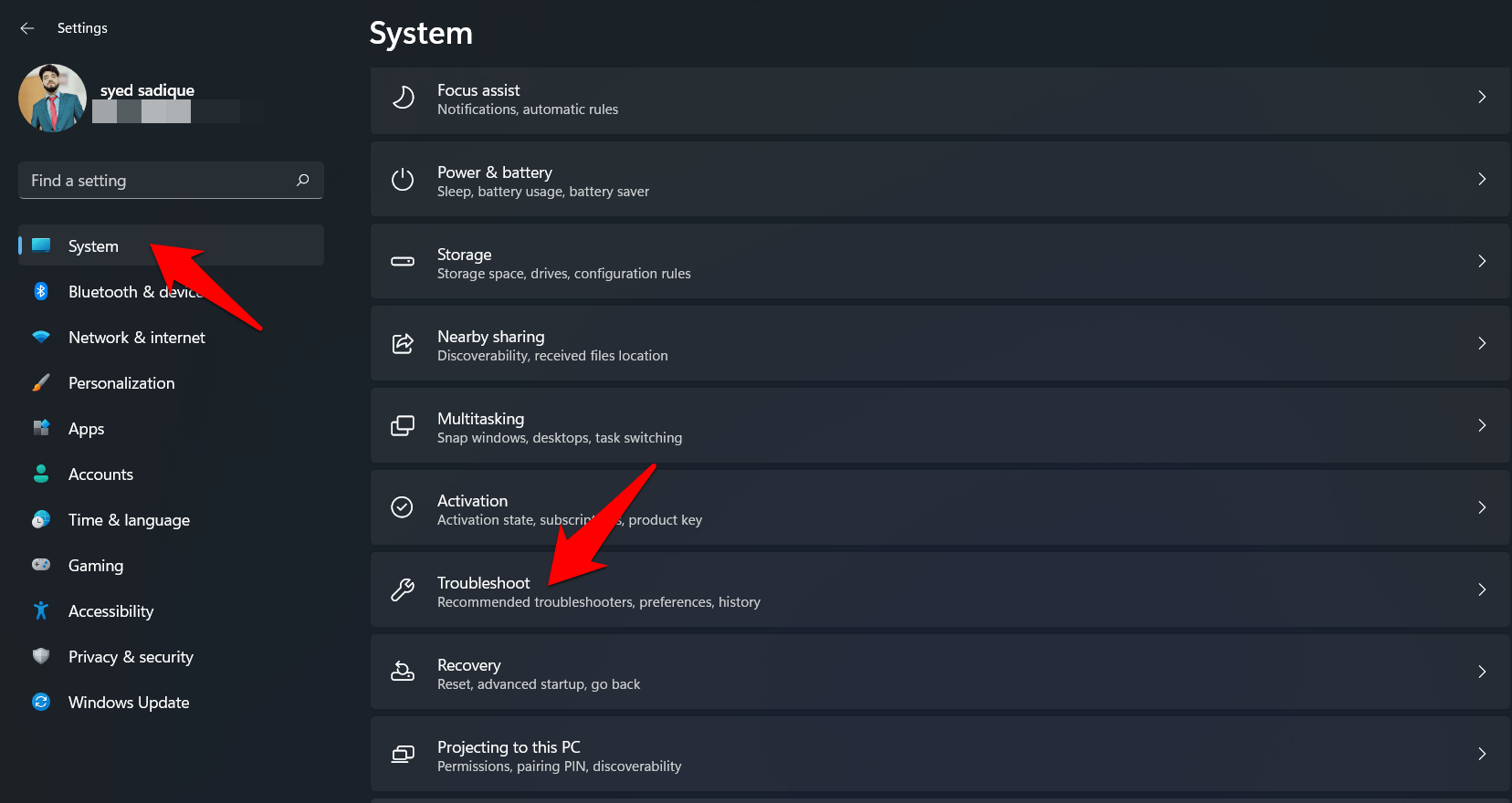
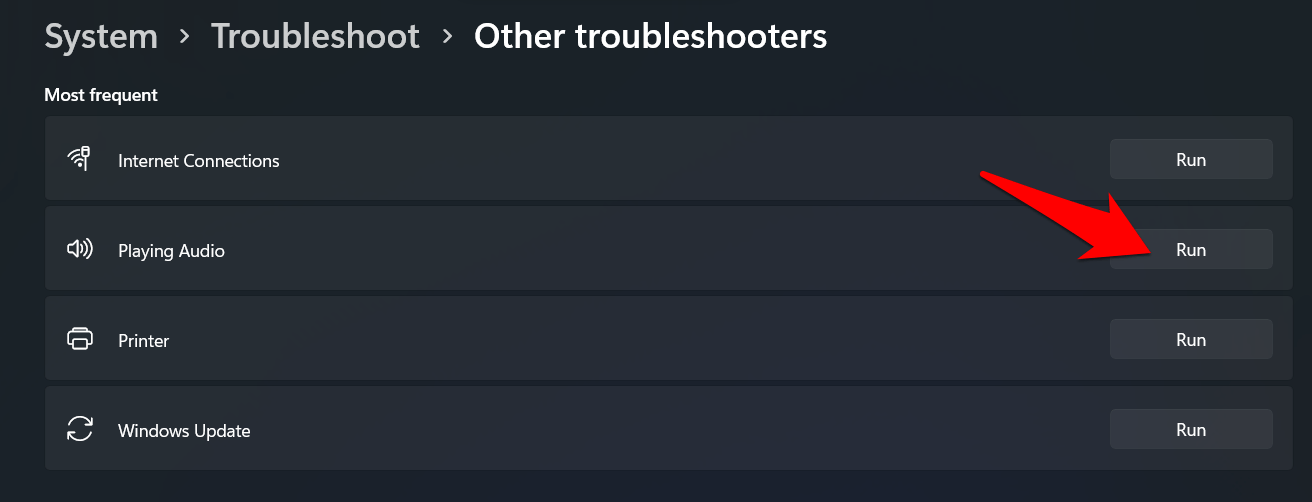
- Después de eso, ve a Otros solucionadores de problemas y haz clic en el botón Ejecutar junto a Reproducción de audio.
- Ahora obtendrás una lista de todos los dispositivos de audio presentes en tu PC. Selecciona la salida predeterminada y presiona el botón Siguiente.
- Windows comenzará el escaneo, encontrará problemas relacionados con el audio de esa salida y los rectificará de inmediato.
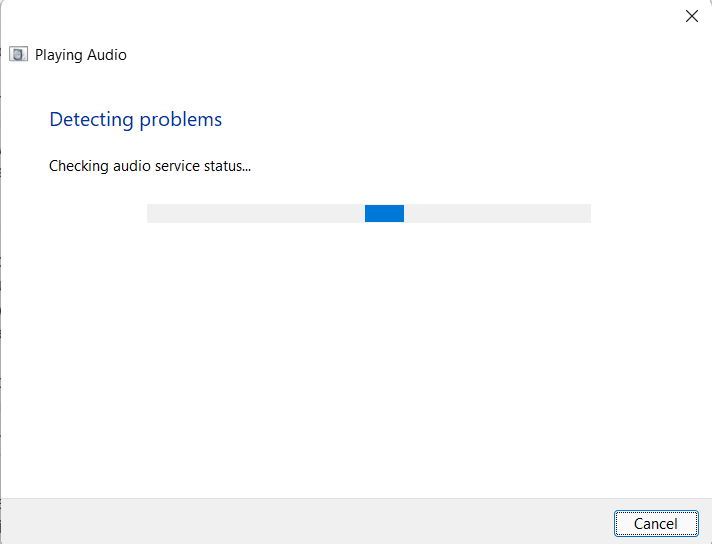
- Una vez terminado, considera reiniciar el PC. Cuando se inicie, verifica si puede solucionar los problemas de audio en Windows 11.
Solución 5: Actualizar controladores de audio
Usar controladores de audio antiguos o desactualizados podría llevar a varios problemas relacionados con el sonido. Por lo tanto, siempre se recomienda estar en la última versión de este software de controlador. Si no lo has hecho después de actualizar tu PC a Windows 11, ahora es el momento perfecto para hacerlo. Aquí te explicamos qué necesitas hacer de tu parte:
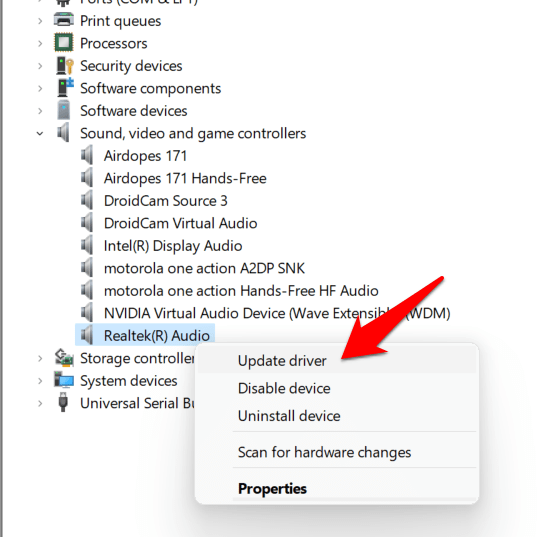
- Usa las teclas de acceso rápido Windows+X y selecciona Administrador de dispositivos del menú que aparece.
- Luego ve a la sección Controladores de sonido, video y juegos y haz clic en ella para expandirla.
- Después de eso, haz clic derecho en el Realtek Audio (o el que tenga tu PC) y selecciona Actualizar controlador.
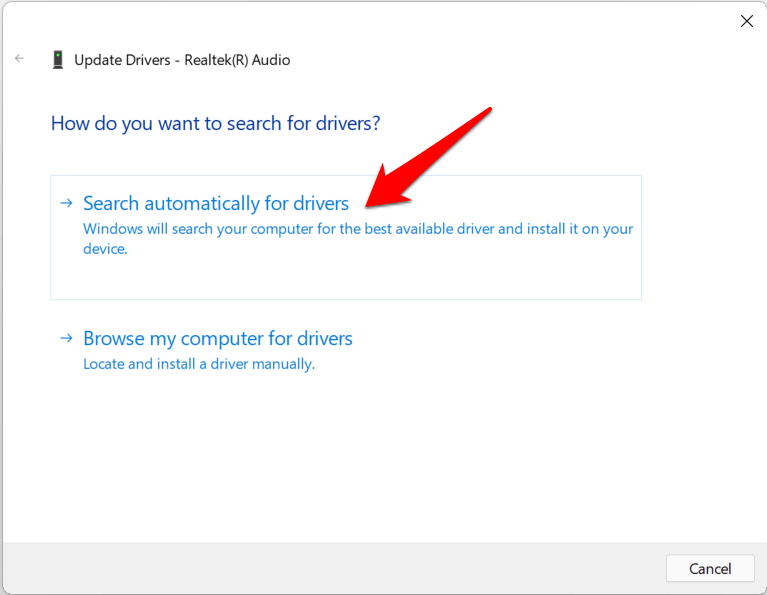
- Luego haz clic en Buscar automáticamente controladores. Windows buscará los últimos controladores de sonido y luego los descargará e instalará.
- Una vez hecho esto, reinicia tu PC. Luego verifica si puede solucionar los problemas de audio en Windows 11.
Solución 6: Reinstalar controladores de audio
Si los controladores de audio se han dañado, entonces actualizarlos no servirá de nada. La única opción que tienes es eliminar estos controladores dañados de tu PC y luego dejar que Windows instale una copia nueva de los mismos. Aquí te explicamos cómo se puede hacer:
- Haz clic derecho en el ícono de Windows presente en la barra de tareas y selecciona Administrador de dispositivos.
- Luego expande la sección Controladores de sonido, video y juegos.
- Dentro de eso, haz clic derecho en Realtek Audio y selecciona Desinstalar dispositivo.
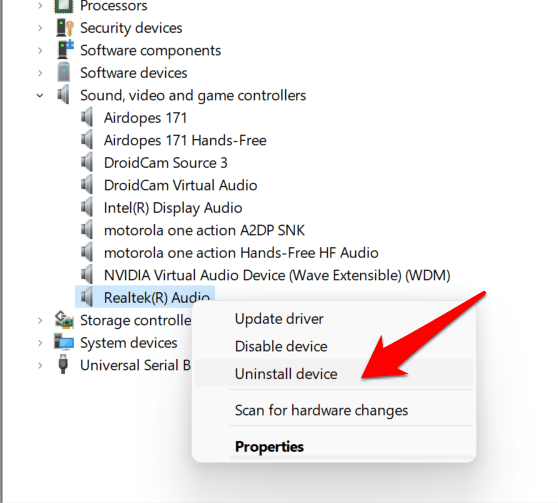
- Responde afirmativamente en el cuadro de diálogo de confirmación que aparece.
- Los controladores de audio ahora se desinstalarán de tu PC.
- Una vez hecho esto, reinicia tu PC y Windows instalará los últimos controladores de audio.
- Verifica si los nuevos controladores instalados pueden solucionar los problemas de audio en Windows 11.
Solución 7: Reiniciar servicios de audio
Windows 11 ejecuta continuamente tres servicios relacionados con el sonido en segundo plano que mantienen el sonido del sistema bajo control. Sin embargo, si hay algún problema con alguno de estos tres servicios, a saber, Windows Audio, Windows Audio Endpoint Builder y Remote Procedure Call, entonces es probable que haya problemas relacionados con el audio. Por lo tanto, la mejor opción en estos casos es reiniciar estos servicios, lo cual se puede hacer de la siguiente manera:
- Dirígete al menú Inicio y busca Servicios.
- Ahora desplázate hasta el servicio Windows Audio, haz clic derecho en él y selecciona Reiniciar.
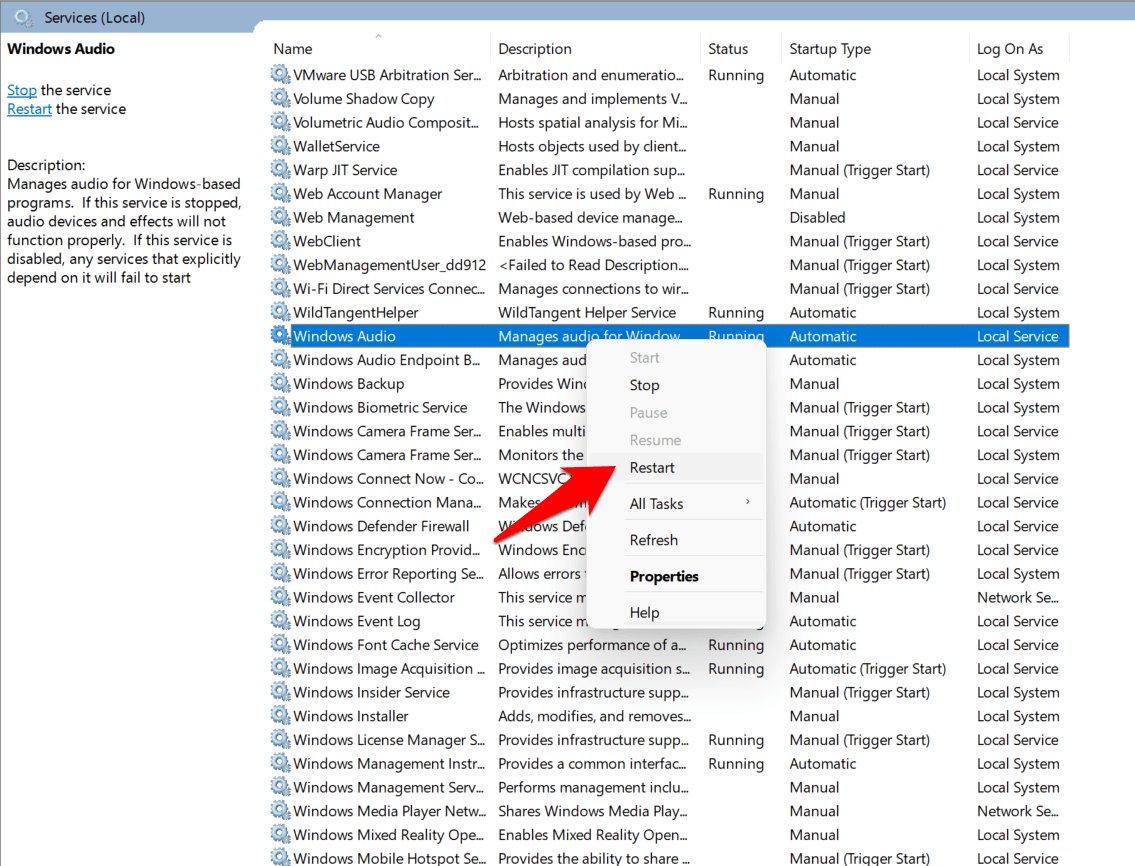
- Haz lo mismo para Windows Audio Endpoint Builder y Remote Procedure Call.
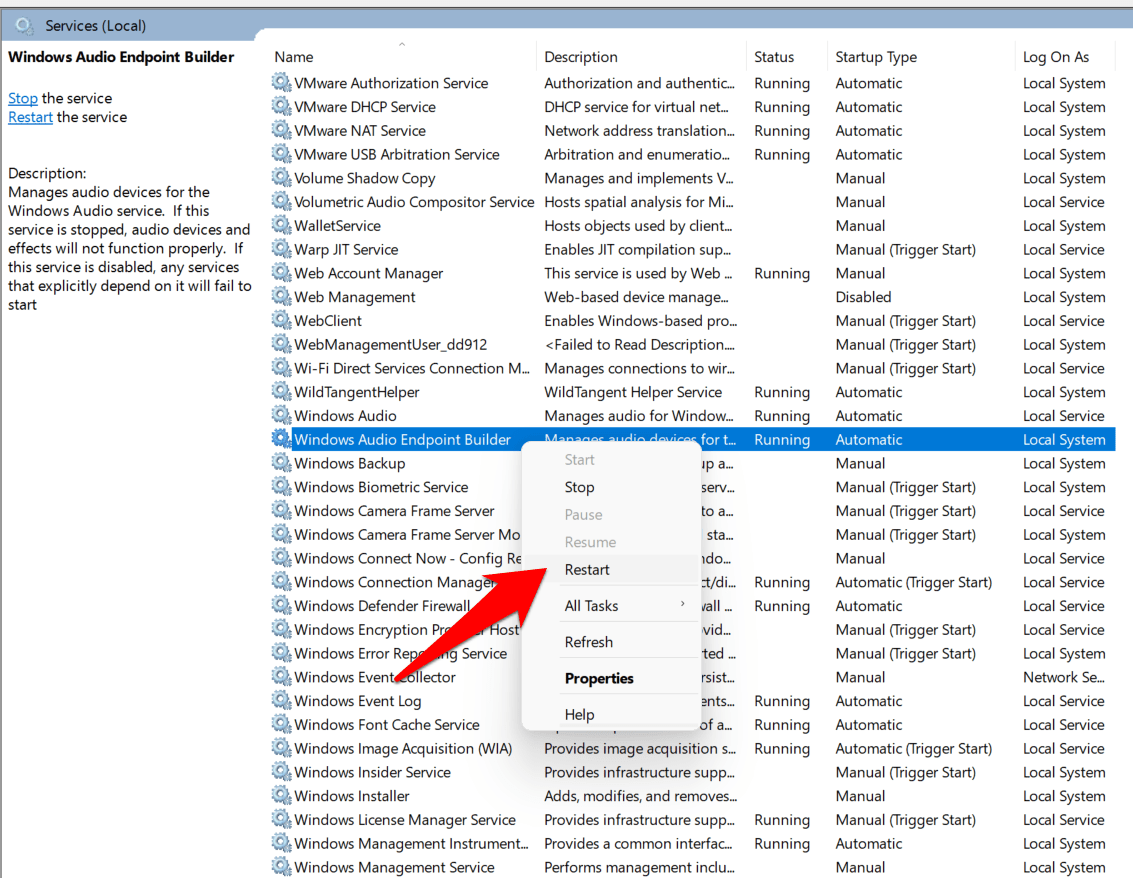
- Una vez que los tres servicios se hayan reiniciado, reinicia tu PC. Esto debería solucionar el problema de audio subyacente.
Conclusión
Así que con esto, concluimos la guía sobre cómo solucionar los problemas de audio en Windows 11. Hemos compartido siete métodos diferentes para ello. Háganos saber en la sección de comentarios cuál funcionó a tu favor.
Si tienes alguna opinión sobre 5+ Maneras de Solucionar los Problemas de Audio en Windows 11, no dudes en dejarla en el cuadro de comentarios a continuación. Además, suscríbete a nuestro canal de YouTube de DigitBin para tutoriales en video. ¡Saludos!
Recibe nuevas publicaciones en tu bandeja de entrada.
No spam. Cancela la suscripción en cualquier momento.