WhatsApp · 4 min read · Feb 20, 2026
5 Maneras de Solucionar que las Llamadas de WhatsApp No Suenen en Android

WhatsApp es uno de los servicios de redes sociales y mensajería instantánea más populares en todo el mundo. Con WhatsApp, puedes enviar mensajes y documentos, compartir medios y hacer llamadas de voz o video a través de internet. Por defecto, WhatsApp en teléfonos Android está configurado para sonar cada vez que hay una llamada de voz o video entrante, y utiliza la configuración de tono de llamada del teléfono para sonar.
Sin embargo, a veces los fallos de software hacen que WhatsApp no suene para las llamadas entrantes, y este problema también ocurre si el teléfono está bloqueado. Esto puede ser bastante frustrante. A continuación, se presenta una guía completa para ayudarte a solucionar las llamadas de video o voz entrantes que no suenan en WhatsApp.
Soluciones Previas para WhatsApp No Suena
Aquí hay soluciones simples a seguir antes de entrar en detalles más técnicos sobre WhatsApp no sonando en Android
- Reiniciar el Móvil Android
- Desactivar el Ahorro de Batería
- Desactivar el Ahorro de Datos
- Actualizar WhatsApp desde la Tienda
- Actualizar el Software del Sistema Operativo Android
Mejores Maneras de Solucionar que las Llamadas de WhatsApp No Suenen en Android
Aquí están los mejores métodos para solucionar las llamadas de voz o video entrantes de WhatsApp que no suenan en el móvil Android.
1. Desactivar el Modo No Molestar
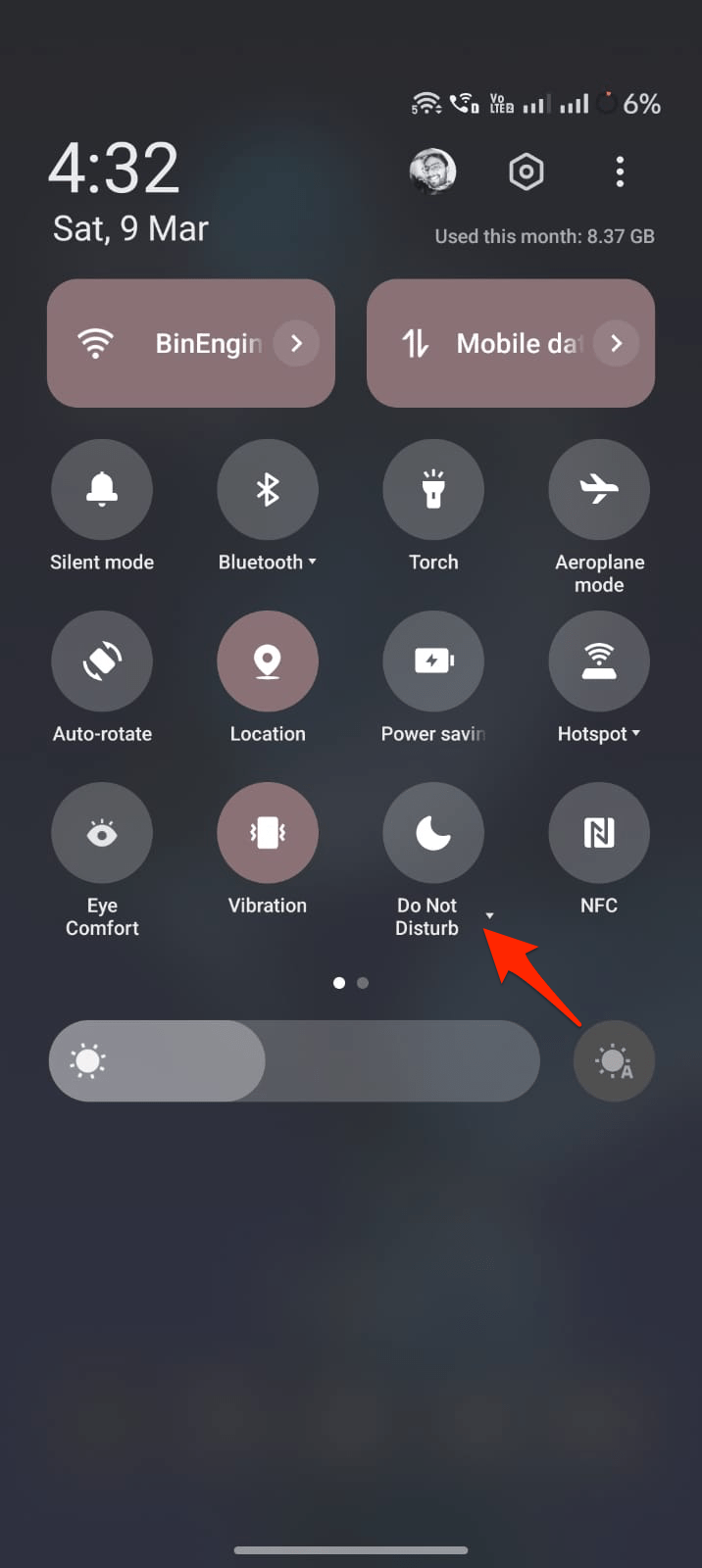
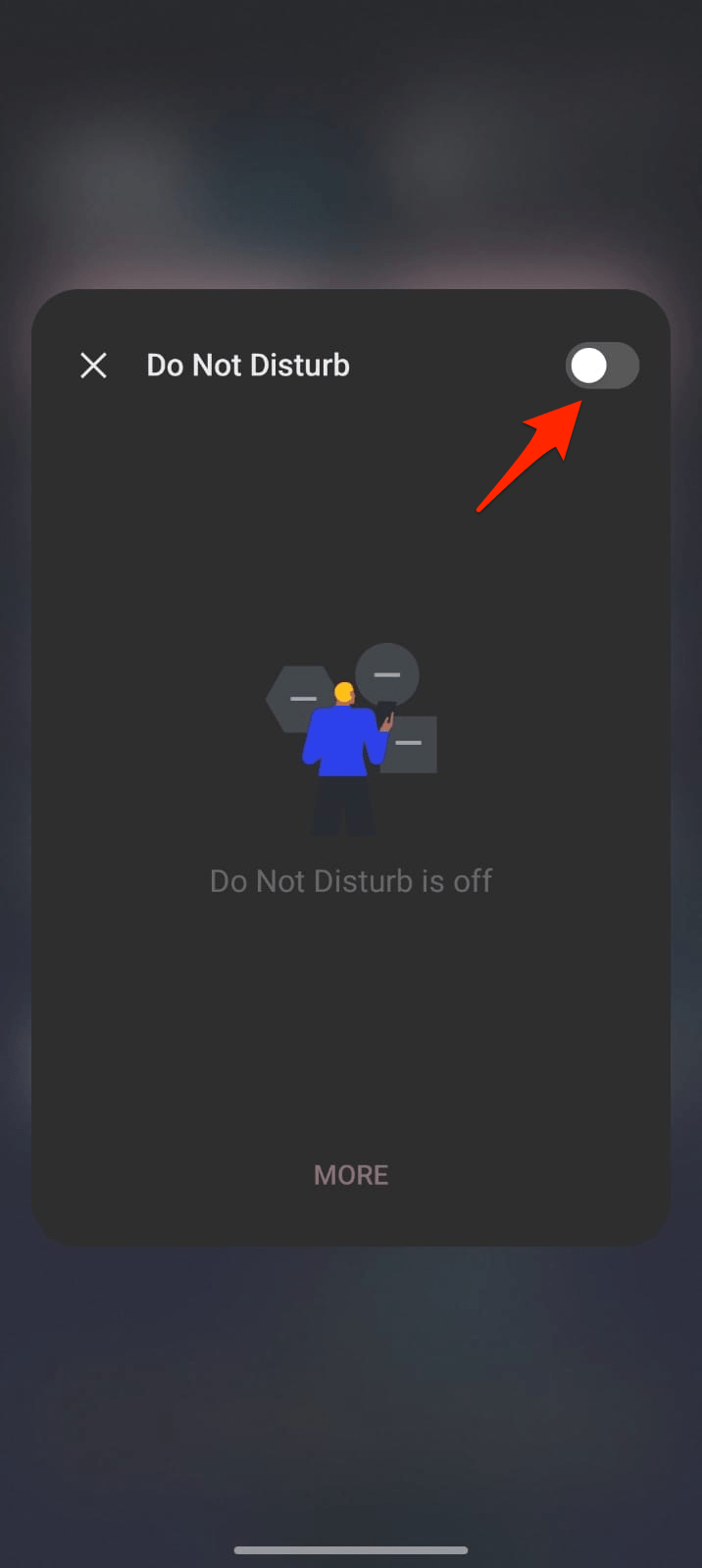
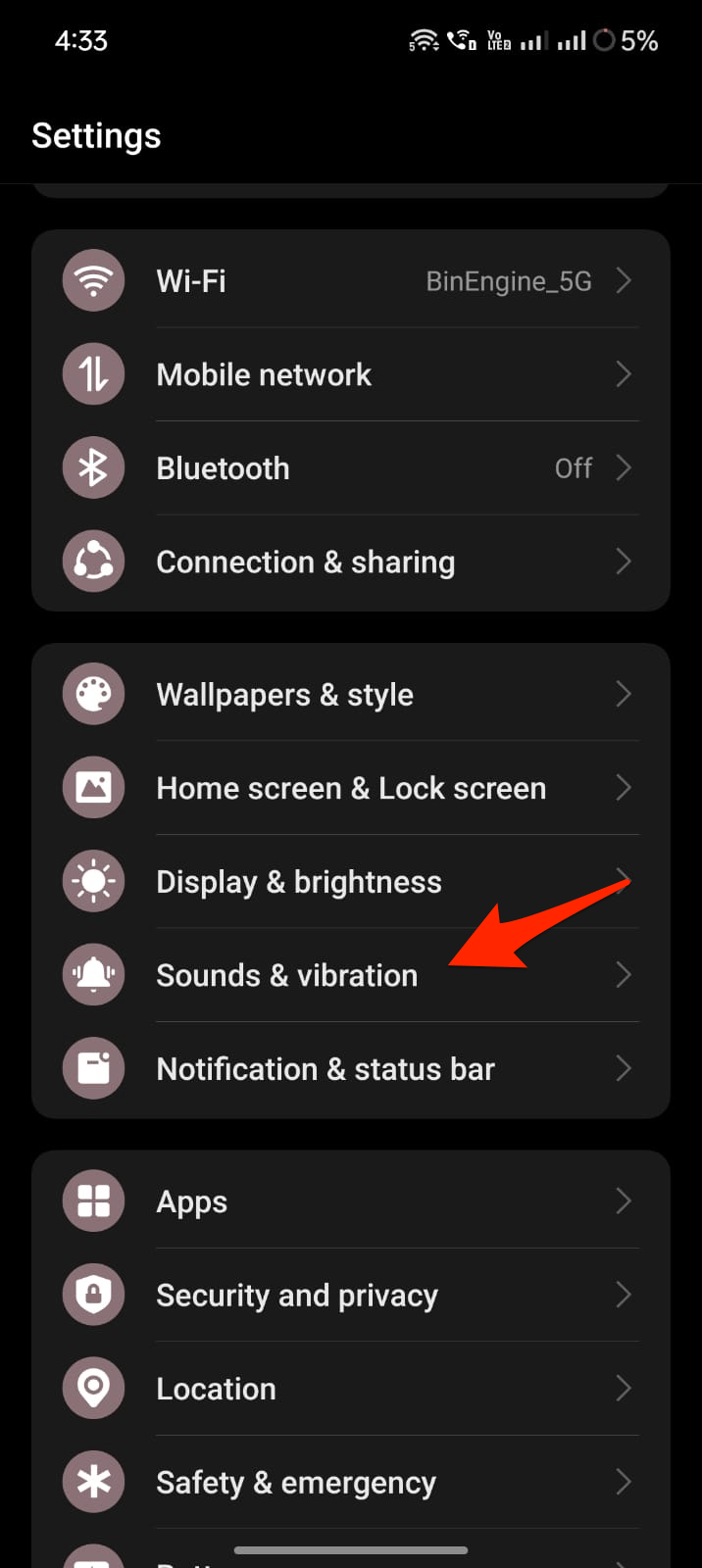
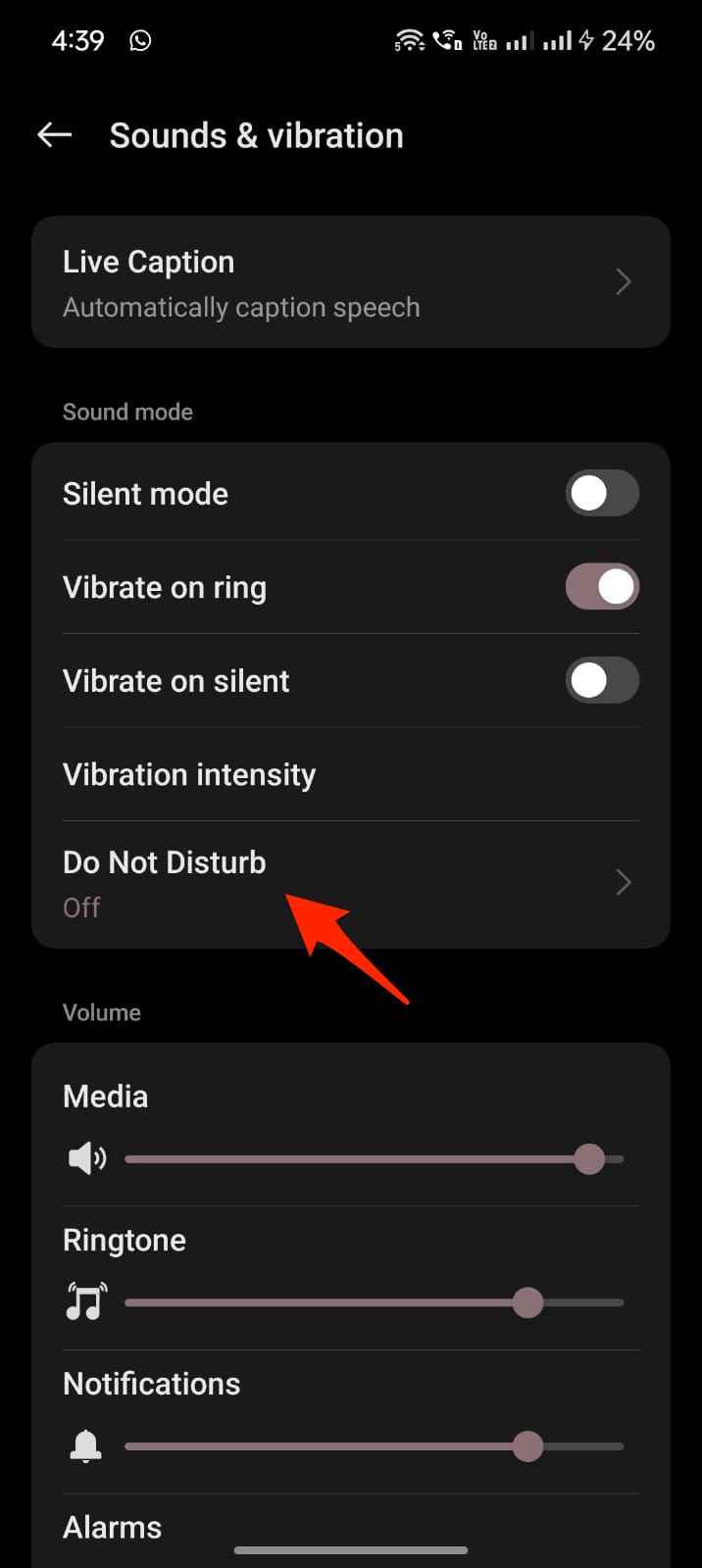
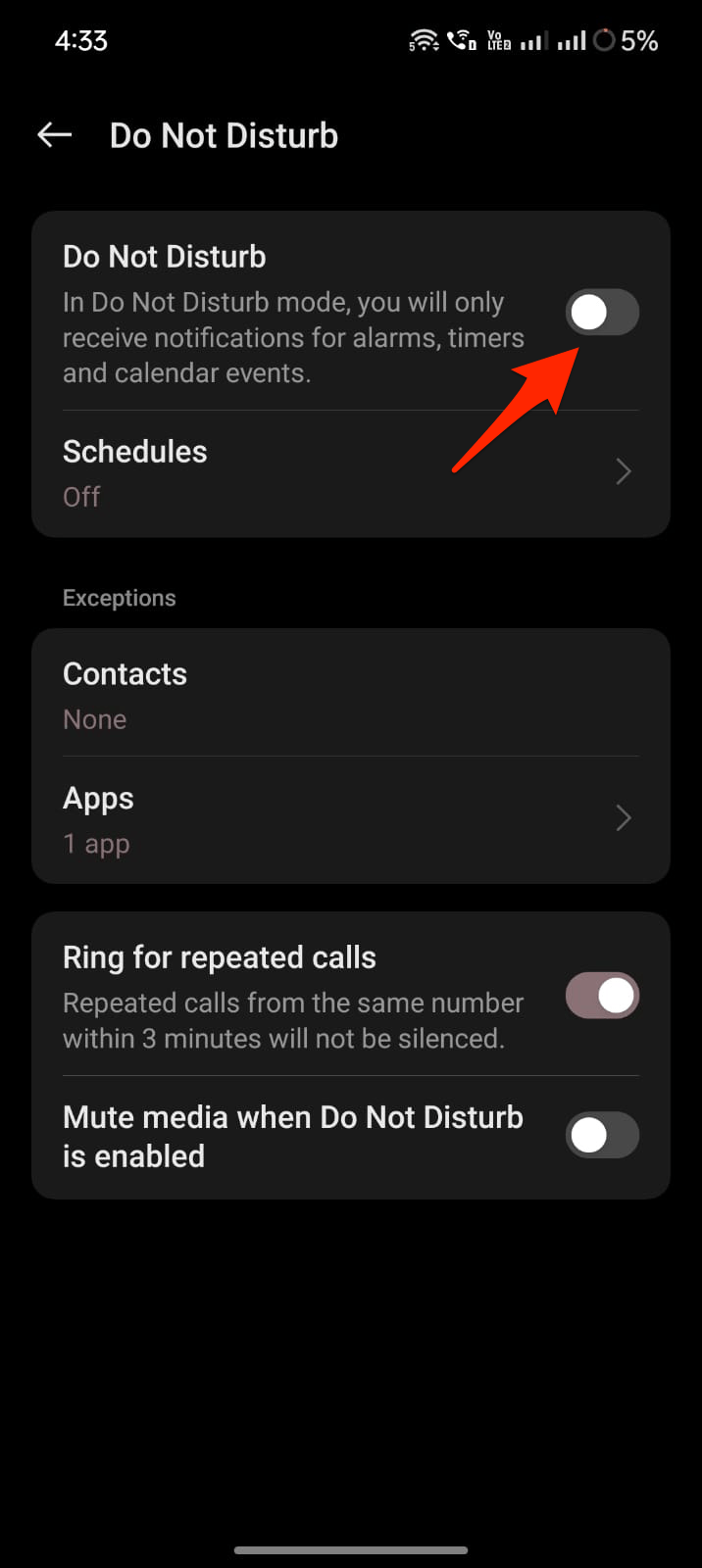
No Molestar es la función de configuración de Android que apaga los sonidos de notificación, el timbre de llamadas y la vibración. Esto hace que los teléfonos Android estén en silencio sin ninguna interrupción de llamadas o mensajes. Si has activado accidentalmente o a propósito el ‘No Molestar’, es mejor desactivarlo. Una vez que desactives el DND, las llamadas generalmente sonarán.
Puedes desactivar No Molestar desde el menú de acceso directo de notificaciones.
También puedes desactivar No Molestar desde la Configuración de Android.
2. Verificar si el Teléfono Está en Silencio
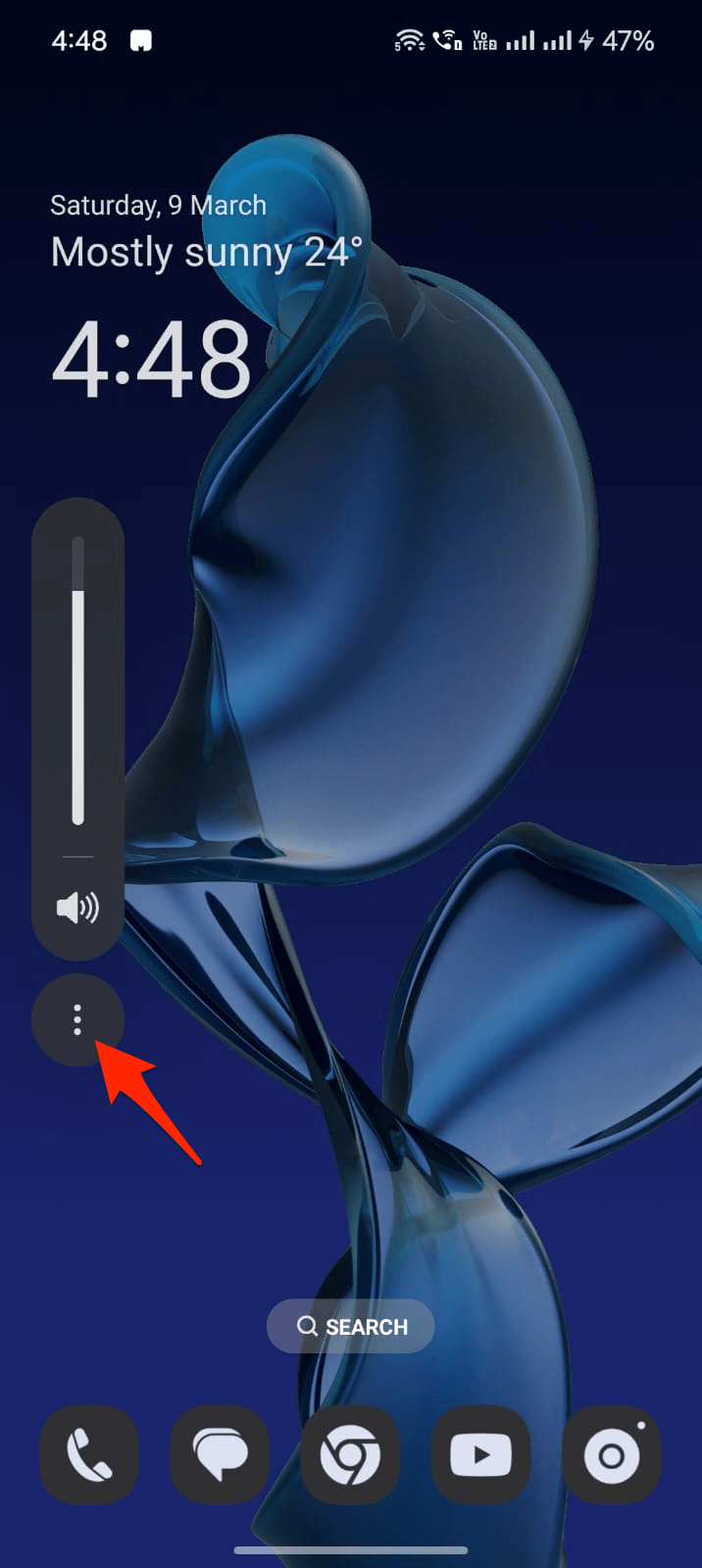
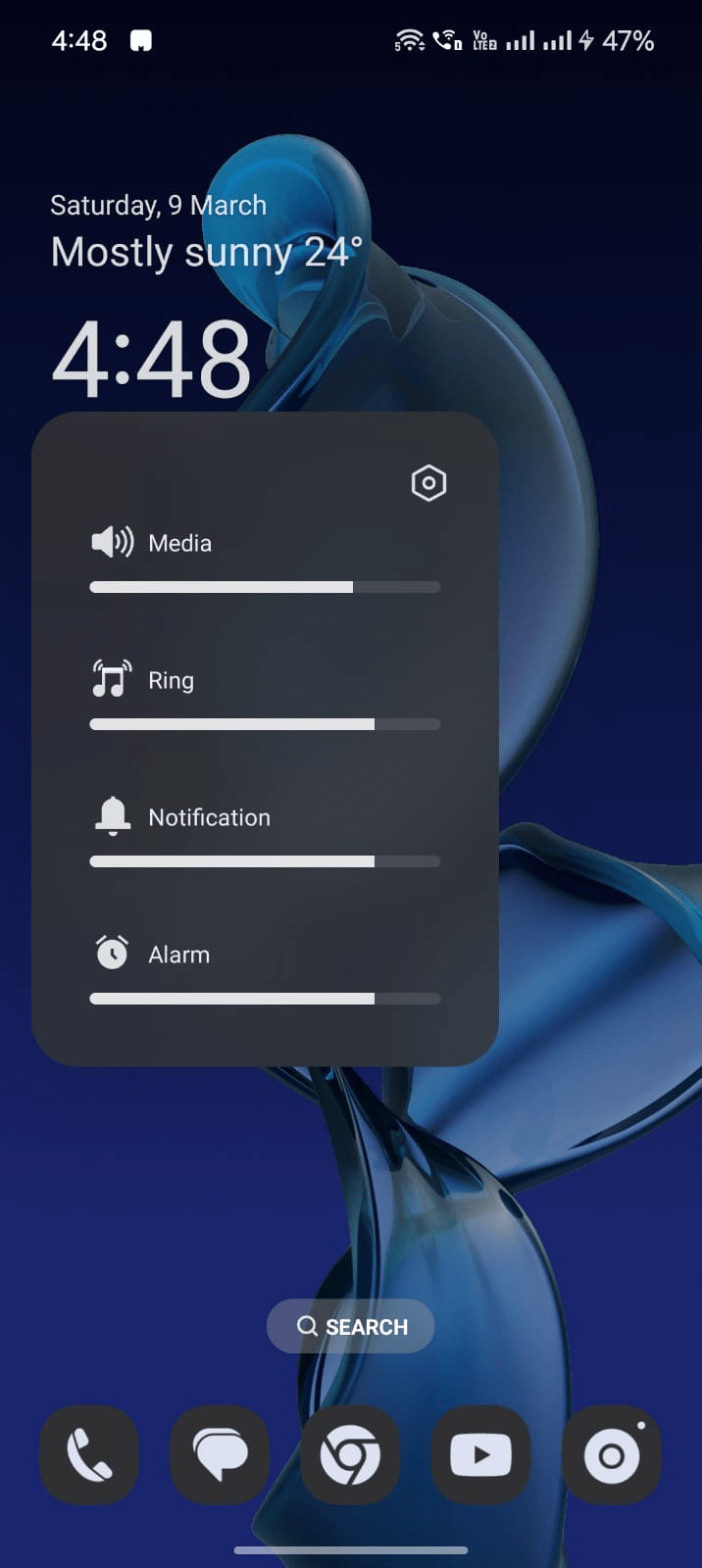
Si has bajado el volumen de todos los sonidos, el teléfono entra en modo silencio. Verifica con las teclas de volumen si el volumen para medios, timbre y notificaciones está configurado a un nivel audible. Esto asegurará que puedas escuchar el timbre entrante de una llamada de WhatsApp.
- Presiona cualquier tecla de volumen y haz clic en más opciones. Verifica si los volúmenes están en un nivel audible.
3. Habilitar Notificaciones de Llamadas de WhatsApp
Si el modo silencio o DND está bien, pero las llamadas de voz o video de WhatsApp aún no suenan, entonces deberías intentar una solución alternativa. Por defecto, las llamadas entrantes de WhatsApp utilizan la configuración de tono de llamada del teléfono Android, es decir, el mismo tono configurado para las llamadas celulares.
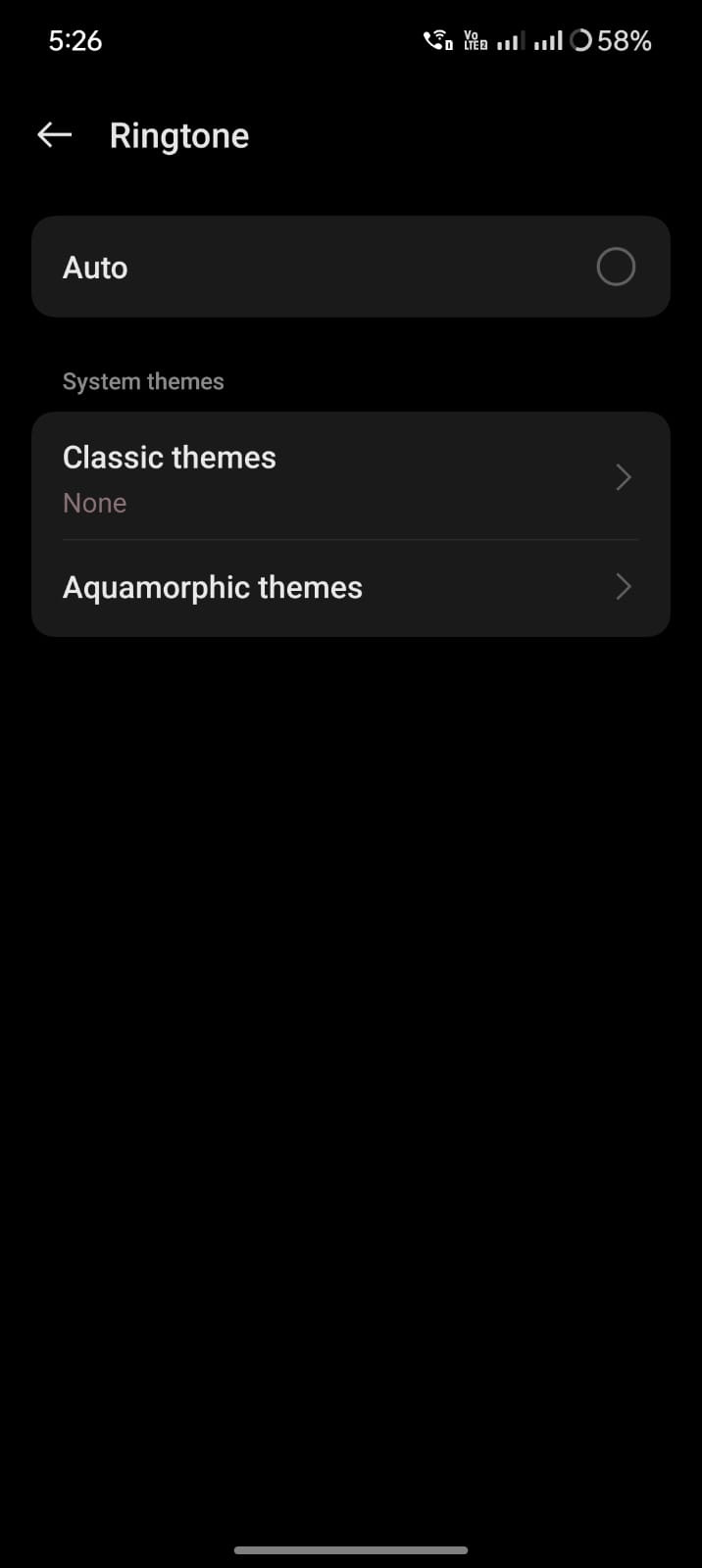
Esta configuración de tono de llamada del teléfono a veces puede no funcionar para las llamadas entrantes de WhatsApp debido a un fallo de software. Por lo tanto, es mejor configurar un tono de llamada para las llamadas de WhatsApp por separado utilizando la configuración de notificaciones de WhatsApp. A continuación se presenta la guía para ayudarte.
Mantén presionado el ícono de WhatsApp y haz clic en el ícono de información.
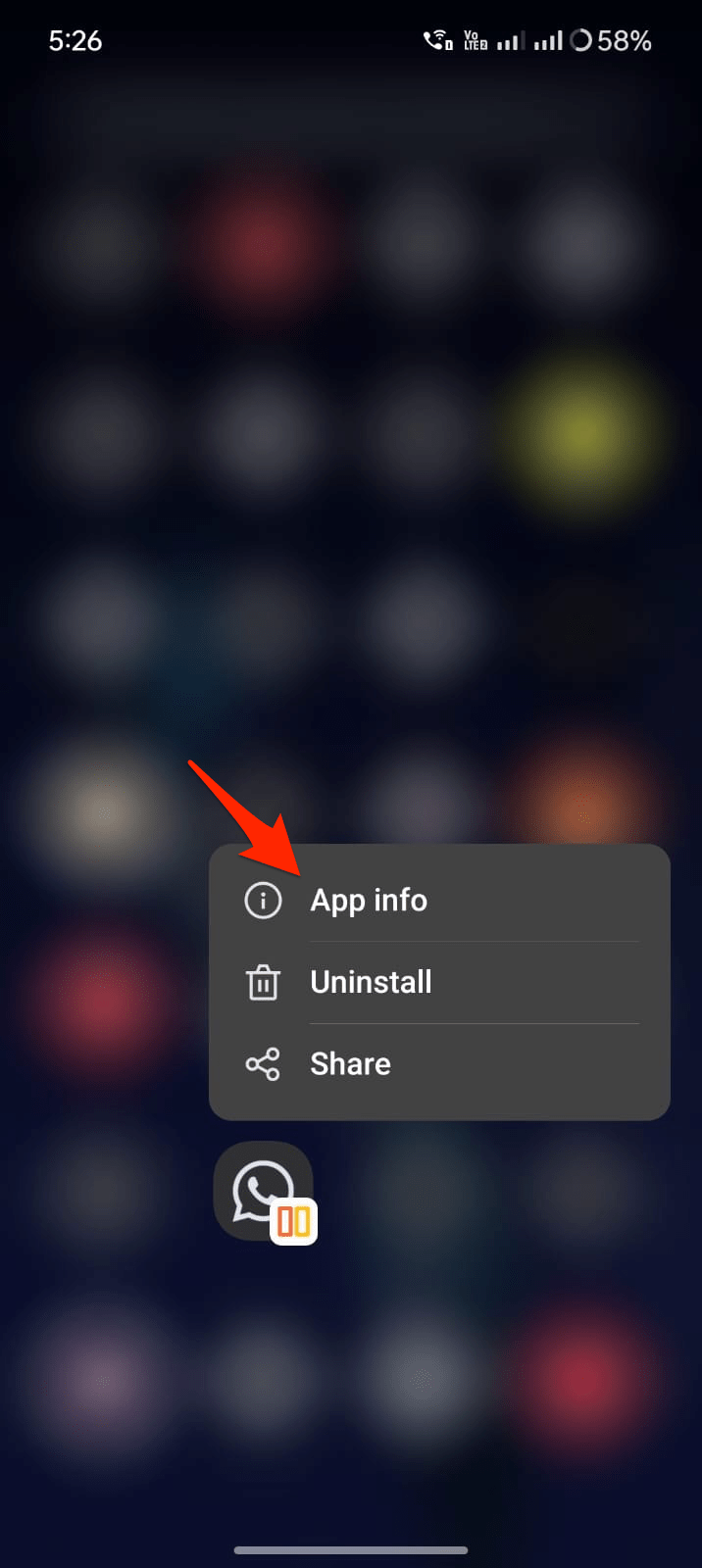
Haz clic en Administrar Notificaciones, busca Notificación de Llamada y abre la opción Tono de Llamada.
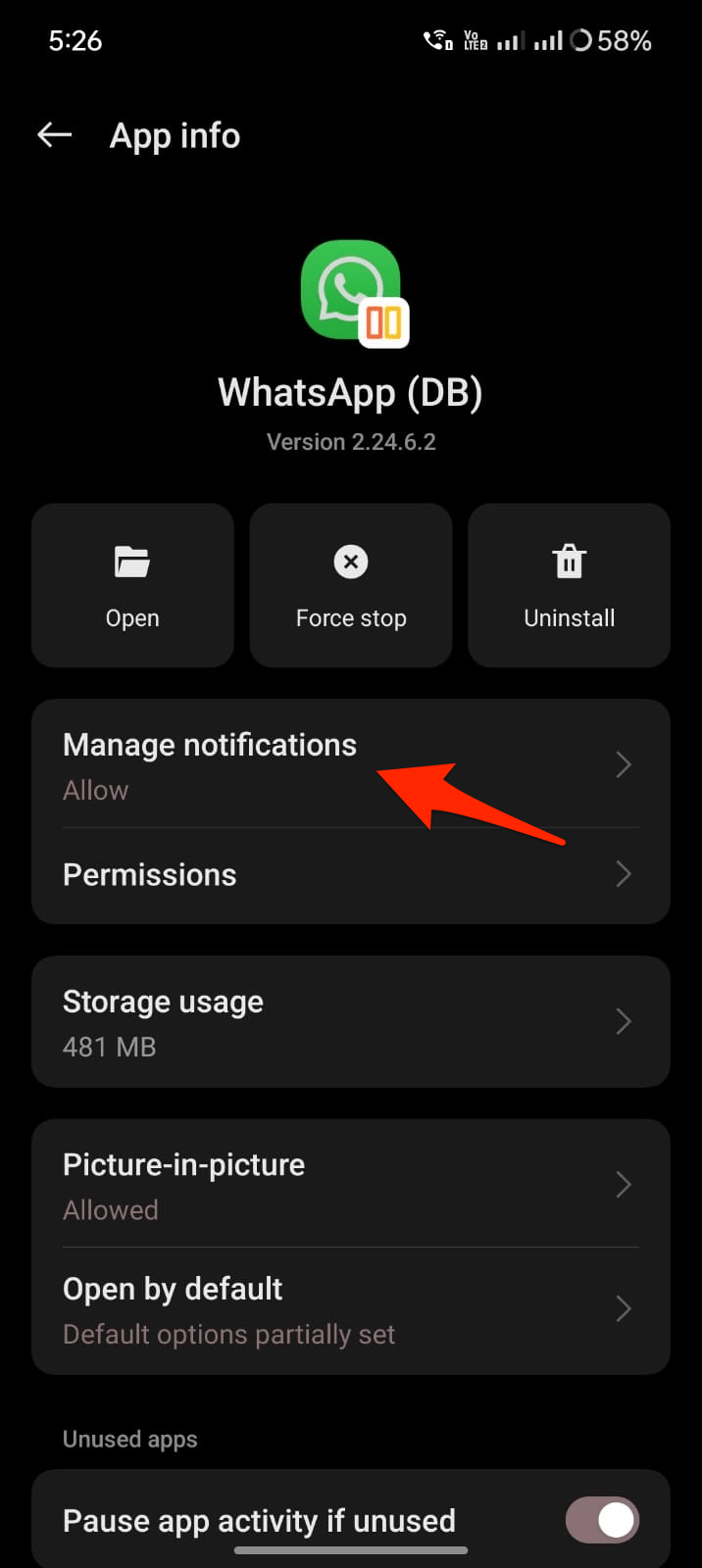
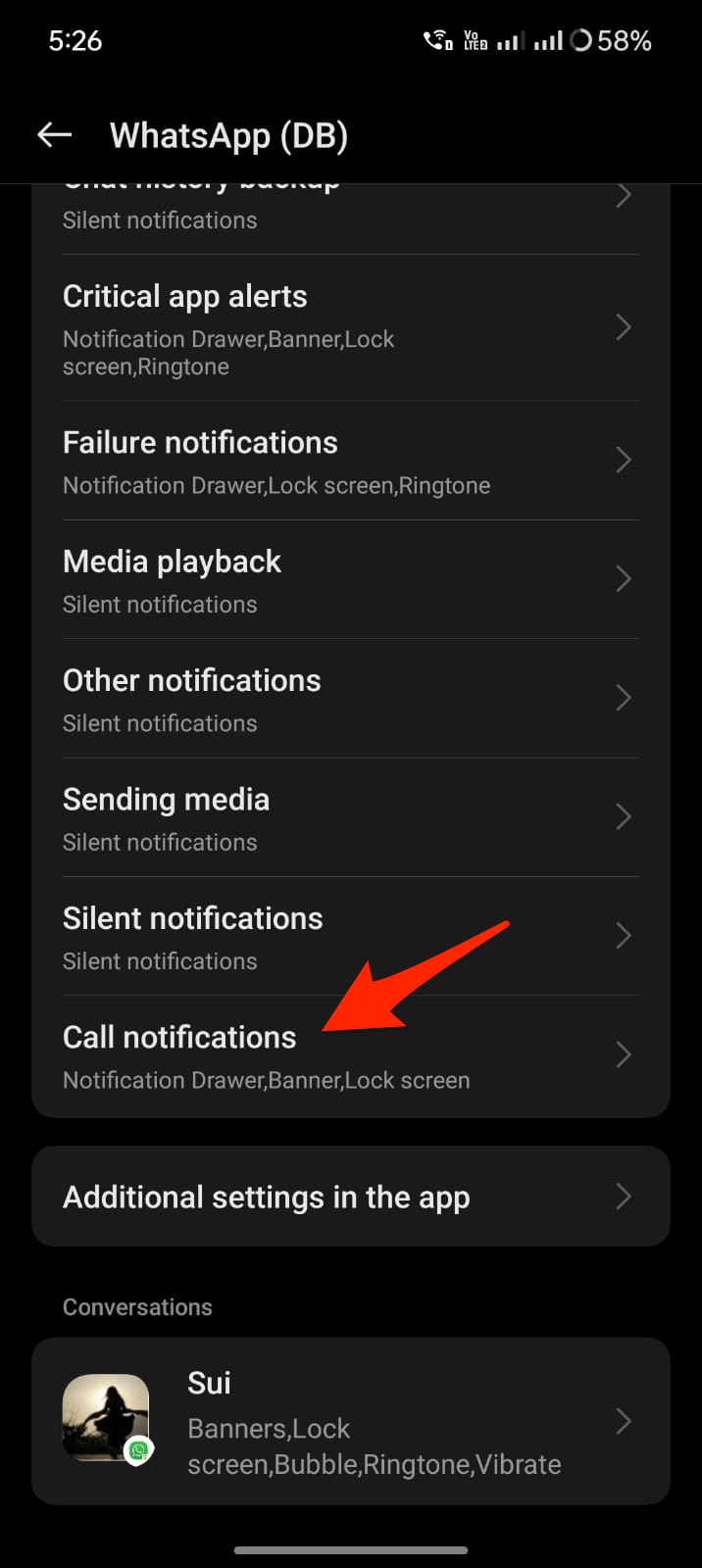
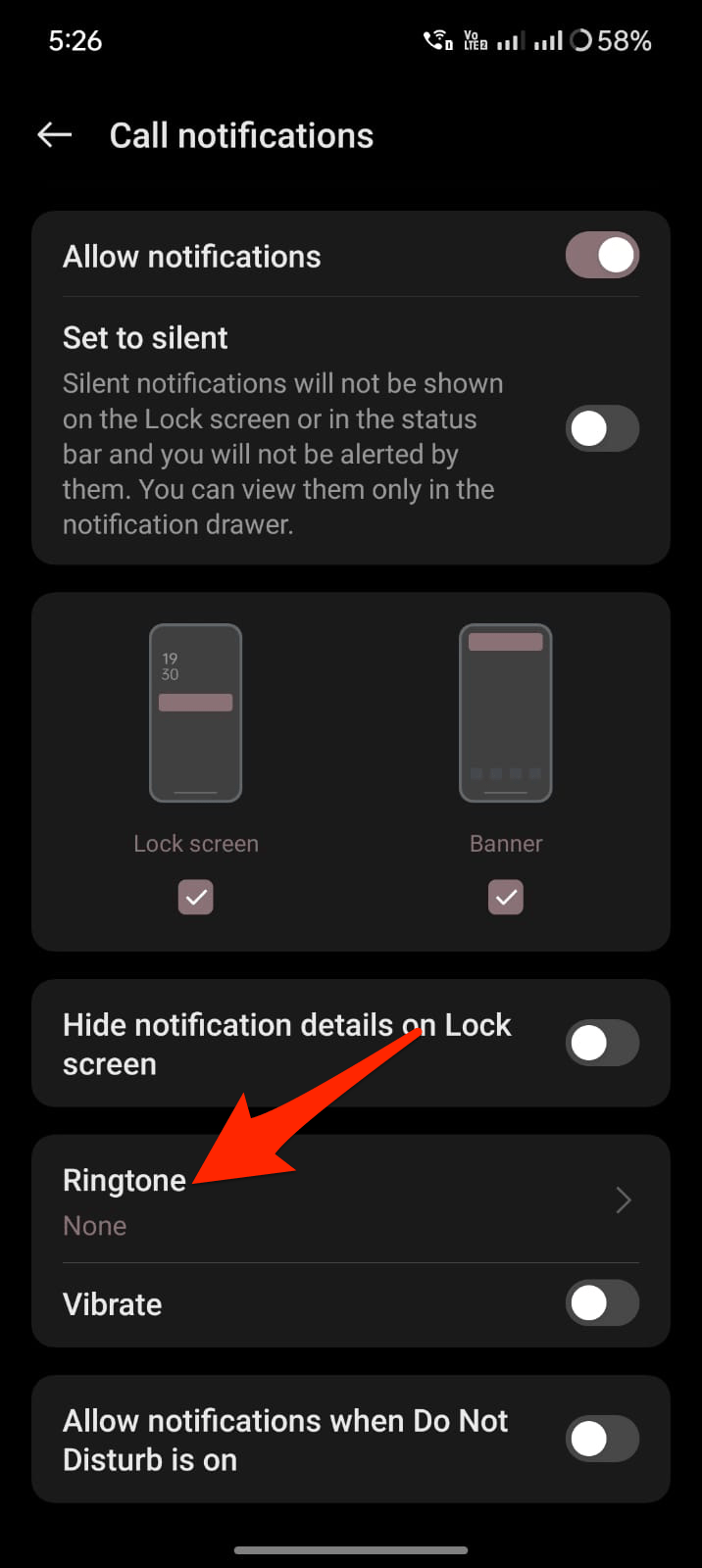
Ahora configura un tono de llamada y verás que las llamadas entrantes de WhatsApp sonarán.
4. Limpiar la Caché de la Aplicación
La acumulación de archivos de caché puede crear problemas para las aplicaciones de Android. Grandes cantidades de datos de caché pueden hacer que WhatsApp funcione mal. Por lo tanto, se recomienda limpiar los archivos de caché para solucionar cualquier problema de timbre de llamadas.
Mantén presionado el ícono de la aplicación WhatsApp.
Selecciona Información de la aplicación.
Toca Uso de Almacenamiento.
Presiona el botón Limpiar caché.
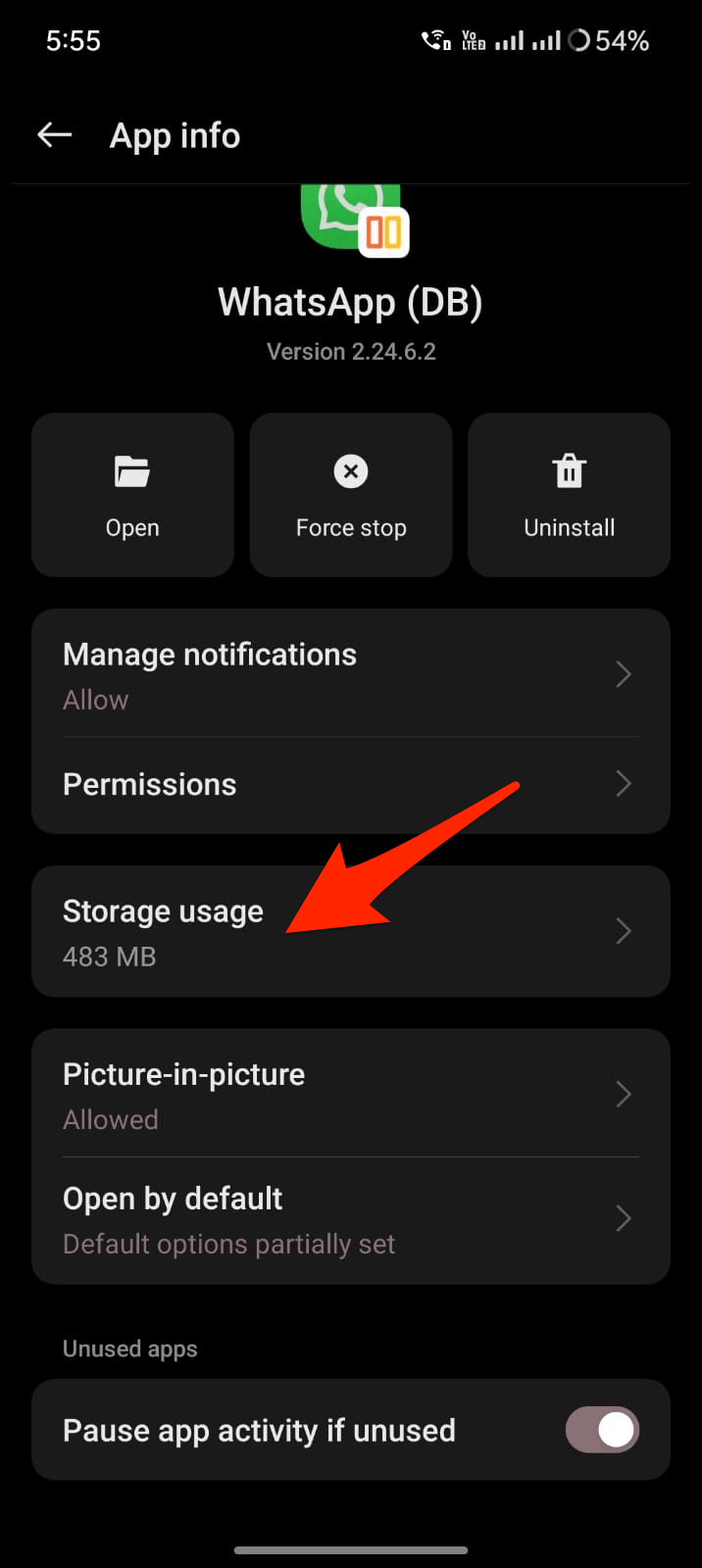
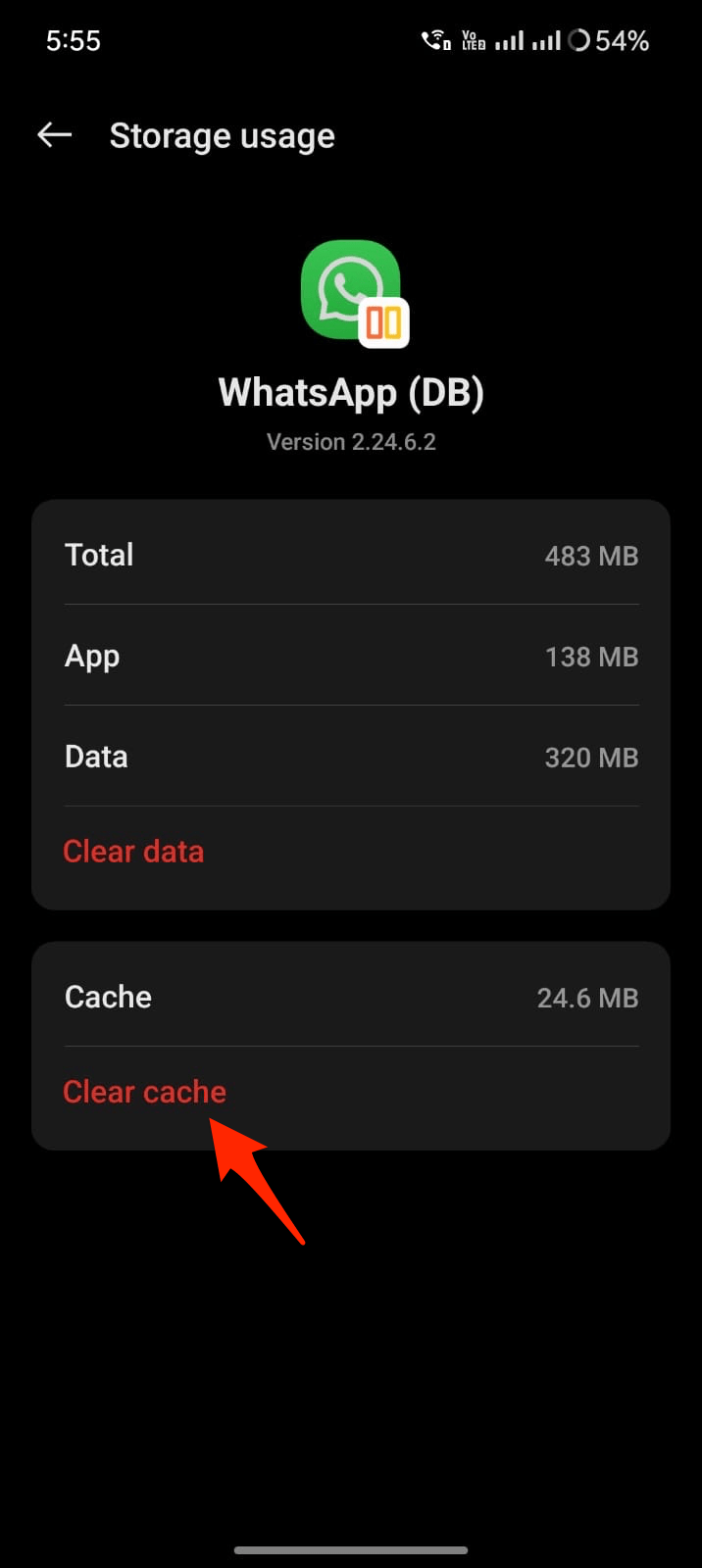
Reinicia el teléfono.
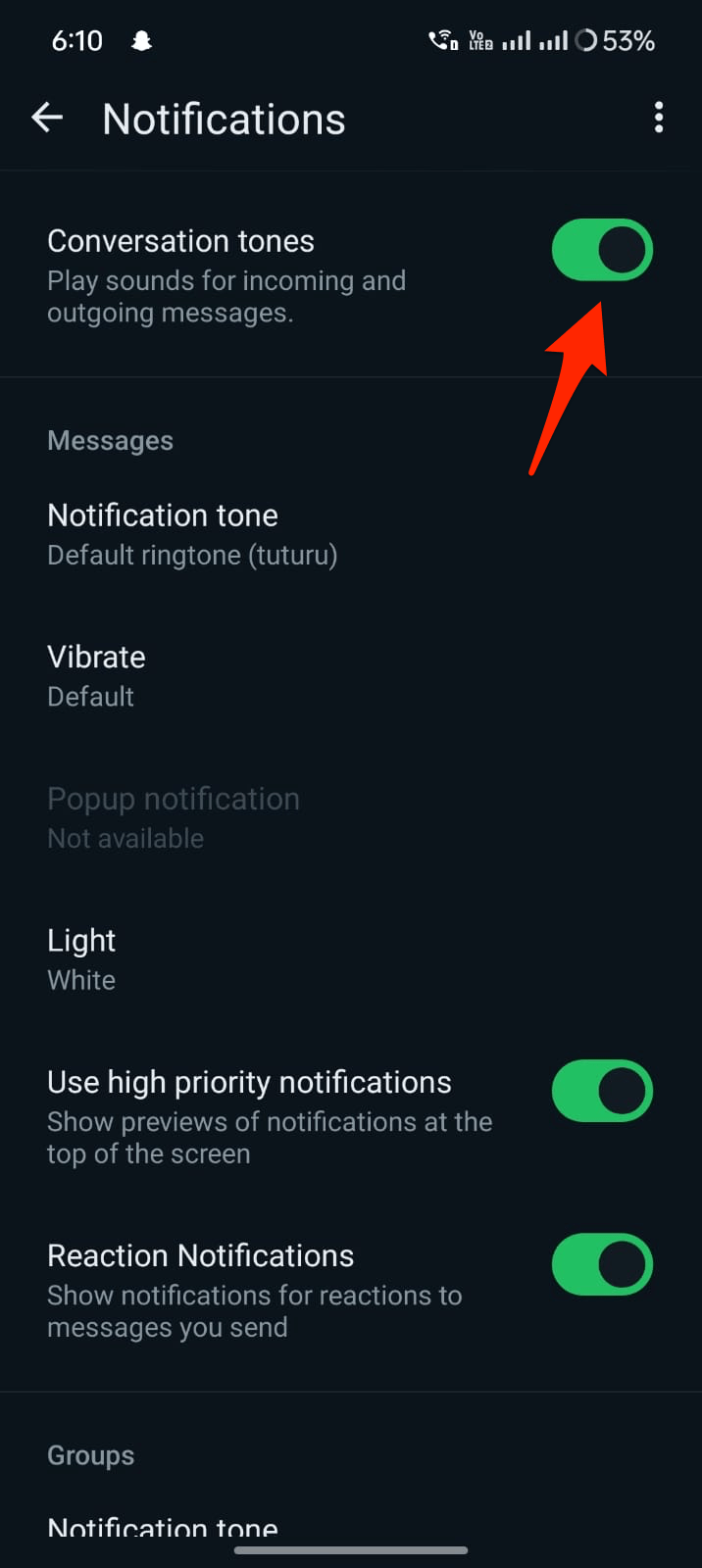
5. Habilitar Tonos de Conversación
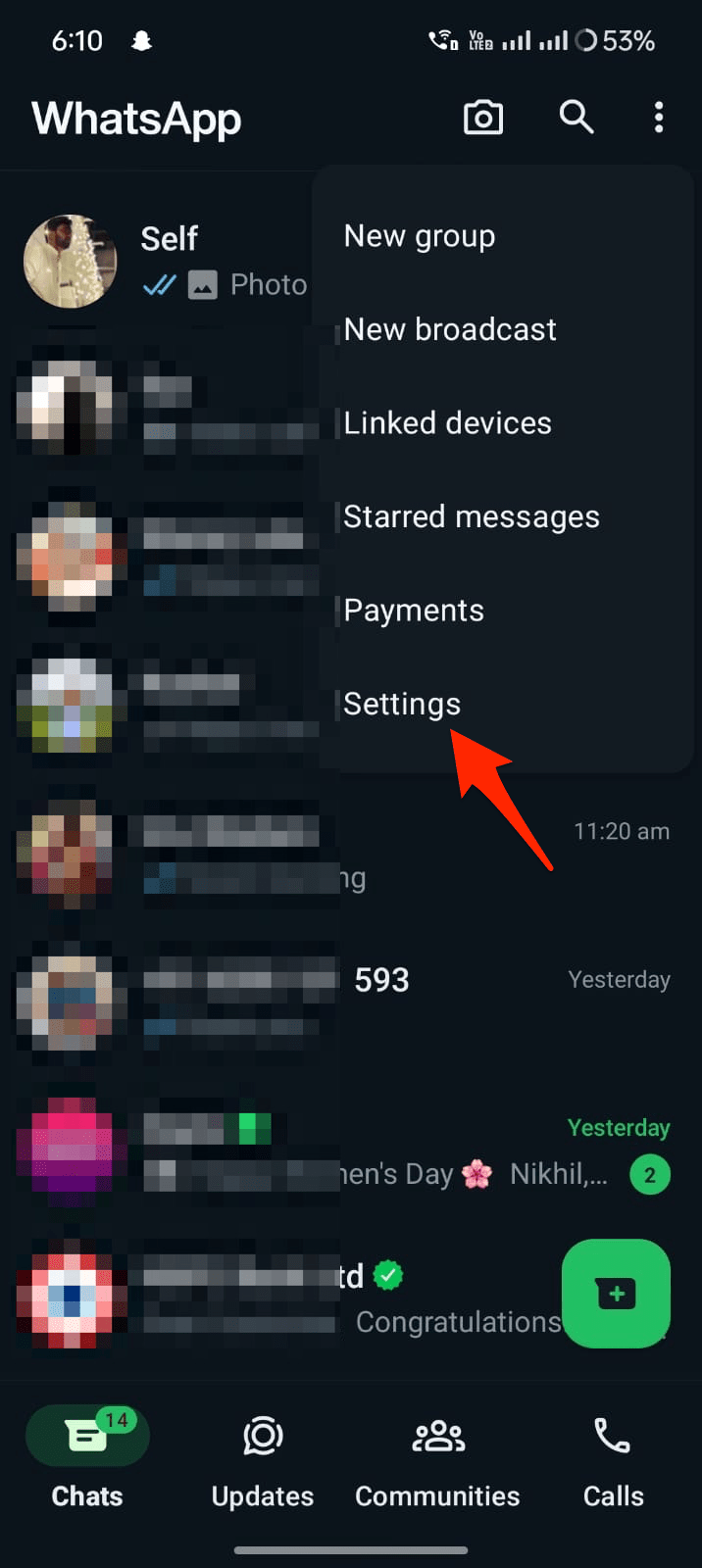
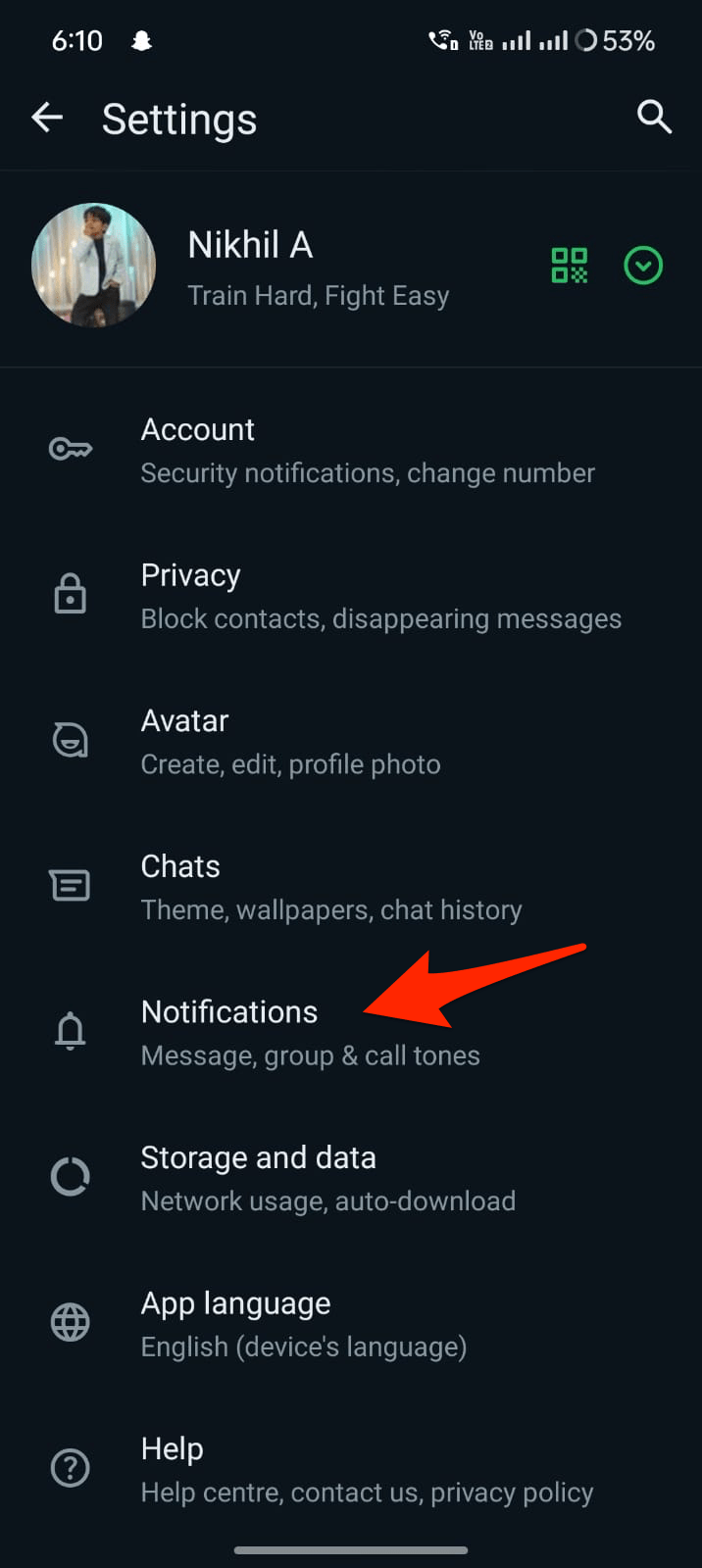
Verifica si los Tonos de Conversación están habilitados en WhatsApp. Esta configuración está presente en la configuración de WhatsApp que permite que las notificaciones funcionen. Si la opción está desactivada, habilita la configuración.
- Abre Configuración de WhatsApp -> Notificaciones -> Activa los Tonos de Conversación
Conclusión
Los usuarios a veces enfrentan problemas con las llamadas entrantes que no suenan en sus dispositivos Android. Esto puede ser frustrante, especialmente cuando el teléfono está bloqueado y se pierden llamadas importantes. Este artículo proporciona una guía detallada sobre cómo solucionar las llamadas entrantes que no suenan con todas las soluciones básicas, así como algunas soluciones alternativas para hacer que tu WhatsApp suene para las llamadas entrantes.
Si tienes alguna opinión sobre 5 Maneras de Solucionar que las Llamadas de WhatsApp No Suenen en Android, no dudes en dejar un comentario en el cuadro de comentarios a continuación. Además, suscríbete a nuestro canal de YouTube de DigitBin para tutoriales en video. ¡Saludos!
Recibe nuevas publicaciones en tu bandeja de entrada.
No spam. Cancela la suscripción en cualquier momento.