Errores de Windows · 4 min read · Jan 03, 2026
5 formas de solucionar el código de error de Windows 0xc000000f
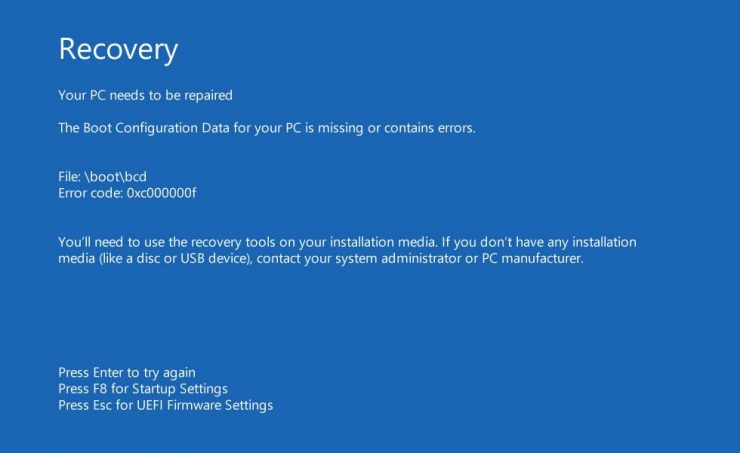
Gracias al aumento del uso de computadoras, los usuarios se están encontrando con nuevos errores y problemas. El último problema o código de error que está molestando a los usuarios de Windows es el código de error 0xc000000f. Esto no es algo nuevo, pero es algo que varios usuarios han reportado en tiempos recientes.
Notablemente, el código de error 0xc00000f aparece después de una actualización de Windows o la instalación de un nuevo programa. Hay algunos métodos que puedes seguir para solucionar este código de error en tu PC con Windows. Y para ahorrarte la búsqueda en diferentes sitios web por soluciones, en esta publicación, te daremos algunos métodos efectivos para solucionar el código de error 0xc00000f. Dicho esto, entremos en materia.
Los datos de configuración de arranque para tu PC están faltando o contienen errores
Causas del código de error 0xc00000f
Antes de continuar y ver las soluciones para este problema, primero entendamos la causa de este código de error 0xc00000f. Bueno, hay algunos síntomas que causan este error. El código de error 0xc00000f puede aparecer si hay un archivo corrupto debido a un fallo de energía, un archivo del sistema faltante, cables de datos dañados y errores de escritura en el disco.
¿Cómo solucionar el error de configuración de arranque código 0xc000000f?
Aquí están las mejores soluciones para solucionar el error de datos de configuración de arranque de Windows 10 que falta en tu PC
Usar la reparación de inicio de Windows
Para utilizar este método, debes asegurarte de tener el CD/DVD de instalación de Windows o una USB booteable lista contigo. La herramienta de reparación de inicio puede ayudarte a solucionar algunos errores que podrían estar causando este error en tu PC con Windows.
- Inserta tu CD/DVD de instalación de Windows o USB booteable en el lector apropiado y reinicia tu PC.
- Ahora, selecciona la opción para arrancar desde una unidad USB o CD/DVD.
- Una vez que se cargue la pantalla de instalación de Windows, haz clic en Siguiente.
- Simplemente haz clic en el botón Reparar tu computadora en la esquina inferior de tu pantalla.
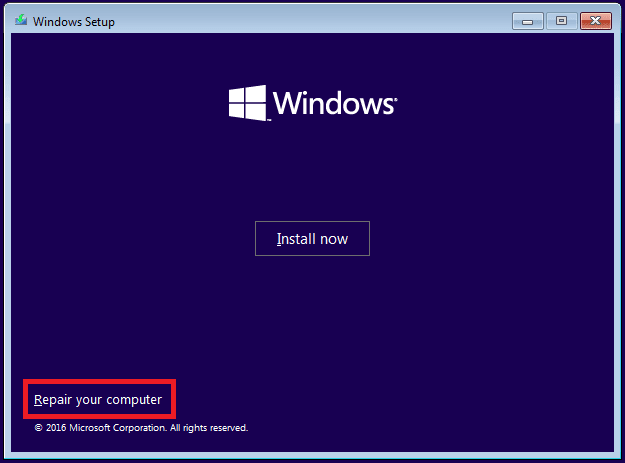
- Ahora selecciona Solucionar problemas.
- Después de esto, en el menú de Opciones avanzadas, haz clic en Reparación de inicio.
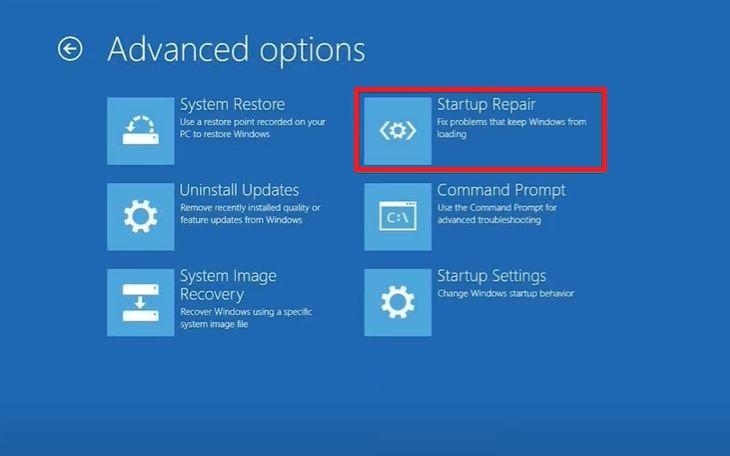
- La herramienta de reparación de inicio comenzará a escanear tu PC con Windows 10 y solucionará los problemas en el camino.
- Reinicia tu computadora. ¡Eso es todo!
Retirar todos los dispositivos externos
También se recomienda retirar todos los periféricos externos, incluidos USB, HDD o SSD de tu PC si estás experimentando este código de error 0xc000000f. He leído en foros que simplemente retirar los dispositivos externos de la PC ayudó a los usuarios a solucionar este problema. También puedes intentar desconectar la fuente de alimentación de la PC y revisar el cable en busca de daños. Una vez que todo esté desconectado y revisado, enciende tu PC y verifica si esto soluciona el problema o no.
Reparar usando la utilidad Bootrec.exe
Nuevamente, para esta solución, necesitas tener el CD/DVD de instalación de Windows o USB contigo.
Inserta la USB o CD/DVD de instalación de Windows en tu computadora.
Reinicia tu PC y selecciona la opción para arrancar desde una unidad USB o CD/DVD.
En la pantalla de instalación de Windows que se carga, haz clic en Siguiente.
Simplemente haz clic en el botón Reparar tu computadora en la esquina inferior de tu pantalla.
Selecciona Solucionar problemas, y en la siguiente pantalla selecciona Símbolo del sistema.
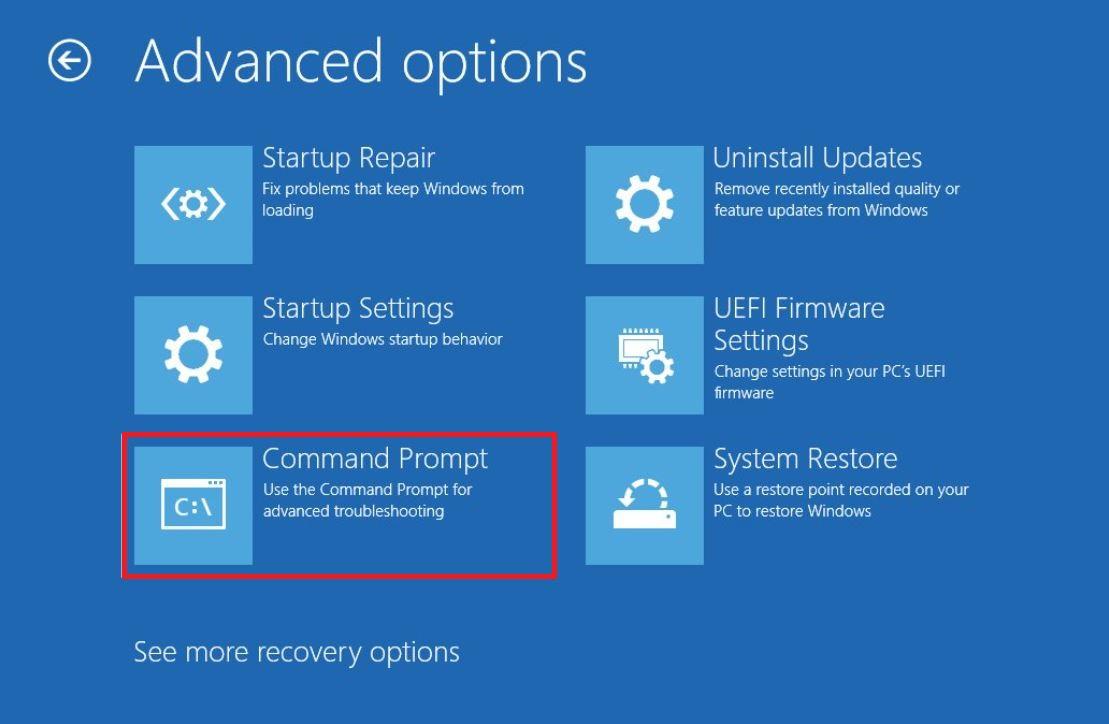
En el cmd, ingresa el comando: bootrec /FixMbr.
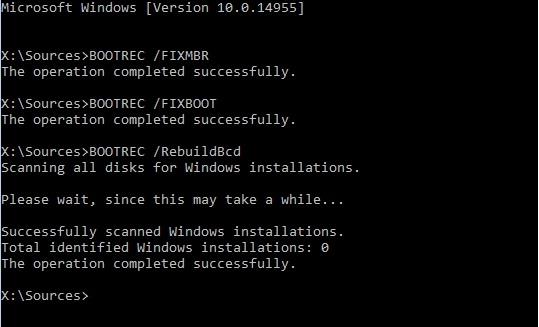
Presiona la tecla Enter después de ingresar el comando.
Una vez que el símbolo del sistema complete el proceso, escribe Exit y presiona Enter.
¡Eso es todo!
Reconstruir el BCD manualmente
- Sigue todos los pasos mencionados en la solución anterior hasta que abras el símbolo del sistema.
- Ahora, en el símbolo del sistema, ingresa el comando: bootrec /rebuildbcd.
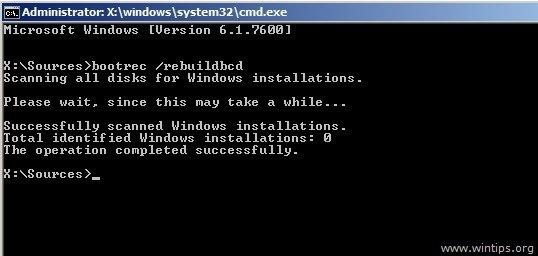
- Este comando reconstruirá el BCD. BCD significa Datos de configuración de arranque. Esta es información importante que le dice al cargador de arranque de Windows dónde buscar información de arranque.
- Básicamente, este comando escanea automáticamente Windows.
- Finalmente, reinicia tu PC y verifica si esto soluciona el problema.
Reparar usando la utilidad CHKDSK
Si la composición del archivo del sistema del disco duro está alterada, entonces puedes utilizar la utilidad CHKDSK para solucionar el código de error 0xc00000f.
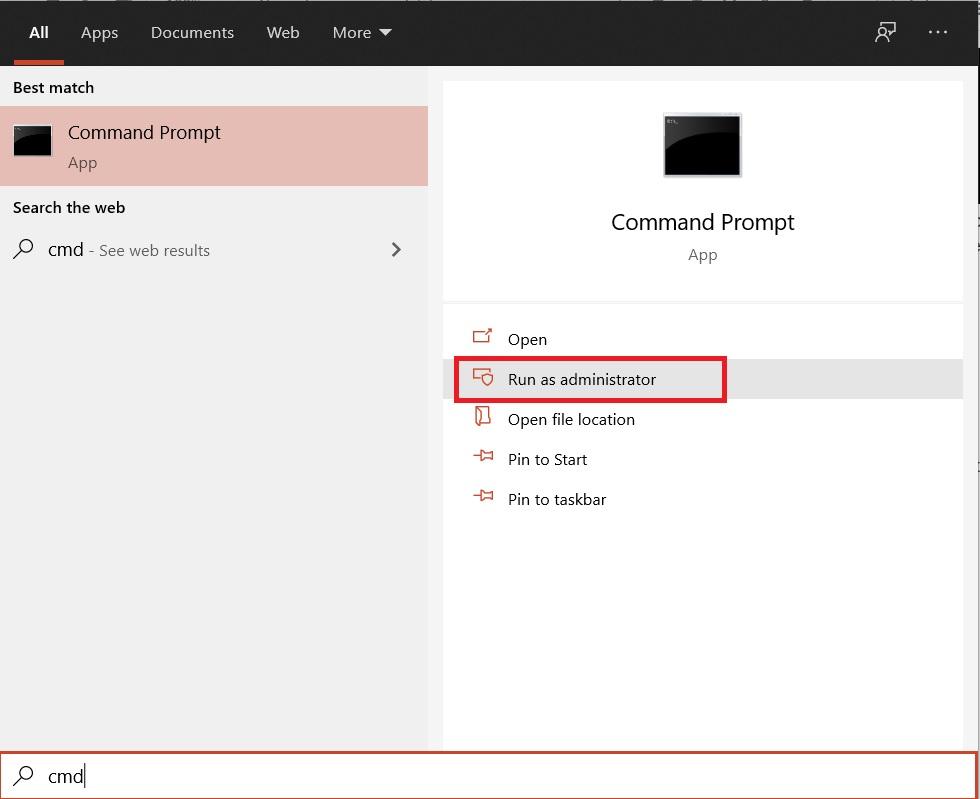
- Abre el menú Inicio y busca el símbolo del sistema.
- Abre el símbolo del sistema como administrador.
- Escribe el comando:
chkdsk C: /f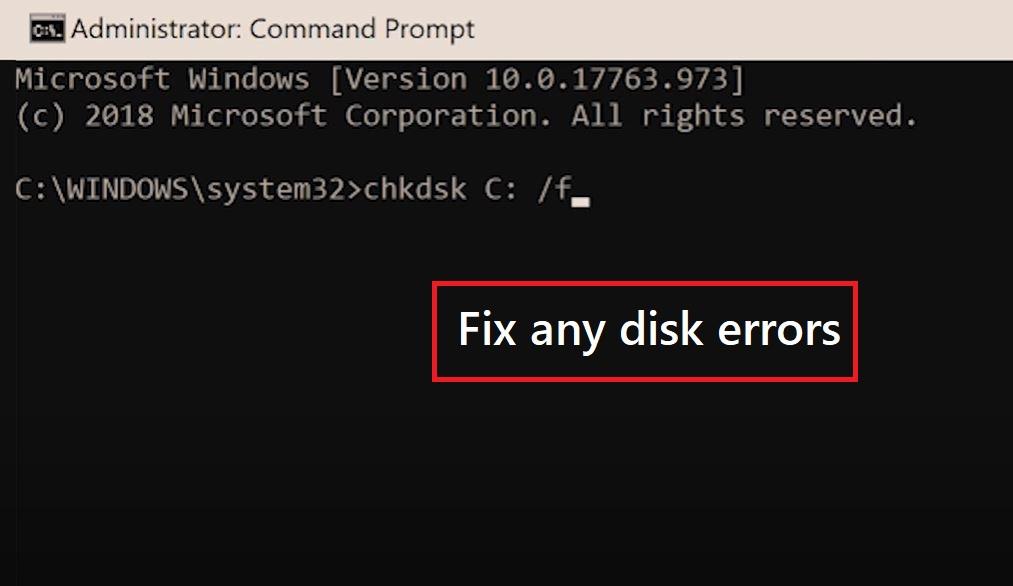
- El /f en el comando anterior significa que intentará solucionar cualquier error de disco.
chkdsk C: /r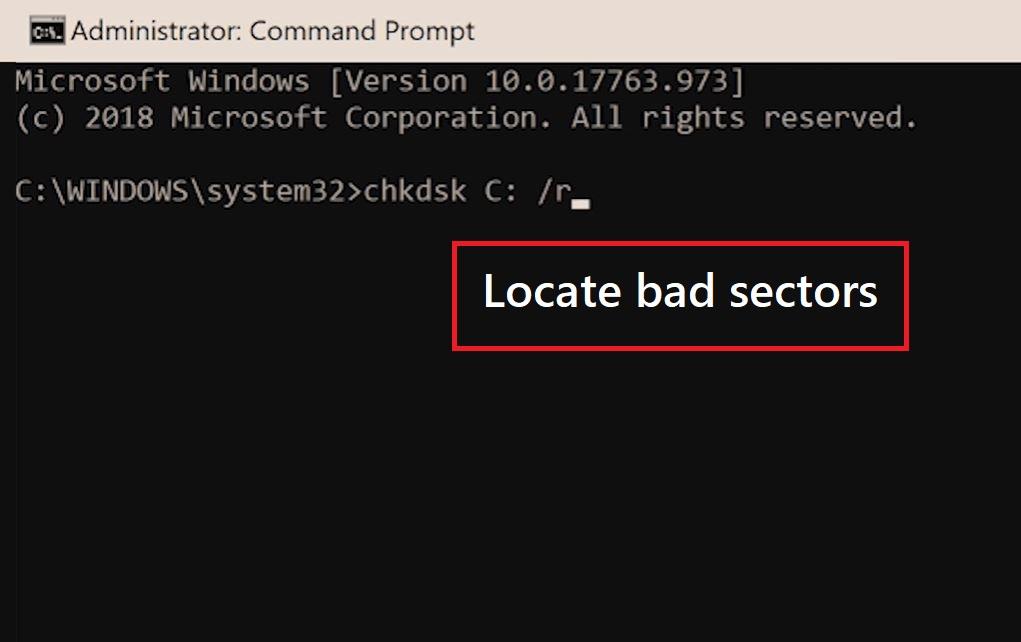
- La opción /r localizará y recuperará cualquier sector defectuoso.
chkdsk C: /x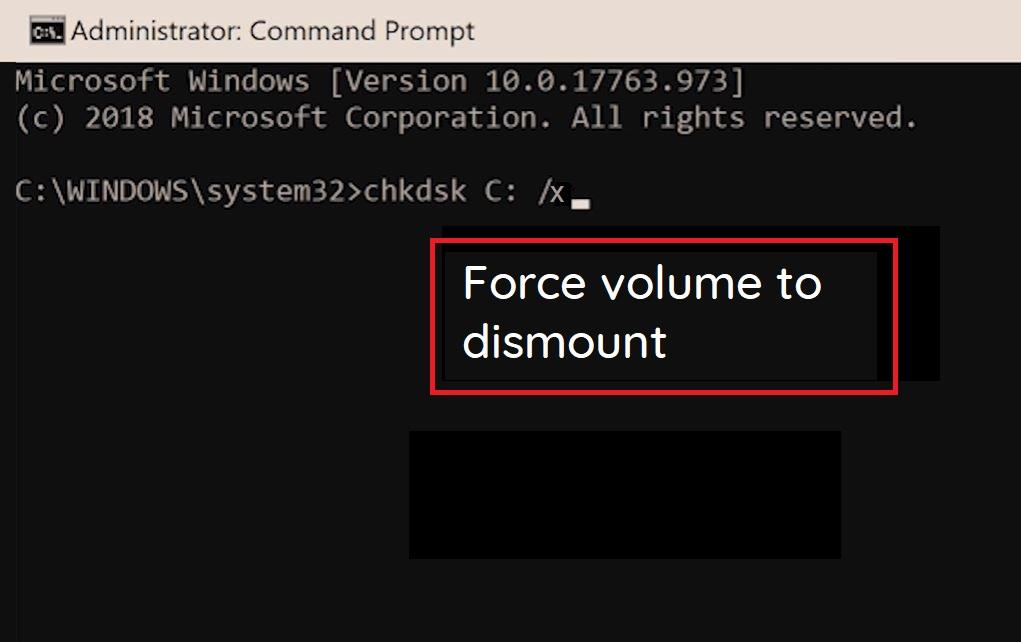
- Por último, la opción /x forzará el volumen a desmontarse primero.
Con las soluciones simples anteriores, puedes solucionar el código de error de configuración de arranque de Windows 0xc000000f en tu PC con Windows 10.
Si tienes alguna opinión sobre 5 formas de solucionar el código de error de Windows 0xc000000f, no dudes en dejarla en el cuadro de comentarios a continuación. Además, suscríbete a nuestro canal de YouTube de DigitBin para tutoriales en video. ¡Saludos!
Recibe nuevas publicaciones en tu bandeja de entrada.
No spam. Cancela la suscripción en cualquier momento.