PDF Tools · 6 min read · Dec 23, 2025
5 Maneras de Eliminar la Contraseña de un Archivo PDF en Mac
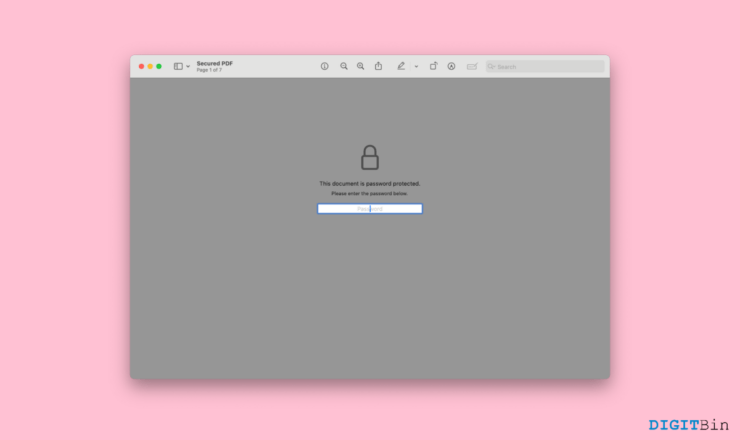
La flexibilidad de los archivos PDF es la clave de su enorme popularidad. Hoy en día, utilizamos principalmente el formato PDF, sin importar qué documento estemos manejando. Esto se debe a que los archivos PDF están estructurados en el mismo orden, independientemente del dispositivo que utilices para verlos. Además, puedes proteger con contraseña los PDFs, lo que te ayuda a garantizar su seguridad. Puedes habilitar o deshabilitar fácilmente las actividades del lector con el archivo. Por ejemplo, puedes bloquear a los lectores para que no lo impriman o realicen cambios en él. Además, incluso puedes poner una contraseña para abrir el archivo también.
Si bien las capacidades parecen ser útiles, ¿qué harías si deseas cambiar la contraseña o si has olvidado la contraseña del archivo? O supongamos que el archivo fue creado y protegido con contraseña por otra persona, y ahora no puedes recuperar su contenido. ¿Puedes eliminar la contraseña del archivo PDF? Afortunadamente, hay varias maneras de hacerlo. En este artículo, vamos a ver las 5 mejores maneras de eliminar una contraseña de un archivo PDF en un Mac. Así que, si tú también estás atrapado con el mismo problema y no puedes abrir un archivo PDF, aquí está todo lo que necesitas saber.
Mejores Maneras de Eliminar la Contraseña de Archivos PDF en Mac
Eliminar una contraseña puede sonar sospechoso. Ahora, no queremos romper la contraseña ni seguir ningún otro truco poco ético. Más bien, vamos a aprovechar algunos de los métodos alternativos que te llevarán directamente al archivo. Así que, aquí están las 5 mejores maneras que puedes seguir para eliminar contraseñas de cualquier archivo PDF en tu Mac.
1. Eliminar la Contraseña del Archivo PDF en Acrobat
Sin duda, el Acrobat de Adobe es el lector de PDF más utilizado en todo el mundo. Si tú también usas la misma aplicación, puedes eliminar contraseñas de cualquier archivo PDF fácilmente. Sin embargo, hay un par de requisitos que debes cumplir para utilizar este método.
Primero, debes tener la versión de pago de Acrobat de Adobe, y ya debes conocer la contraseña del archivo. Ahora, este método es útil si simplemente no quieres la contraseña más o si deseas cambiarla. Pero, si no tienes acceso a la contraseña, entonces pasa al siguiente método.
- Abre el archivo PDF en Acrobat.
- Haz clic en archivos y ve a Documentos.
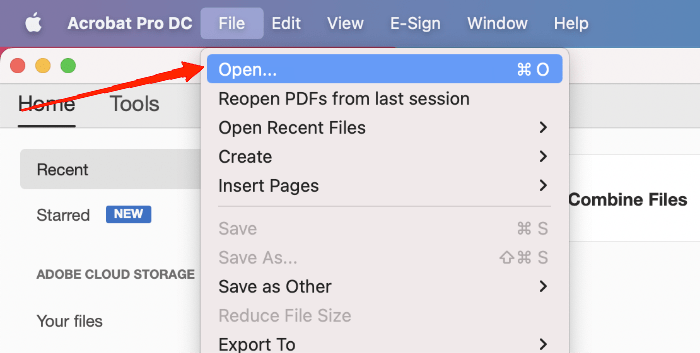
- A continuación, ve a Propiedades y selecciona la pestaña ‘ Seguridad ‘.
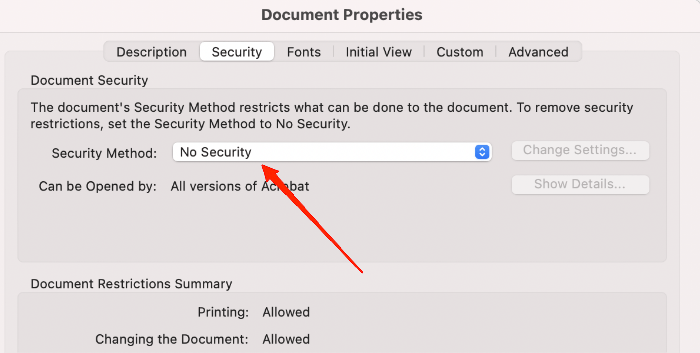
- Para el Método de Seguridad, selecciona sin contraseña en el menú desplegable.
- Haz clic en el botón OK para guardar los cambios.
Alternativamente, si no tienes acceso a una suscripción, también puedes usar otros visores de PDF como Preview.
2. Usar un Visor de PDF de Terceros
Aparte de Adobe o Preview, muchas aplicaciones de terceros te permiten crear, gestionar y actualizar archivos PDF. La mayoría de ellas admiten protección con contraseña, lo que facilita la eliminación de una. En caso de que no prefieras ir por Preview, puedes optar por cualquier otra aplicación de lector de PDF confiable. Por ejemplo, WPS Office es una excelente opción si buscas un visor de PDF de terceros. Una vez que tengas la aplicación en tu Mac, aquí está todo lo que necesitas hacer.
- Abre el archivo PDF en la aplicación y escribe la contraseña.
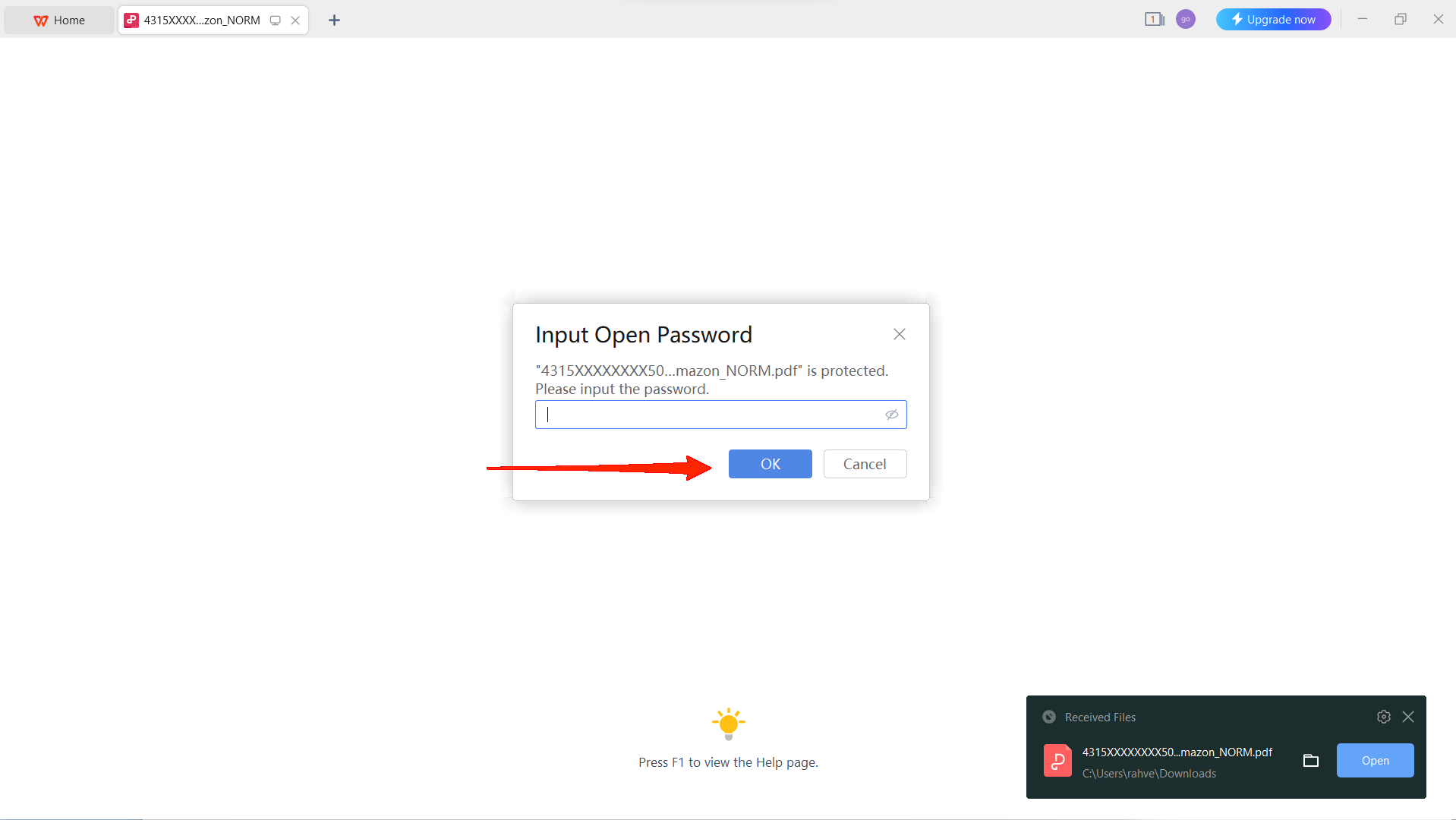
- Haz clic en el menú de protección en la barra de herramientas.
- Ahora, desmarca la opción de contraseña de apertura.
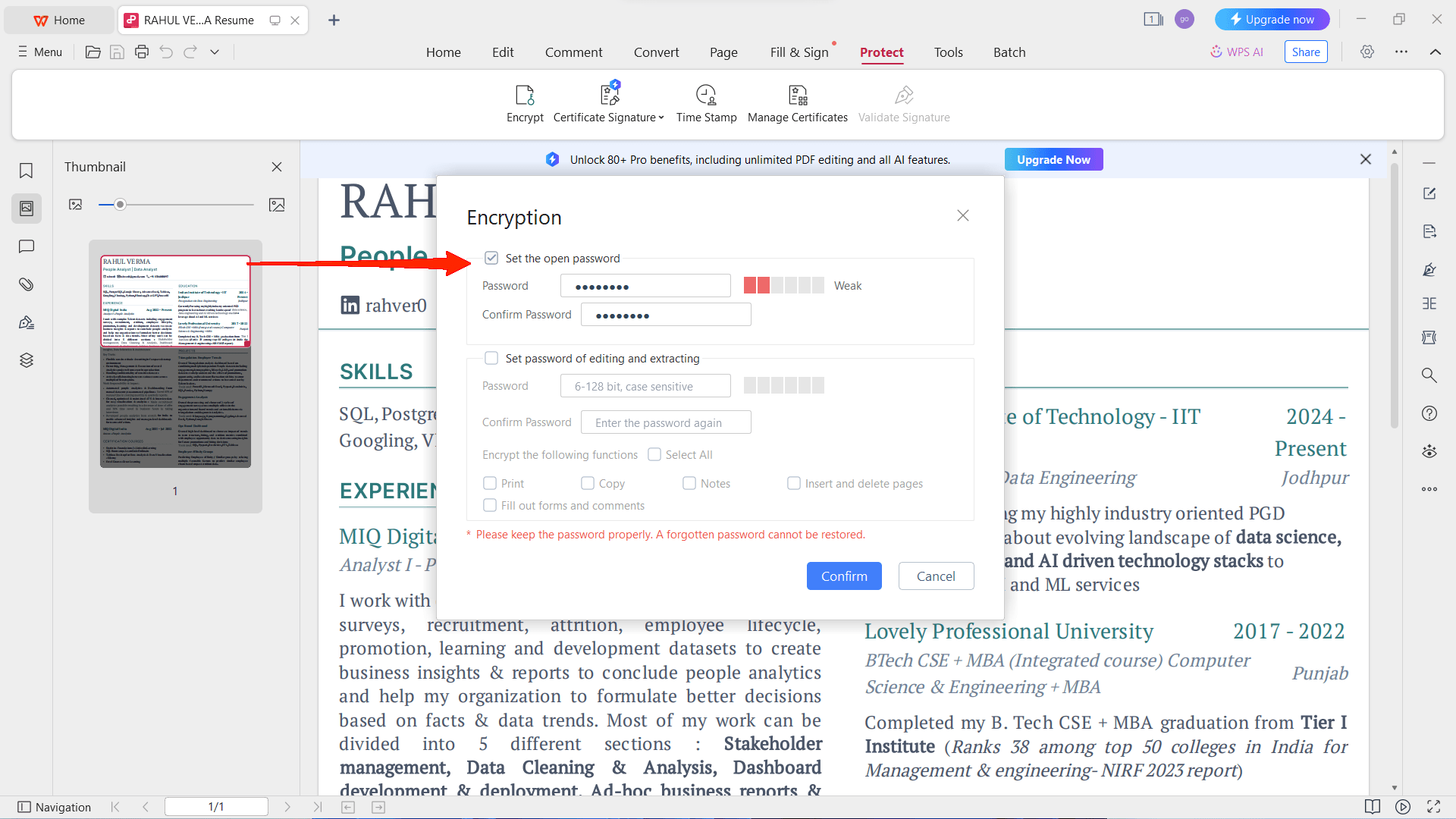
- Verifica los permisos que deseas otorgar a los lectores y confírmalo.
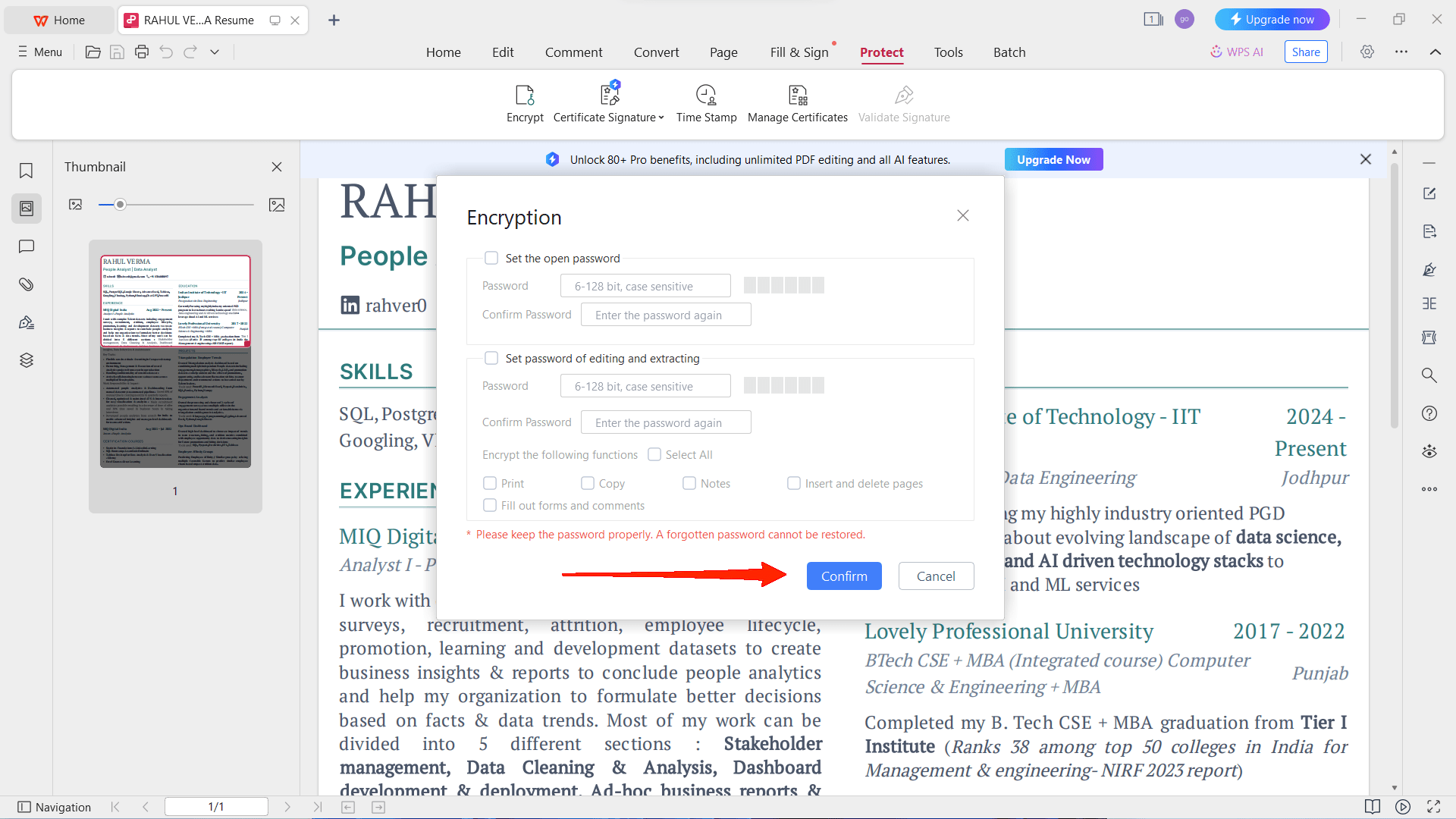
La próxima vez que abras el archivo, no necesitarás una contraseña. Simplemente abre el PDF y podrás leer, hacer cambios, o lo que sea.
3. Eliminar la Contraseña del Archivo PDF Usando un Navegador Web
Puedes abrir cualquier documento PDF directamente en el navegador. Si tu PDF contiene una contraseña, el navegador te pedirá que proporciones la contraseña correcta para ver el contenido. Afortunadamente, los navegadores web también tienen la capacidad de eliminar contraseñas. Supongamos que estamos usando Google Chrome, entonces aquí está cómo puedes eliminar la contraseña del archivo en tu navegador web.
- Abre el archivo en Google Chrome o simplemente arrástralo y suéltalo.
- Proporciona la contraseña.
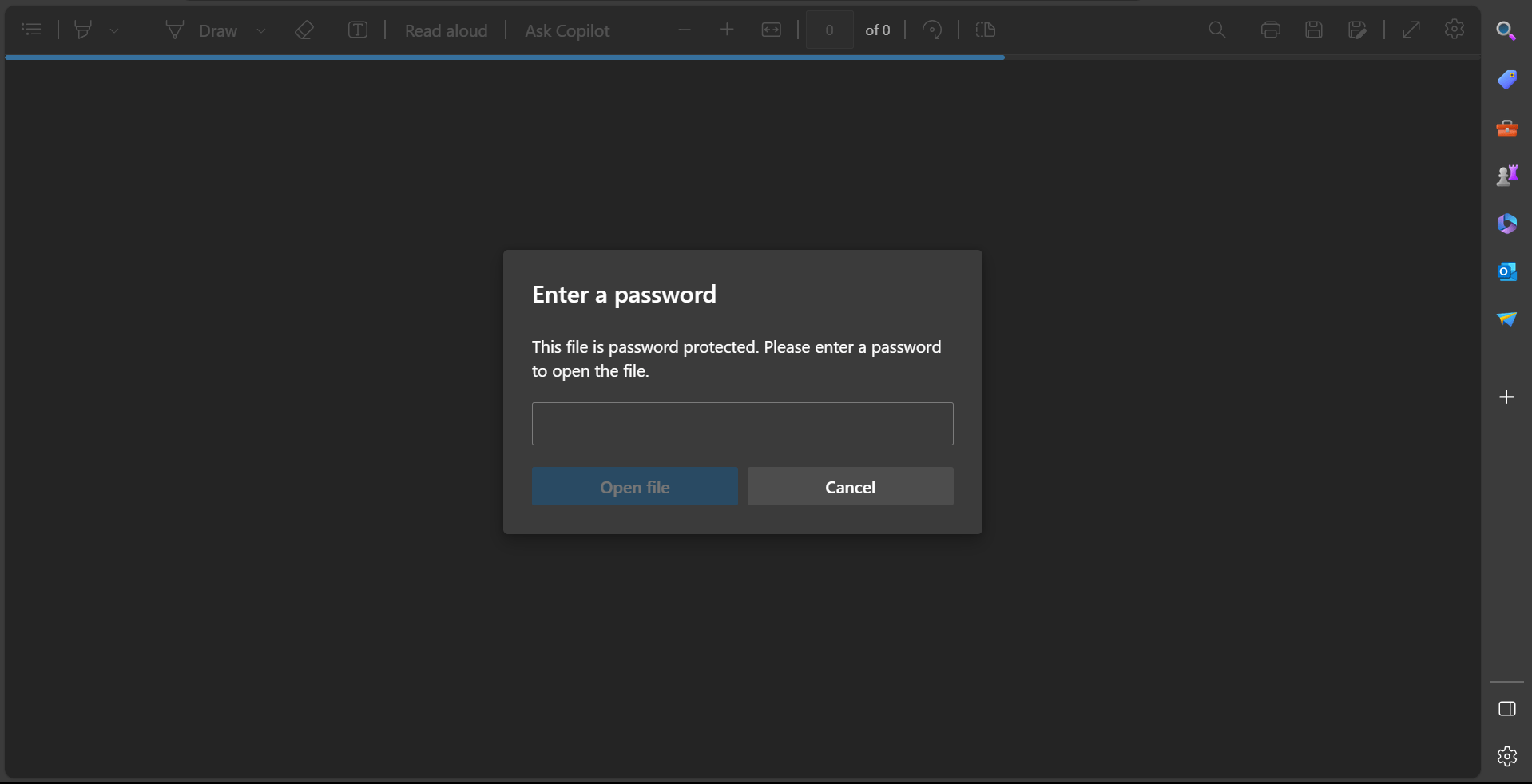
- Ahora, haz clic en el ícono de la impresora en la esquina superior derecha.
- En el Destino, selecciona “ Guardar como PDF “.
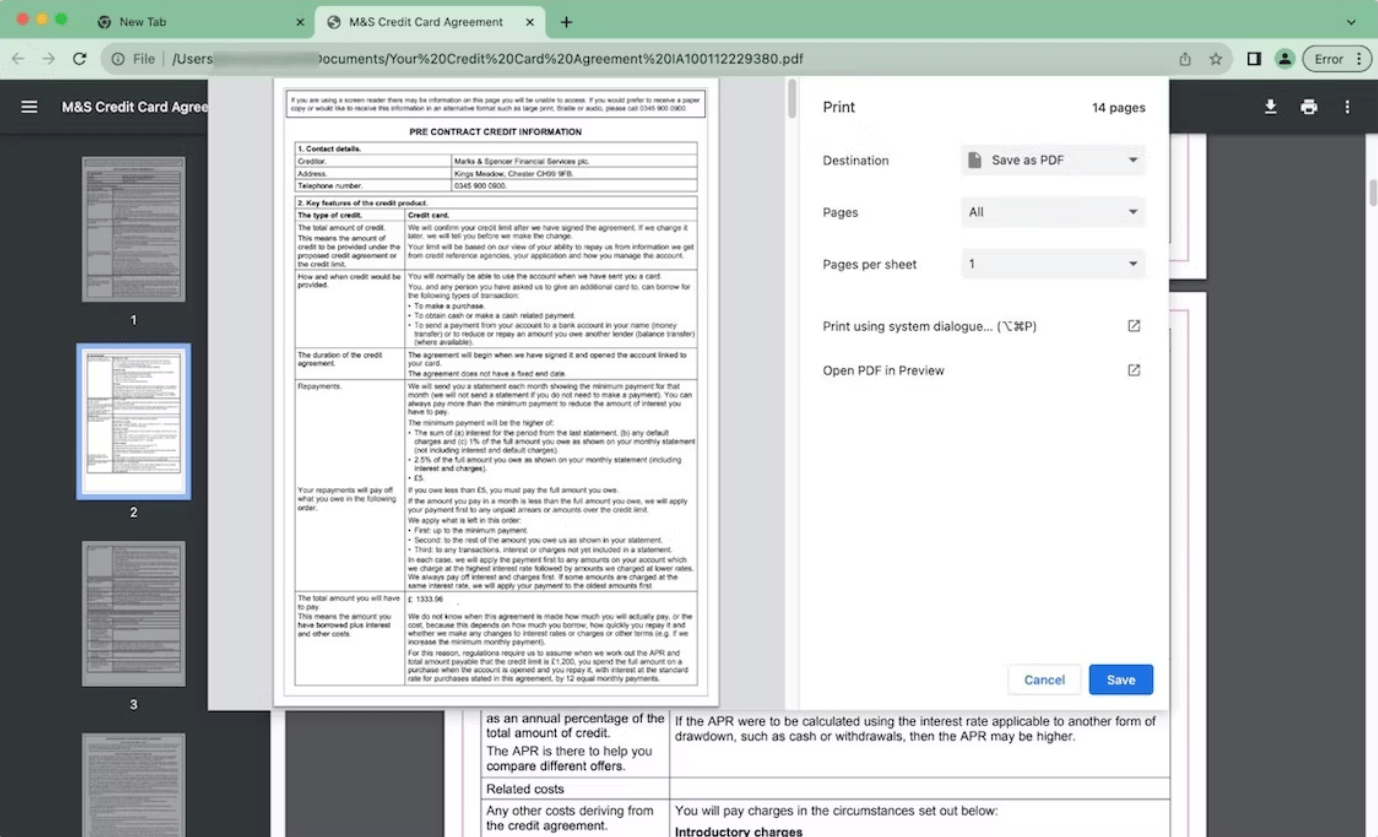
- Establece el número de páginas a específico o todas. Haz clic en el botón Guardar. Luego te pedirá que proporciones un nombre de archivo y elijas un destino. Proporciona los detalles y haz clic en Guardar nuevamente.
El nuevo PDF ahora se guarda en la ubicación dada sin ninguna contraseña. Dirígete a la ubicación y abre el archivo; notarás que no te pedirá una contraseña.
4. Usar un Eliminador de Contraseña de PDF en Línea
Hoy en día, tenemos muchos eliminadores de contraseñas de PDF disponibles en Internet. Si simplemente buscas Eliminador de Contraseña de PDF, encontrarás varias herramientas en línea en la primera página de tu búsqueda de Google. Si bien la mayoría de ellas te piden que ingreses la contraseña, ahorrémonos ese tiempo usando Unlock PDF de iLovePDF. Esta herramienta eliminadora de contraseñas de PDF no requiere que ingreses la contraseña (en la mayoría de los casos). Por lo tanto, puede ser tu opción preferida si no recuerdas la contraseña. Simplemente sube y desbloquea.
- Abre el sitio web y arrastra y suelta el archivo PDF desde tu almacenamiento.
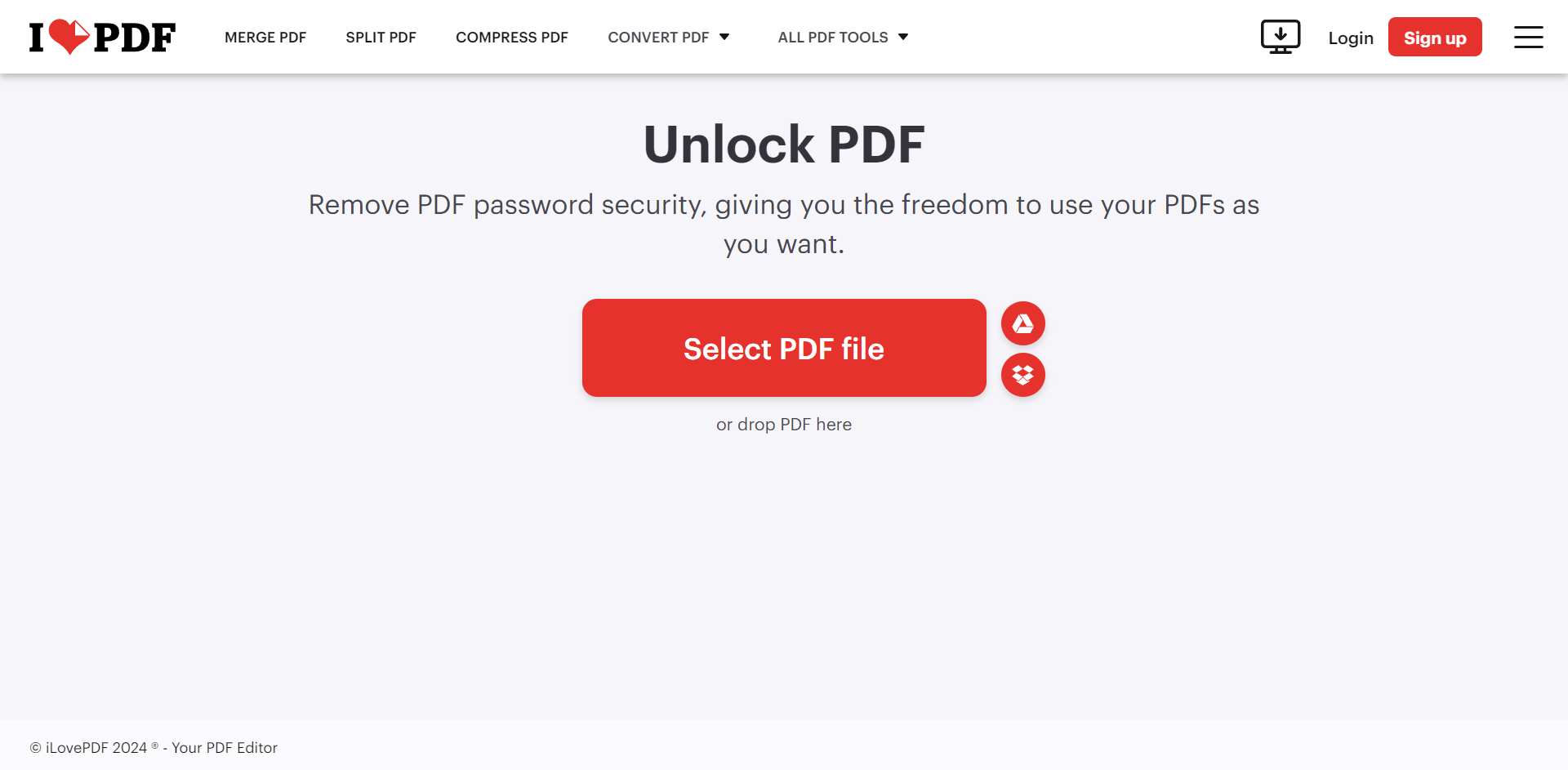
- Haz clic en el botón Desbloquear PDF.
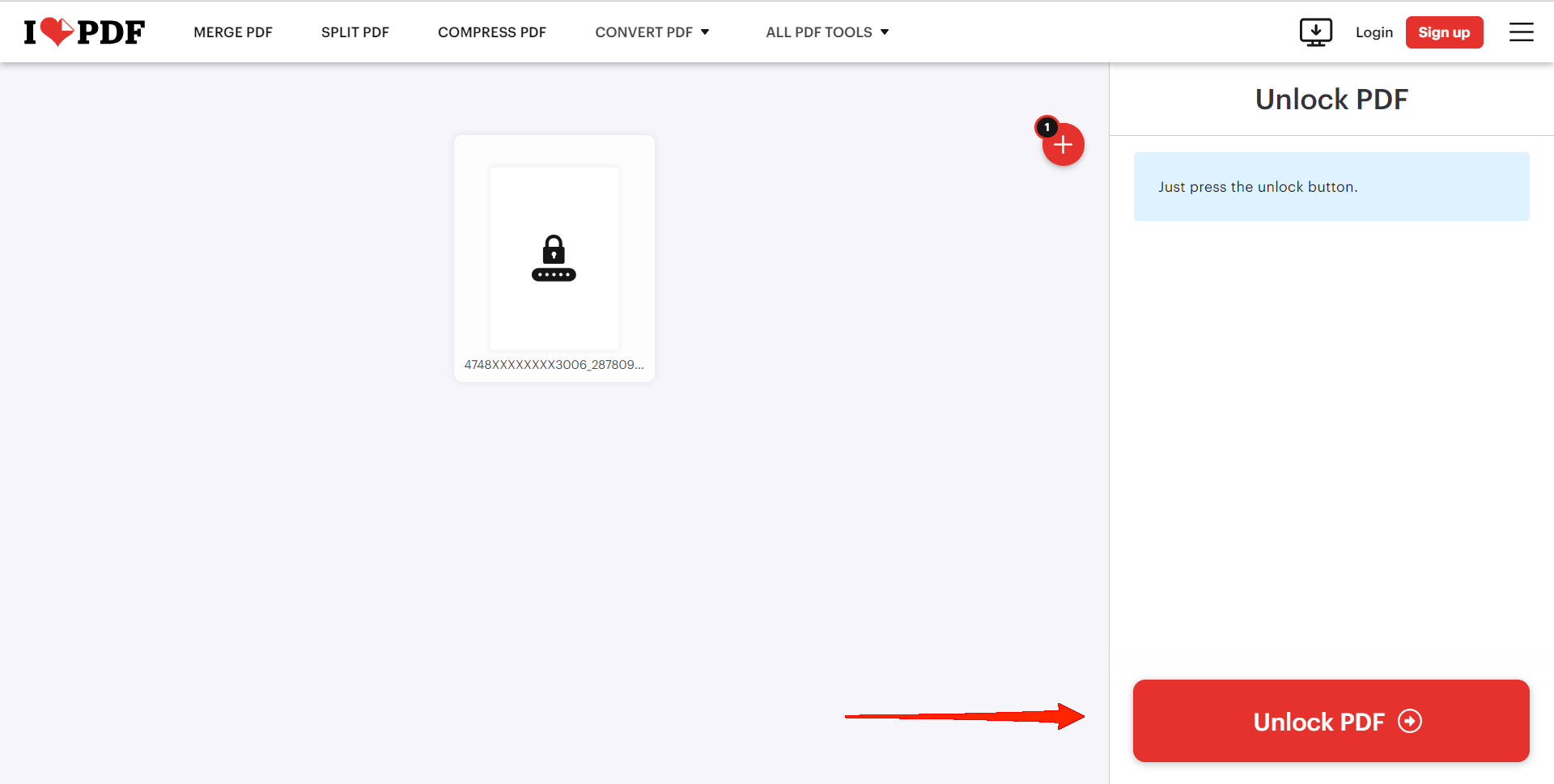
- Apenas tomará un segundo desbloquear el archivo. Haz clic en “Descargar PDF Desbloqueado” y estarás listo para continuar.
5. Usar Cisdem PDF Password Remover
Cisdem PDF Password Remover es otra poderosa aplicación que te da la opción de abrir el archivo con o sin una contraseña. Por lo tanto, si no puedes recordar la contraseña, esta es otra opción que podrías considerar. Aunque se vuelve más fácil si conoces la contraseña, veremos cómo puedes abrirlo sin una contraseña.
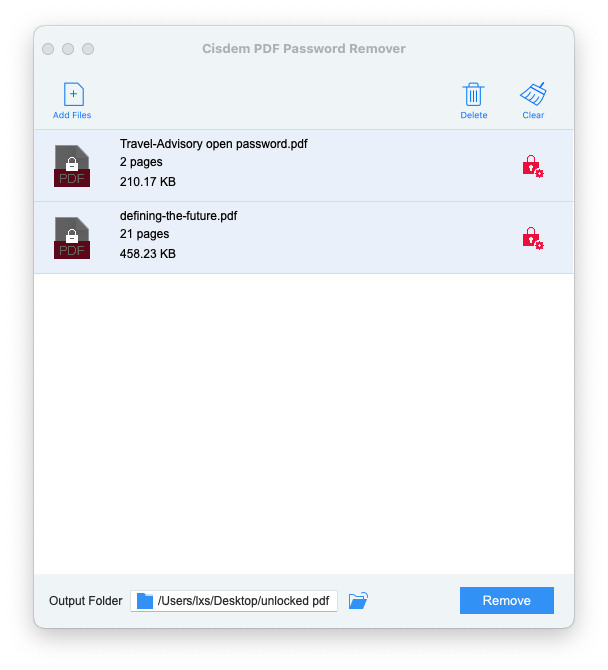
- Abre Cisdem y arrastra y suelta el archivo PDF en la interfaz de la aplicación.
- Puedes ver el archivo con un ícono de candado al lado.
- Ahora, ve a Configuración de Cisdem y marca y completa las opciones como se muestra en la imagen a continuación.
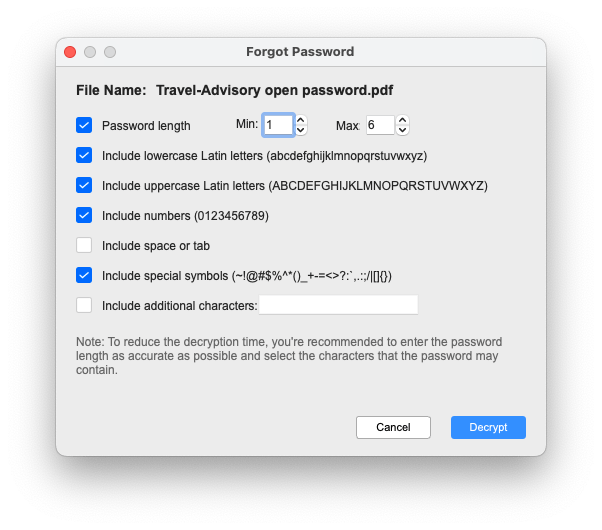
- Finalmente, haz clic en Desencriptar.
Cisdem PDF Password Remover comenzará instantáneamente a desencriptar el archivo PDF. Ten en cuenta que Cisdem utiliza fuerza bruta para eliminar contraseñas, por lo que obtendrás un resultado garantizado. Además, no afecta el contenido del archivo PDF, lo cual es una buena noticia. La aplicación funciona perfectamente en Mac. Por lo tanto, no tendrás muchos problemas para operarla.
Palabras Finales
Así que, estas fueron las mejores maneras de eliminar contraseñas de archivos PDF en Mac. Aunque hay varias otras aplicaciones y sitios para lo mismo, compartimos algunas de las herramientas más confiables y fáciles de usar. Si conoces la contraseña, la manera más fácil es usar un navegador web. Sin embargo, si no puedes acceder a ella, puedes optar por Unlock PDF de iLovePDF. Este sitio tiene un montón de otras herramientas y ciertamente es el más fácil de usar.
Si tienes algún comentario sobre 5 Maneras de Eliminar la Contraseña de un Archivo PDF en Mac, no dudes en dejarlo en el cuadro de comentarios a continuación. Además, suscríbete a nuestro canal de YouTube DigitBin para tutoriales en video. ¡Salud!
Recibe nuevas publicaciones en tu bandeja de entrada.
No spam. Cancela la suscripción en cualquier momento.