Redes sociales · 5 min read · Nov 27, 2025
5+ Maneras de Subir Videos de Instagram desde PC

La mayoría de las personas que están subiendo contenido en video a Instagram están utilizando herramientas de edición de video en su PC y editando el video al mejor nivel posible para obtener el mejor compromiso posible. Así que ves, sería bueno si pudiéramos subir videos de Instagram directamente desde la PC, ¿verdad?
Bueno, puedes subir videos de Instagram desde la PC con algunas de las herramientas y métodos que estamos enumerando para que no tengas que pasar por la molestia de primero editar el video, luego transferirlo a tu teléfono y luego poder subirlo. Puedes hacerlo directamente desde tu PC.
Antes de probar estos métodos, asegúrate de que el video que vas a subir tenga las siguientes especificaciones:
- Tamaño de no más de 100MB.
- La duración está limitada a 60 segundos.
- Tasa de fotogramas de 30fps o menos.
- Dimensión máxima de 1080 o menos.
- Formato MP4 preferido (Códec H.264 y audio AAC, 3,500 kbps de bitrate de video).
- Relación de aspecto horizontal de 1:91:1.
- Relación de aspecto cuadrada de 1:1.
- Relación de aspecto vertical de 4:5.
Maneras de Subir Videos de Instagram Desde PC
Con Almacenamiento en la Nube
Este es uno de los trucos más antiguos y seguros si no estás en ninguna herramienta de terceros o en ninguno de esos métodos. Simplemente crea una cuenta en un almacenamiento en la nube como Dropbox o Google Drive y ten las aplicaciones tanto en tu PC como en tu smartphone.
Después de que termines de editar el video, súbelo a tu nube desde tu PC y luego ve a tu smartphone y abre el almacenamiento en la nube allí. Verás el video y las opciones de compartirlo como compartir en Twitter, Instagram y todas las demás cosas. Haz clic en Instagram y sube tu video. Este es el método más seguro, pero ves la molestia aquí. Tienes que lidiar con el video dos veces.
Primero desde tu PC y luego a tu smartphone, esto es obviamente muy seguro y confiable, pero si no estás en eso, también tenemos otros métodos.
Lee sobre: Las 5 Mejores Servicios de Almacenamiento en la Nube Disponibles Ahora
Usando Emuladores
Los emuladores de Android son como una bendición para las personas que aman usar aplicaciones de Android en PC y con este método, también puedes subir videos desde tu PC.
Lee sobre: Los 5 Mejores Emuladores de Android para Windows PC (2020)
Paso 1: Descarga e instala el emulador en tu PC.
Paso 2: Abre el emulador en tu pantalla y verás varias opciones, solo ve a Google Play Store y descarga Instagram desde allí.
Paso 3: Después de la instalación exitosa, comienza a usar Instagram desde la pantalla de inicio del emulador.
Eso es todo y ya estás listo.
Cambiando el Agente del Navegador
Esta también es una de las herramientas fáciles y efectivas que no requerirá ninguna herramienta de terceros y cosas así.
Paso 1: Ve a tu cuenta de Instagram e inicia sesión.
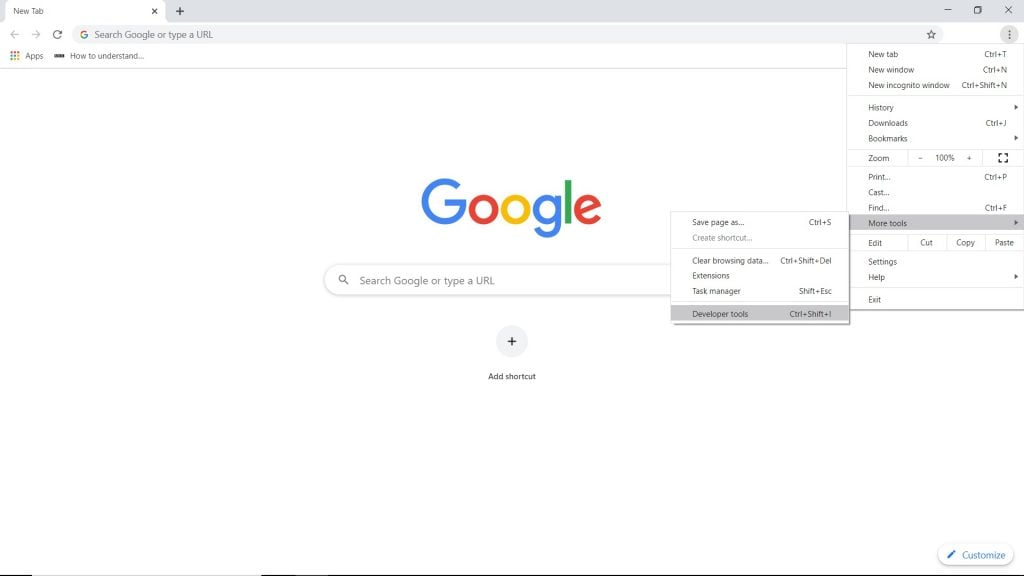
Paso 2: Ahora haz clic en los tres puntos en la parte superior derecha en Chrome y ve a ‘Más herramientas’ y haz clic en ‘Herramientas para desarrolladores’.
Paso 3: Haz clic en el ícono que parece un móvil y desde allí busca el menú desplegable donde dice ‘Responsive’ y despliega y selecciona un modelo de móvil.
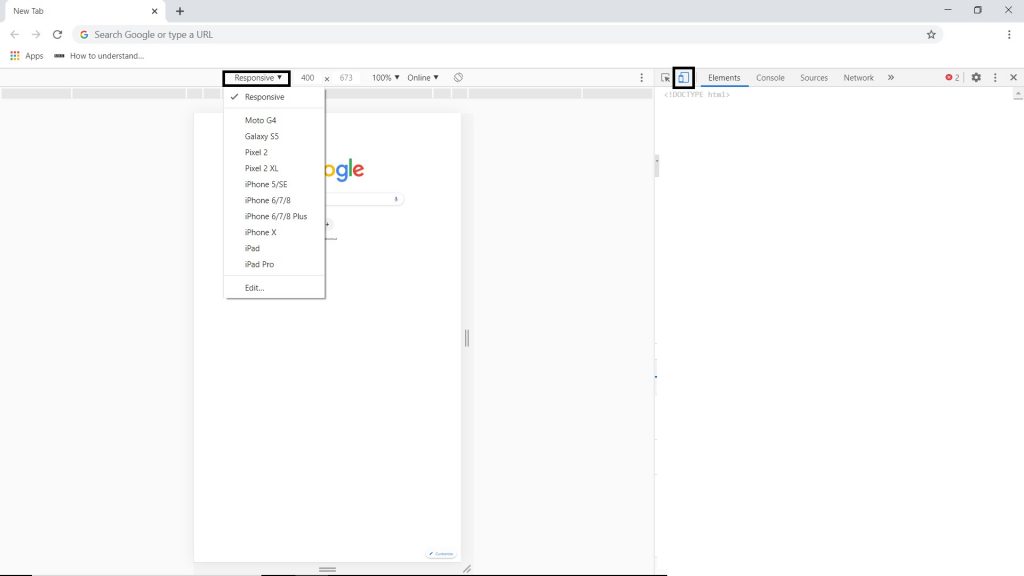
Paso 4: La opción de subir debería aparecer ahora, y puedes subir el video como lo harías en el móvil.
Eso es todo y ya estás listo.
Con una Extensión de Chrome
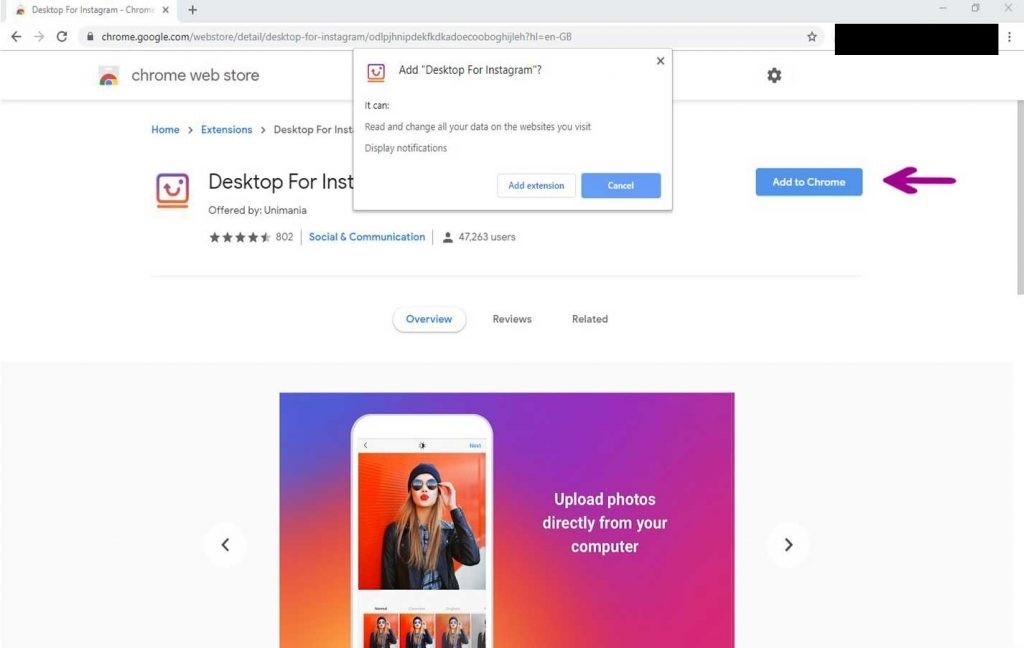
Instagram Desktop es una extensión de Chrome que te permitirá publicar desde tu PC y para hacerlo debes seguir estos pasos:
Paso 1: Agrega la extensión Desktop para Instagram en tu navegador Chrome.
Paso 2: Selecciona el ícono de Instagram en la parte superior e inicia sesión.
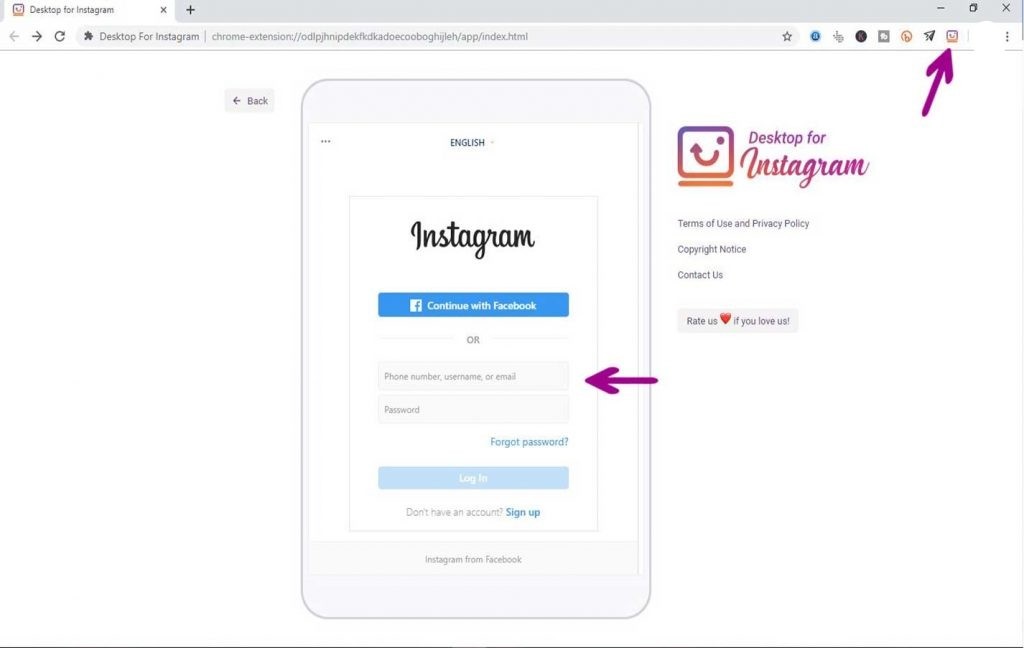
Paso 3: Haz clic en el ícono de subir y úsalo para subir un video.
Eso es todo y ya estás listo.
Usando Software de Terceros
Gramblr
Gramblr es una herramienta notablemente efectiva para Windows y Mac. Para usar esto para subir videos de Instagram desde PC, necesitas seguir estos pasos:
Paso 1: Ve a su página de inicio, descarga e instala el software.
Paso 2: Lanza el software, regístrate e ingresa tu ID y contraseña de Instagram también.
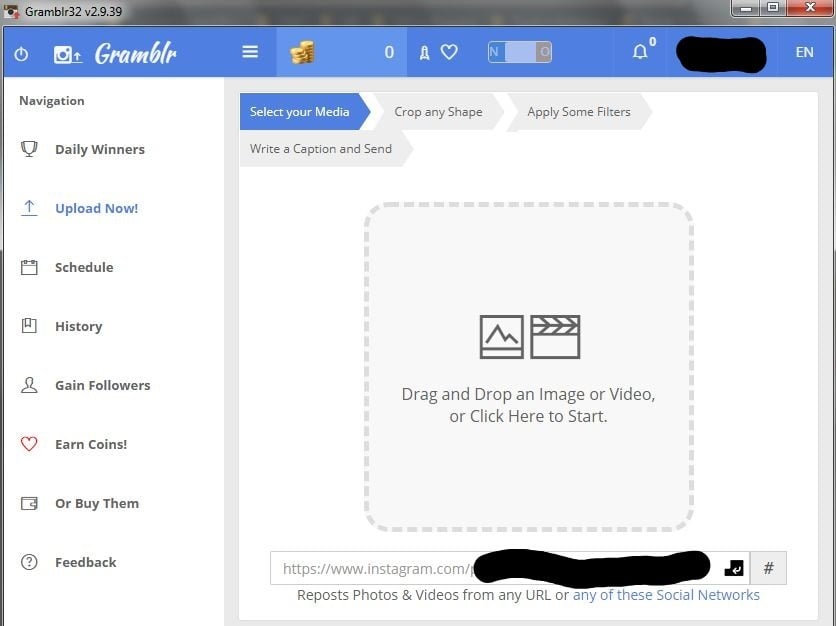
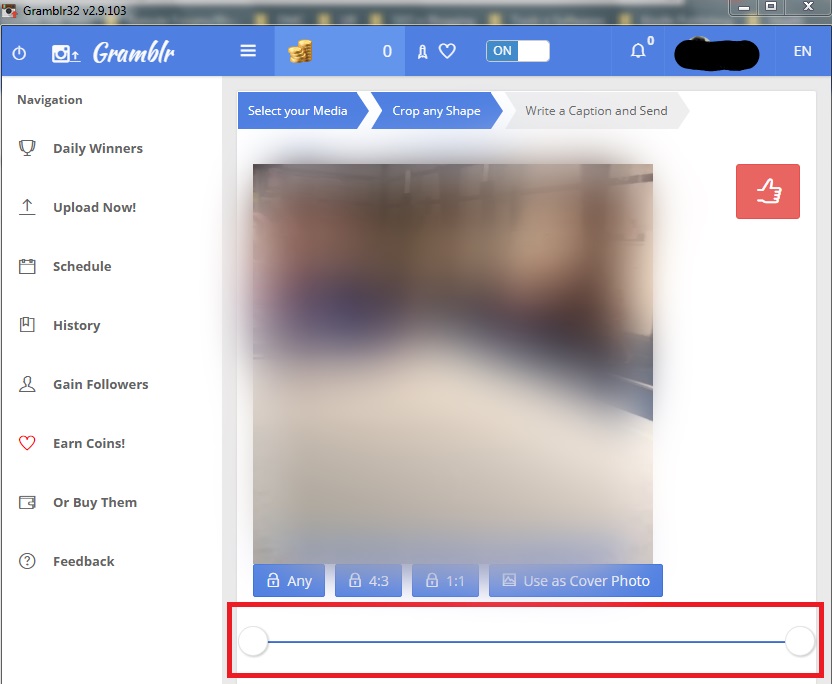
Paso 3: Verás una interfaz de arrastrar y soltar donde puedes soltar tu video y editar la miniatura y recortar el video también. Una vez que hayas editado y recortado el video, haz clic en el pulgar hacia arriba rojo en la esquina superior derecha.
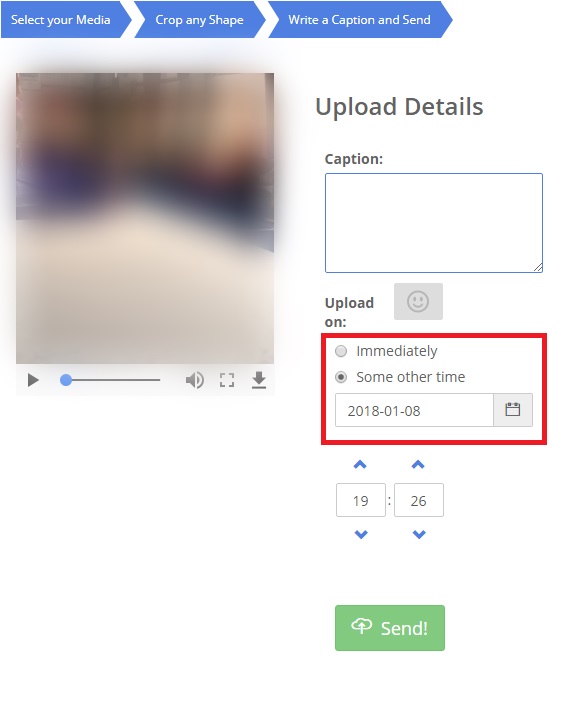
Paso 4: Verás las opciones para ingresar un pie de foto y publicar el video en Instagram o también puedes programarlo. Y simplemente haz clic en ‘¡Enviar!’.
Eso es todo y ya estás listo.
Lately Social
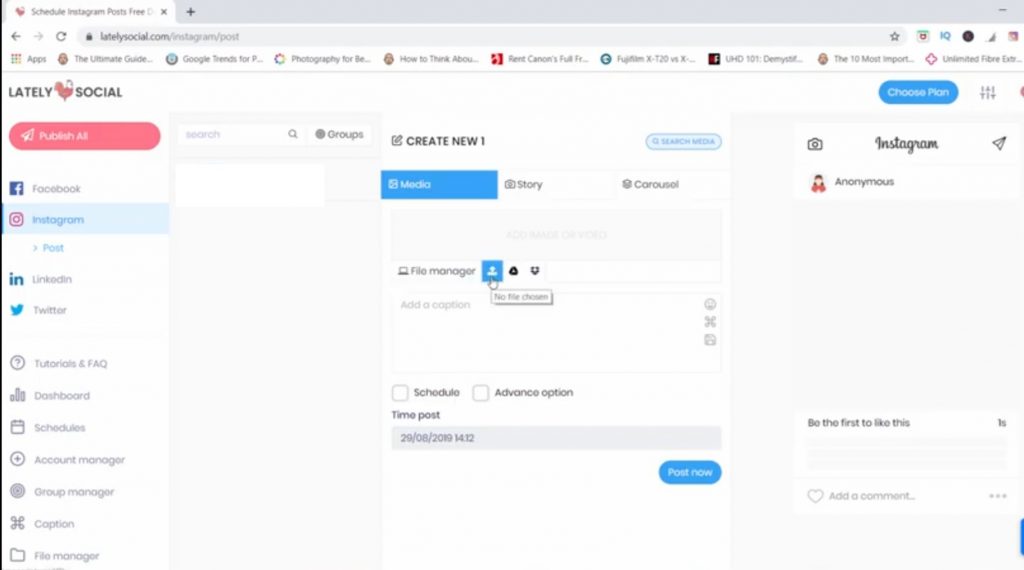
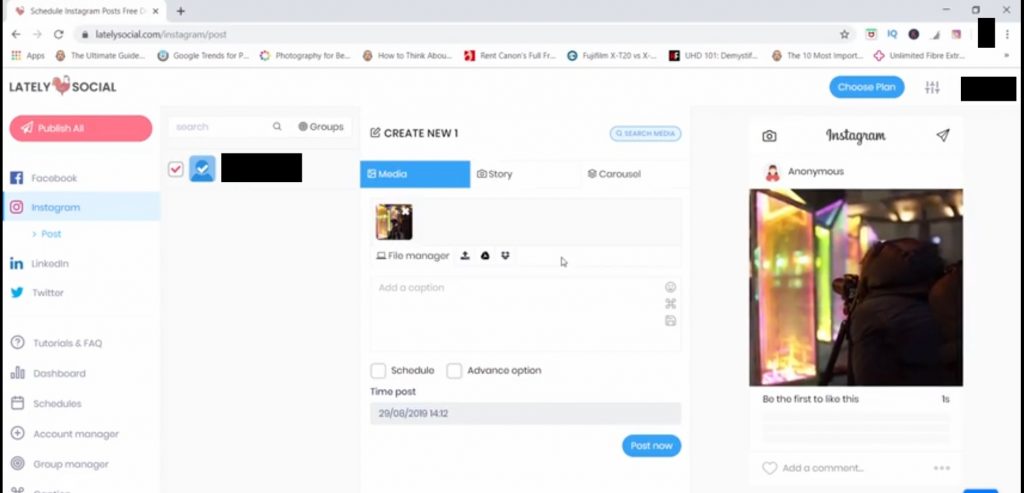
Puedes usar Lately Social para subir videos de Instagram desde PC, para esto sigue los pasos mencionados a continuación:
Paso 1: Visita la página de inicio de Lately Social y regístrate y elige la opción gratuita, verás la opción llamada ‘Dashboard’, haz clic en ella.
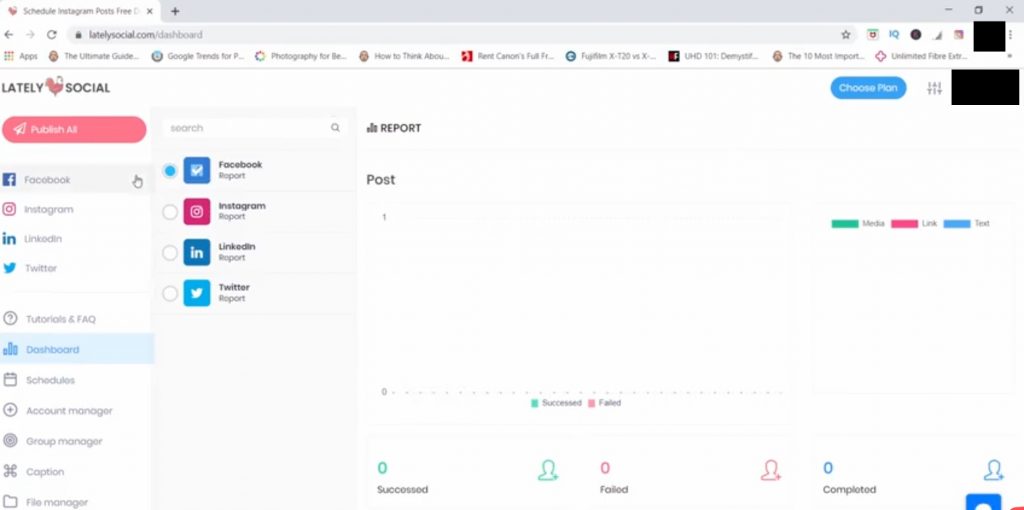
Paso 2: Haz clic en Instagram desde el lado izquierdo y tendrás que vincular tu cuenta de Instagram, hazlo y marca la casilla.
Paso 3: En el medio, verás las opciones para subir historias, medios y otras cosas. Haz clic en ‘Media’ y sube tu archivo desde el almacenamiento local o almacenamiento en la nube y selecciona tu video y agrega el pie de foto, puedes programarlo y subirlo, y haz clic en ‘Publicar ahora’.
Eso es todo y ya estás listo.
Así que, estos fueron algunos de los métodos por los cuales puedes subir videos de Instagram desde tu PC. Si conoces otros métodos y herramientas, háznoslo saber.
Más como esto
Cómo Cambiar la Ubicación en la App de Tinder
Cómo Hacer Llamadas en Mac
Cómo Usar CamScanner en Windows 10
¿Cómo Instalar Snapchat en PC?
Recibe nuevas publicaciones en tu bandeja de entrada.
No spam. Cancela la suscripción en cualquier momento.