Seguridad de archivos · 2 min read · Feb 27, 2026
¡6 pasos fáciles para crear una carpeta protegida por contraseña sin ningún software!

La mayoría de las veces necesitas aplicaciones de terceros para proteger con contraseña tu carpeta en la PC. Pero también puedes crear una carpeta protegida por contraseña sin ningún software. Te enseñaré a hacerlo en solo 6 pasos simples.
Nuestros amigos pueden usar nuestra PC/laptop a veces y puede haber información importante que no debería ser accesible por nadie más. Por lo tanto, es crucial para nosotros saber cómo proteger nuestros archivos y carpetas para que no haya amenaza para nuestros datos. Aunque hay tantos métodos para proteger tu carpeta utilizando software de terceros. Te ayudaré a hacerlo sin la ayuda de ningún otro software.
Crea una carpeta protegida por contraseña sin ningún software:
Sigue los 6 pasos fáciles a continuación para crear una carpeta protegida por contraseña sin ningún software:
- Abre Notepad haciendo clic en el botón de inicio. Luego pega el siguiente código en él.
@ECHO OFF
if EXIST "Control Panel.{21EC2020-3AEA-1069-A2DD-08002B30309D}" goto UNLOCK
if NOT EXIST Private goto MDPrivate
:CONFIRM
echo ¿Estás seguro de bloquear esta carpeta? (Y/N)
set/p "cho=>"
if %cho%==Y goto LOCK
if %cho%==y goto LOCK
if %cho%==n goto END
if %cho%==N goto END
echo Opción inválida.
goto CONFIRM
:LOCK
ren Private "Control Panel.{21EC2020-3AEA-1069-A2DD-08002B30309D}"
attrib +h +s "Control Panel.{21EC2020-3AEA-1069-A2DD-08002B30309D}"
echo Carpeta bloqueada
goto End
:UNLOCK
echo Ingresa la contraseña para desbloquear tu carpeta segura
set/p "pass=>"
if NOT %pass%== YOUR_PASSWORD FAIL
attrib -h -s "Control Panel.{21EC2020-3AEA-1069-A2DD-08002B30309D}"
ren "Control Panel.{21EC2020-3AEA-1069-A2DD-08002B30309D}" Private
echo Carpeta desbloqueada con éxito
goto End
:FAIL
echo Contraseña inválida
goto end
:MDPrivate
md Private
echo Privado creado con éxito
goto End
:End
Nota: Debes mencionar la contraseña que deseas establecer en la palabra clave particular “ YOUR_PASSWORD “ dada en el código anterior.
- Guárdalo como ‘FolderLock.bat’
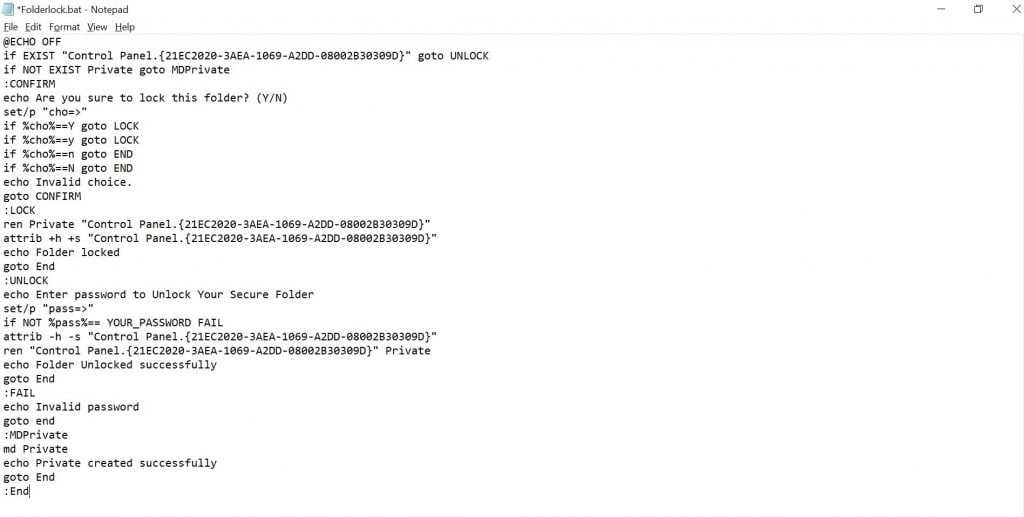
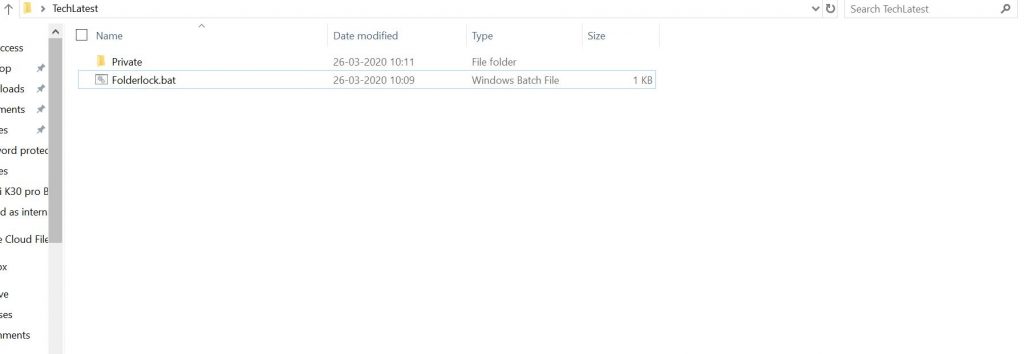
- Ve a la ubicación guardada y ejecuta el archivo ‘ FolderLock.bat ‘. Se creará una carpeta llamada ‘Private’ en el mismo directorio.
- Ahora puedes colocar todos los archivos que necesitas proteger en la carpeta Private. Después de eso, haz doble clic en Folderlock, se mostrará “¿quieres bloquear ( Y/N)”.
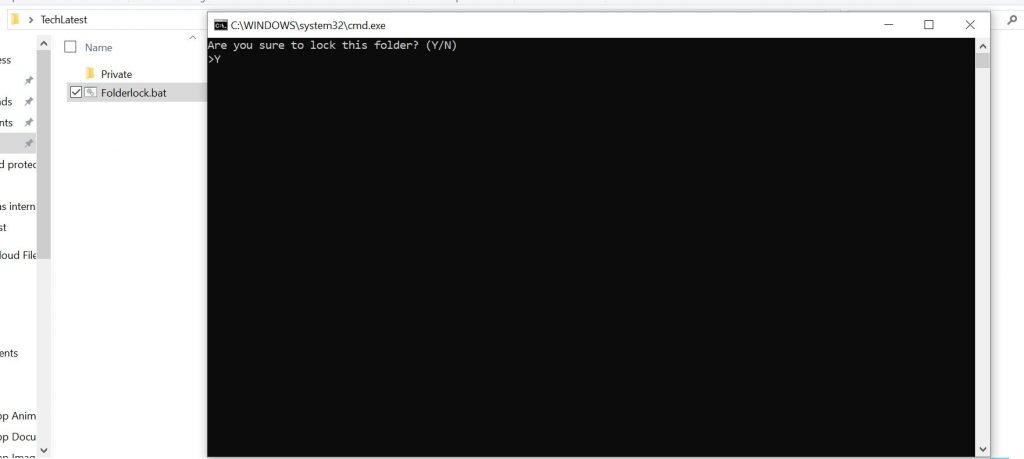
- Presiona Y y luego haz clic en enter, la carpeta Private ahora estará oculta.
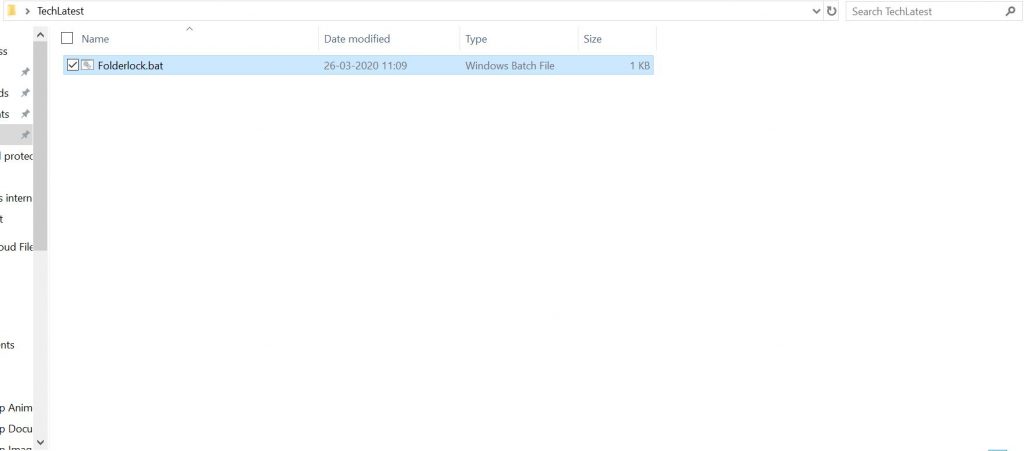
- Haz clic en el archivo FolderLock.bat nuevamente y te pedirá que ingreses la contraseña de desbloqueo y la contraseña es la que has puesto en lugar de YOUR_PASSWORD.
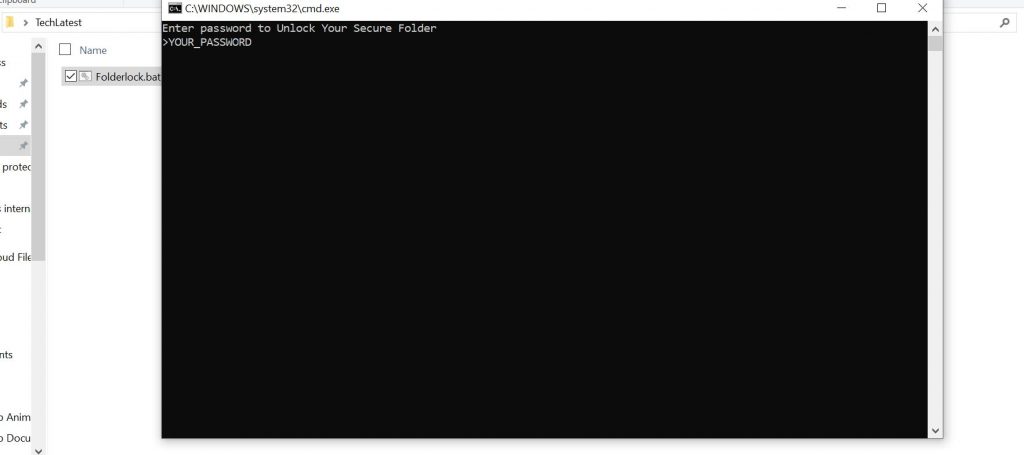
¡Voila! Tu carpeta ahora está asegurada con la contraseña. Y cada vez que desees asegurar tus archivos, ejecuta el FolderLock.bat. Coloca los archivos en la carpeta Private y vuelve a ejecutar el archivo FolderLock.bat que ocultará la carpeta Private.
Lee más guías aquí:
- Cómo enviar mensajes autodestructivos en Messenger
- Cómo descargar historias de Instagram sin ninguna aplicación
Recibe nuevas publicaciones en tu bandeja de entrada.
No spam. Cancela la suscripción en cualquier momento.