Errores de Steam · 7 min read · Sep 24, 2025
6 Soluciones para el Error de Carga de Aplicación de Steam 3:0000065432

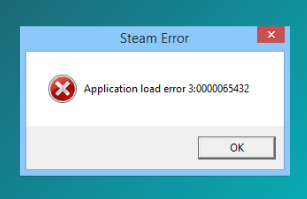
Steam es mi biblioteca de juegos de referencia, y el Error de Carga de Aplicación 3:0000065432 es un escenario problemático. Muchos usuarios de Steam han informado que ocurre con juegos específicos, pero se desconoce ampliamente por qué persiste el error en primer lugar. Vamos a revisar varias soluciones para arreglar el Error de Carga de Aplicación c y el Error de Carga de Aplicación 5:0000065434 en PC con Windows 11. No omitas ninguna solución porque las he diseñado para abordar múltiples fallos de una sola vez.
Solución 1. Actualiza el Juego para Arreglar el Error de Carga de Aplicación
Los desarrolladores de juegos tienen equipos dedicados trabajando en la sombra, para que podamos disfrutar del mundo de los videojuegos sin problemas. Muchos jugadores han encontrado situaciones similares y han informado del problema a Steam; los desarrolladores de Steam lanzarán una actualización para contrarrestar el Error de Carga de Aplicación 3:0000065432 si se relaciona con el juego en sí. Espera la actualización oficial del parche dentro de las 12 horas siguientes, y deja que el parche resuelva todo.
Paso 1: Presiona la tecla de Windows + S y abre “Steam” como administrador.
Nota: Siempre abre Steam como administrador.
Paso 2: Los juegos se actualizarán automáticamente, y haz clic para ver más.
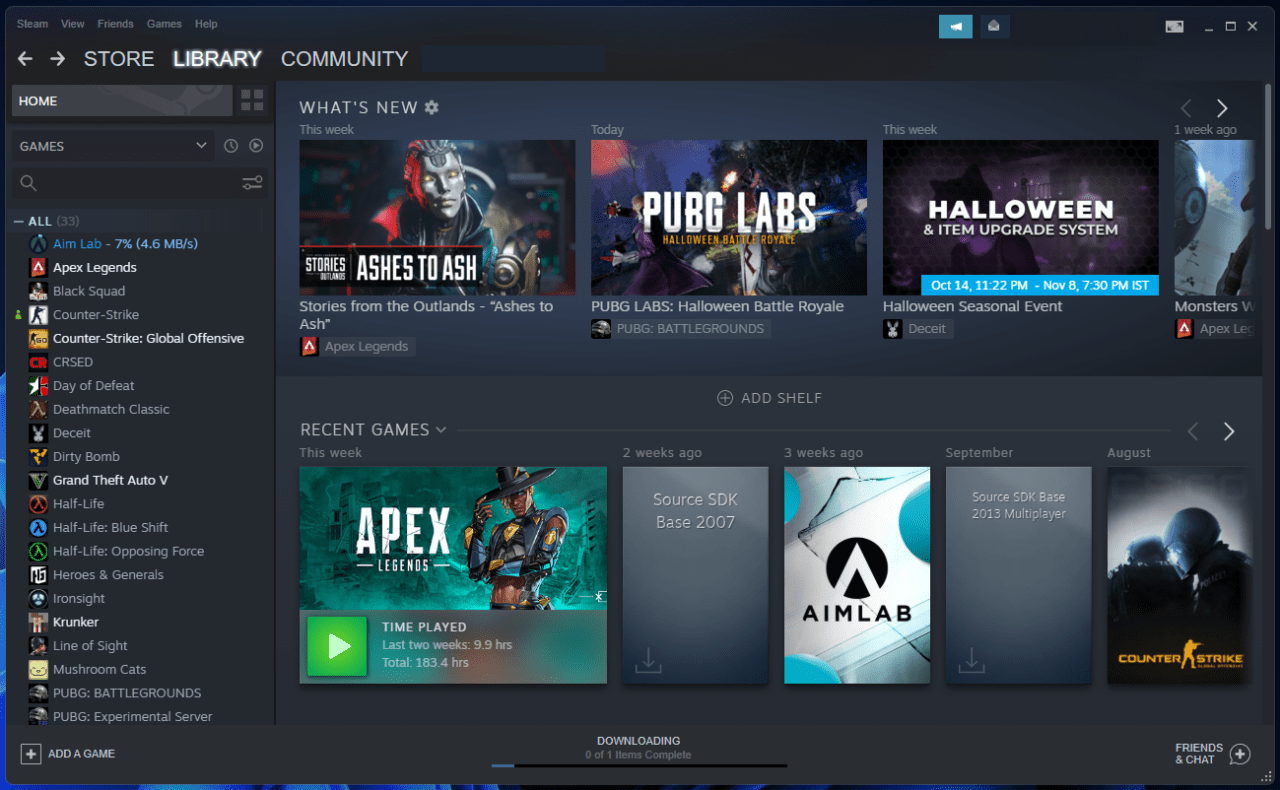
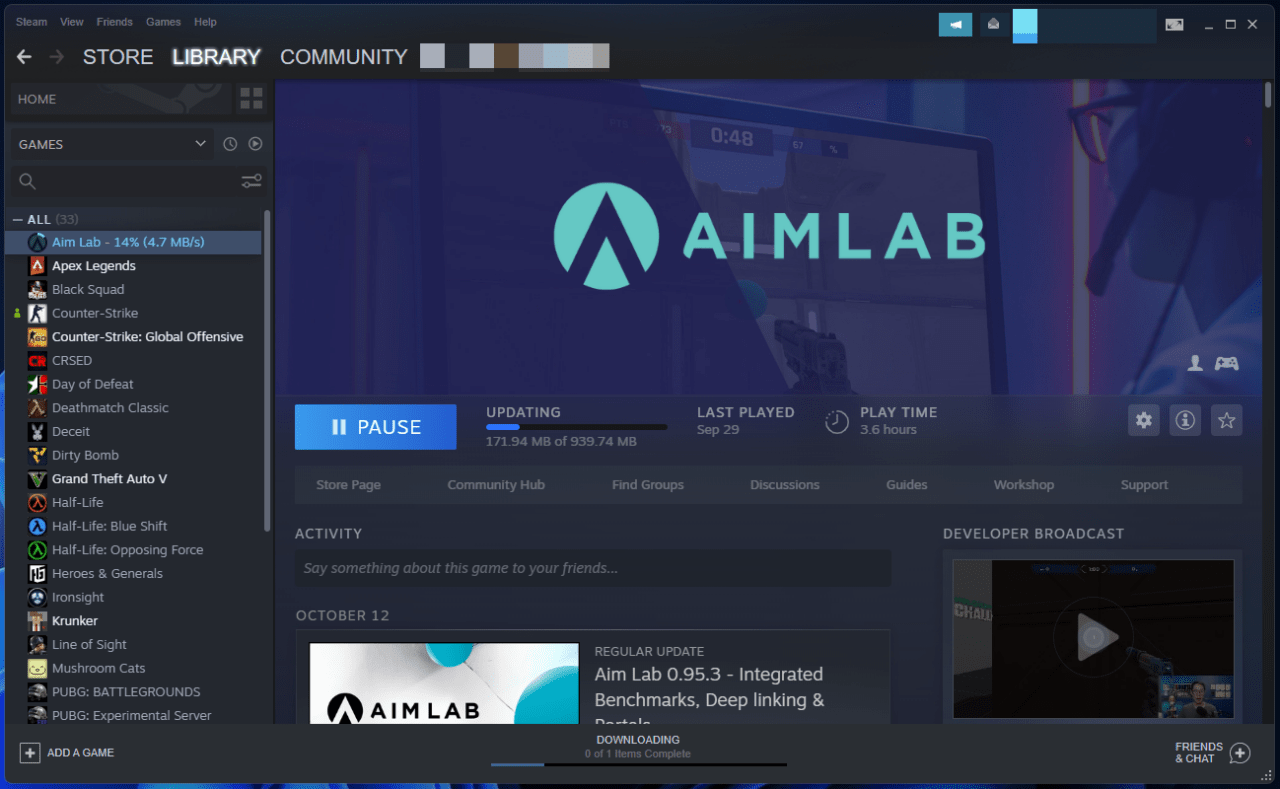
Paso 3: El juego se está actualizando automáticamente después de abrir Steam.
Paso 4: Puedes hacer clic en “ Descargar “ ubicado en la parte inferior y actualizar los juegos manualmente.
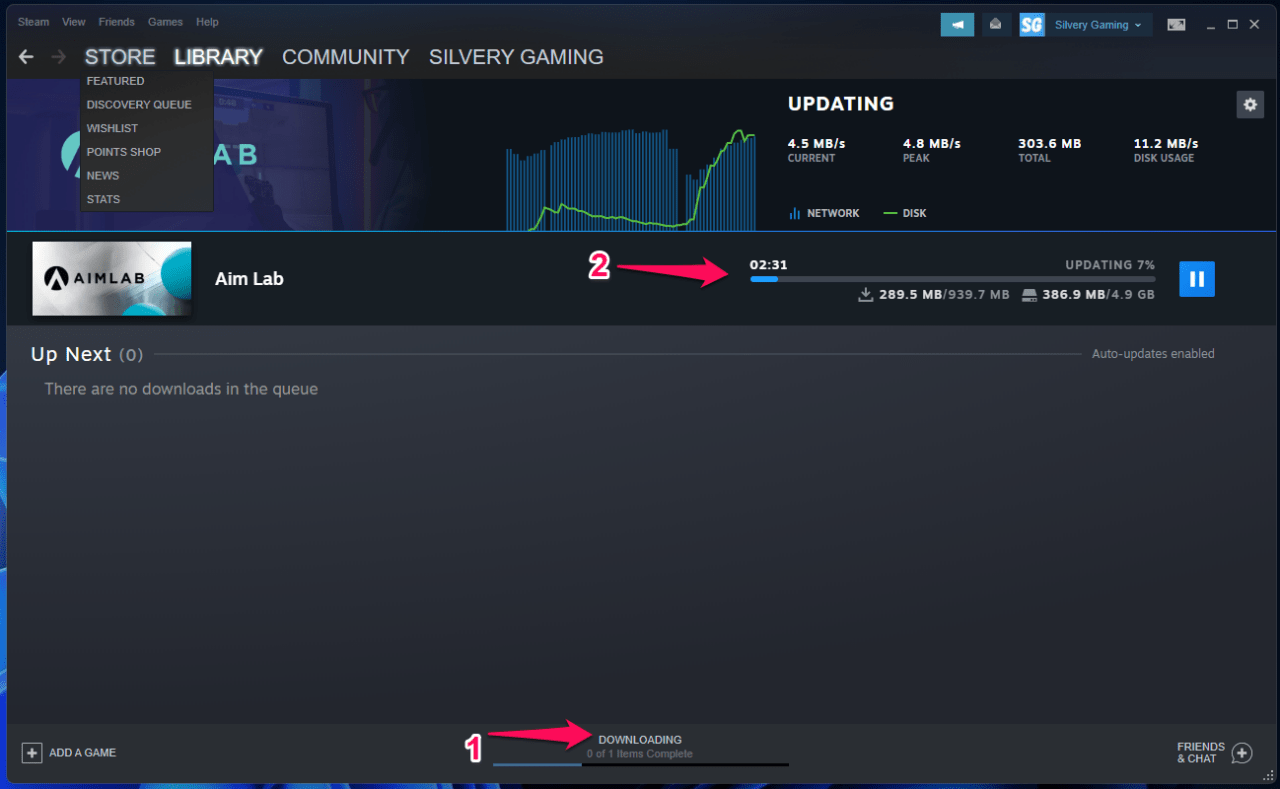
Paso 5: Espera a que el nuevo parche se actualice en los archivos de juego existentes.
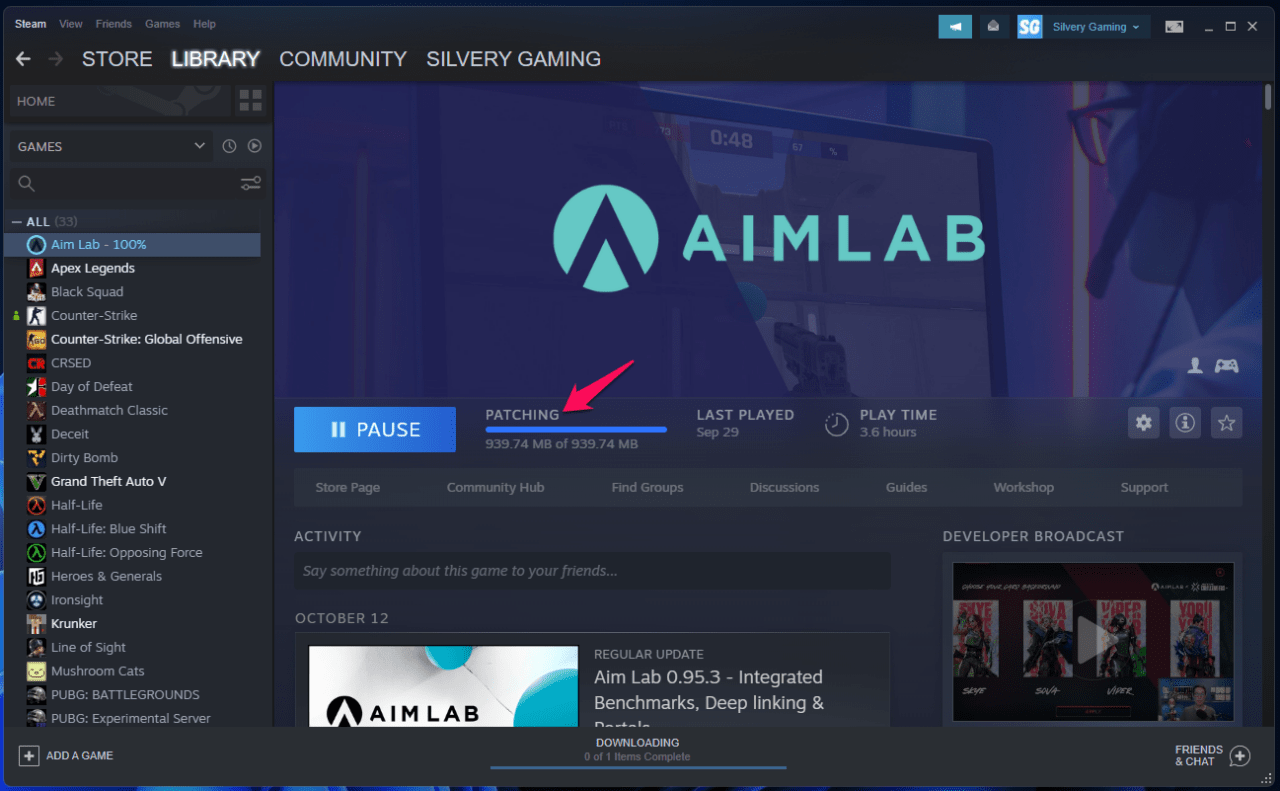
Nunca ignores las actualizaciones de parches y versiones porque están diseñadas para mejorar la experiencia general. Los tramposos han aumentado en varios lobbies, y los parches más nuevos evitan que los invasores usen las mismas vulnerabilidades la próxima vez.
Solución 2. Sistema de Seguridad de Windows 11
Microsoft presentó Windows 11 al mundo y trajo nuevas características para los usuarios modernos, pero todavía están luchando por mantener a los invasores de la privacidad fuera del entorno.
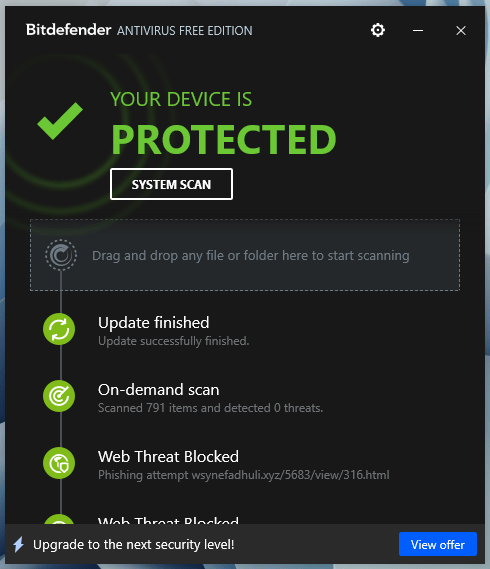
Oye, tengo tres soluciones de seguridad funcionando en segundo plano si cuentas Windows Defender en la ecuación.
Bitdefender:
Malwarebytes:
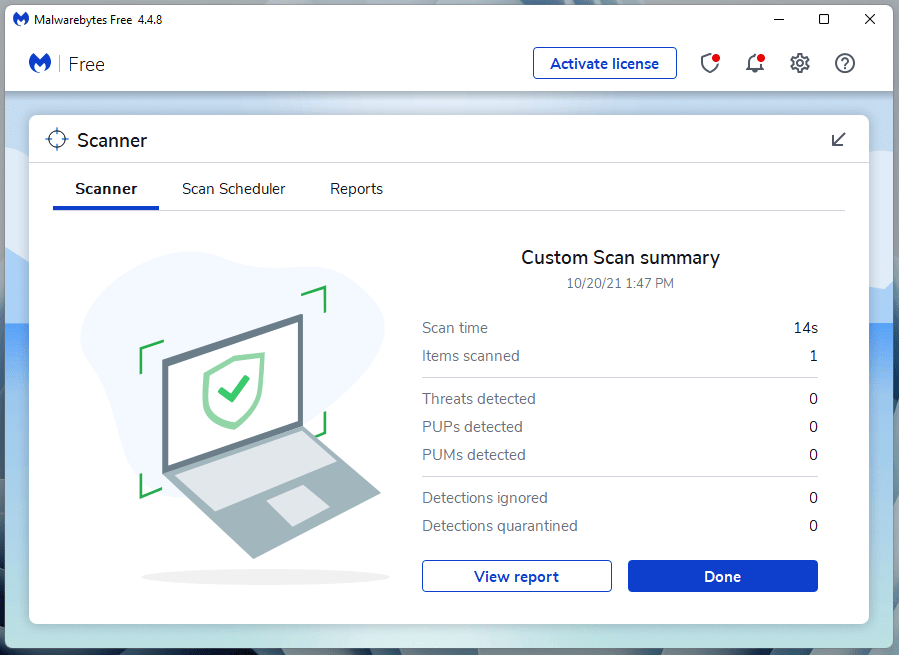
No te pediría que apagues los sistemas de seguridad porque he visto a muchos jugadores usando Windows, juegos y programas pirateados. Te pido que te deshagas del sistema operativo Windows pirateado, que tiene un oscuro historial de abuso de privilegios de administrador. Los juegos pirateados, por otro lado, tienen un historial de propagación de malware a través de la máquina. Reinstala el sistema operativo Windows y evita programas pirateados, incluidos los juegos.
Solución 3. Restaurar Archivos de Juego Faltantes
He encontrado programas innecesarios instalados en un jugador promedio, y les encanta iluminar la máquina donde sea posible. En el afán de decoración, terminan dañando los archivos del juego, lo que sucede debido a la negligencia de la salud del software. Déjame mostrarte cómo restaurar archivos de juego faltantes o dañados en el sistema.
Paso 1: Presiona Tecla de Windows + S y abre “ Steam “ como administrador.
Nota: Siempre abre Steam como administrador.
Paso 2: Haz clic en “ Biblioteca “ ubicado en el menú superior.
Paso 3: Selecciona el juego y haz clic derecho para elegir “ Propiedades “.
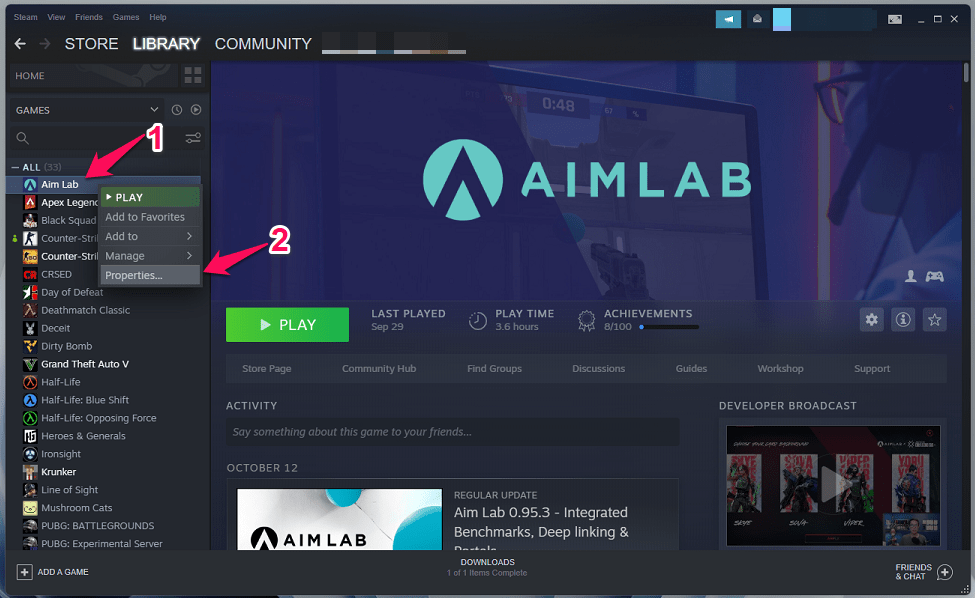
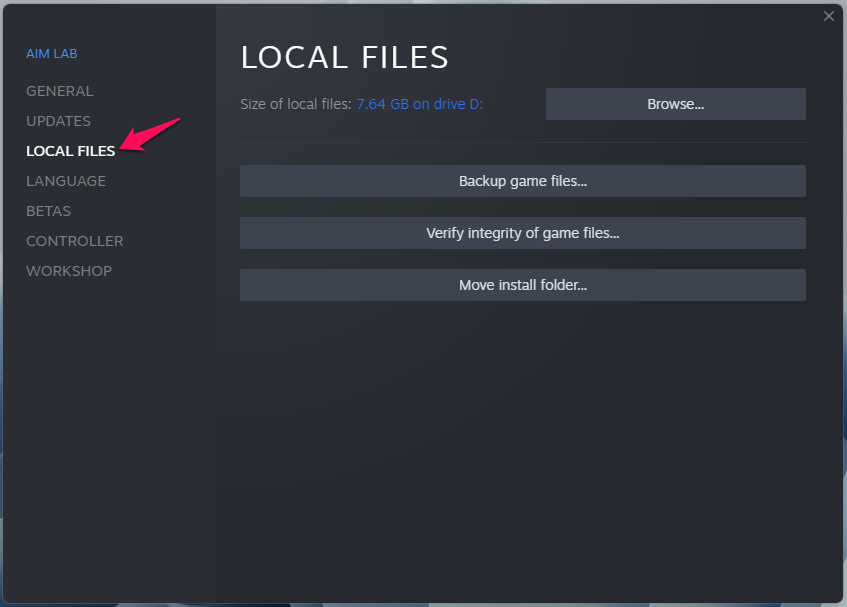
Paso 4: Elige “ Archivos Locales “ para ver más opciones.
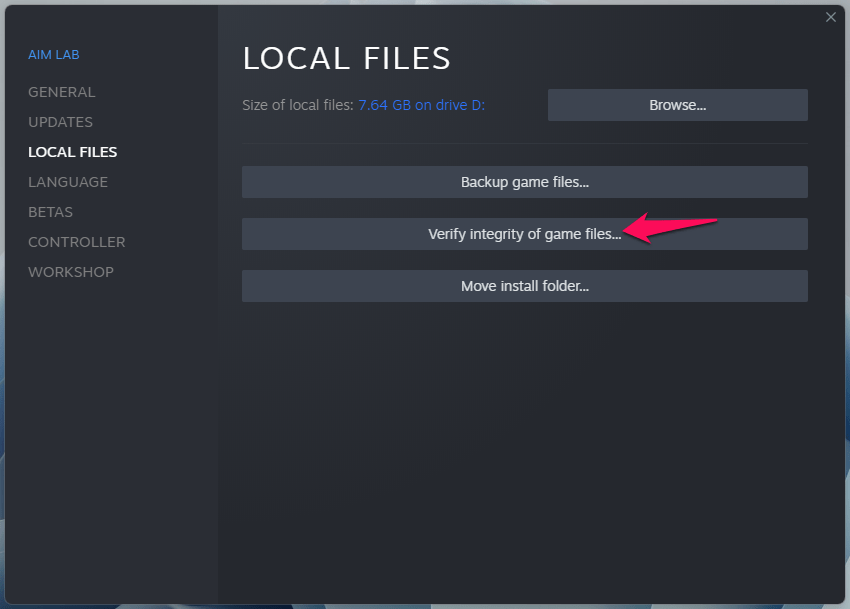
Paso 5: Haz clic en “Verificar la integridad de los archivos del juego” para continuar.
Paso 6: El proceso de escaneo comienza.
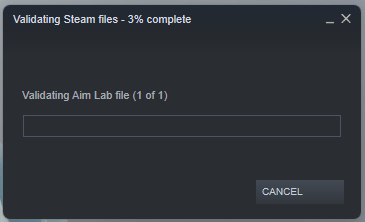
Paso 7: La duración de la verificación de archivos depende del tamaño total de los archivos del juego.
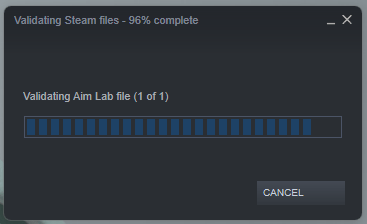
Elegí Aim Lab porque viene en un paquete pequeño.
Paso 8: Todos los archivos se validaron con éxito.
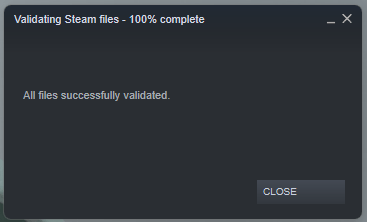
Steam es un software sofisticado diseñado para cargar juegos y asegurar la integridad de los archivos. La herramienta integrada escanea los archivos del juego en el sistema y compara los archivos en los servidores. Verificar la caché del juego asegurará la integridad de los archivos del juego y restaurará los datos faltantes, así que estás matando dos pájaros de un tiro.
Solución 4. Limpiar Archivos Basura
Windows acumula muchos archivos basura en cuestión de semanas, y crean problemas en sesiones normales. Limpiar el software de vez en cuando para mantener un rendimiento óptimo y eliminará el archivo problemático que está causando el Error de Carga de Aplicación 3:0000065432.
Paso 1: Descarga Bleachbit.
Paso 2: Ejecuta Bleachbit y espera un minuto para que el programa cargue otras funciones.
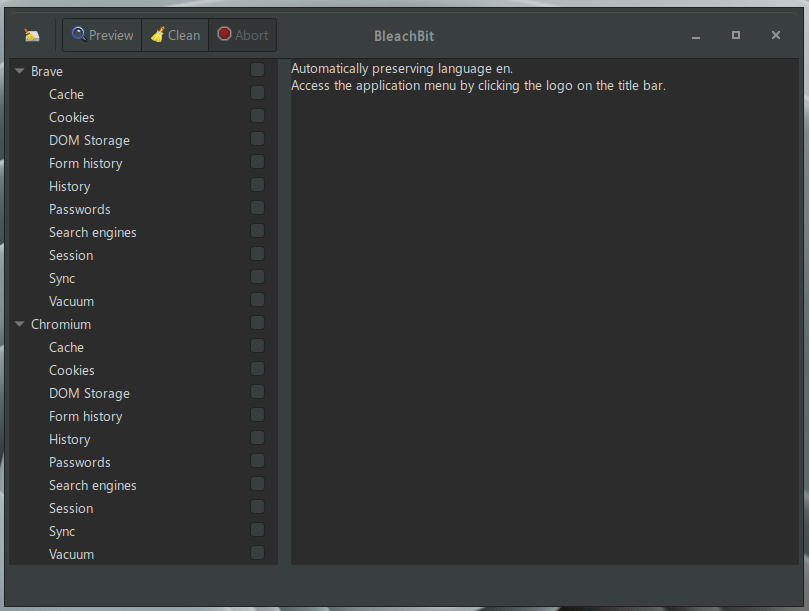
Paso 3: Usa las teclas de flecha en el teclado para navegar por las opciones de “ Sistema “ y haz clic para seleccionar todo.
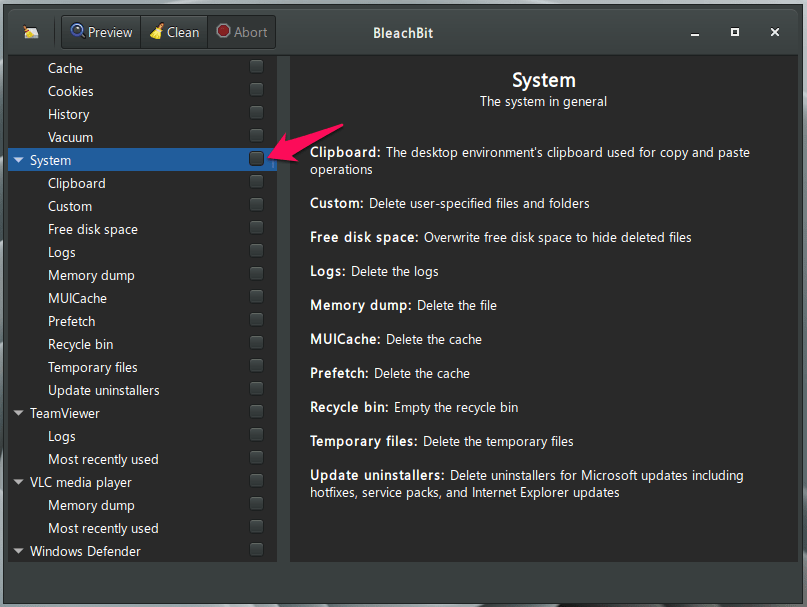
Paso 4: Deselecciona “ Liberar Espacio en Disco “ de las opciones.
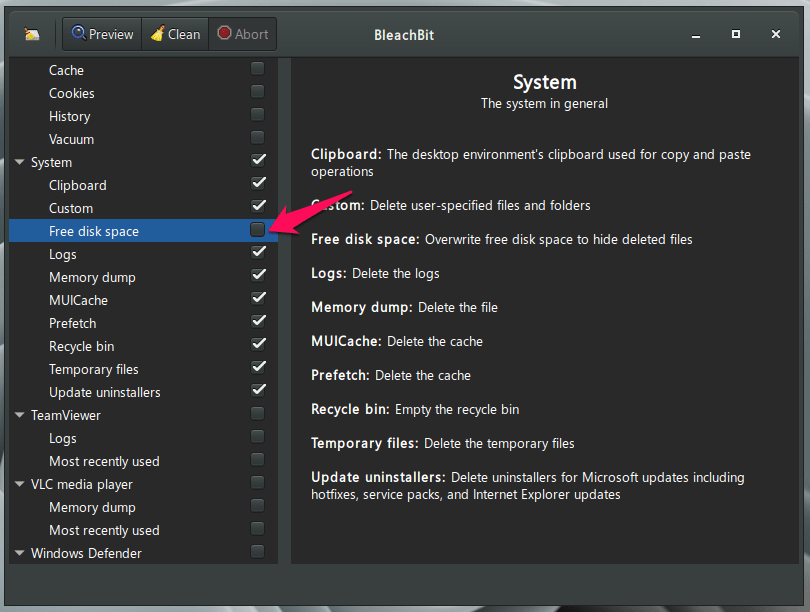
Paso 5: Haz clic en el botón “ Vista Previa “.
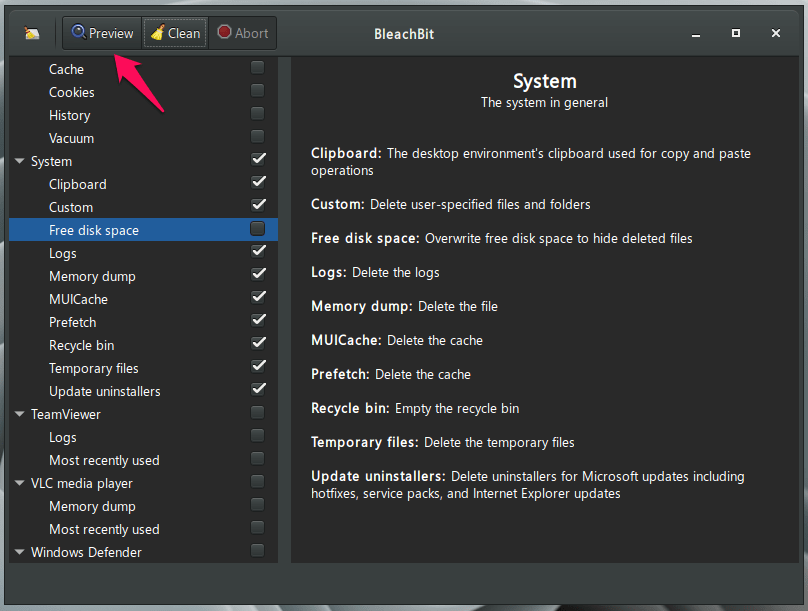
Paso 6: Echa un vistazo a los registros para identificar los archivos necesarios para futuros propósitos.
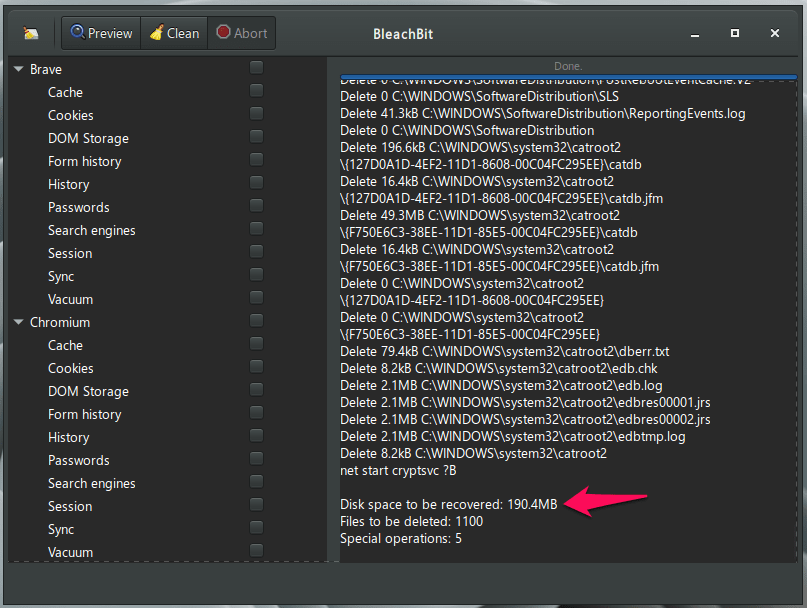
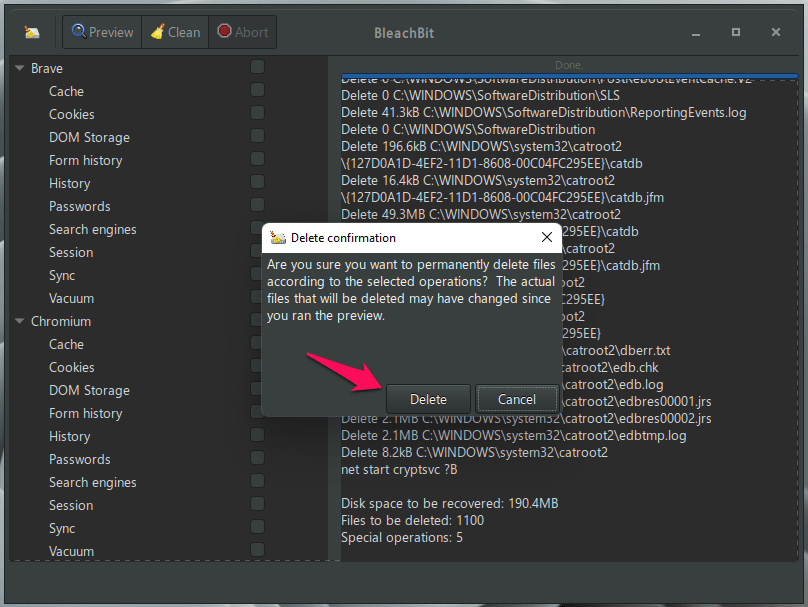
Paso 7: Haz clic en “ Limpiar “ y luego en “ Eliminar “ para continuar.
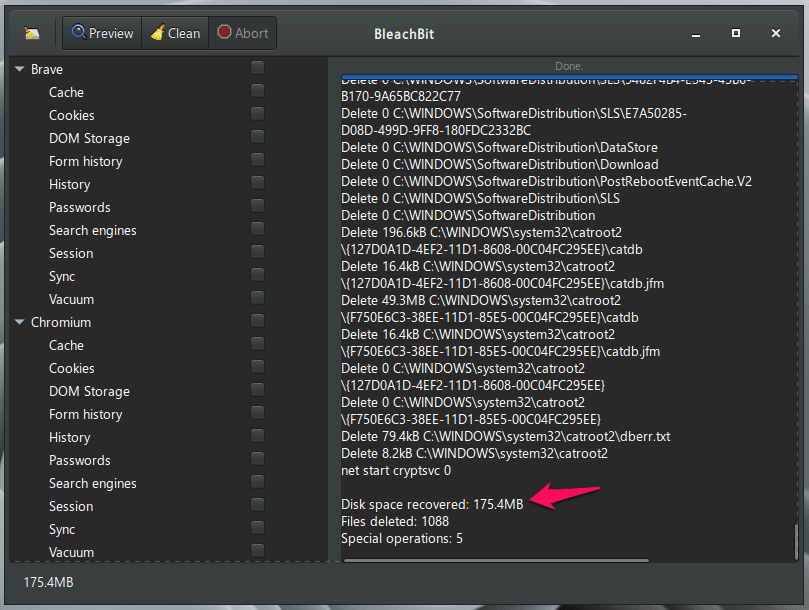
Paso 8: Todos los archivos basura del sistema de Windows se eliminan permanentemente de la máquina.
Reinicia la PC con Windows 11 para finalizar la sesión y reiniciar todos los servicios, controladores y programas.
Solución 5. Eliminar Mods de GTA 5
Juegos como GTA 5 permiten mods en el modo un jugador, y pueden causar el Error de Carga de Aplicación 3:0000065432. Muchos jugadores de GTA 5 añaden mods para mejorar la experiencia de juego, y realmente hacen una diferencia en el juego. Sin embargo, los mods de GTA 5 son diseñados por desarrolladores de terceros y no están afiliados a Rockstar. Déjame mostrarte cómo escanear todos los mods y eliminarlos de una vez de GTA 5.
Paso 1: Descarga la Herramienta de Eliminación de Mods de GTA V.
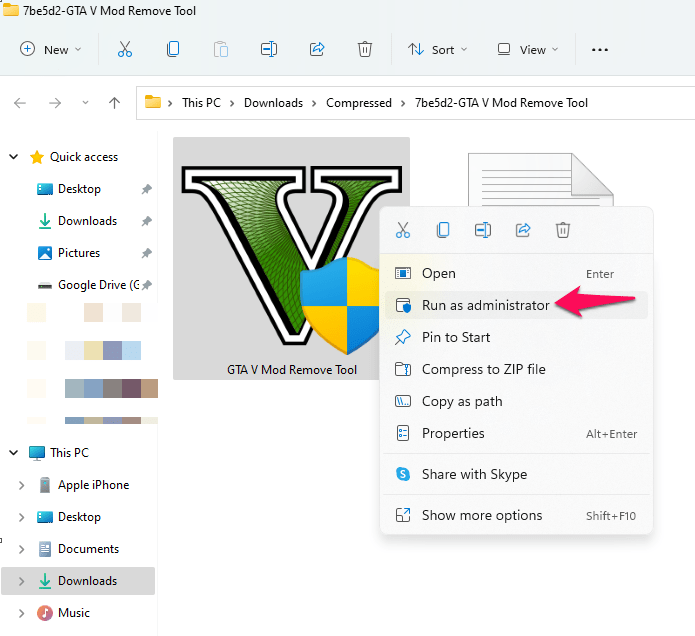
Paso 2: Ejecuta la Herramienta de Eliminación de Mods de GTA V como administrador.
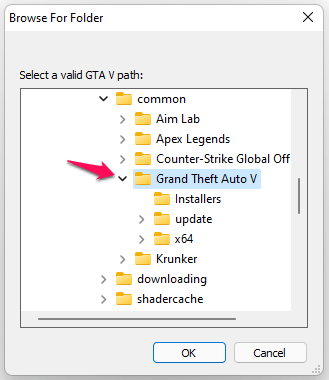
Paso 3: Localiza la carpeta instalada de GTA 5.
Paso 4: Todos los mods instalados aparecerán en la pantalla.
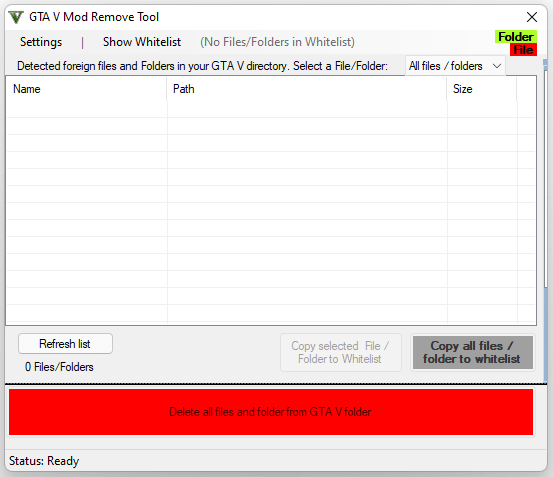
Nota: Mantuve GTA 5 limpio debido a la inestabilidad.
Paso 5: Haz clic para seleccionar el mod de la lista, luego haz clic en “Eliminar todos los archivos y carpetas de la carpeta de GTA 5”.
Paso 6: Los mods seleccionados se eliminan de la máquina con Windows.
Cierra el desinstalador y luego reinicia la PC para finalizar la sesión.
Solución 6. Reinstalar Steam
Desinstalar Steam no elimina los juegos instalados, archivos guardados y contenido descargado de la máquina. Pero, puedes hacer una copia de seguridad de los juegos en otra partición o unidad, solo para estar seguro. Déjame guiarte a través del proceso de desinstalación ya que Windows 11 es una edición más nueva.
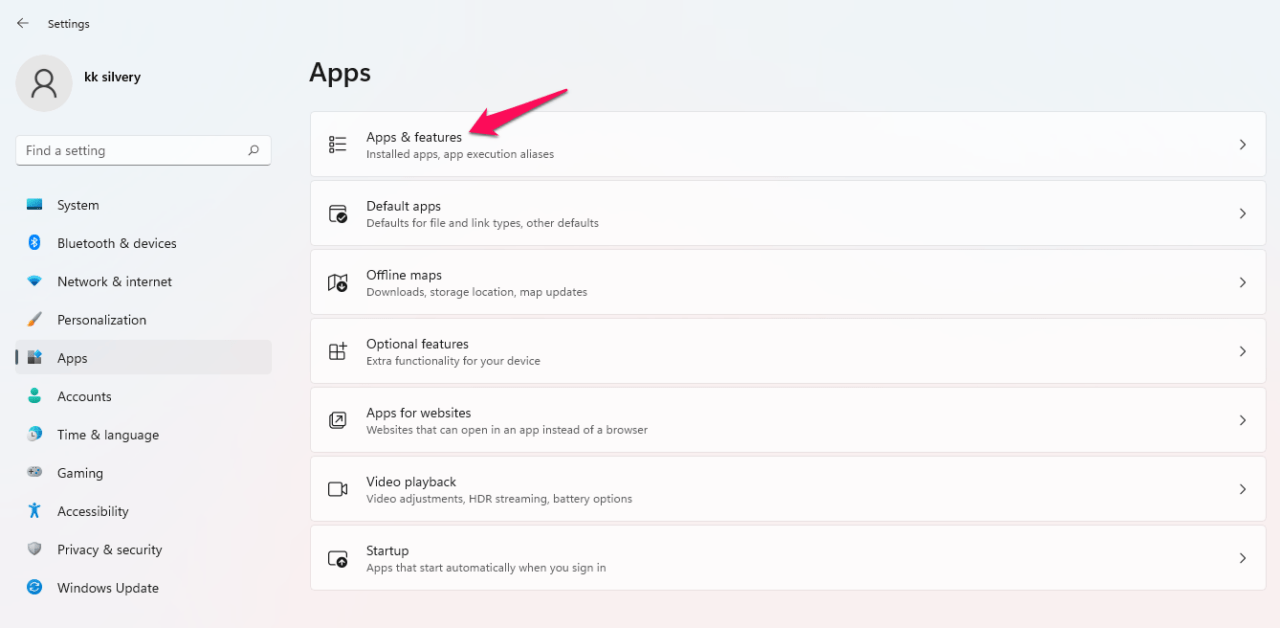
Paso 1: Presiona Tecla de Windows + I para abrir Configuración.
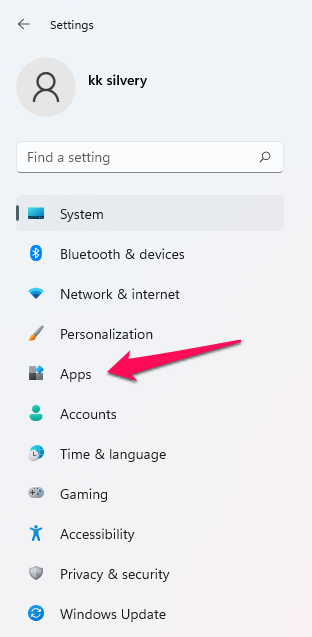
Paso 2: Haz clic en “ Aplicaciones “ para continuar.
Paso 3: Haz clic en “ Aplicaciones y características “ para continuar.
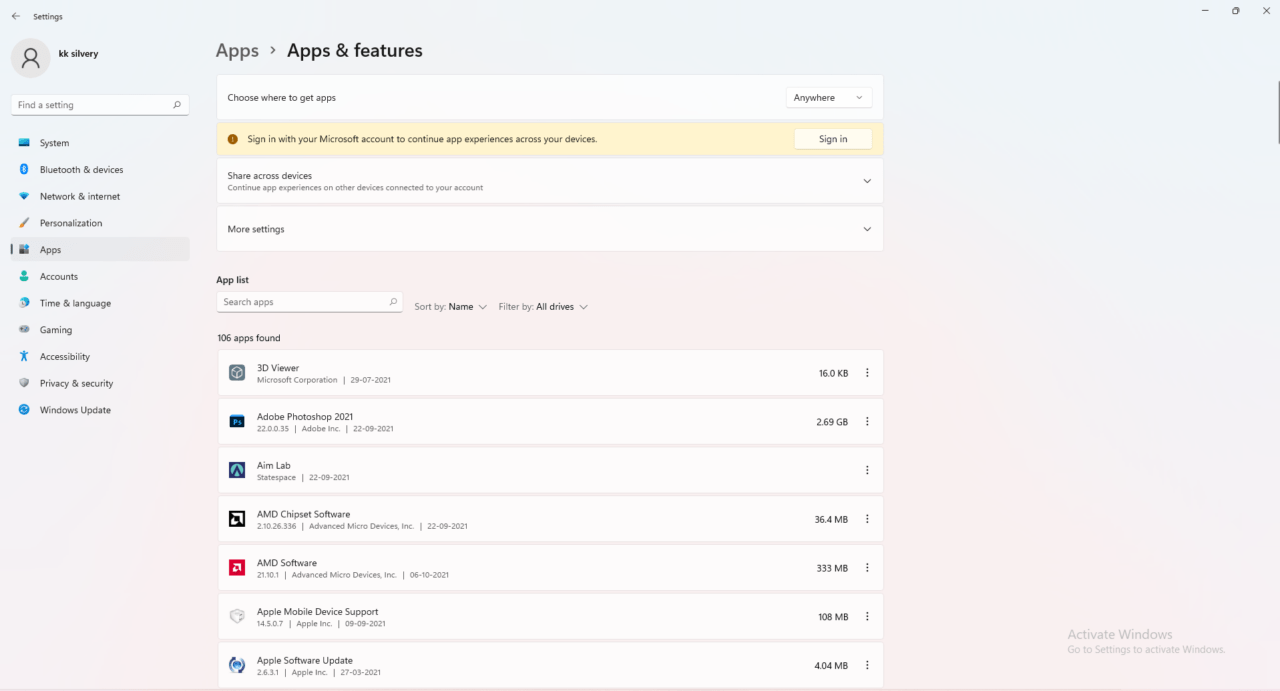
Paso 4: Desplázate hacia abajo para encontrar Steam en la lista.
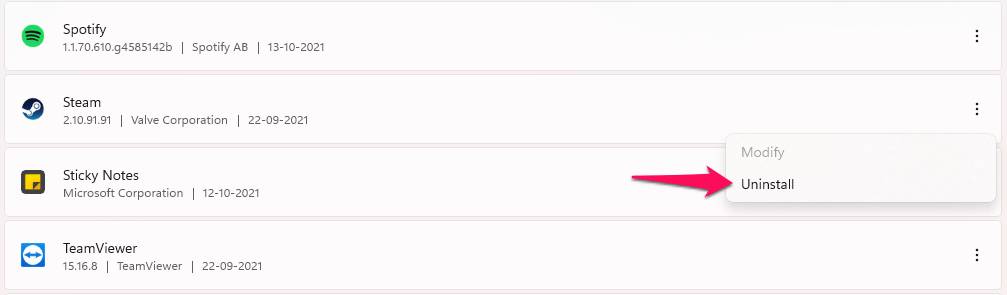
Paso 5: Haz clic en la configuración de tres puntos para revelar más opciones.
Paso 6: Haz clic en el botón “ Desinstalar “ para eliminarlo.
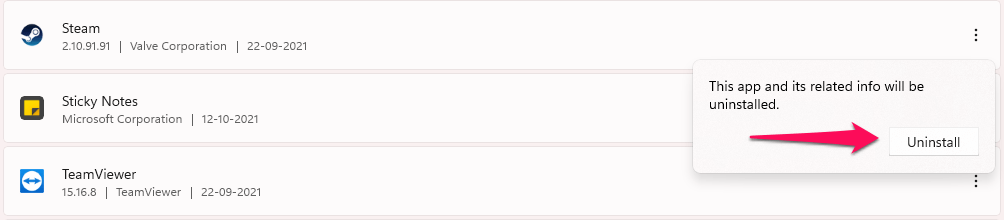
Paso 7: Haz clic en “ Desinstalar “ para confirmar la acción.
Descarga Steam desde el sitio web oficial y reinstálalo nuevamente. No creo que necesite cubrir la parte de reinstalación ya que no ha cambiado mucho en años.
Conclusión
Te he mostrado numerosas formas de arreglar el Error de Carga de Aplicación de Steam 3:0000065432. Mi solicitud a cada lector es que eliminen programas, juegos y sistemas operativos Windows pirateados. Microsoft está ofreciendo el sistema operativo con dos limitaciones, como marca de agua y características de personalización deshabilitadas. Considero que las dos compensaciones son justas y no son un obstáculo, así que considera cambiar a la ISO original. Háznos saber qué solución te ayudó a resolver el Error de Carga de Aplicación de Steam en la sección de comentarios a continuación.
Si tienes alguna opinión sobre 6 Soluciones para el Error de Carga de Aplicación de Steam 3:0000065432, no dudes en dejarla en el cuadro de comentarios a continuación. Además, suscríbete a nuestro canal de YouTube DigitBin para tutoriales en video. ¡Saludos!
Recibe nuevas publicaciones en tu bandeja de entrada.
No spam. Cancela la suscripción en cualquier momento.