iCloud · 6 min read · Jan 04, 2026
6 Soluciones para Arreglar si iCloud Fotos No Sincroniza

Las fotos de iCloud son la mejor opción para guardar tus fotos en la nube para que puedas acceder a ellas en cualquier lugar. Pero, ¿qué pasa si tus fotos de iCloud no están sincronizando? Puede ser muy frustrante, ¿verdad?
En este artículo, hemos mencionado las soluciones efectivas para arreglar el problema de que las fotos de iCloud no sincronicen. Algunos de estos pasos pueden ayudar a resolver el problema de inmediato.
¡Veamos estas soluciones una por una!
Cómo Arreglar el Problema de Sincronización de Fotos de iCloud
Solución 1: Verifica Tu Conexión a Internet
Esta es la verificación básica pero necesaria que debes hacer si tus fotos de iCloud no están sincronizando. Si tu conexión a internet tiene problemas, las fotos pueden no subirse a iCloud, y habrá un problema para sincronizarlas.
En caso de que estés usando datos móviles, asegúrate de verificar la estabilidad de la conexión de datos móviles. Para hacerlo,
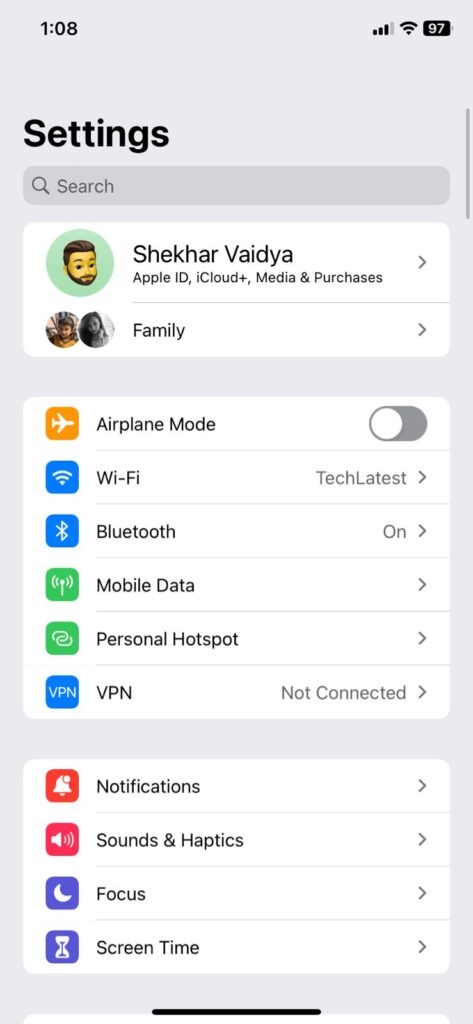
Primero, navega a “ Configuración ” en tu iPhone.
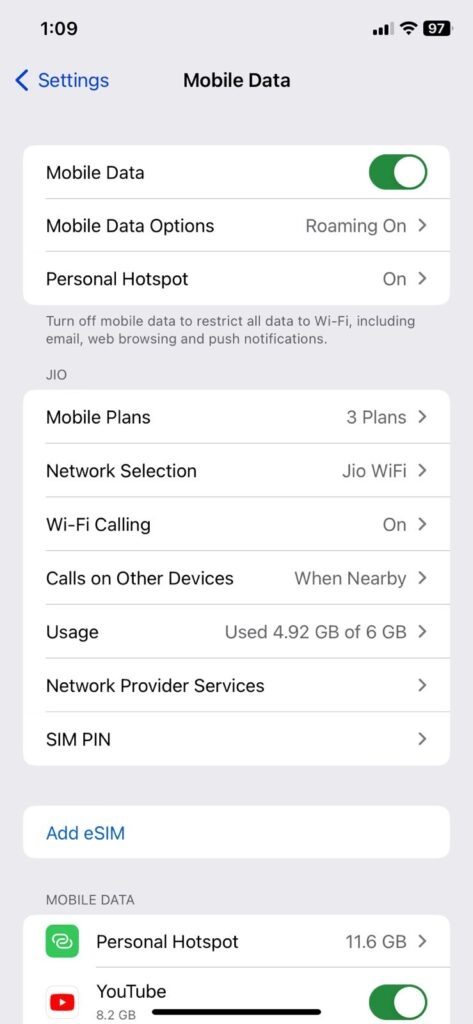
Ahora, toca en “ Datos Móviles ” y activa ON el botón.
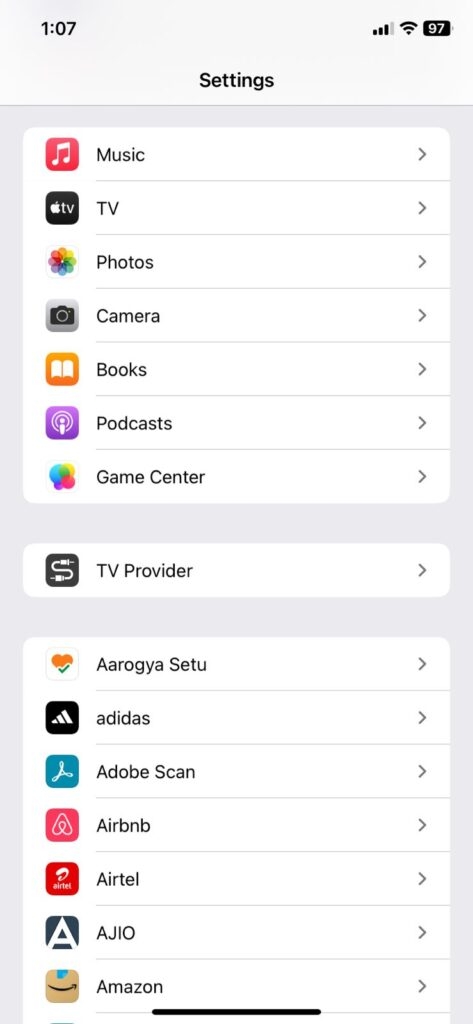
Navega a la sección “ Fotos ” de Configuración.
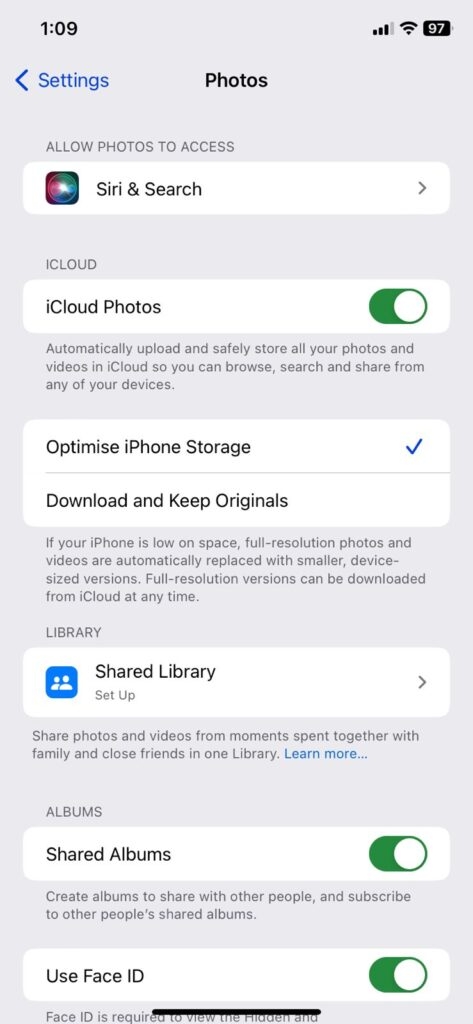
Además, no olvides activar “ Fotos de iCloud.”
Solución 2: Verifica el Almacenamiento de iCloud
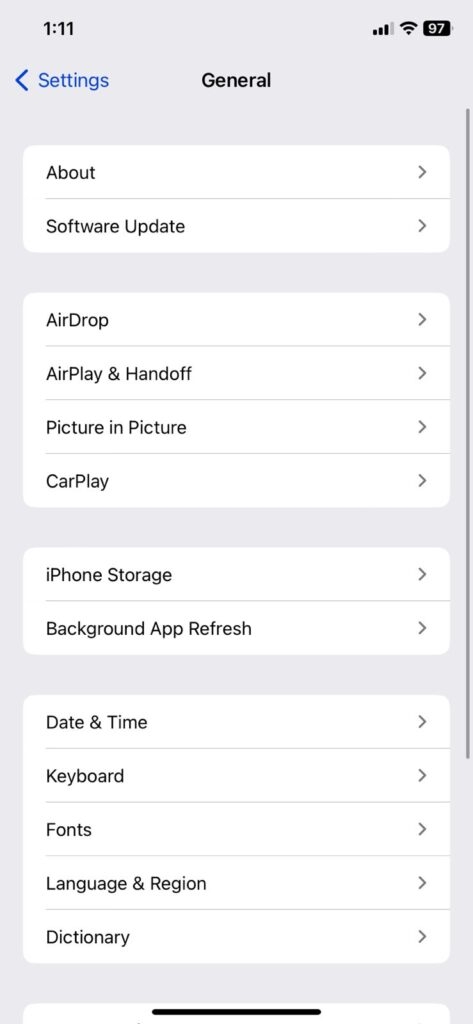
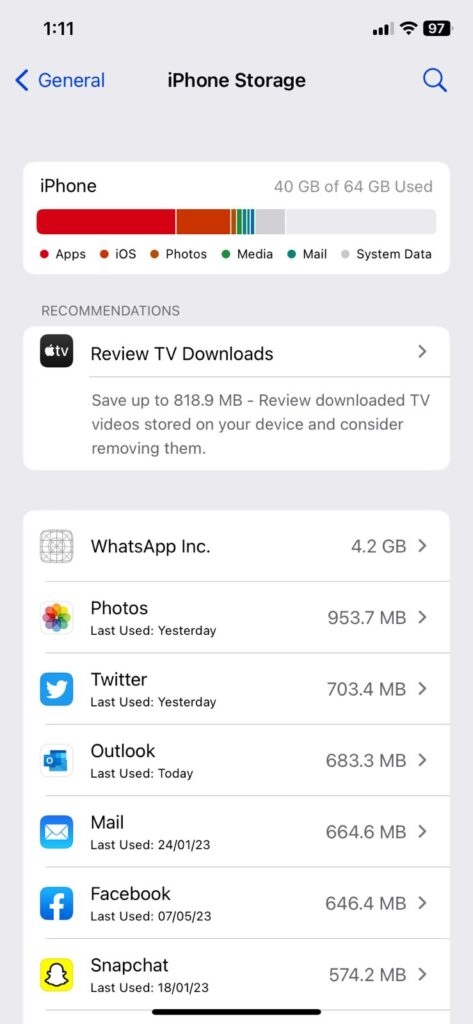
iCloud, por defecto, viene con 5GB de almacenamiento. En caso de que veas el error de sincronización cada vez que subes una foto a iCloud, asegúrate de verificar si se ha superado el límite de datos.
Si se ha superado el límite, te recomendamos eliminar los archivos no deseados de iCloud y crear espacio para las fotos que deseas subir a iCloud.
Alternativamente, si sientes que los archivos en iCloud son muy importantes, te recomendamos actualizar el plan sin necesidad de eliminar ningún archivo.
Solución 3: Verifica tus Configuraciones de iCloud
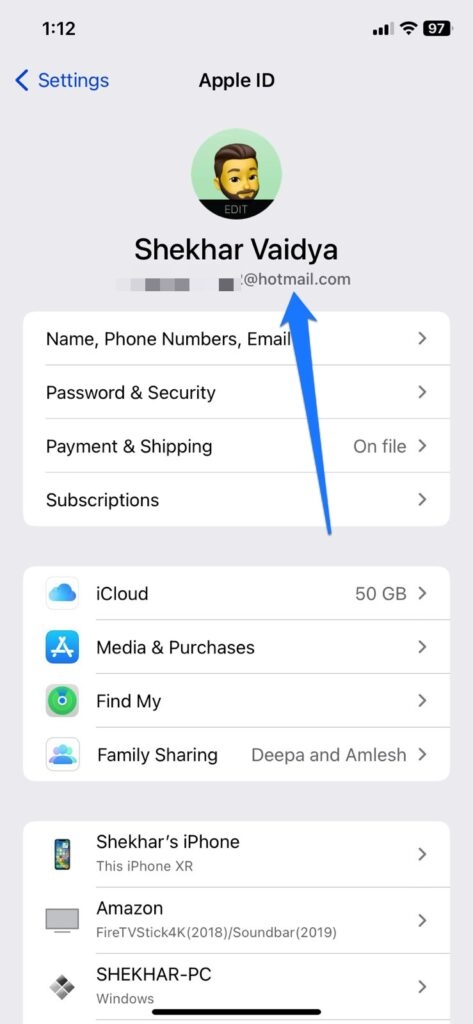
Puede ser embarazoso, pero muchos usuarios de iOS generalmente crean diferentes ID para iCloud y sus iPhones. Si tu iCloud no está sincronizando las fotos, se recomienda verificar si la configuración en tu dispositivo está correcta.
Primero, ve a “ Configuración ” en tu iPhone.
Ahora, verifica si has iniciado sesión con el mismo ID de Apple.
Si es así, ahora verifica si la opción Fotos de iCloud está habilitada en tu dispositivo o no.
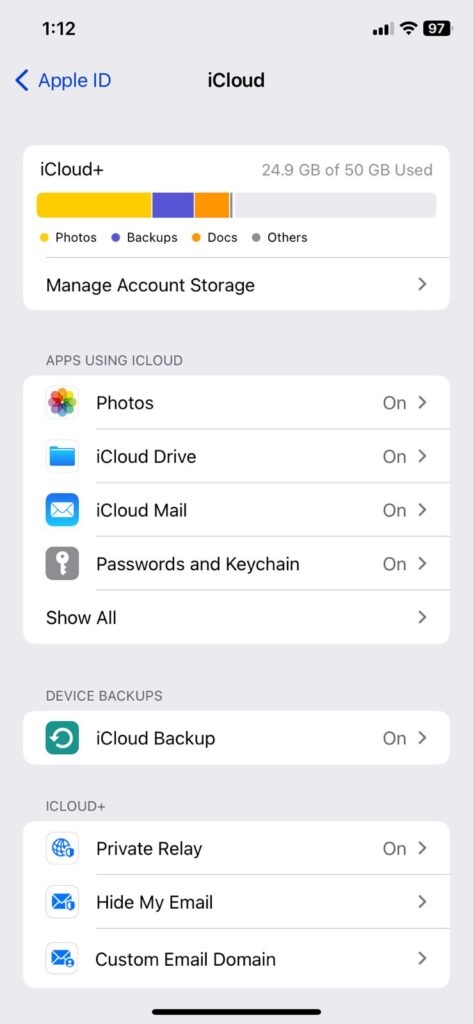
Si la opción Fotos de iCloud no está activada, sigue los pasos a continuación para sincronizar las fotos:
Primero, ve a la Configuración de tu iPhone.
Ahora, toca en el ID de Apple.
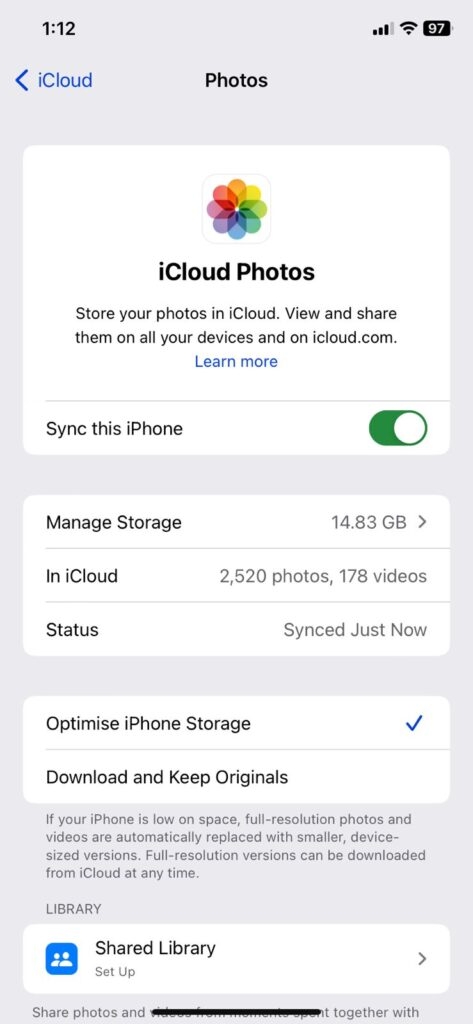
Haz clic en iCloud y luego selecciona Fotos.
Ahora, verifica si la opción Sincronizar este iPhone está activada o no.
Solución 4: Cierra Sesión de tu ID de Apple y Vuelve a Iniciar Sesión
Si tus fotos no están sincronizando en iCloud, también puede ser un problema con el ID de Apple. Para solucionar este error, necesitas cerrar sesión y volver a iniciar sesión en tu ID de Apple. Esto se puede hacer siguiendo el proceso a continuación:
Primero, navega a la “ Configuración ” de tu iPhone.
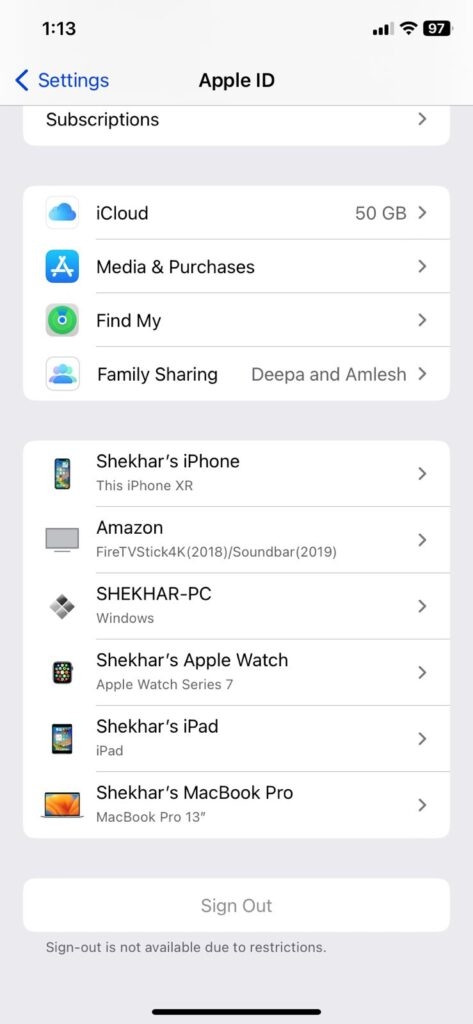
Ahora, haz clic en tu perfil que aparece en la parte superior de la sección “ Configuración ”.
Ahora, toca en la opción “ Cerrar Sesión ”.
- Nuevamente ingresa los detalles de tu ID de Apple en tu iPhone e inicia sesión.
Ahora verifica si las fotos de iCloud están sincronizando o no. También, ten en cuenta que un proceso similar se puede seguir en Mac. Intenta cerrar sesión e iniciar sesión en tu ID de Apple a través de tu Mac, y verifica si tus fotos de iCloud están sincronizando o no.
Solución 5: Asegúrate de que el Sistema Operativo esté Actualizado
Si estás intentando subir las fotos a través de tu iPhone, asegúrate de que el dispositivo esté ejecutando un sistema operativo actualizado. De manera similar, si estás usando un Mac para subir fotos, verifica si tu Mac está ejecutando el último sistema operativo. Aquí te mostramos cómo saber si tu Mac está actualizado o no:
Primero, abre el menú de Apple y selecciona la opción “ Acerca de este Mac.”
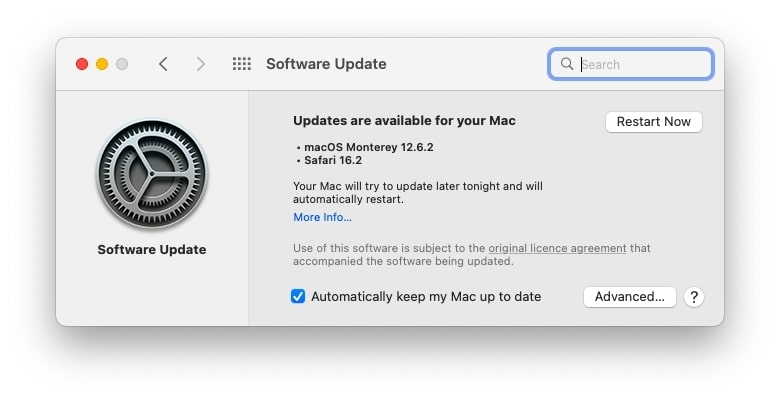
Ahora, elige la opción “ Actualización de Software.”
Haz clic en la opción “ Actualizar Ahora ” (si tu sistema operativo ya está actualizado, esta opción no aparecerá).
Ahora, espera a que se complete la actualización y vuelve a intentar subir las fotos a iCloud. Verifica si las fotos ahora están sincronizando o no.
Para iPhone:
Si deseas actualizar el sistema operativo de tu iPhone, sigue los pasos a continuación:
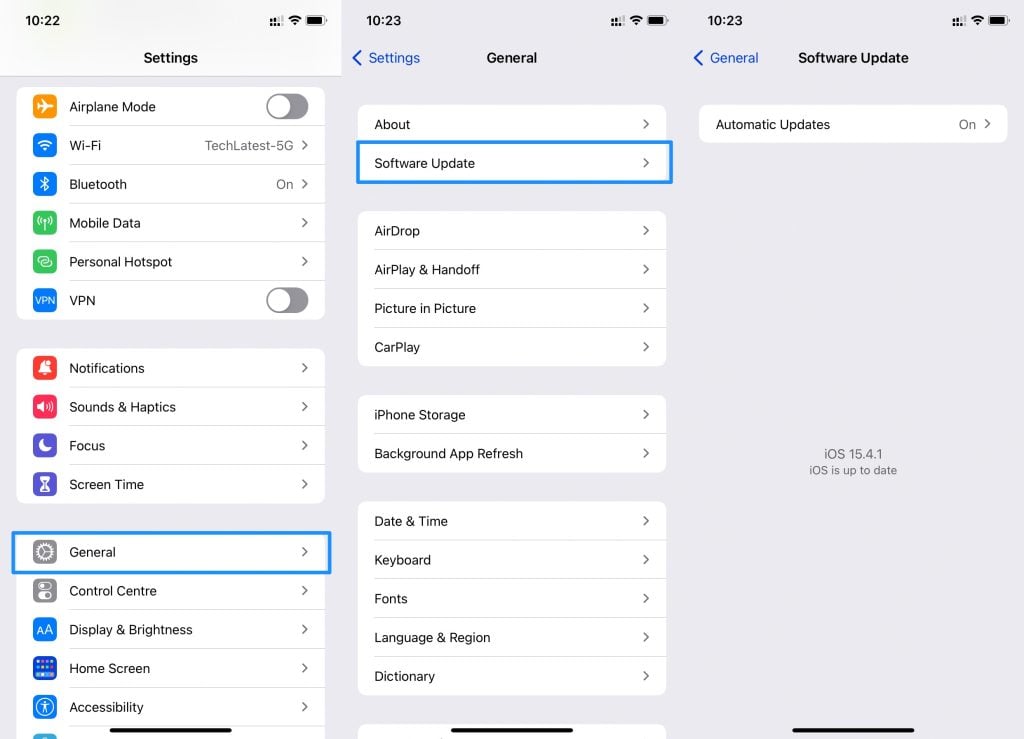
Primero, haz clic en “ Configuración ” en tu iPhone.
Ahora, toca en la opción “ General.”
Toca en “ Actualización de Software ” y verifica si hay versiones más nuevas disponibles.
Solución 6: Reinicia el Dispositivo
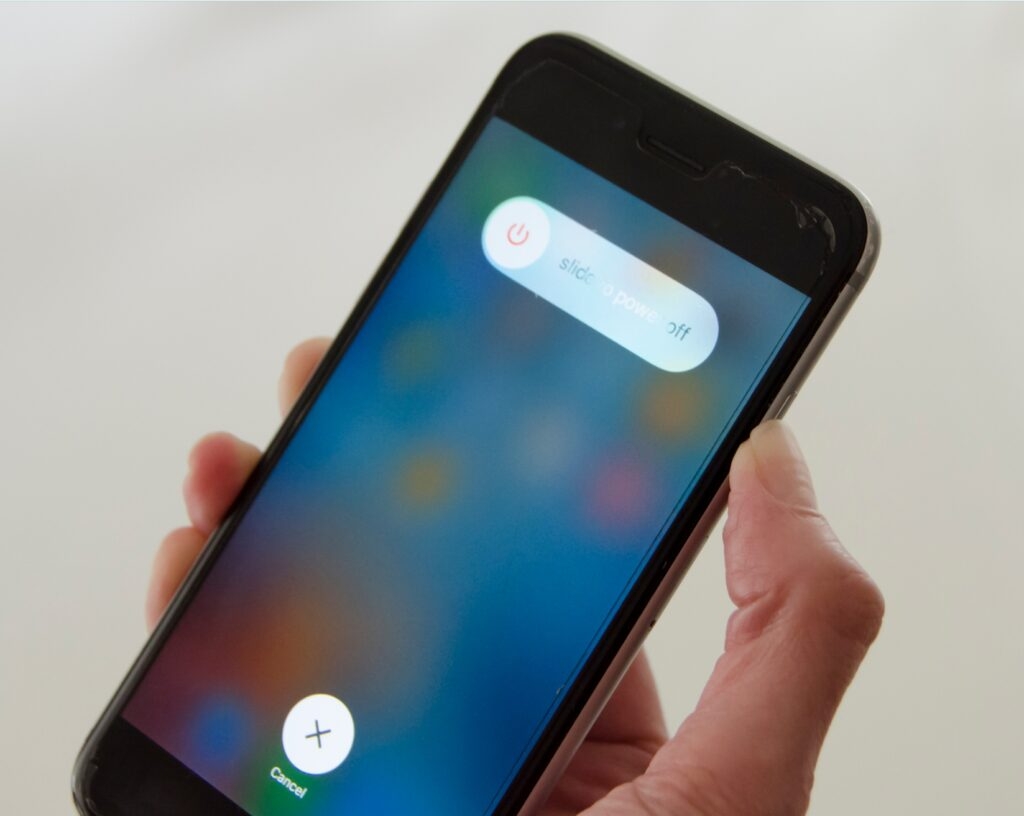
Reiniciar el dispositivo eliminará cualquier error asociado con él. Así que, intenta reiniciar tu iPhone o Mac a través del cual estás intentando subir las fotos a iCloud. Una vez que se realice el reinicio, verifica si el problema se ha resuelto o no.
Alternativas a iCloud
Si tu iCloud se está quedando sin almacenamiento, puedes probar estas aplicaciones alternativas a iCloud para guardar tus fotos:
Dropbox: Esta es una aplicación de almacenamiento bien conocida que es amada tanto por empresas como por individuos. Este software ofrece 2GB de almacenamiento gratuito, y puedes optar por los planes premium desde $11.99 al mes. Esto te dará acceso a un plan de 2TB, que es más que suficiente para guardar todos tus archivos y documentos.
Amazon Drive: Si tienes acceso a una membresía de Amazon Prime, entonces puedes probar el almacenamiento de Amazon Drive. Todos los miembros de Prime tienen acceso a 5GB de almacenamiento gratuito, más allá de los cuales necesitas pagar $1.99 al mes por 100GB de almacenamiento.
OneDrive: OneDrive es la mejor solución de almacenamiento en la nube de Microsoft. Todo lo que necesitas es un correo electrónico de Outlook funcional para iniciar sesión en tu almacenamiento de OneDrive. El plan gratuito te ofrece 5GB de almacenamiento. Si deseas optar por la suscripción premium, necesitas pagar $6.99 al mes.
Google Drive: Google Drive es una gran alternativa en la nube a iCloud. La interfaz de usuario es bastante fácil de entender. Además, puedes guardar 15GB de archivos en la versión gratuita de Google Drive. Si deseas más opciones de almacenamiento, comienza desde $1.99 al mes por 100GB de almacenamiento.
Conclusión – Arreglar si iCloud Fotos No Sincroniza
Esperamos que este artículo te haya proporcionado los pasos exactos para resolver el problema de “iCloud No Sincroniza”. En la mayoría de los casos, reiniciar tu teléfono debería solucionar el problema. Además, si iCloud se está quedando constantemente sin espacio, prueba las otras aplicaciones alternativas mencionadas arriba.
Lectura Adicional:
¿Cómo Eliminar Fotos Permanentemente de iCloud?
¿Cómo Eliminar Suscripciones en iPhone?
¿Cómo Desactivar la Navegación Privada en iPhone?
Recibe nuevas publicaciones en tu bandeja de entrada.
No spam. Cancela la suscripción en cualquier momento.