Google Maps · 5 min read · Sep 19, 2025
6 Maneras de Arreglar Google Maps que No Deja de Fallar | Se Detiene en Android
¿Se está cerrando Google Maps en tu dispositivo Android? En esta guía, conoceremos las posibles razones por las que ocurre este problema y cómo puedes solucionarlo. Google Maps es utilizado en todo el mundo por millones de personas, ya que los dispositivos Android constituyen una gran parte de los usuarios en el segmento de dispositivos móviles. Además, Google Maps es muy eficiente para ayudar al usuario con la navegación urbana.
Es bastante indeseable que Google Maps se cierre justo cuando necesitas navegar por una nueva ciudad en la que puedes estar viajando. O puedes estar en el negocio de entrega de bienes de consumo, y te gusta confiar en algo tan simple como Google Maps para llegar a tus clientes. Por lo tanto, el problema de que Google Maps se cierre necesita ser solucionado de inmediato.
¿Por qué Google Maps sigue Deteniéndose en Dispositivos Android?
- Puede ser un error en la aplicación de Google Maps que causa el problema.
- La versión del sistema operativo del dispositivo Android puede estar ejecutándose en una versión desactualizada que causa tales errores.
- La caché de la aplicación puede estar llena de datos basura que están interfiriendo con la aplicación.
- Ciertos permisos pueden haber sido denegados a la aplicación de Google Maps, lo que hace que no funcione como se supone que debe hacerlo.
- Tu dispositivo Android puede ser un smartphone/tablet de gama baja con menos recursos. Por el contrario, Google Maps es bastante intensivo en recursos. Por lo tanto, esto lleva a que la aplicación de Google Maps se retrase o se cierre.
Aquí están las diversas soluciones que pueden ayudarte a resolver el problema de que Google Maps se cierra.
1. Actualizar la Aplicación de Google Maps
Puedes comenzar la solución buscando en la Play Store cualquier versión nueva disponible para Google Maps. Todas las aplicaciones son propensas a errores, y Google Maps no es la excepción. Por lo tanto, actualizar a la última versión debería eliminar los errores.
- Abre la aplicación de Play Store.
- Ve a Gestionar Aplicaciones y Dispositivos tocando la foto de perfil de tu cuenta de Google.
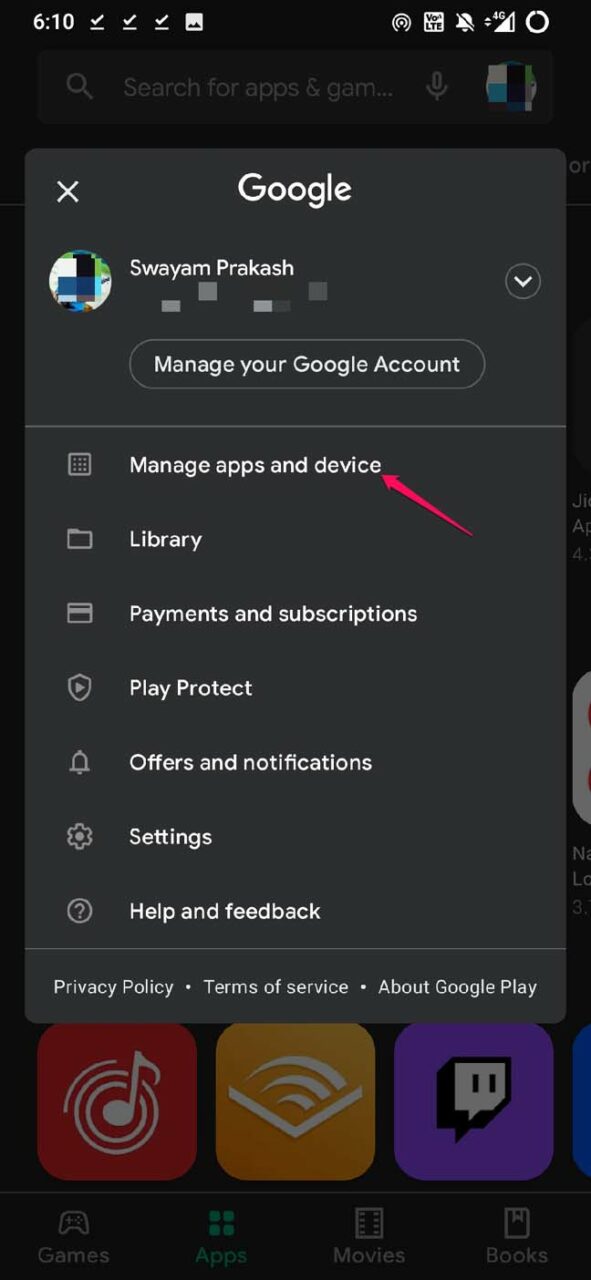
- A continuación, toca en Actualizaciones Disponibles.
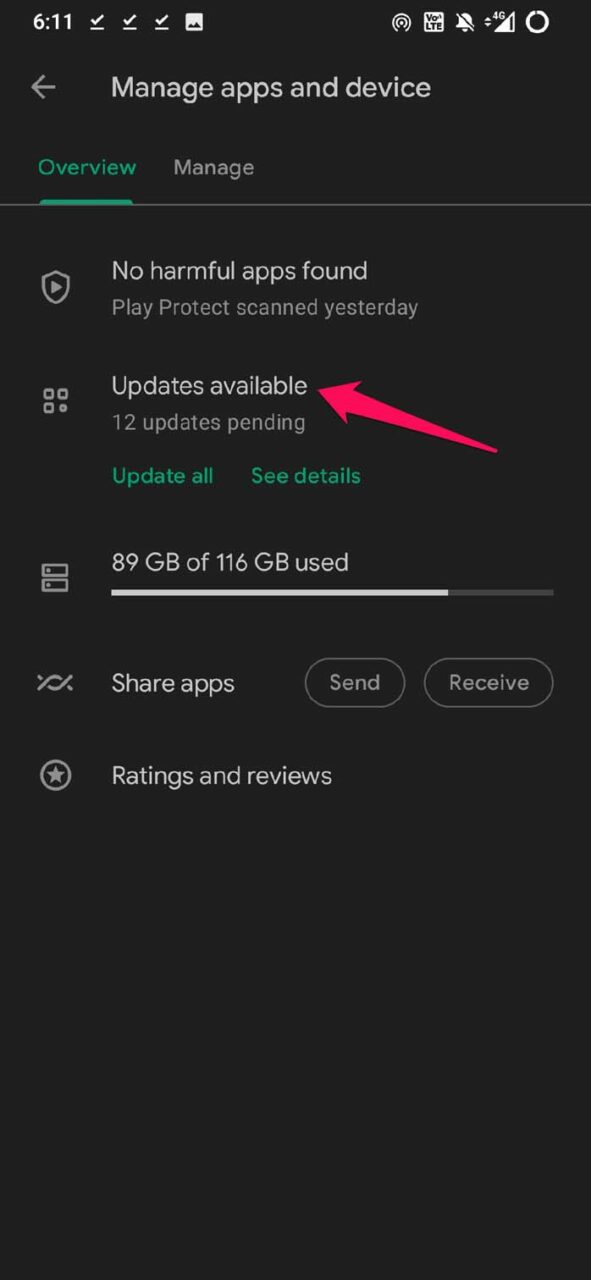
- Verifica si Google Maps está presente en la lista de aplicaciones que esperan instalar nuevas actualizaciones.
- Si está, toca el botón Actualizar.
- La aplicación se actualizará, y la próxima vez que la inicies, verifica si sigue cerrándose o funciona sin problemas.
2. Actualizar el Sistema Operativo de Android a la Última Versión
A veces, puede ser la versión del sistema operativo de Android la que esté causando el error que lleva al cierre de Google Maps. Puedes intentar realizar una actualización del sistema en tu dispositivo.
- Abre la aplicación de Configuración.
- Ve a Sistema.
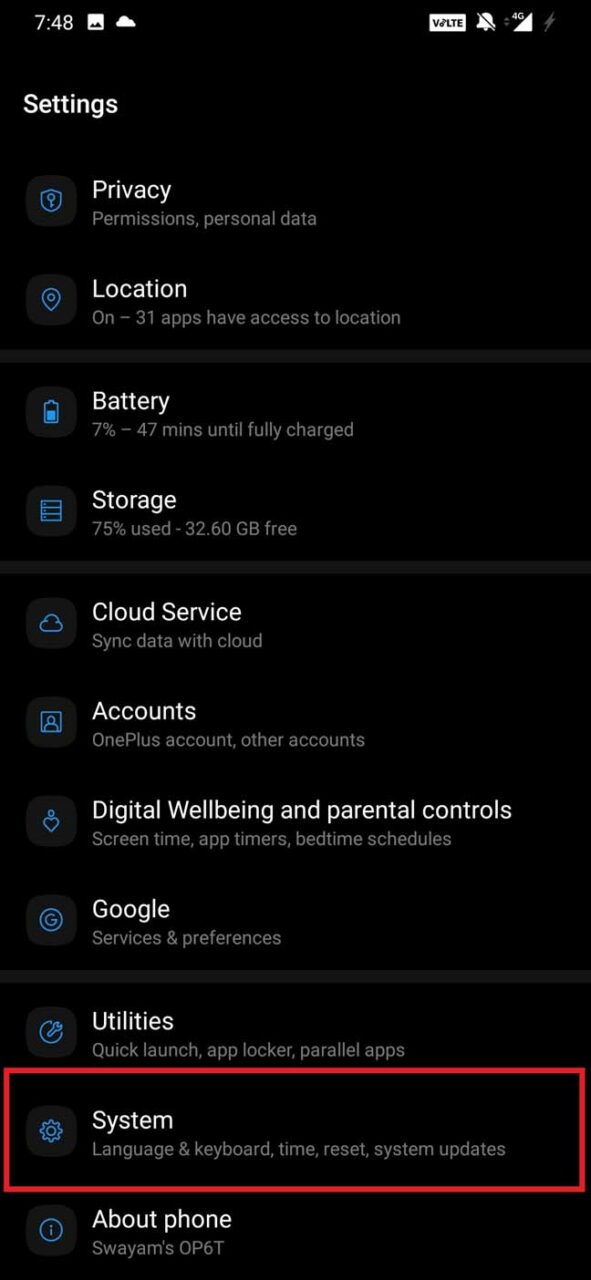
- Luego toca en Actualizaciones del Sistema.
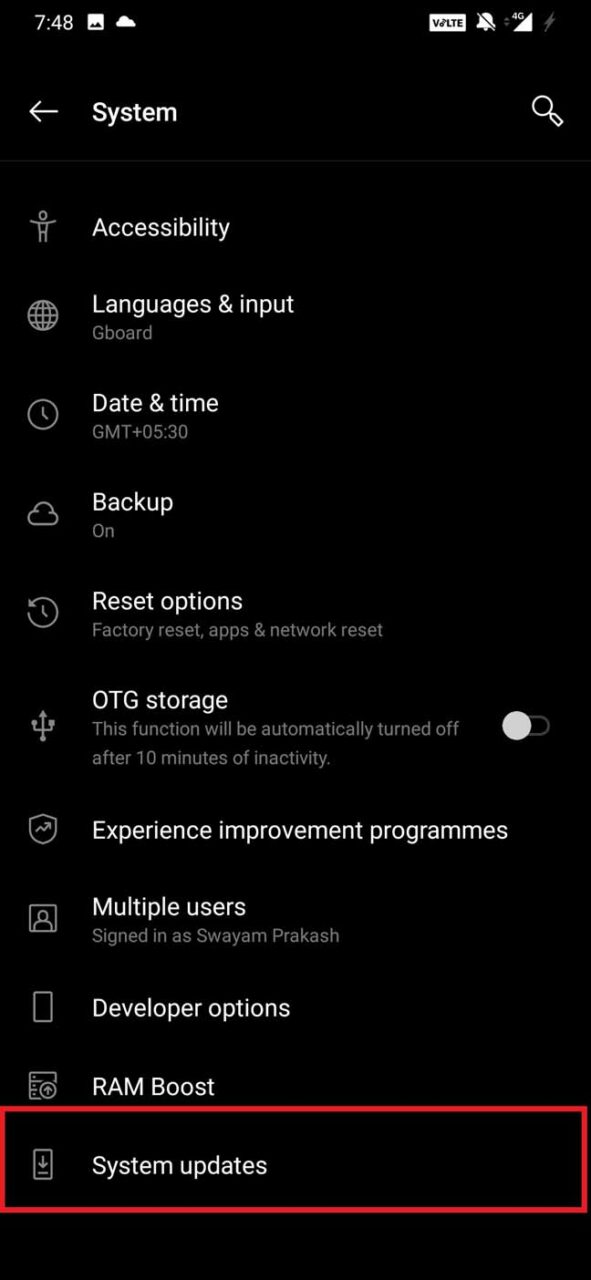
- El dispositivo comenzará a buscar nuevas actualizaciones.
- Si está conectado a WiFi, la actualización debería descargarse rápidamente, y puedes instalarla de inmediato.
Por lo general, después de la instalación de la actualización del sistema, los dispositivos se reinician. Después de que el dispositivo Android se reinicie, puedes acceder a Google Maps. Si la actualización soluciona el problema, el problema de que Google Maps se cierra debería estar solucionado ahora si ha sido un error del sistema.
3. Forzar Detener Google Maps
A menudo, forzar la detención de la aplicación puede ayudar a solucionar errores y varios problemas técnicos menores. Aquí te explicamos cómo hacerlo.
- Mantén presionada la aplicación de Google Maps.
- Toca en Información de la Aplicación.
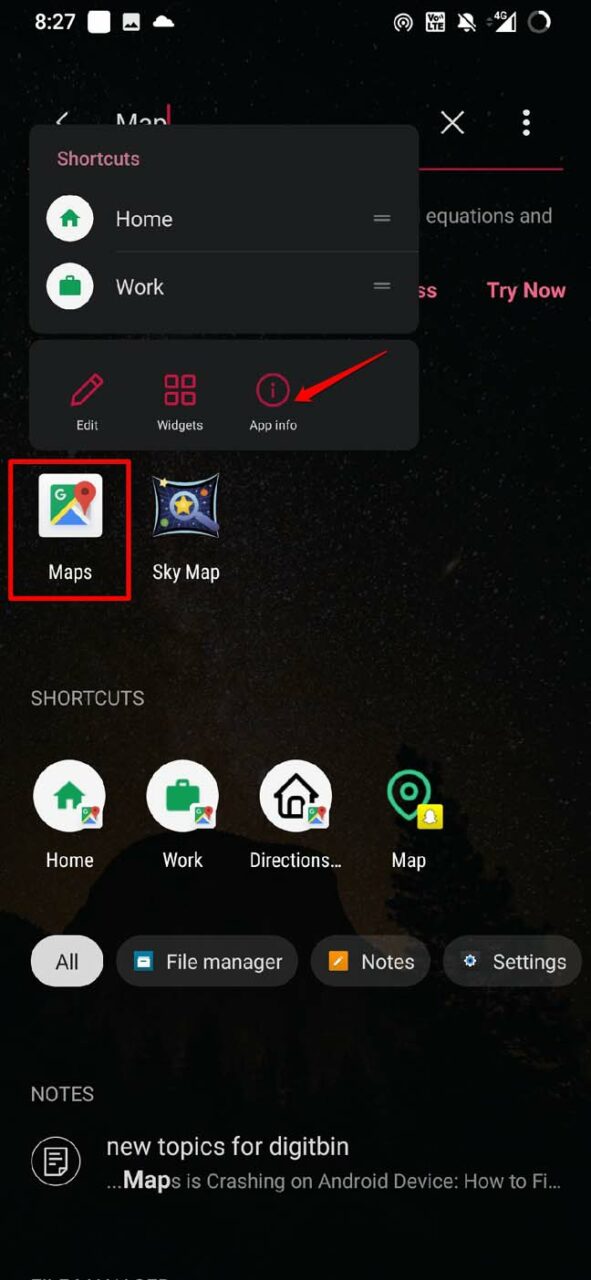
- En la siguiente pantalla que aparece, toca en Forzar Detener.
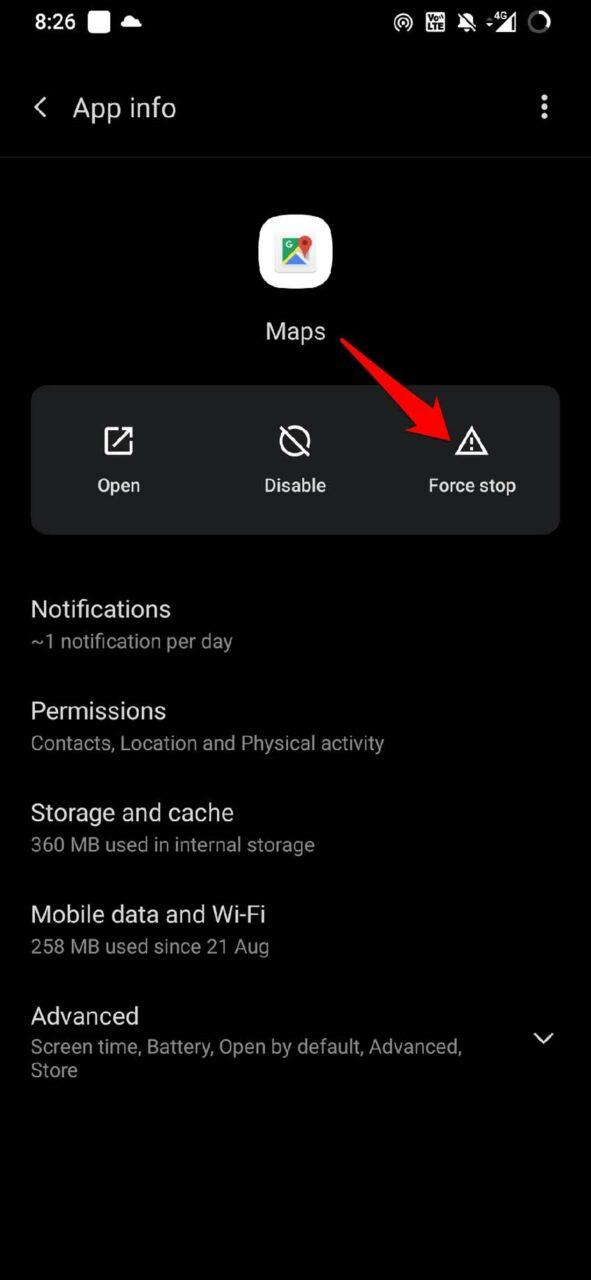
- Vuelve a abrir la aplicación de Google Maps. Ahora debería funcionar sin problemas.
4. Limpiar la Caché de la Aplicación de Google Maps
A menudo, con el uso frecuente, la caché de las aplicaciones de Android sigue acumulando datos temporales que luego se convierten en basura. Por lo tanto, es necesario limpiar los datos de caché.
Para limpiar los datos de caché de la aplicación de Google Maps,
Mantén presionado el ícono de la aplicación de Google Maps.
Luego toca en Información de la Aplicación.
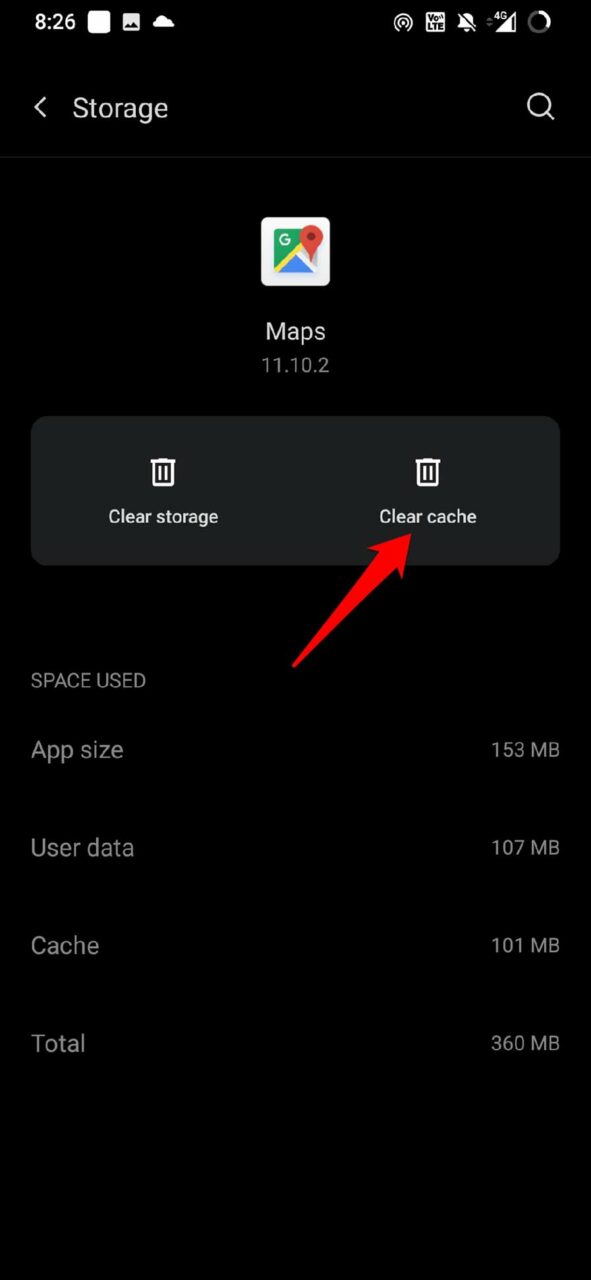
Toca en Almacenamiento y Caché.
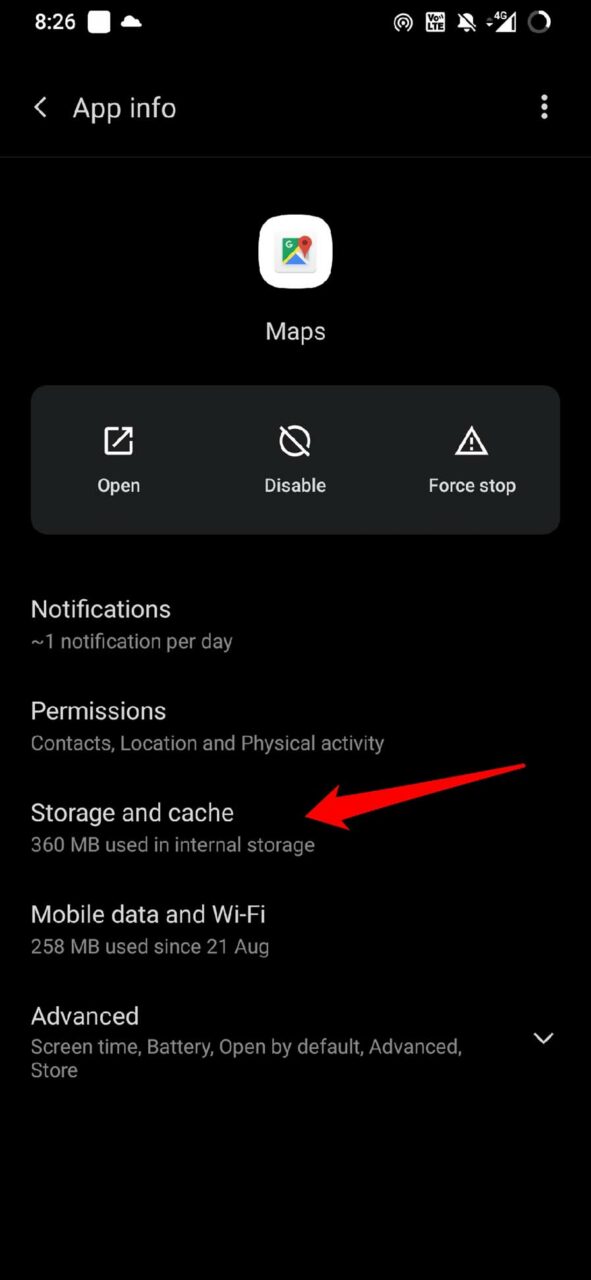
Ahora, toca en Limpiar Caché.
Vuelve a abrir la aplicación de Google Maps.
Ahora debería solucionar el problema de que Google Maps se cierra.
5. Dar Todos los Permisos Requeridos a Maps
Google Maps puede no funcionar si no se le otorgan todos los permisos. Por lo tanto, asegúrate de haber permitido permisos para todos los atributos.
Mantén presionada la aplicación de Google Maps.
Desde el menú de accesos directos, toca en Información de la Aplicación.
Luego toca en Permisos.
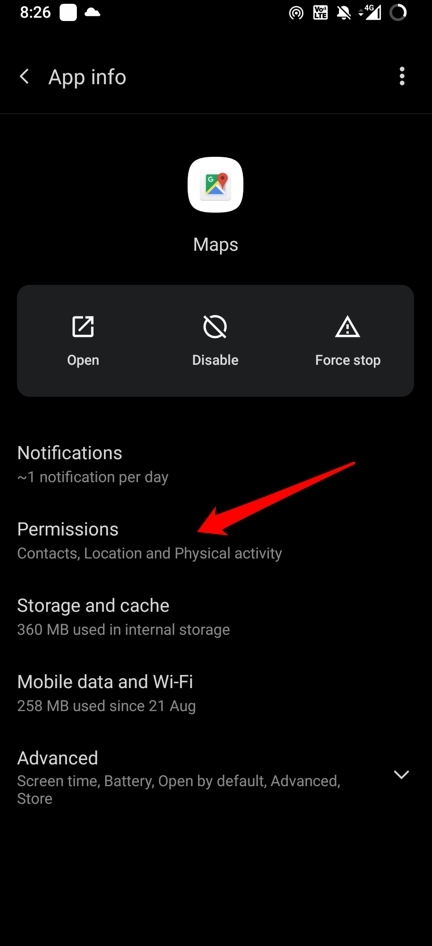
Si hay algún atributo para el cual se le ha denegado permiso a Google Maps, revoca eso.
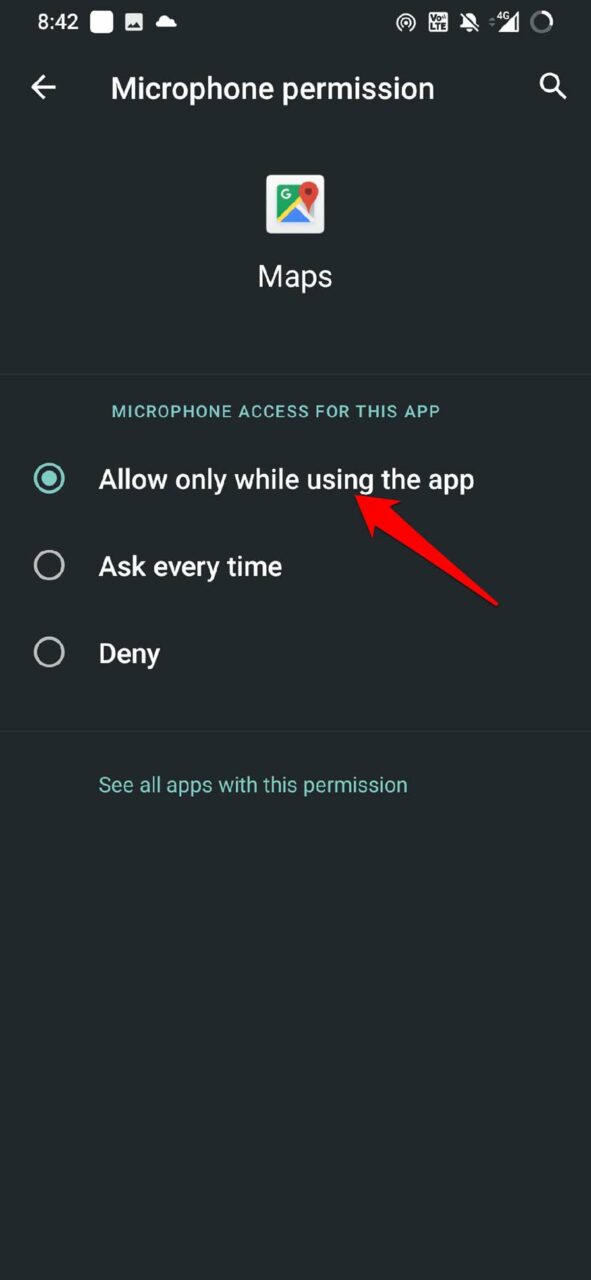
Toca en los atributos [ por ejemplo, Micrófono ]
Configúralo en Permitir Solo Mientras Usas la Aplicación o Preguntar Cada Vez según tu conveniencia.
Además, bajo Permisos de la Aplicación para Google Maps, habrá una opción Eliminar Permisos si la Aplicación No se Usa.
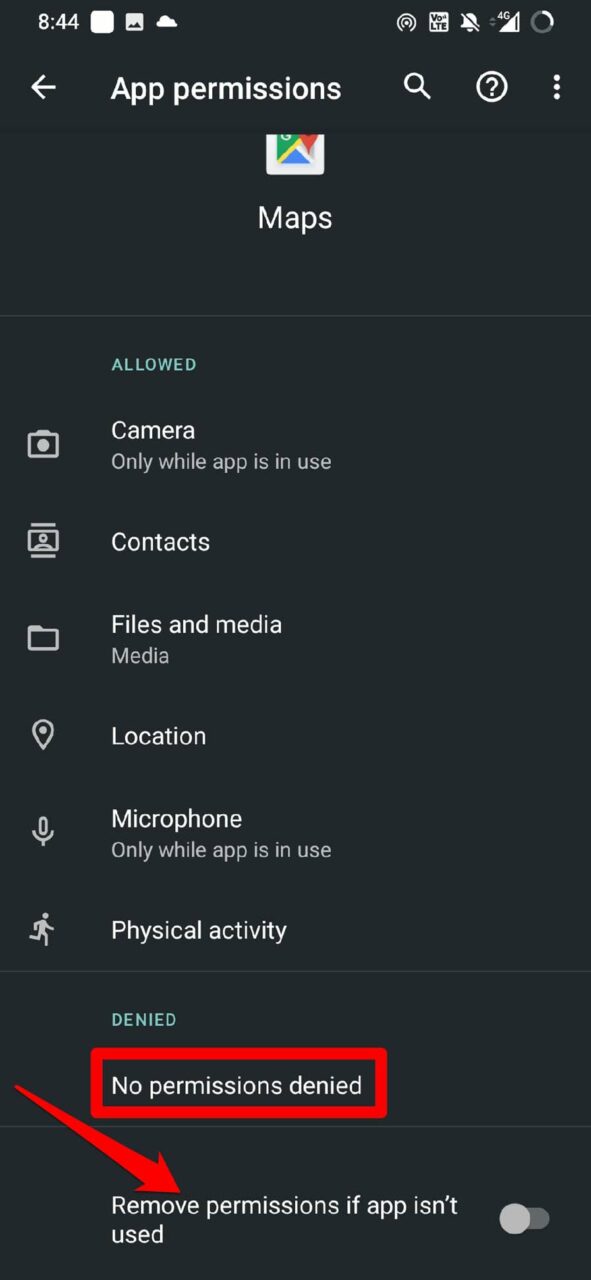
Toca el interruptor al lado de esta aplicación para desactivarlo. Incluso si no usas la aplicación por un tiempo, los permisos no se establecerán en denegados automáticamente.
6. Usar Google Maps Go
Como mencioné anteriormente, si tienes un dispositivo Android con menos RAM, como 2 GB o 3 GB, puedes enfrentar problemas de retraso al usar Google Maps. La aplicación ofrece tantas características y solo puede funcionar sin problemas cuando el dispositivo tiene mejores recursos para manejar múltiples aplicaciones.
Por lo tanto, para abordar este problema, puedes usar la versión ligera de Google Maps, que es Google Maps Go. Puedes instalarlo desde la Play Store.
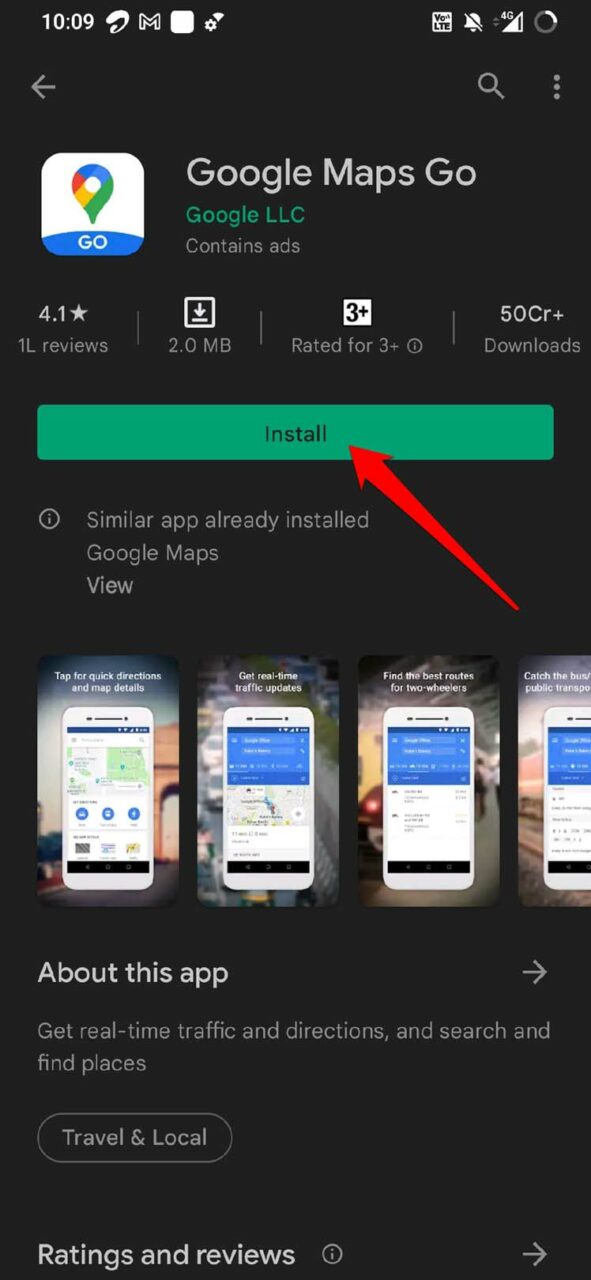
La versión Go de Google Maps consume mucho menos espacio en un dispositivo que su versión principal. Google Maps Go puede funcionar sin problemas independientemente de redes poco confiables y dispositivos con RAM limitada. Obtienes los mismos resultados exactos y detallados sobre navegación y búsqueda de ubicaciones que obtendrías en el Google Maps real.
Así que, estas son las diversas sugerencias de solución de problemas que deberían ayudarte a resolver el problema de que Google Maps se cierra en tu dispositivo Android.
Si tienes alguna opinión sobre 6 Maneras de Arreglar Google Maps que No Deja de Fallar | Se Detiene en Android, no dudes en dejarla en el cuadro de comentarios a continuación. Además, suscríbete a nuestro canal de YouTube de DigitBin para tutoriales en video. ¡Saludos!
Recibe nuevas publicaciones en tu bandeja de entrada.
No spam. Cancela la suscripción en cualquier momento.