Errores de Windows · 7 min read · Mar 01, 2026
6 Maneras de Arreglar el Código de Error de Actualización de Windows 0x80073712
Los errores de actualización de Windows son comunes, y el código de error 0x80073712 o 80073712 es uno de ellos. Los usuarios no pueden ignorar los errores del sistema en la máquina porque esto conducirá a problemas mayores a largo plazo. Los lectores deben dar el primer paso para resolverlo, pero deben mantenerse alejados de herramientas de terceros porque no solucionan el problema raíz. Vamos a analizar el error 0x80073712 y aplicar soluciones oficiales para solucionarlo en Windows 10 o versiones anteriores.
¿Qué es el Error de Actualización de Windows 0x80073712 o 80073712?
El sistema operativo está diseñado para descargar las últimas actualizaciones recomendadas del servidor de Microsoft. El sistema no actualiza el software de inmediato porque verifica los archivos guardados y luego continúa con el proceso de instalación. Windows está plagado de múltiples amenazas, lo que lleva a una amplia gama de errores. El código de error 0x80073712 o 80073712 significa que el paquete guardado está dañado, corrupto o falta en la ubicación.
Mejores Maneras de Arreglar el Error de Actualización de Windows 0x80073712
Veamos una serie de soluciones que ayudarán a los usuarios a resolver el error 0x80073712 o 80073712 en la PC con Windows.
Ejecutar la Actualización de Windows Manualmente
Microsoft permite a los usuarios habilitar las actualizaciones de software manualmente, incluso cuando algo está impidiendo que se ejecute.
Paso 1: Presiona Tecla de Windows + R para abrir la aplicación EJECUTAR.
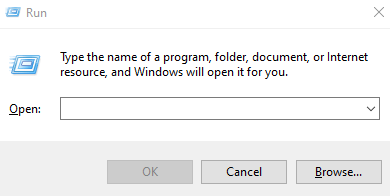
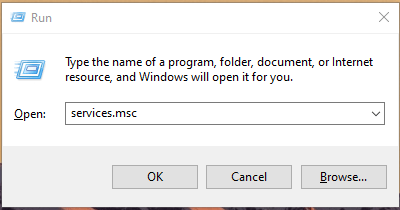
Paso 2: Escribe “ services.msc ” y luego presiona “ OK ” para abrirlo.
Paso 3: Desplázate hacia abajo hasta el final y busca “ Windows Update ” en la lista.
Nota: Los servicios de Windows están en orden alfabético.
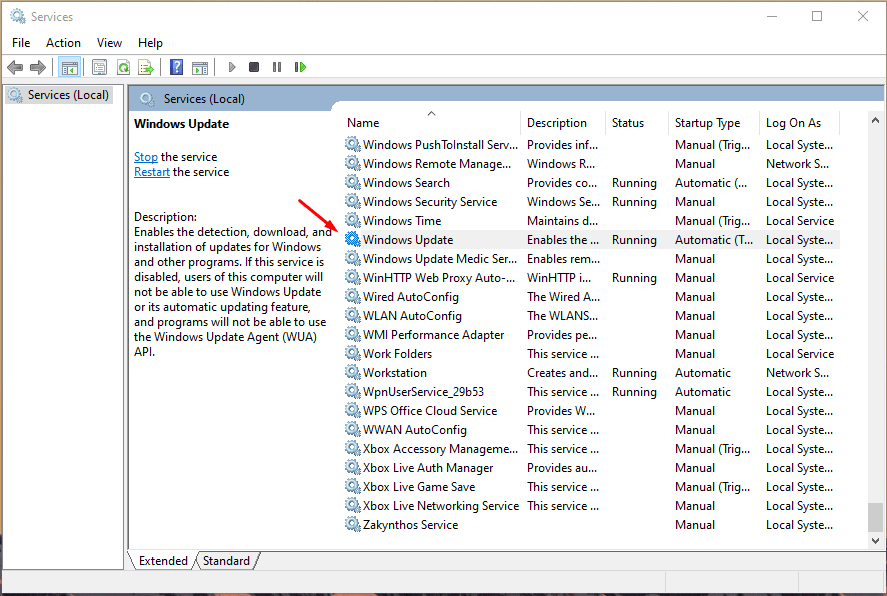
Paso 4: Haz clic en “ Windows Update ” para seleccionarlo y luego haz clic derecho para ver más opciones y selecciona “ Reiniciar ” para reiniciar el servicio.
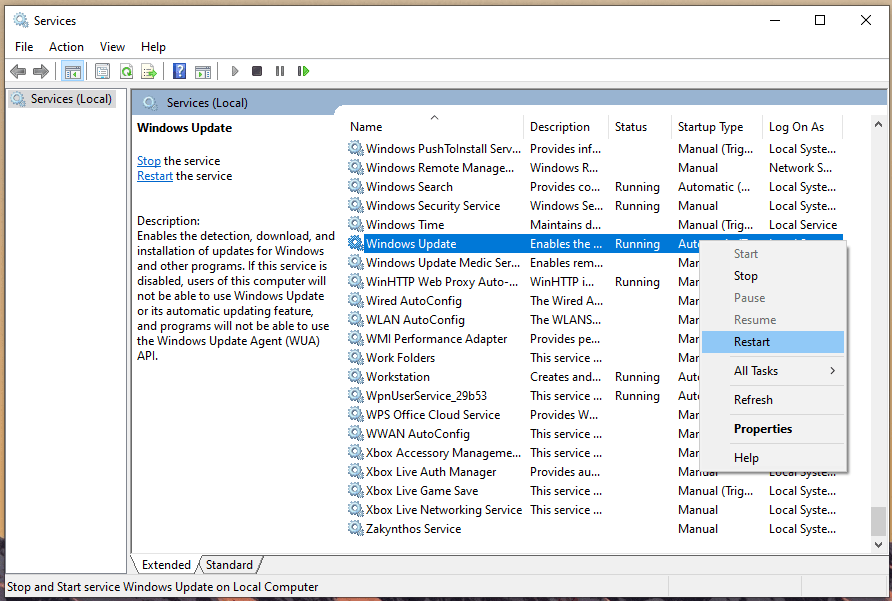
Tienes cuatro opciones: Iniciar, Detener, Reanudar y Reiniciar, y elige una según la situación. También puedes volver a seleccionar una opción diferente más tarde, y tendrá un impacto positivo en el error 0x80073712 o 80073712.
PC con Windows Infectada
No es un secreto que el sistema operativo Windows es el objetivo número 1 para los atacantes, y se desarrollan millones de nuevas amenazas para atacar a los consumidores. Tu máquina podría haber sido infectada por alguna forma de amenaza como malware, adware, spyware, virus, etc. Tenemos que eliminar la amenaza no deseada de la máquina y restaurar la seguridad a su estado original.
Avast (edición gratuita): Puedes probar la protección gratuita de Windows de Avast, y la única desventaja es que recopilan mucha información sobre el usuario.
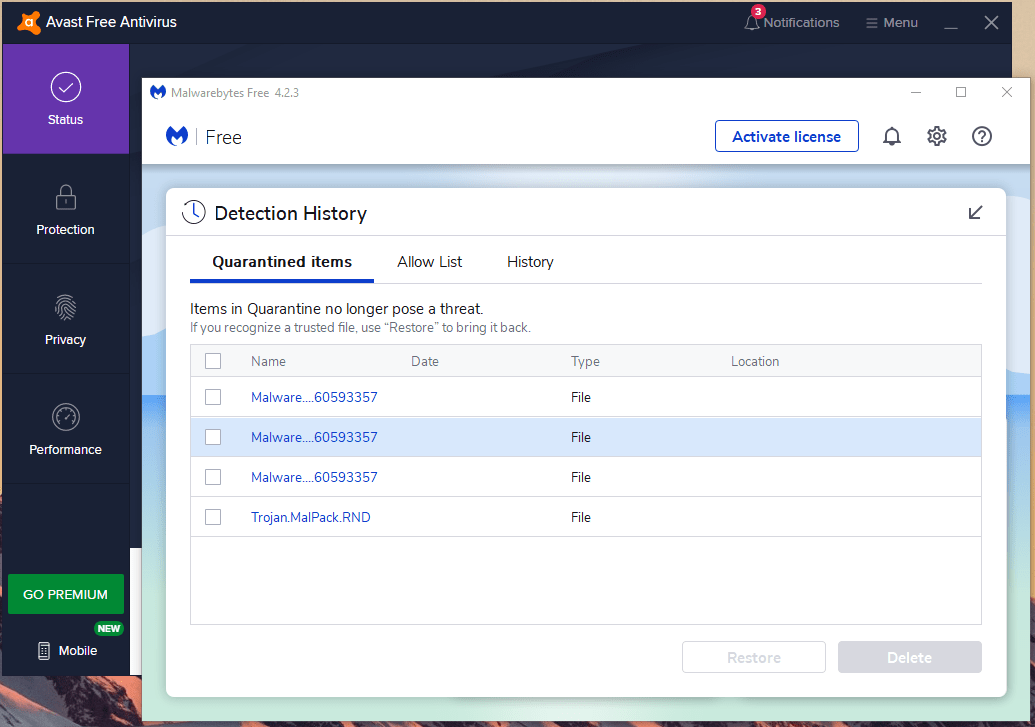
Malwarebytes (edición gratuita): Hemos estado usando Malwarebytes durante tres años, y funciona a la perfección contra malware avanzado.
Queremos dejar claro que Avast y Malwarebytes no nos patrocinaron, y nuestra sugerencia proviene de años de uso y experiencia. Realiza un análisis completo del sistema para asegurarte de que no haya nada oculto en las profundidades de las unidades, particiones y carpetas.
Usar el Solucionador de Problemas de Actualización de Windows
Microsoft trajo la función de solucionador de problemas en la última edición de Windows, y es una función revolucionaria. Puedes verificar los problemas actuales relacionados con la Actualización de Windows utilizando el solucionador de problemas y seguir nuestra guía.
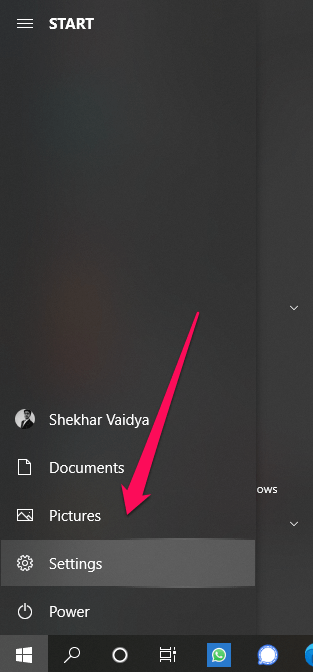
Paso 1: Presiona Tecla de Windows + I para abrir “ Configuración. ”
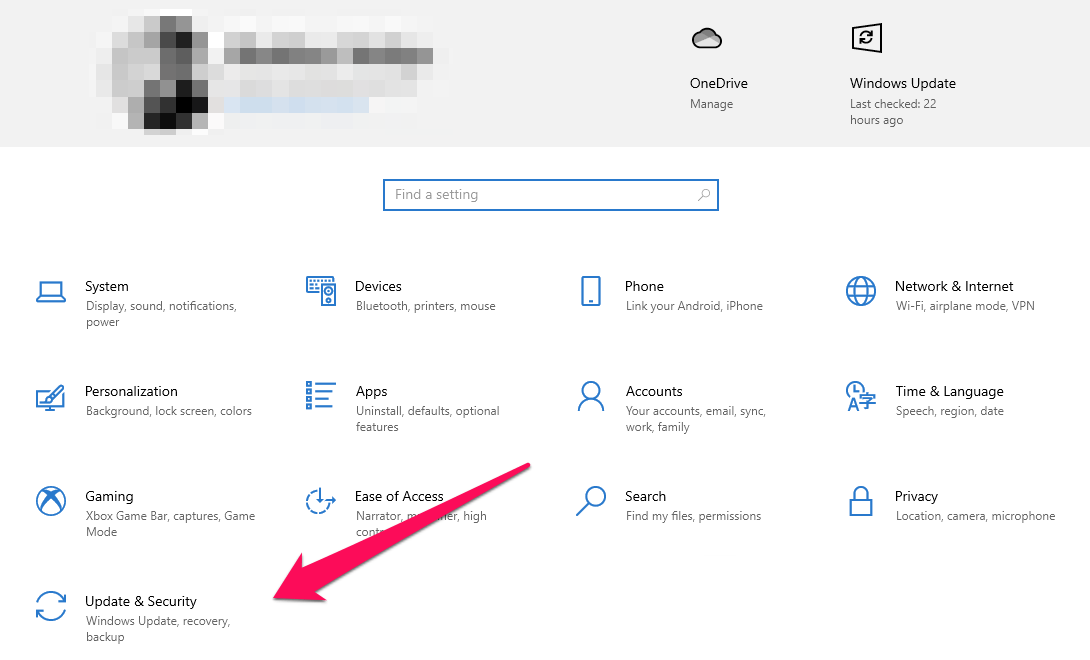
Paso 2: Elige “ Actualización y Seguridad ” para acceder a más opciones.
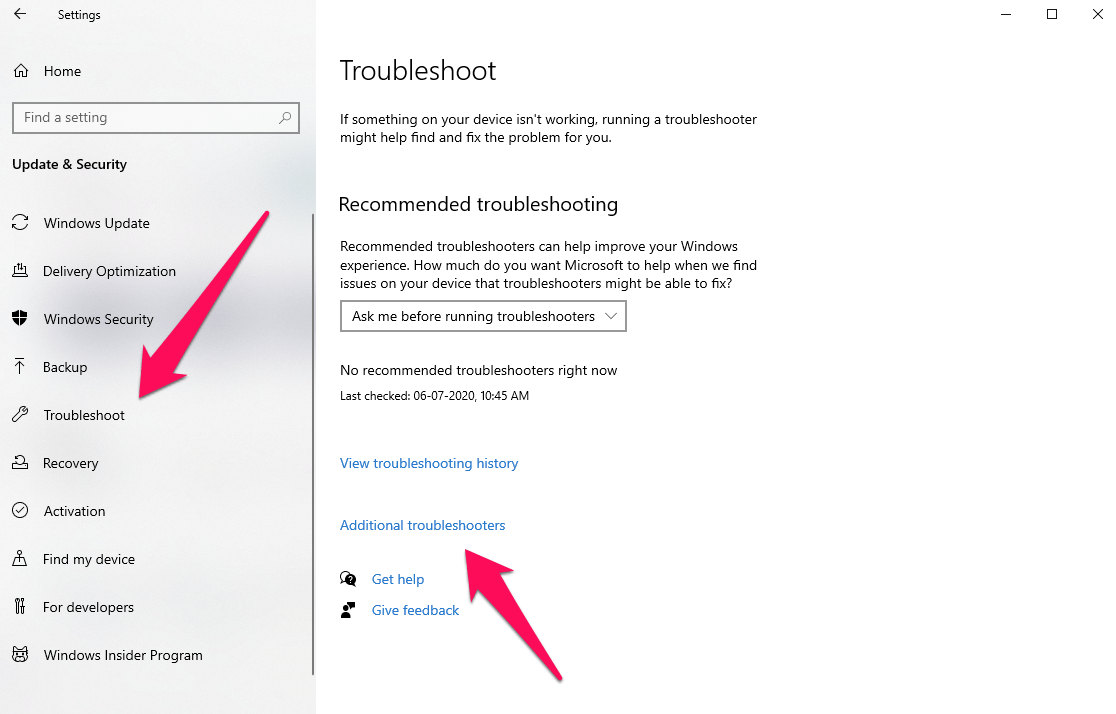
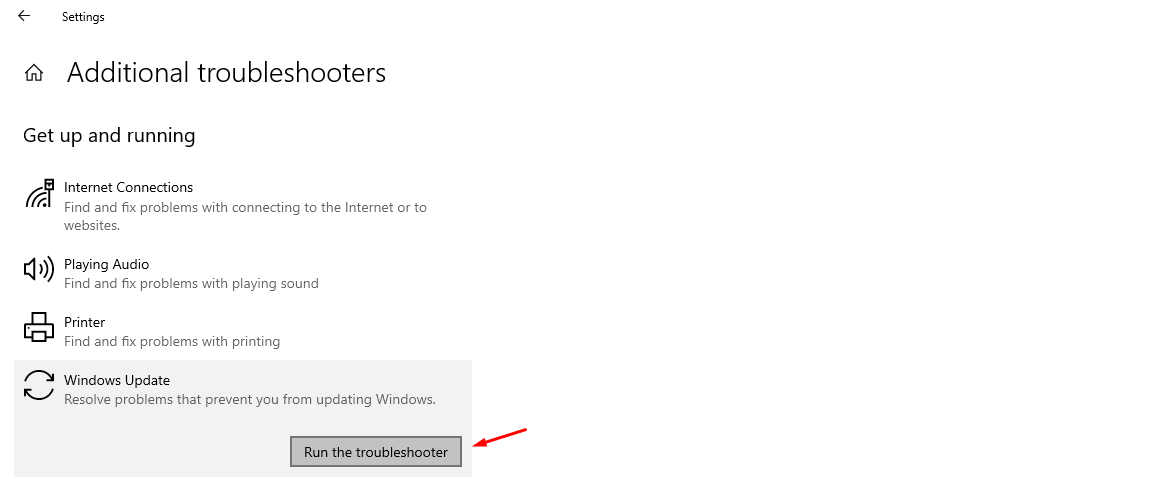
Paso 3: Haz clic en “ Solucionar problemas ” y luego haz clic en “ Solucionadores de problemas adicionales ” para revelar más opciones.
Paso 4: Ahora, haz clic en “ Windows Update ” para revelar “ Ejecutar el Solucionador de problemas ” y haz clic en él para comenzar el proceso.
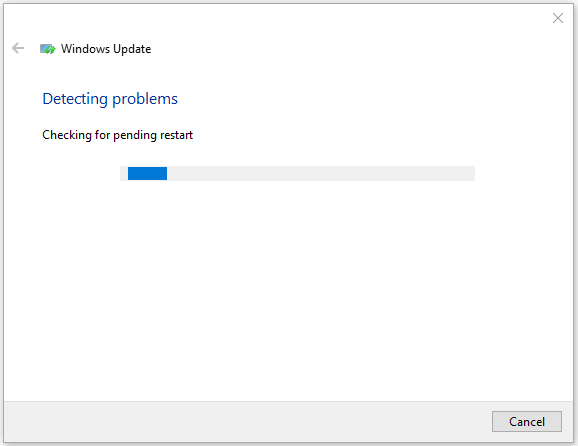
Paso 5: Una nueva ventana aparecerá en la pantalla y permitirá que pase por varios procesos en segundo plano.
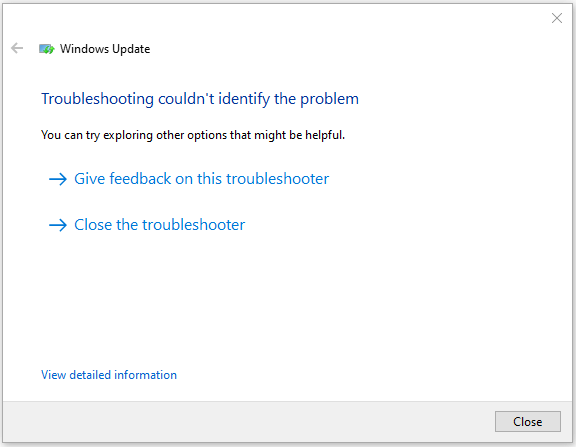
Paso 6: Nuestra máquina con Windows no tiene problemas, y no pudo encontrar ningún problema.
Si tu máquina con Windows tiene problemas, entonces tendrás sugerencias en la pantalla y síguelas para resolver el error 0x80073712.
Escanear Archivos del Sistema
El sistema operativo Windows es vulnerable a muchas amenazas y ninguno de los sistemas de protección de seguridad puede restaurar los archivos del sistema dañados o corruptos. Tenemos que verificar que los archivos del sistema estén intactos y no tengan algún grado de daños. Microsoft agregó una herramienta incorporada para confirmar la integridad del software de la máquina y permitirnos guiarte a través del proceso.
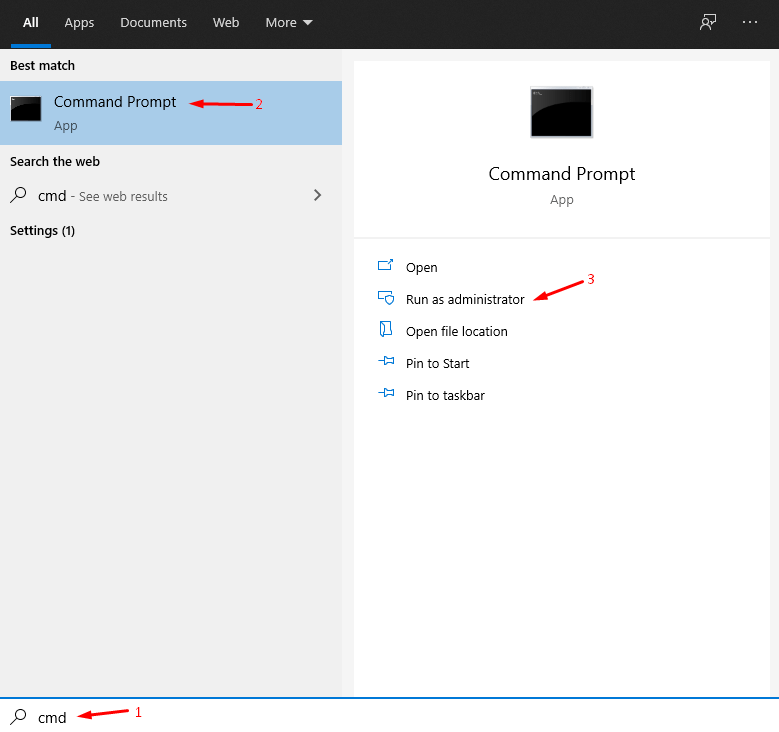
Paso 1: Presiona Tecla de Windows + S y abre “ CMD ” o “Símbolo del sistema” como administrador.
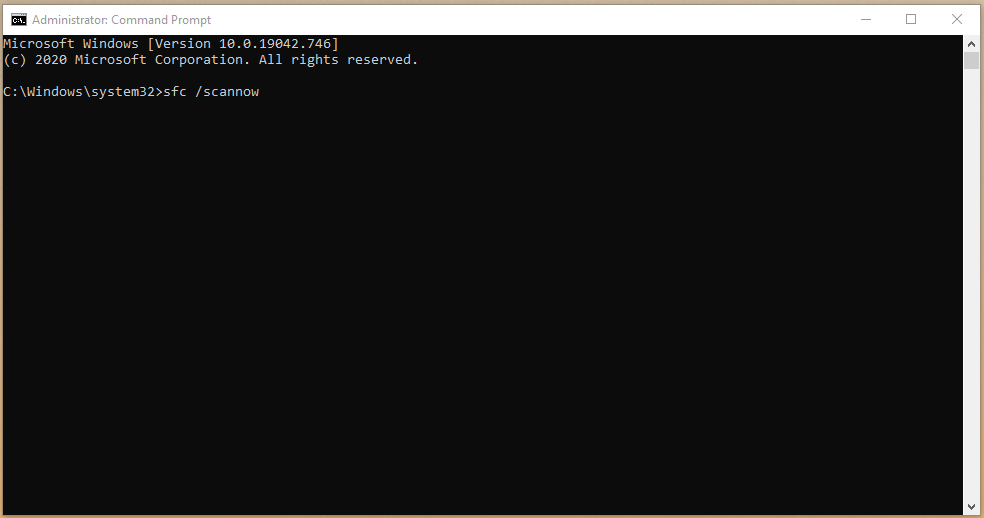
Paso 2: Escribe “ scan /scannow ” y presiona el botón de enter para comenzar el proceso.
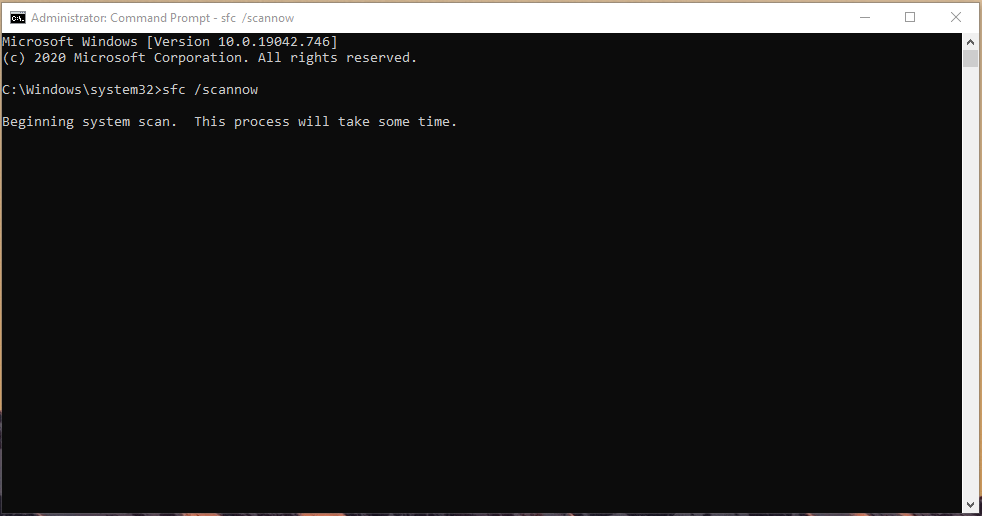
Paso 3: Puedes monitorear el progreso del 0% al 100% y toma aproximadamente de diez a veinte minutos.
Nota: El proceso de escaneo consume menos de diez minutos en una máquina con Windows 10 con un disco SSD. Sin embargo, el proceso de escaneo es más largo en discos duros tradicionales, así que no pierdas la paciencia.
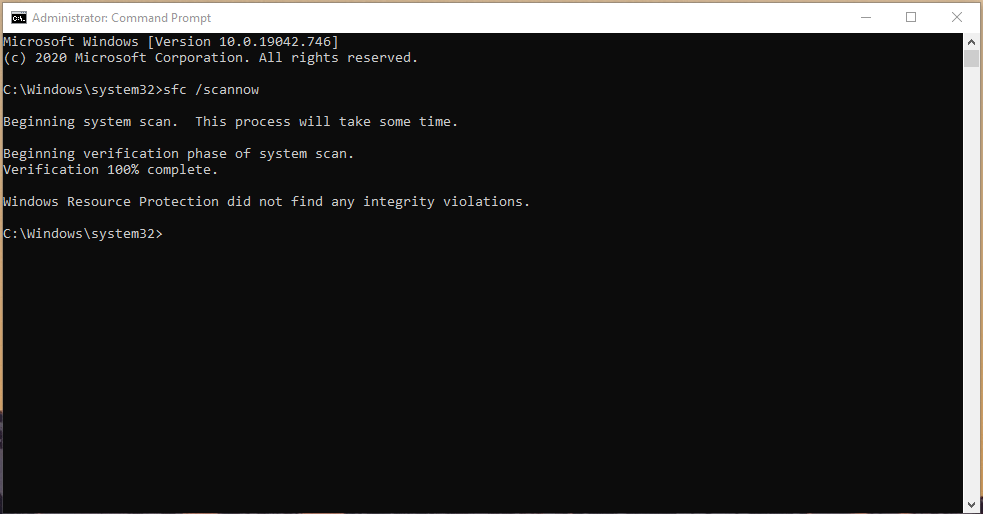
Paso 4: Si el resultado del escaneo es “ La Protección de Recursos de Windows no encontró ninguna violación de integridad ”, entonces el software está 100% seguro e intacto.
- Si Windows tiene algunos archivos corruptos, esta herramienta los arreglará automáticamente.
- Hay ocasiones en que Windows podría tener archivos corruptos o dañados más allá de la reparación.
En tales casos desesperados, deberías instalar un nuevo sistema operativo Windows porque no puedes restaurar los archivos del sistema existentes.
Arreglar Archivos del Sistema Corruptos Avanzados
Microsoft pensó en todo cuando comenzaron a surgir informes de que el malware está dañando los archivos del sistema a un estado irreparable. La empresa con sede en Redmond agregó un escáner DISM (Implementación de Imágenes de Servicio y Gestión) para identificar los archivos del sistema corruptos y devolverlos a la vida.
Paso 1: Abre CMD o Símbolo del sistema desde la barra de búsqueda como administrador.
Paso 2: Escribe “ Dism /Online /Cleanup-Image /RestoreHealth ” y presiona el botón de enter.
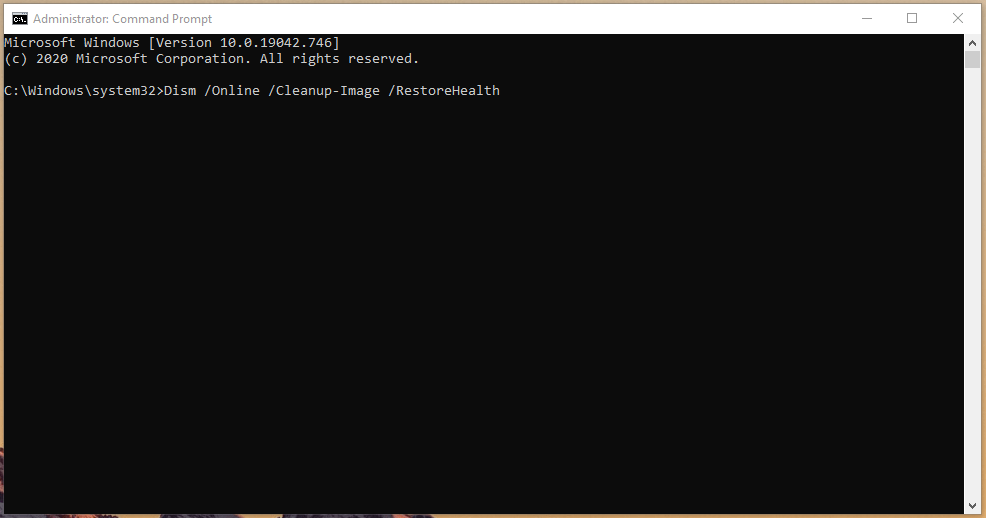
Paso 3: Espera a que comience el escaneo y ten paciencia hasta que termine.
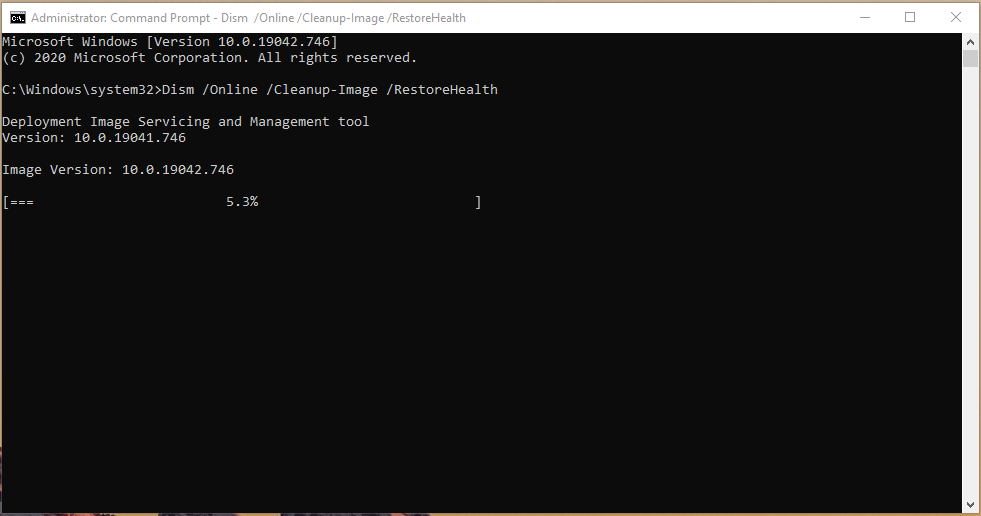
Paso 4: Si todo ha ido bien, deberías tener “ La operación de restauración se completó con éxito. La operación se completó con éxito ” como resultado en el Símbolo del sistema.
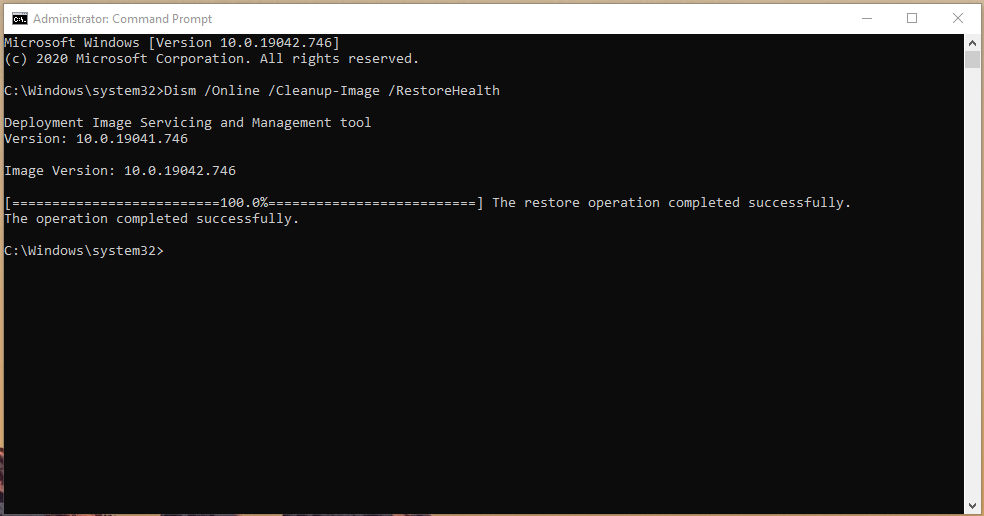
Tu computadora ya no tiene archivos del sistema corruptos, y en caso de que tenga archivos del sistema irrecuperables, deberías considerar la instalación fresca del sistema operativo Windows 10. No existe ninguna herramienta que pueda recuperar y restaurar los archivos del sistema a su estado original.
Localizar Sectores Dañados en el HDD
Microsoft introdujo la herramienta CHKDSK que significa verificar disco. Tu disco duro mecánico podría haber desarrollado sectores dañados, lo que está llevando al error 0x80073712. Puedes resolver el problema localizando los sectores dañados y recuperando los archivos de ellos.
Paso 1: Presiona Tecla de Windows + S y abre “ CMD ” o “Símbolo del sistema” como administrador.
Paso 2: Escribe “ chkdsk c: /r ” y luego presiona enter para comenzar el proceso.
Nota: Puedes cambiar la C: a otra letra y es la ubicación de la partición donde está instalado Windows.
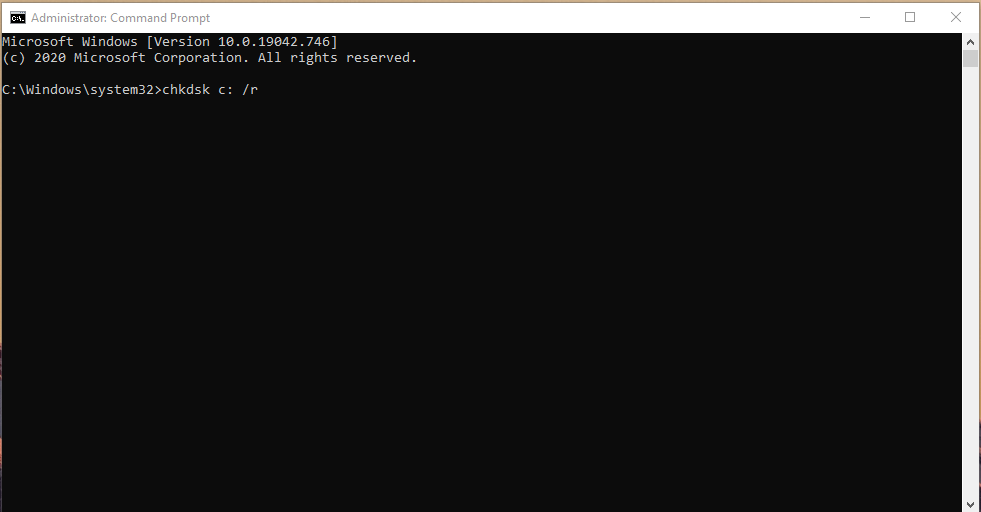
Paso 3: Escribe ” y ” para permitir que Windows se reinicie y comience a verificar el disco en un estado fuera de línea.
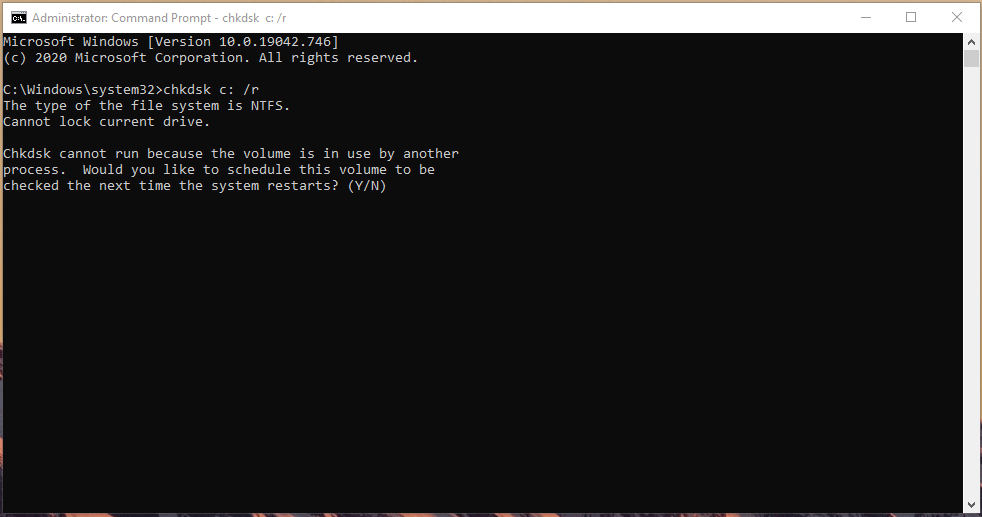
Tu PC con Windows se reiniciará y aparecerá en una pantalla negra con una línea de comandos en la pantalla.
Busca “ 0 KB en sectores dañados ” en cada resultado y así es como puedes saber que no hay sectores dañados en el disco duro mecánico.
Conclusión sobre la Solución del Código de Error de Actualización de Windows 0x80073712
El código de error 0x80073712 o 80073712 es un error de actualización de Windows y es el objetivo principal de los atacantes. Microsoft lanza parches para nuevas vulnerabilidades de seguridad y puertas traseras, y por eso es un objetivo de hackers e invasores. Háganos saber qué solución funcionó para usted para arreglar el error 80073712 de la actualización de Windows.
Si tienes alguna opinión sobre 6 Maneras de Arreglar el Código de Error de Actualización de Windows 0x80073712, no dudes en dejarla en el cuadro de comentarios a continuación. Además, suscríbete a nuestro canal de YouTube DigitBin para tutoriales en video. ¡Salud!
Recibe nuevas publicaciones en tu bandeja de entrada.
No spam. Cancela la suscripción en cualquier momento.