Conexión de Red · 9 min read · Feb 14, 2026
[7+ Métodos] Solucionar 'No se puede conectar a esta red' en Windows 11
Windows 11/10 no puede conectarse a esta red es uno de esos errores heredados de la edición de Windows 10. Es una situación que desconcierta a muchos usuarios y termina creando confusión sobre qué está causando el error de red. Hay varias razones que contribuyen a que Windows 11/10 no pueda conectar la red seleccionada, y vamos a identificar al culpable para resolverlo.
¿Por qué Windows 11 muestra el error ‘No se puede conectar a esta red’?
He actualizado el software a la última versión de Windows 11 en la máquina y, de hecho, tiene deficiencias respecto a su predecesor. Por supuesto, puedes solucionarlo sin asistencia de las herramientas de terceros disponibles. Sin embargo, quiero señalar soluciones generales para arreglar los problemas de red antes de proceder a las soluciones avanzadas. No las saltes, incluso si ya las has probado hace unos minutos.
- Apaga y vuelve a encender la máquina con Windows
- El desgaste del cable LAN puede crear problemas de conexión
- Retira el cable LAN y limpia el cable con un paño de algodón seco
- Retira el cable del enrutador Wi-Fi y límpialo con un paño seco
- Conecta un teléfono inteligente o tableta a la misma red y confirma el estado de Internet
- Usa Wi-Fi en lugar de cable LAN para conectarte a Internet
- Contacta a tu ISP para confirmar el tiempo de actividad de los servidores
Insto a los lectores a pasar por cada solución de problemas que he sugerido arriba, y hará una diferencia al pasar a soluciones avanzadas. Es hora de aplicar soluciones avanzadas ya que has pasado por lo básico.
Solucionar problemas de conexión a Internet
Microsoft equipó la herramienta de Solución de problemas en la versión anterior de Windows 10, y ha sido heredada a la undécima edición. Debemos hacer buen uso de ella ya que puede revisar múltiples factores.
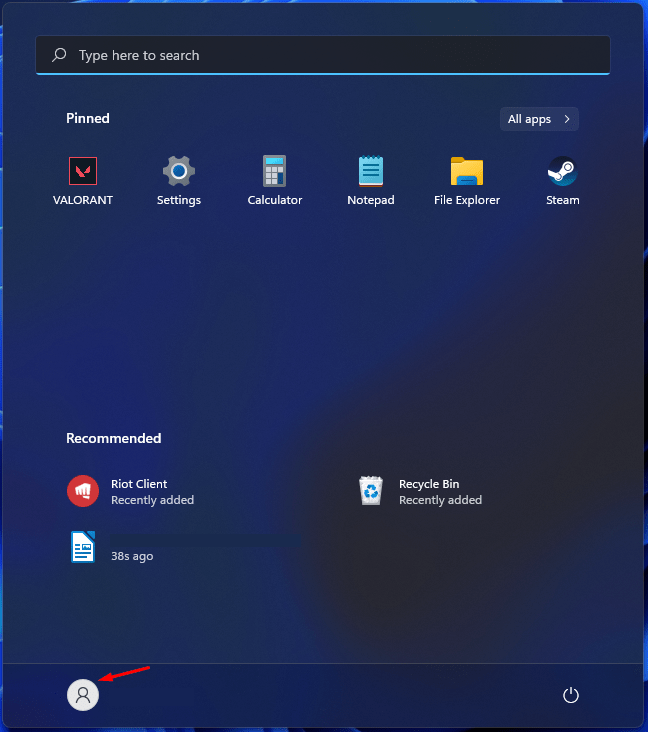
- Presiona la tecla “ Inicio ” y haz clic en el ícono de “ Configuración ”.
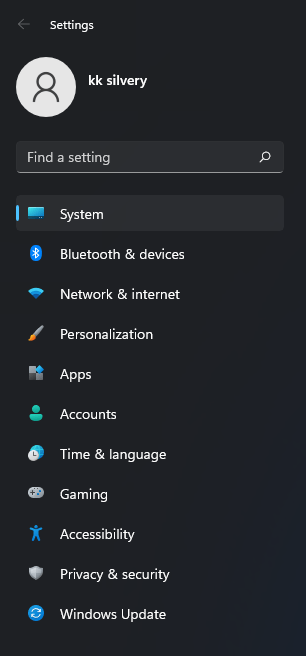
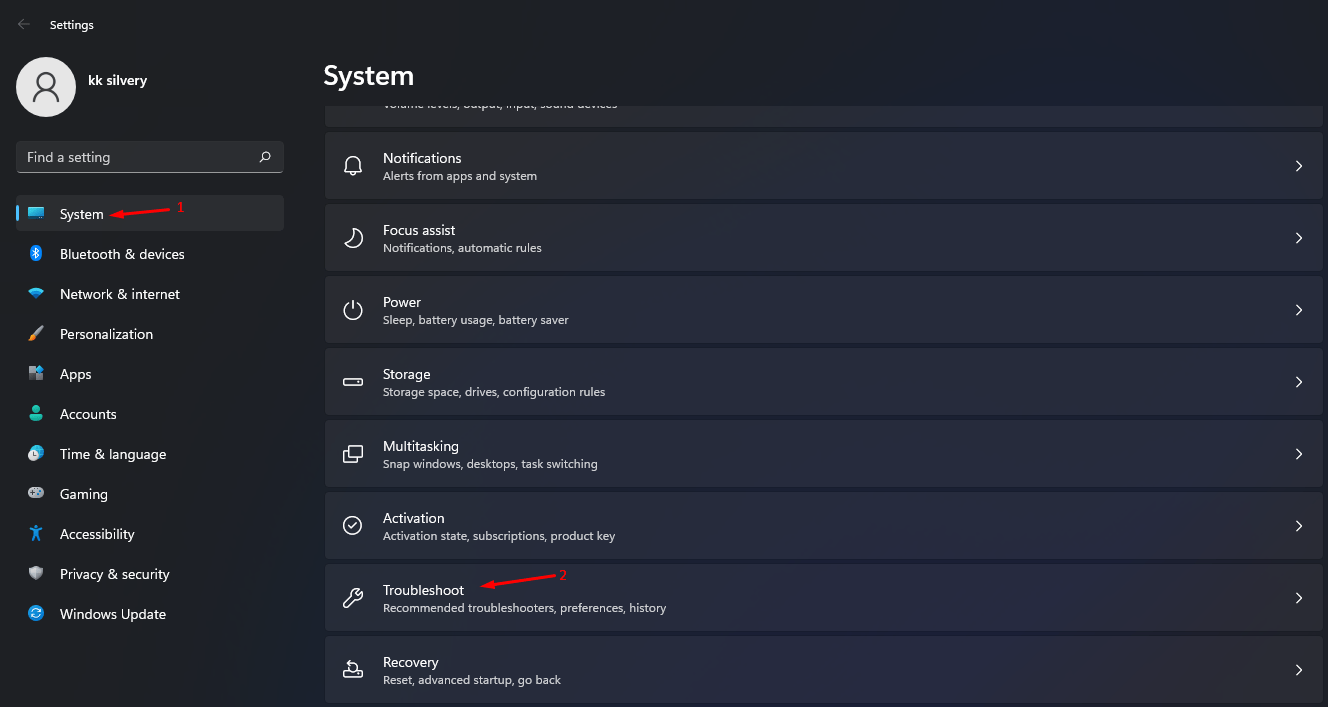
- Elige “ Sistema ”.
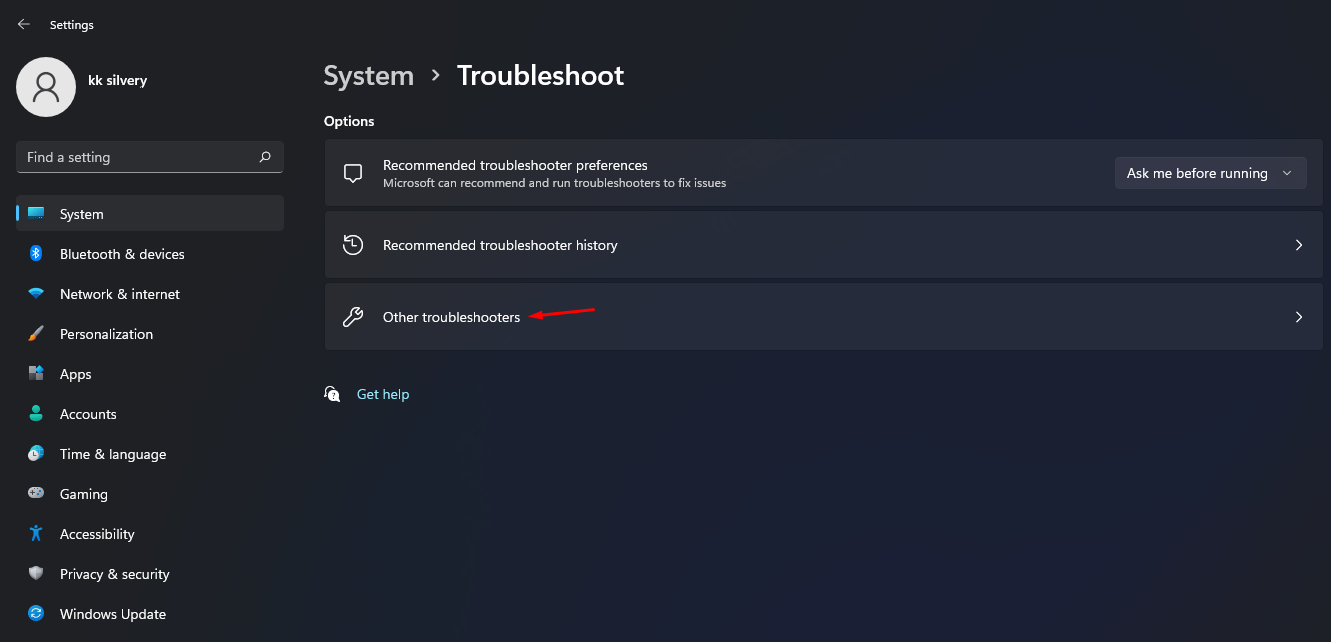
- Haz clic en “ Solucionar problemas ” para continuar.
- Selecciona “ Otros solucionadores de problemas ” para ver más opciones.
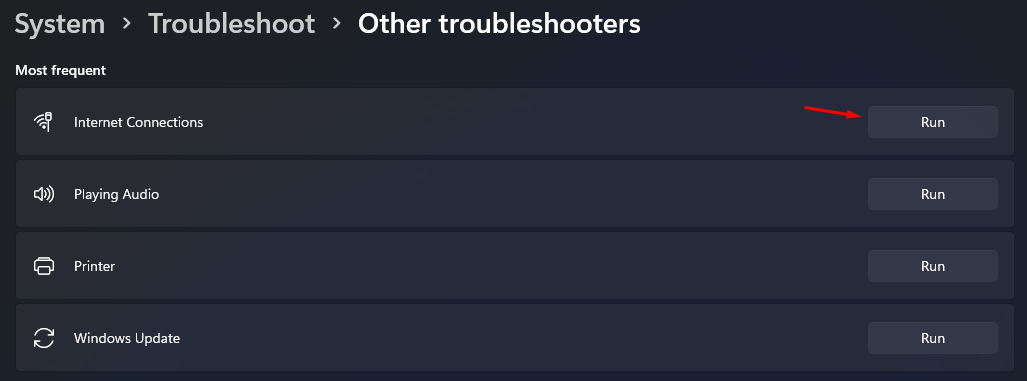
- Encuentra “ Conexión a Internet ” y luego haz clic en “ Ejecutar ” para escanear la red en busca de problemas.
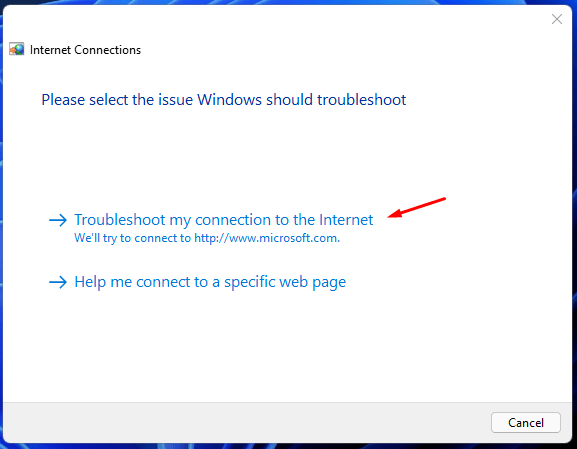
- Aparecerá una nueva ventana en la pantalla y haz clic en “ Solucionar mi conexión a Internet ” para ejecutar el escaneo.
- Deja que la herramienta realice un escaneo profundo, que toma aproximadamente un minuto o menos para finalizar la tarea.
Nota: Las máquinas más antiguas pueden tardar más de dos minutos en finalizar el escaneo de la red.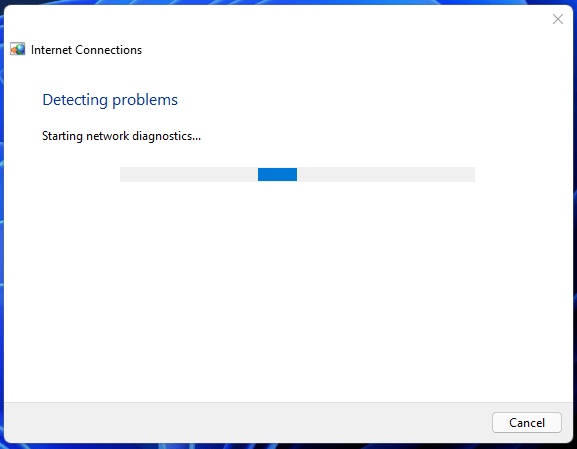
- Mi PC con Windows 11 no tiene problemas de red.
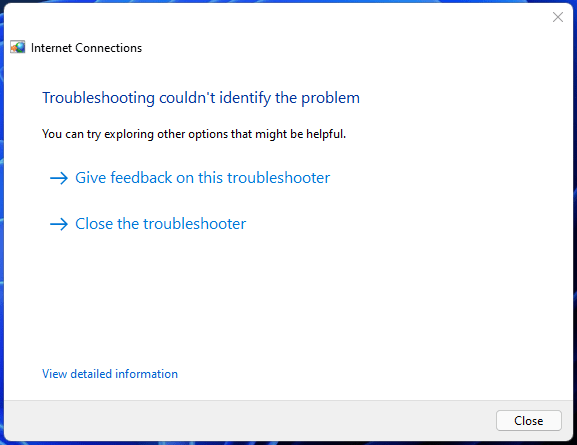
Un resultado dispar puede haber aparecido en tu caso, así que toma las acciones necesarias para resolver el problema de red de Windows.
Deja que el enrutador o módem descanse
¿Cuándo fue la última vez que dejaste descansar el enrutador Wi-Fi o el módem de Internet? La mayoría de las máquinas requieren tiempo de descanso para un rendimiento óptimo y para enfriar los componentes que se calientan. Por supuesto, esto ayudará a la máquina a reiniciar las comunicaciones nuevamente y eliminar errores problemáticos de la ecuación.
- Apaga el enrutador Wi-Fi o el módem.
- Déjalo descansar durante unos diez minutos.
- Vuelve a encenderlo después de que termine el período de descanso.
En caso de que la máquina no tenga un interruptor de encendido, puedes desconectar el cable de alimentación de la toma. No te preocupes por cortocircuitos porque he hecho esto varias veces en el mismo enrutador y nunca he enfrentado complicaciones.
Desactivar la autenticación Ethernet
Todos los nuevos Windows 11 trasladaron la protección EAP de la configuración del adaptador de red a la propia GUI. Déjame mostrarte cómo puedes desactivar la autenticación Ethernet en la PC con Windows.
- Presiona las teclas Windows + I juntas para abrir Configuración.
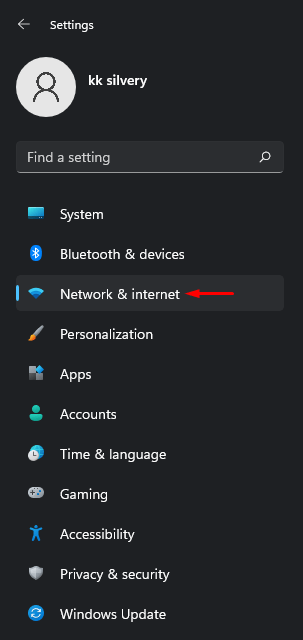
- Haz clic en “ Red e Internet ” para continuar.
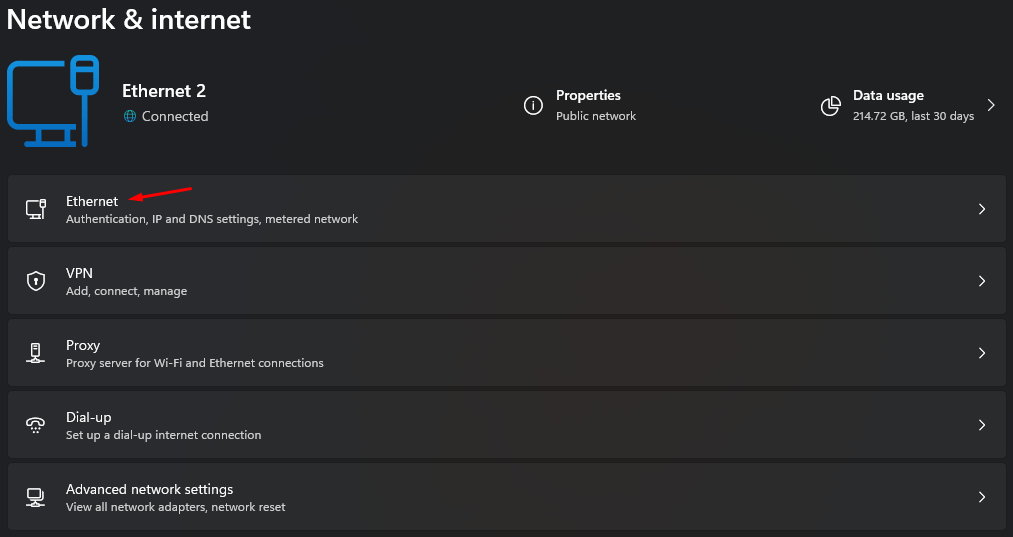
- Elige “Ethernet ” para continuar.
- Encuentra “ Configuración de autenticación ” y luego haz clic en “ Editar ” para ver más opciones.
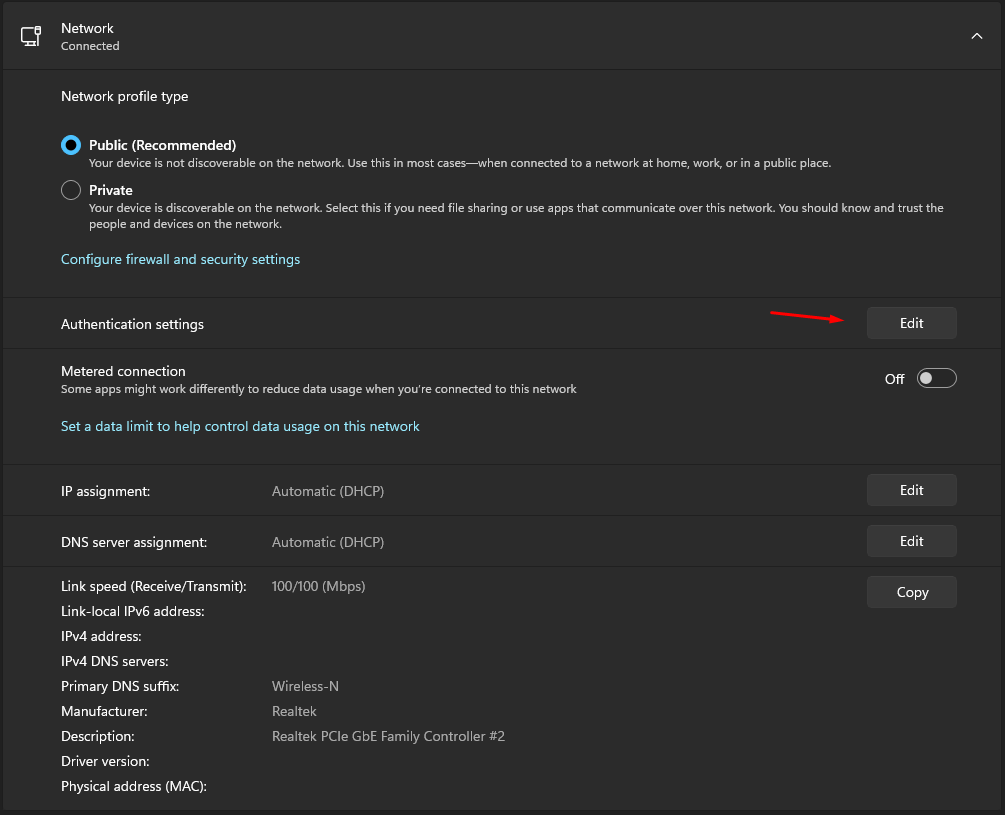
- Haz clic en el botón para desactivar EAP.
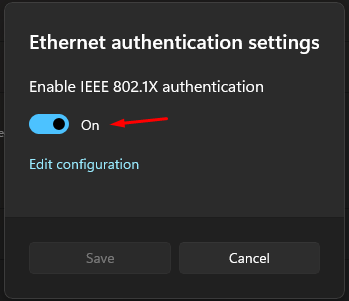
- Haz clic en “ Guardar ” para confirmar los cambios.
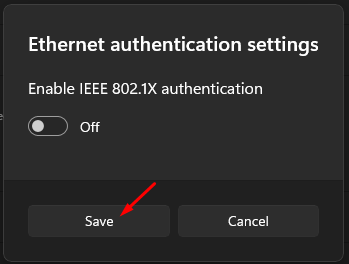
Reinicia la PC con Windows para guardar los cambios y hacerlos efectivos en la próxima sesión. Siempre puedes volver y revertir las modificaciones de EAP, pero asegúrate de reiniciar la PC.
Actualizar el controlador de red
Windows 11 es un software en evolución, y debes mantener los controladores actualizados para evitar complicaciones en la comunicación entre software y hardware. Déjame mostrarte una forma segura de actualizarlo, y luego pasar a la solución avanzada.
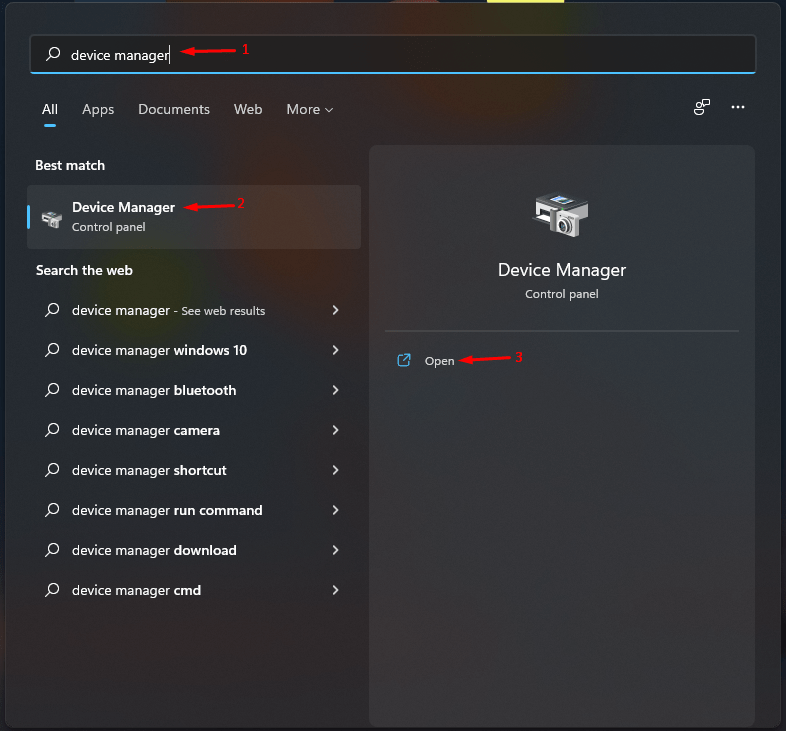
- Presiona la tecla “ Inicio ”.
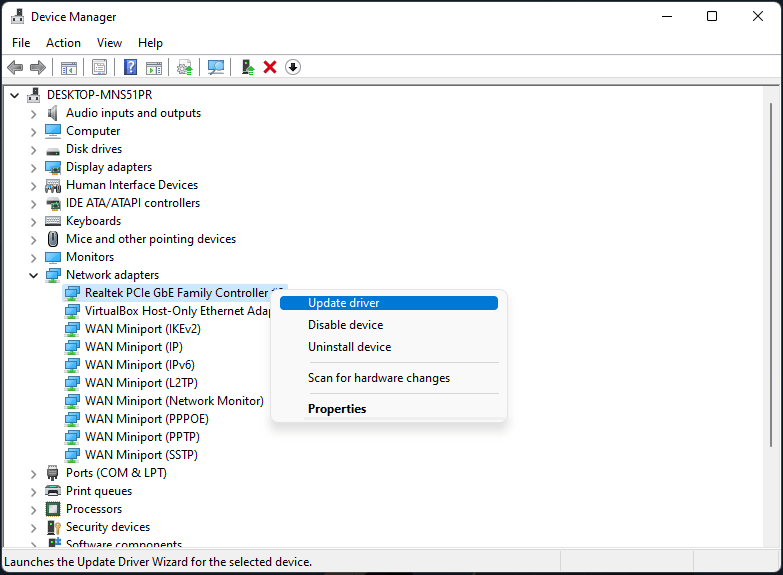
- Busca “ Administrador de dispositivos ” y ábrelo.
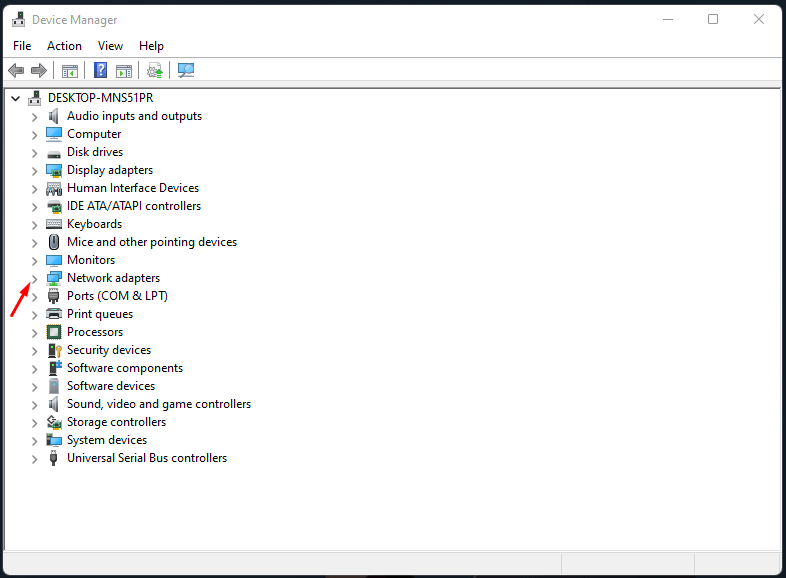
- Haz clic en el botón de desplegable junto a “ Adaptadores de red ”.
- Haz clic para seleccionar el adaptador de red y haz clic derecho para ver más opciones, y luego elige “ Actualizar controlador ” para continuar.
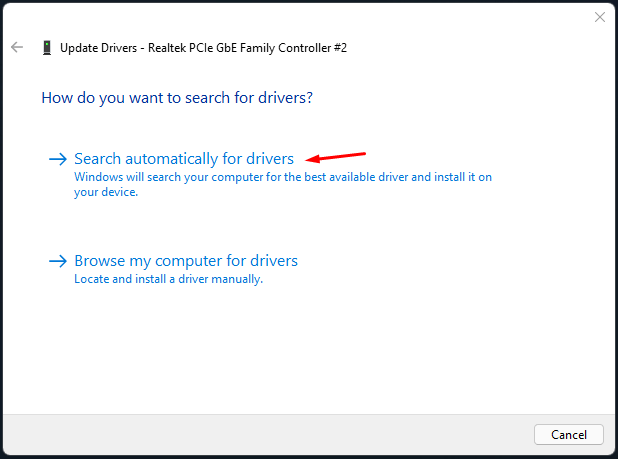
- Haz clic en “ Buscar automáticamente controladores ” para continuar.
 1. Mi PC con Windows 11 tiene la última oferta del fabricante Realtek.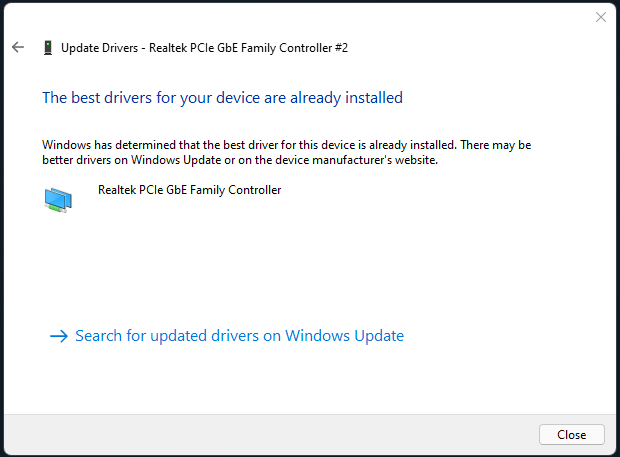
Puedes buscar manualmente los controladores de red actualizados y estables en el sitio web oficial de la laptop o placa base. Prefiero la búsqueda manual ya que están diseñados específicamente para la máquina, y vale la pena tu tiempo.
Olvidar y volver a conectarse a la red Wi-Fi
Está ocurriendo una mala comunicación entre el enrutador Wi-Fi y el módulo inalámbrico en la máquina. Borra la configuración en Windows olvidando la red y volviendo a conectarte a la misma red nuevamente. Tendrás que ingresar la contraseña de la red inalámbrica, así que asegúrate de anotarla de antemano.
- Haz clic en el ícono de Wi-Fi ubicado en el Centro de Acción.
- Ahora, haz clic derecho en el ícono de Wi-Fi para ver más opciones.
- Haz clic en “ Olvidar ” para eliminar la red inalámbrica.
- Windows 11 mantendrá la red en la lista de búsqueda, así que haz doble clic en el nombre de la red e ingresa la contraseña.
- Ingresa la contraseña y luego haz clic en “ Conectar ”.
- Te has conectado exitosamente a la red Wi-Fi.
Ahora, intenta conectar la PC con Windows 11 a Internet.
Puerto LAN defectuoso
No es común que los adaptadores de red integrados lleguen al final de su vida útil (EOL) y debemos abordar el hardware defectuoso también. Propongo tres soluciones que puedes considerar y ahorrarte muchos fondos.
- Reclama la garantía, que es una solución ideal, y mantente con lo que tienes.
- ¿Se acabó la garantía? ¿Por qué no comprar una tarjeta de red PCI Express por menos de $15?
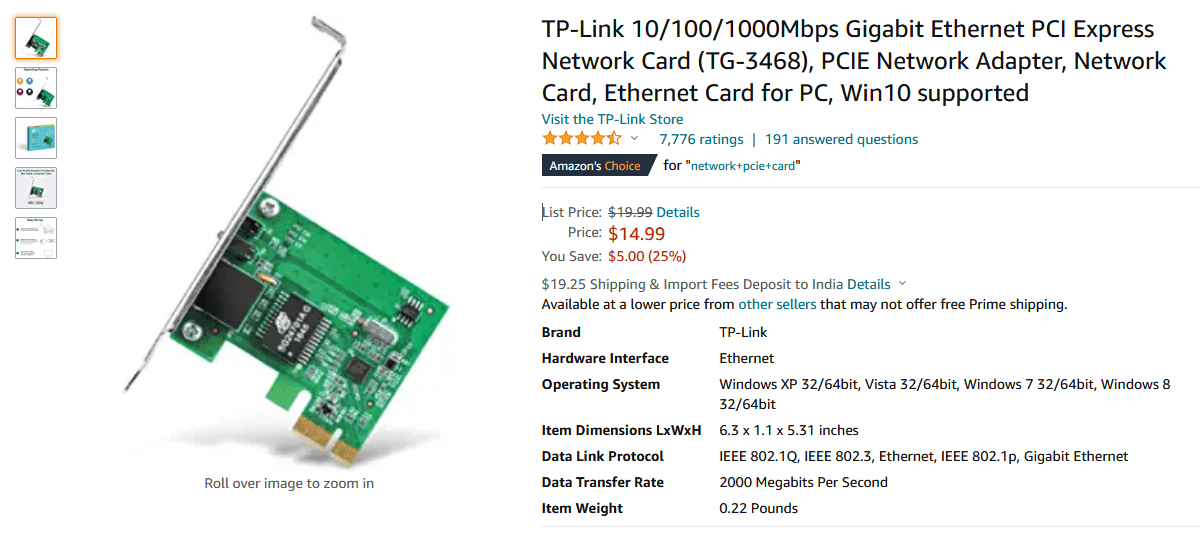
- ¿Comprar un dongle Wi-Fi por menos de $10?
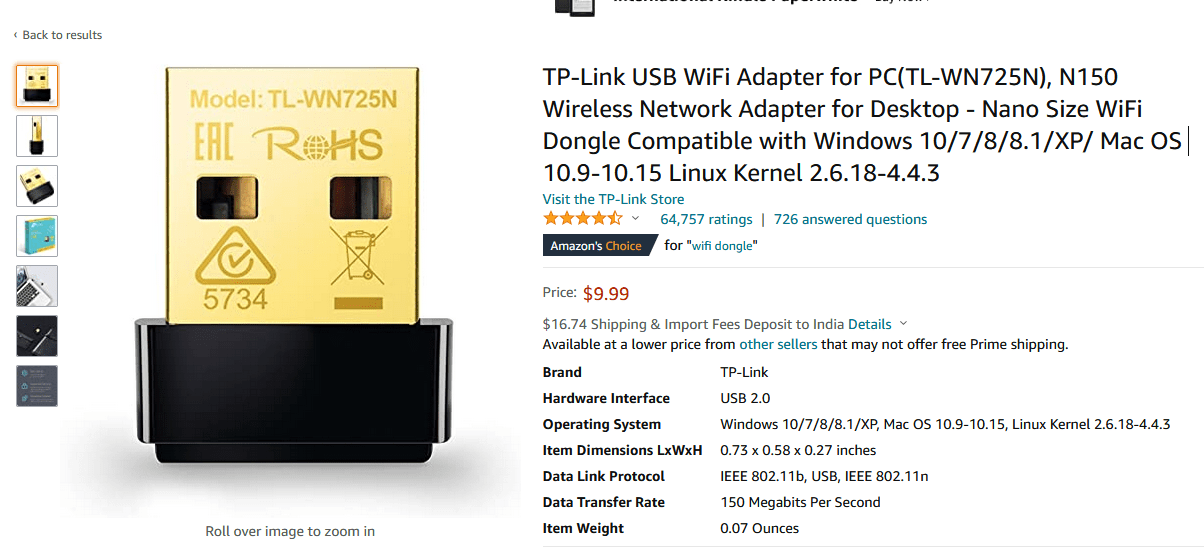
- Repara el adaptador de red integrado en la tienda oficial.
Yo elegiría la tarjeta de red PCI porque utilizará el ancho de banda máximo de Internet y ofrecerá las velocidades de descarga/subida más altas. El dongle USB Wi-Fi es una solución razonable, pero no se recomienda para juegos y tiene limitaciones de señal.
Desactivar la red VPN
Muchos administradores de Windows han configurado puntos VPN en la máquina. Desactiva la VPN en la PC y soluciona el error de Windows que no puede conectarse a esta red.
- Presiona Windows + I para abrir Configuración.
- Haz clic en “ Red e Internet ” para ver más opciones.
- Elige “ VPN ” para ver más opciones.
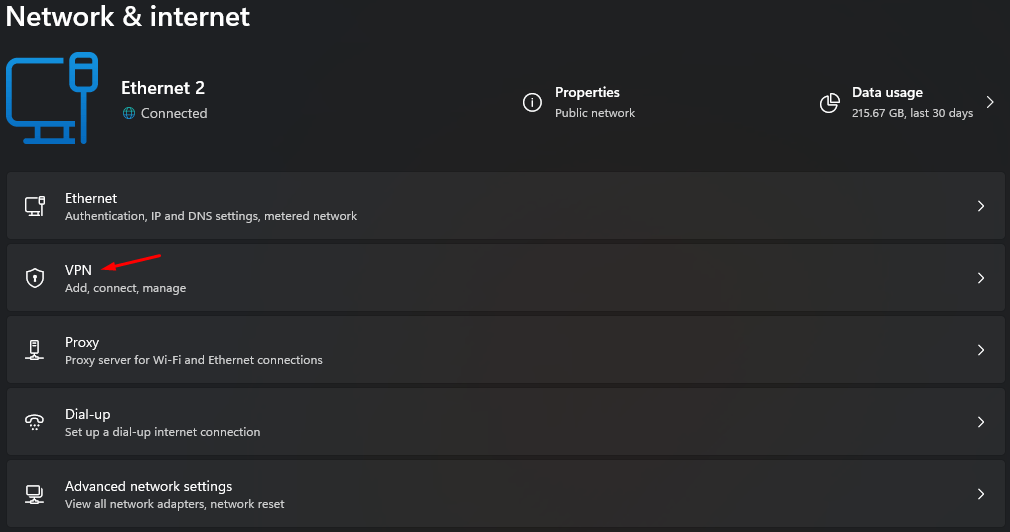
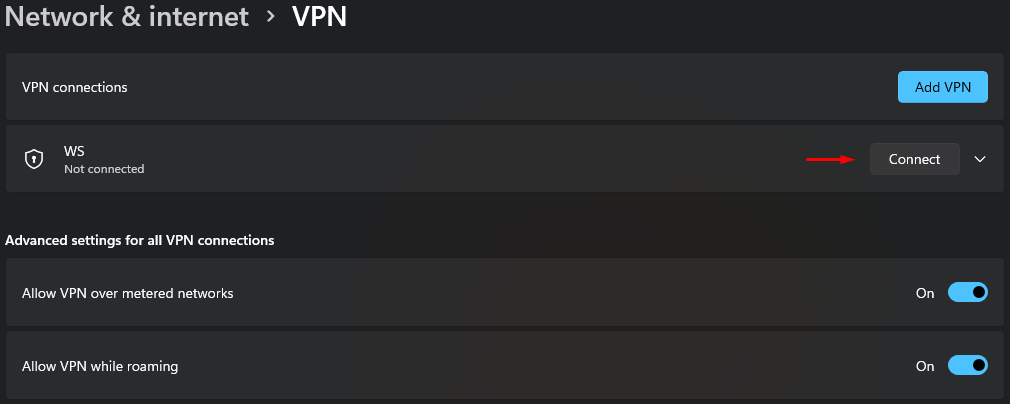
- Asegúrate de que la VPN esté desactivada en “ Conexiones VPN ”.
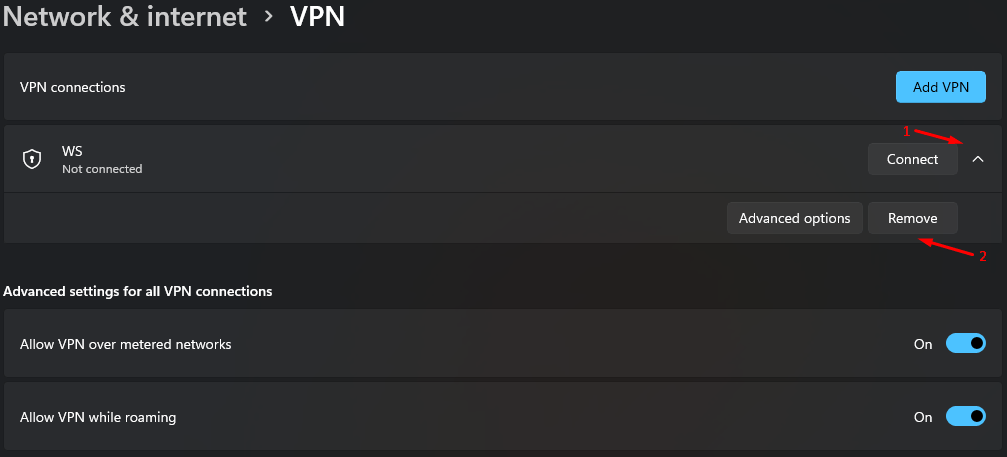
- Puedes dar un paso más y eliminar el punto VPN si crees que está causando el problema. Haz clic en el ícono de desplegable y haz clic en “ Eliminar ” para borrar el punto VPN.
- Haz clic en “ Confirmar ” para guardar los cambios.
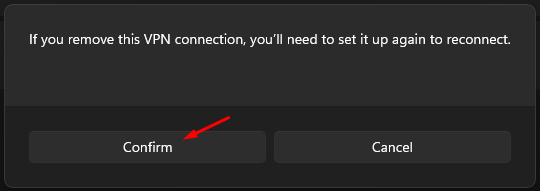
Reinicia la máquina con Windows 11 para guardar los cambios y eliminar los archivos temporales. Puedes configurar un punto VPN nuevamente en la PC con Windows 11, pero no hay forma de recuperar los puntos de acceso anteriores.
Restauración del sistema
Windows 11 heredó la Restauración del sistema de sus predecesores y es una noticia encantadora. Una restauración del sistema no interferirá con los datos almacenados y restaurará el software a un punto anterior. Haz una copia de seguridad de los datos en otra unidad de almacenamiento como medida de precaución.
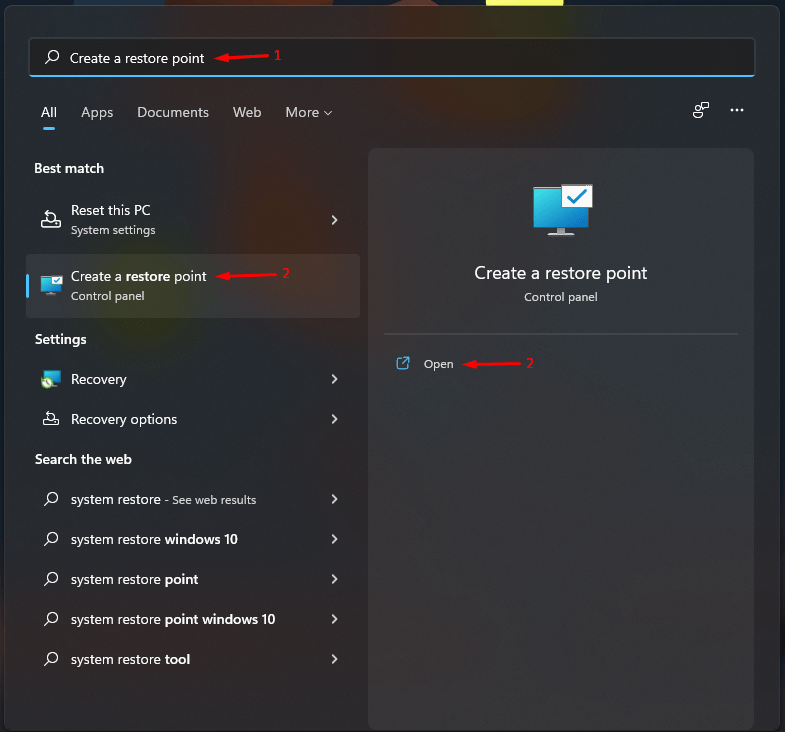
- Presiona la tecla “ Inicio ”.
- Escribe “ Crear un punto de restauración ” y haz clic para abrirlo.
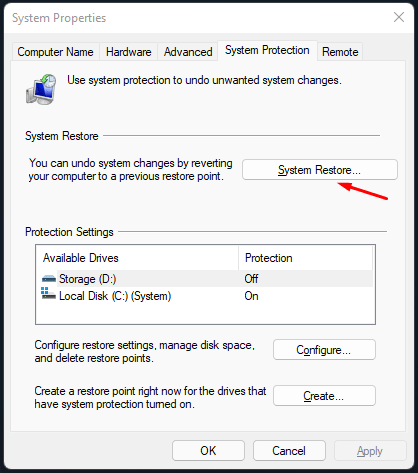
- Haz clic en la opción “ Restauración del sistema ”.
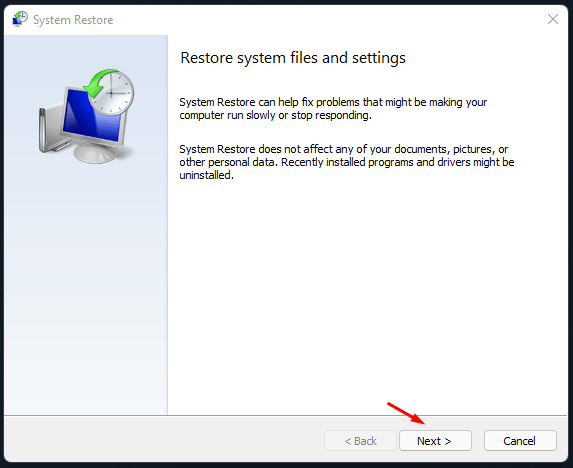
- Haz clic en “ Siguiente ” para continuar.
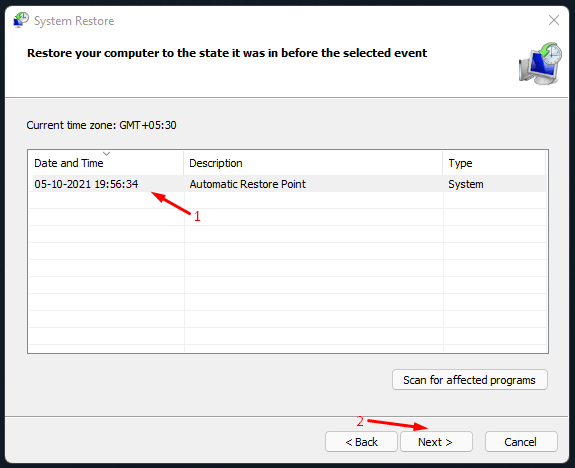
- Selecciona un punto de restauración y haz clic en “ Siguiente ” para continuar.
- Haz clic en “ Finalizar ” para comenzar a restaurar la máquina a un punto anterior.
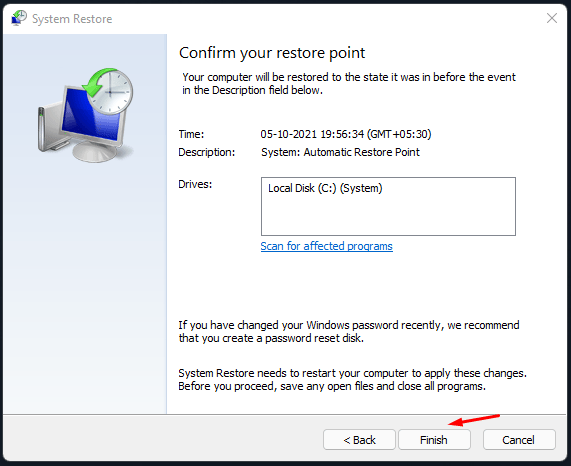
Tu máquina con Windows 11 se reiniciará y comenzará el proceso de restauración, mientras tanto no desconectes el cable de alimentación. Las máquinas más antiguas con discos mecánicos tardarán más en finalizar el proceso de restauración. La pantalla de bloqueo aparecerá en la pantalla después de que la Restauración del sistema haya finalizado.
Conclusión
Te he mostrado soluciones efectivas para arreglar “Windows no puede conectarse a esta red” en Windows 11 o versiones anteriores. Las instrucciones visuales pueden parecer diferentes para los usuarios de Windows 10, pero las soluciones son efectivas para ambos sistemas operativos. Puedes desinstalar los controladores de red de la PC con Windows. Pero asegúrate de descargar controladores compatibles con Windows 11/10 desde el sitio oficial de antemano. Háznos saber qué solución resolvió el error “Windows no puede conectarse a esta red” en la sección de comentarios a continuación.
Si tienes alguna opinión sobre [7+ Métodos] Solucionar ‘No se puede conectar a esta red’ en Windows 11, no dudes en dejarla en el cuadro de comentarios a continuación. Además, suscríbete a nuestro canal de YouTube de DigitBin para tutoriales en video. ¡Saludos!
Recibe nuevas publicaciones en tu bandeja de entrada.
No spam. Cancela la suscripción en cualquier momento.