Podcasts · 5 min read · Oct 10, 2025
[7+ Métodos] ¿Cómo solucionar que Apple Podcasts no descargue?
¿No puedes transmitir o descargar podcasts de Apple en tu iPhone o iPad? Entonces, en esta guía, te diré algunos métodos sencillos de solución de problemas para arreglar que Apple Podcasts no descargue en tu dispositivo.
Hoy en día, los podcasts son realmente populares y la gente los usa en todo el mundo para consumir contenido e información de todo tipo. Estoy seguro de que nadie quiere perderse su podcast favorito.
El problema de no poder descargar podcasts de Apple puede ocurrir por varias razones. Puede haber problemas de red o la descarga del podcast en datos móviles puede haber sido bloqueada en la configuración del podcast.
La opción de actualización en segundo plano para el podcast de Apple puede haber sido desactivada, por lo que el usuario no puede acceder a los últimos podcasts disponibles y no puede descargarlos. Puede haber algún error en iOS que esté causando problemas para escuchar el último podcast o descargarlo en tu iPhone.
He recopilado algunos métodos sencillos de solución de problemas que puedes seguir y arreglar el problema de que Apple Podcasts no descargue en tu iPhone.
¿Por qué no puedes descargar podcasts de Apple en iOS?
- Hay algún problema en la configuración de red
- Puede haber errores en iOS
- La descarga de podcasts en datos móviles no está permitida en la configuración
- La actualización en segundo plano no está ocurriendo en Apple Podcasts, lo que te impide acceder a los últimos podcasts.
- Puede haber un error en la aplicación de podcasts de Apple.
Mejores formas de arreglar que Apple Podcasts no descargue en iOS
Vamos a solucionar el problema de que Apple Podcasts no descargue en iPhone y iPad
Reinicia tu iPhone
La solución más simple es intentar reiniciar tu iPhone. A menudo puede haber algún pequeño fallo que cause un problema en Apple Podcasts.
Así que, simplemente intenta reiniciar tu iPhone y ver si eso soluciona el problema con la aplicación de podcasts.
- Mantén presionado el botón de encendido
- Y arrastra el control deslizante de izquierda a derecha para apagar el iPhone
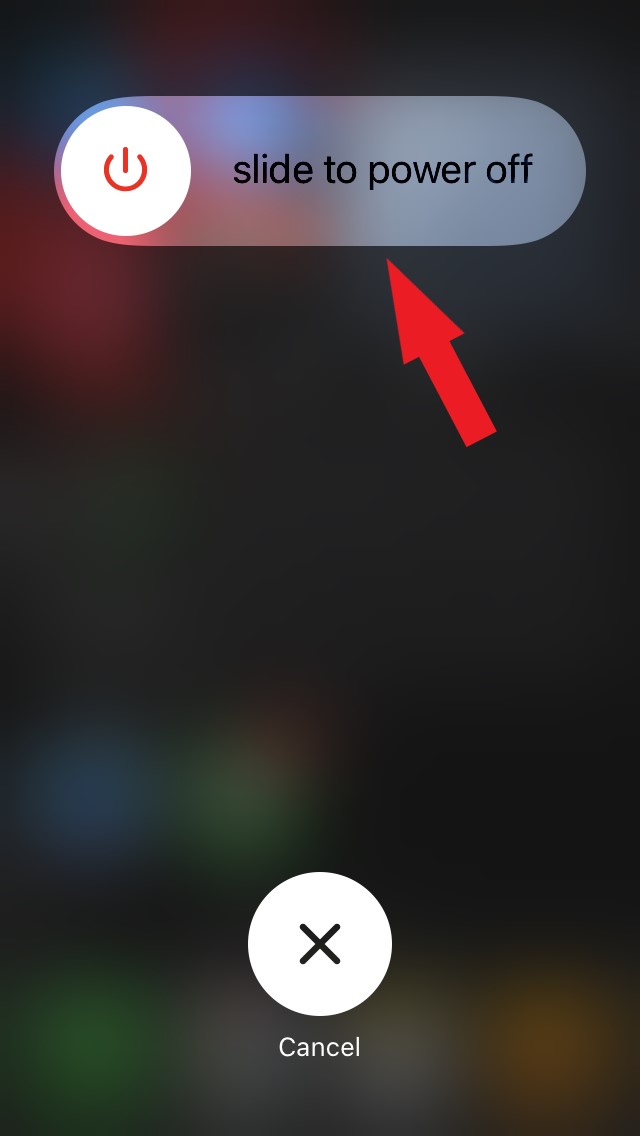
- Después de unos segundos, enciende el iPhone presionando el botón de encendido
- Ahora verifica si el podcast de Apple está funcionando bien o no.
Intenta actualizar iOS
Como mencioné anteriormente, puede haber algún error en iOS que esté causando el problema técnico en la aplicación de podcasts de Apple. Simplemente intenta actualizar iOS y ver si eso soluciona el error.
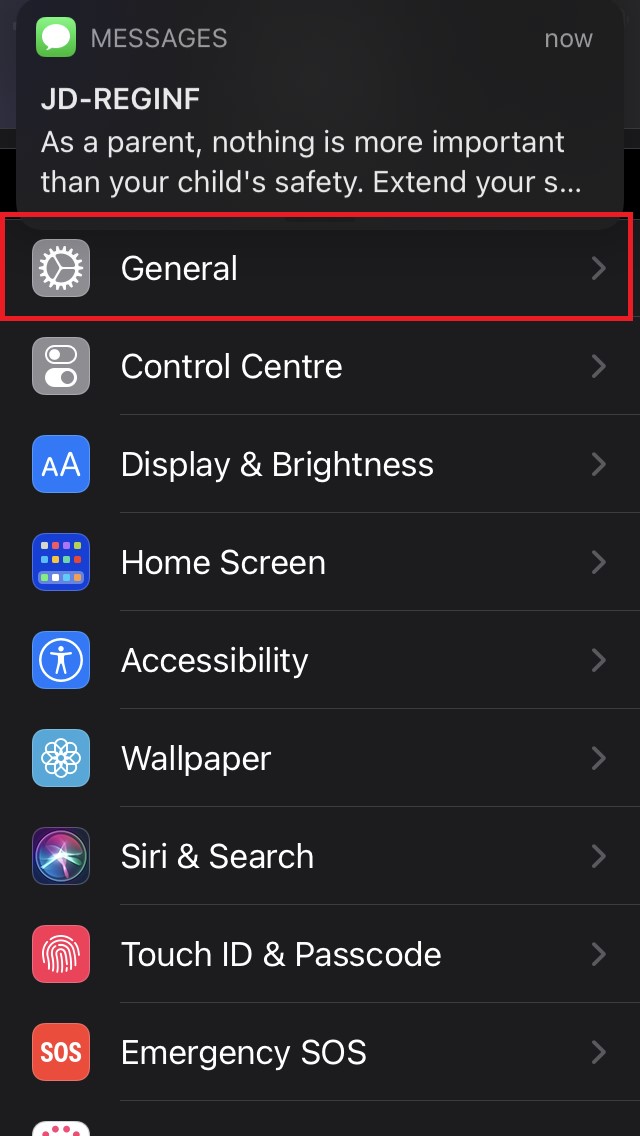
- Abre la aplicación Configuración
- Luego ve a General y tócalo
- Debajo, toca en Actualización de software
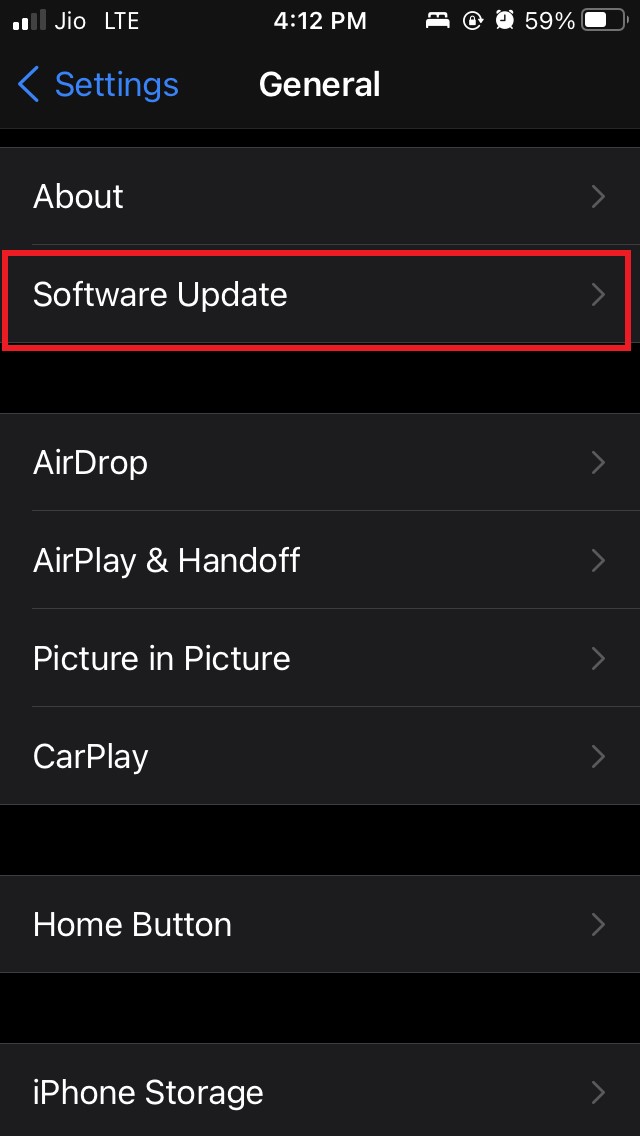
** - Deja que el dispositivo busque cualquier nueva actualización disponible
- Si hay una actualización disponible, toca en Descargar e instalar
Después de instalar la actualización, el dispositivo se reiniciará. Luego ve a la aplicación de podcasts de Apple y verifica si puedes descargar y escuchar contenido o no.
Desinstala y reinstala la aplicación Apple Podcasts
También puede haber algunos problemas con la aplicación de podcasts de Apple. Así que, puedes intentar solucionarlo también intentando descargar la aplicación y reinstalarla desde la App Store de Apple.
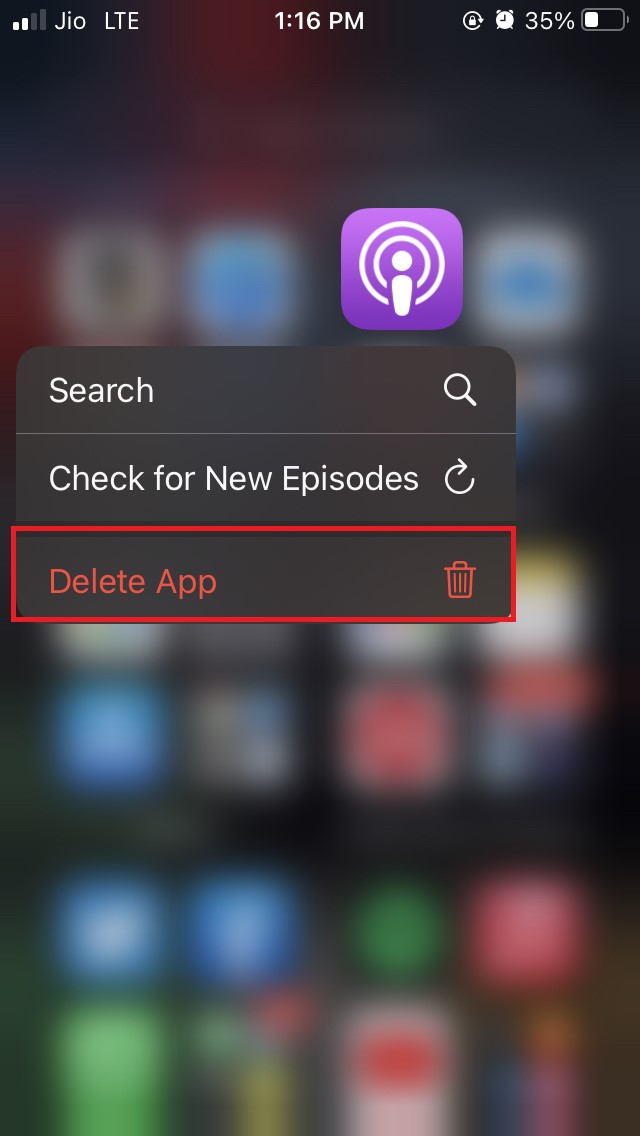
- Mantén presionada la aplicación Apple Podcasts
- Desde el menú selecciona Eliminar app
- Abre la App Store
- En la barra de búsqueda, busca Apple Podcasts
- Toca en el ícono de descarga una vez que veas la aplicación Apple Podcasts en los resultados de búsqueda.
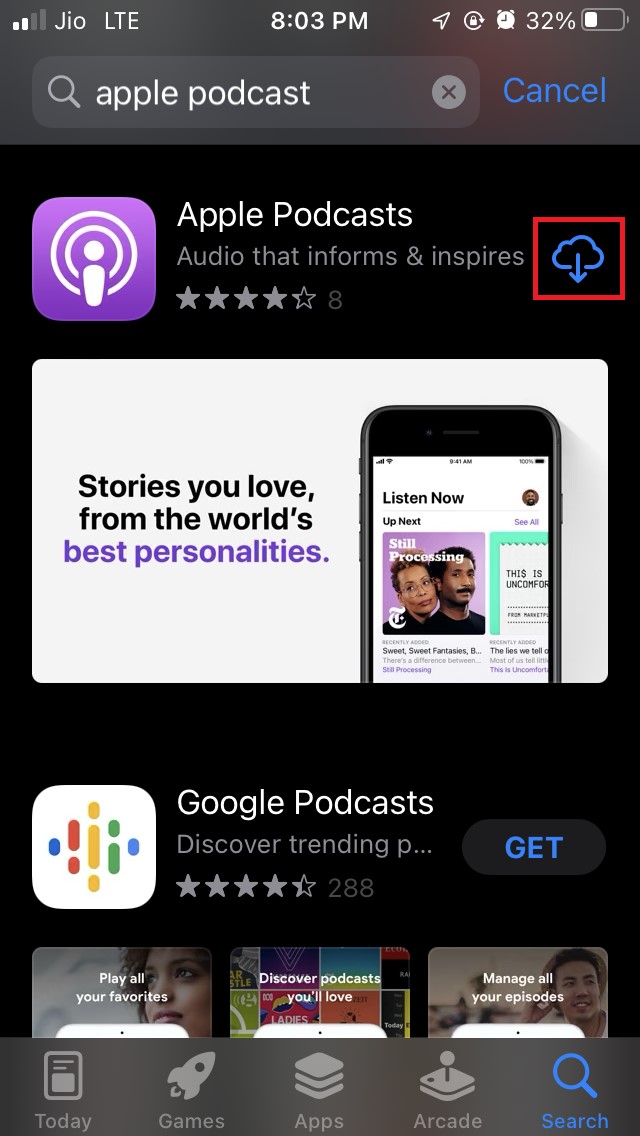
Después de reinstalar la aplicación, el problema debería estar solucionado y podrás descargar tu podcast fácilmente.
Habilita la actualización en segundo plano
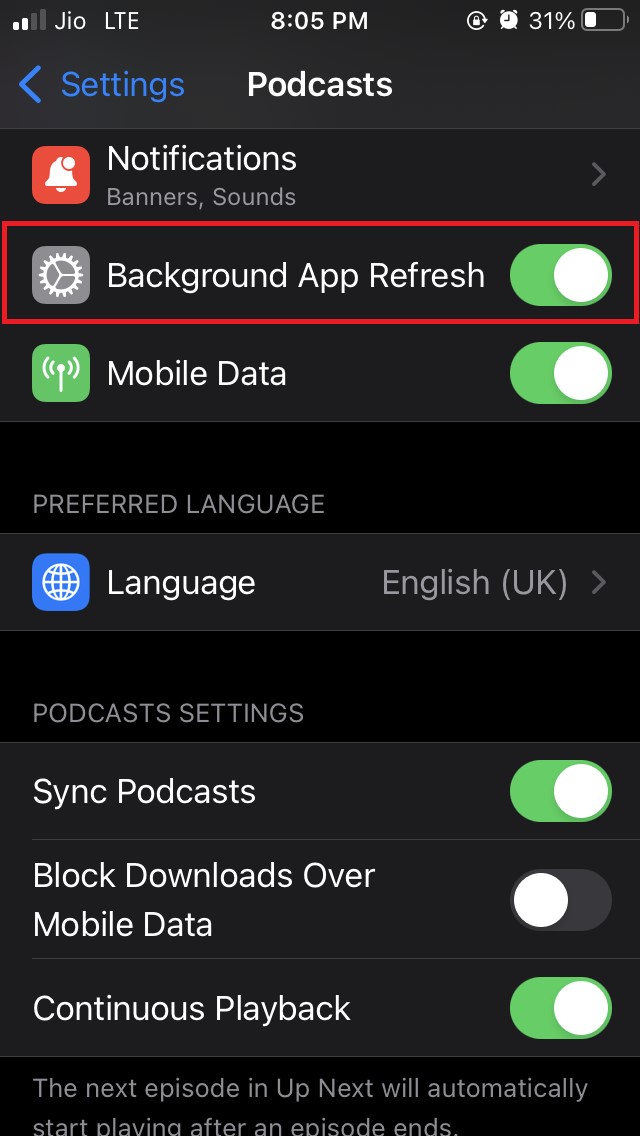
Debes habilitar la actualización en segundo plano para Apple Podcasts para que no te pierdas todo el contenido nuevo que incluso puedes descargar en tu iPhone para escuchar sin conexión. Para hacer eso,
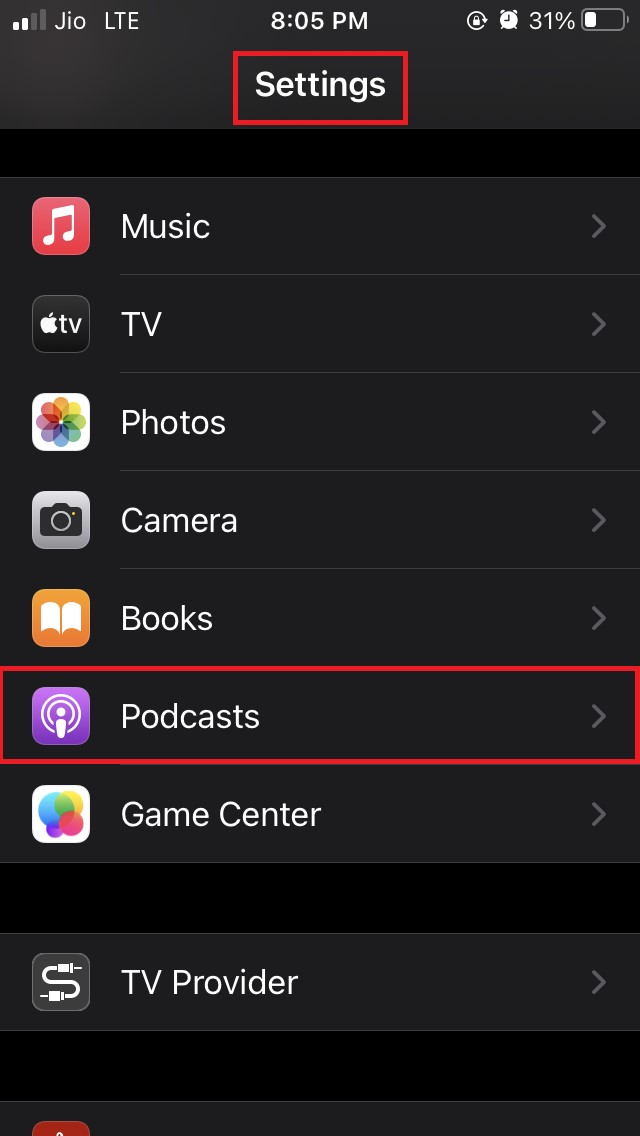
- Abre la aplicación Configuración.
- Navega a Podcasts y tócalo.
- Toca el interruptor junto a la opción Actualización en segundo plano para habilitarlo.
Verifica si el servidor del sistema de Apple ha sido afectado
Si los servidores del sistema de los servicios de Apple están afectados de alguna manera, entonces las aplicaciones pueden tener un tiempo de inactividad técnico.
- Visita la página de Estado del sistema de Apple
- ¿Puedes ver el estado Todos los servicios están funcionando normalmente?
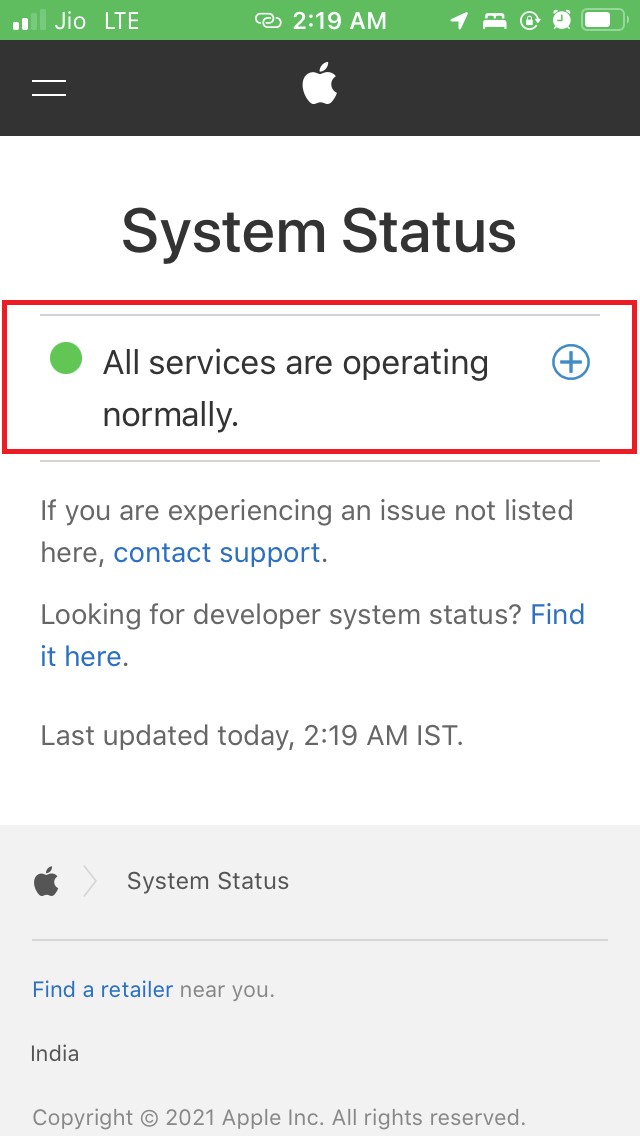
- Si es así, entonces no hay problema con los servidores de Apple
- Si hay un problema con los servidores de Apple, entonces debes esperar hasta que Apple lo solucione.
Cierra y vuelve a abrir la aplicación Apple Podcasts
Aquí hay otro método simple de solución de problemas que puedes implementar. Simplemente puedes cerrar la aplicación de podcasts de Apple desde el conmutador de aplicaciones y luego volver a abrirla.
- En un iPhone con Touch ID, toca dos veces el Touch ID para abrir el conmutador de aplicaciones. En un iPhone con Face ID, simplemente desliza hacia arriba para activar el conmutador de aplicaciones.
- En el conmutador de aplicaciones, toca y desliza hacia arriba la aplicación de podcasts de Apple para cerrarla.
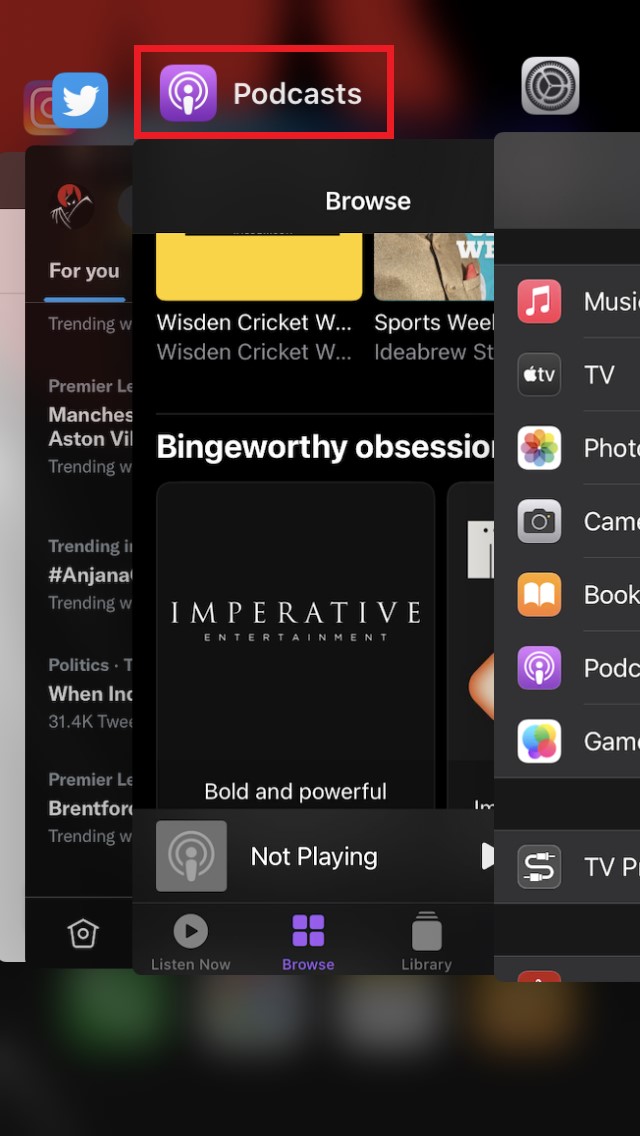
- Luego, desde la biblioteca de aplicaciones, abre la aplicación de podcasts de Apple una vez más.
- Verifica si los problemas se han solucionado y si ahora puedes descargar los podcasts.
Habilita la descarga de Apple Podcasts a través de datos móviles
Si estás usando datos móviles, entonces hay una opción para permitir la descarga de Apple Podcasts a través de datos móviles. Debes habilitar eso.
Ve a la aplicación Configuración.
Navega a la opción Podcasts.
Toca el interruptor junto a la opción Datos móviles.
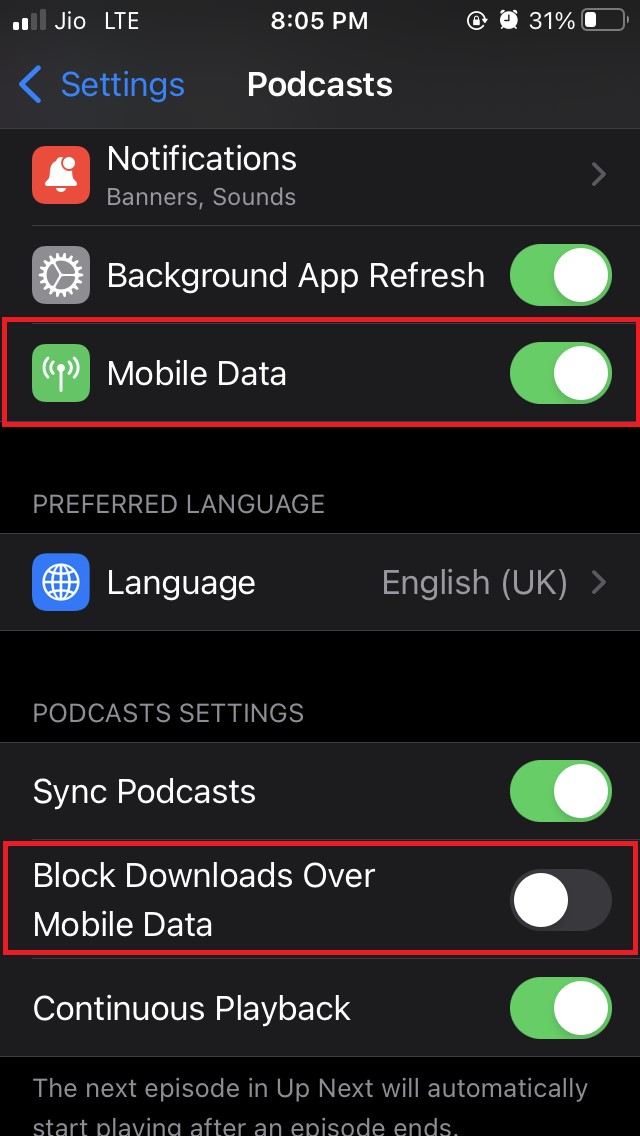
Además, en la configuración de Podcasts, desactiva la opción Bloquear descargas a través de datos móviles.
Restablecer la configuración de red
Este es el último recurso que puedes implementar si ninguno de los métodos de solución de problemas anteriores fue efectivo para solucionar el problema de que Apple Podcasts no descargue en tu iPhone.
Para restablecer la configuración de red,
Abre la aplicación Configuración.
Navega a General y accede a ella.
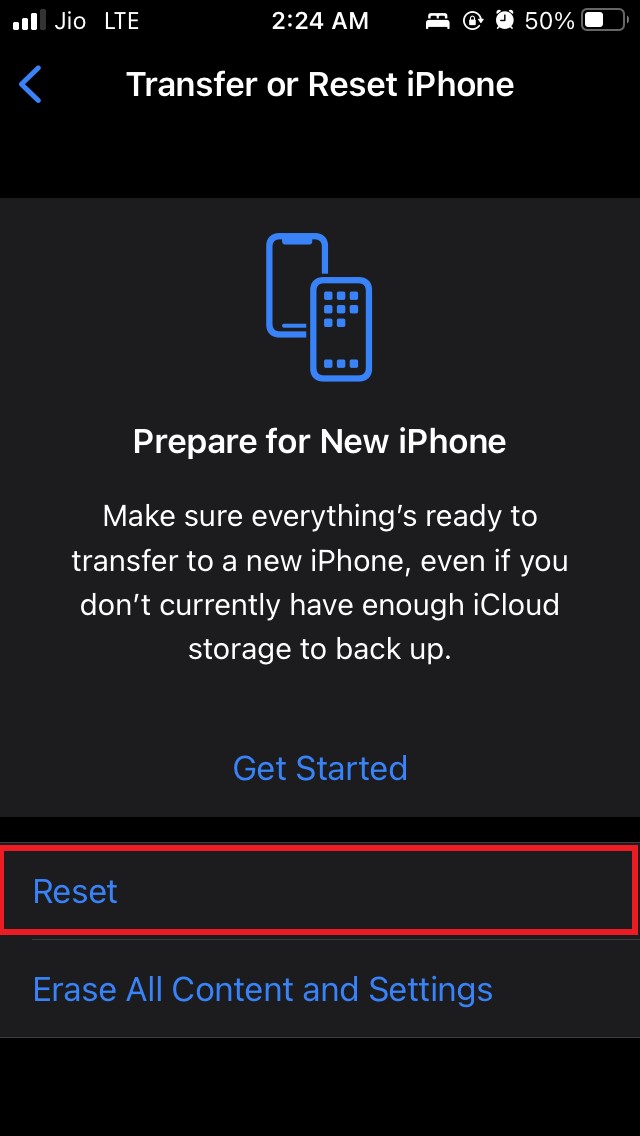
Debajo, desplázate a Transferir o restablecer iPhone.
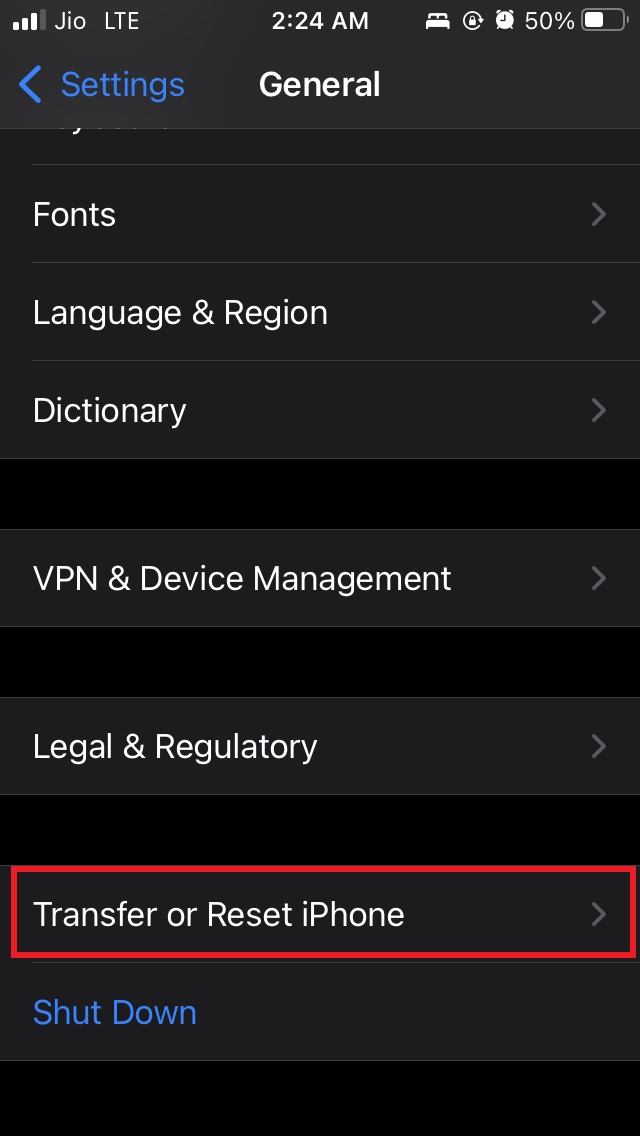
Luego toca en Restablecer.
Desde el menú selecciona Restablecer configuración de red.
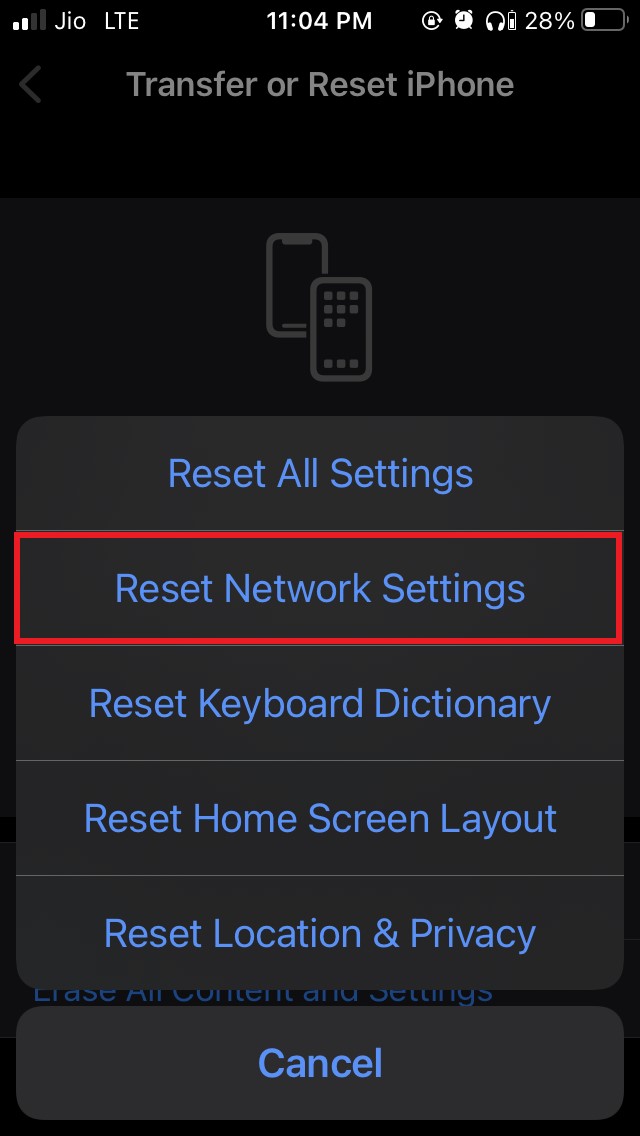
Esto debería solucionar los problemas con la aplicación de podcasts de Apple.
Así que, esos son todos los métodos de solución de problemas que puedes seguir para arreglar la aplicación de podcasts de Apple cuando no puedes descargar ningún podcast en tu iPhone o iPad.
Si tienes alguna opinión sobre [7+ Métodos] ¿Cómo solucionar que Apple Podcasts no descargue?, no dudes en dejarla en el cuadro de comentarios a continuación. Además, suscríbete a nuestro canal de YouTube de DigitBin para tutoriales en video. ¡Saludos!
Recibe nuevas publicaciones en tu bandeja de entrada.
No spam. Cancela la suscripción en cualquier momento.