Windows Services · 7 min read · Oct 19, 2025
8 Mejores Maneras de Abrir Servicios en Windows 11

Esta guía nos enseñará las 8 mejores maneras de abrir Servicios en Windows 11. Los Servicios de Windows son procesos en segundo plano. Se ejecutan en cualquier sistema operativo Windows y realizan diversas funciones relacionadas con el sistema operativo. Los servicios de Windows están diseñados para ejecutarse sin intervención del usuario. Se inician automáticamente cuando el sistema se inicia.
Aprendamos un poco sobre los servicios de Windows antes de revisar las formas de acceder a ellos. Los servicios de Windows constituyen principalmente procesos críticos del sistema en ejecución. Podemos pensar en la programación de tareas y la gestión de actualizaciones del sistema. Estos Servicios se pueden utilizar para automatizar tareas, como ejecutar una copia de seguridad a una hora específica o enviar una notificación por correo electrónico cuando ocurre un evento particular.
La funcionalidad de red de Windows, como el Cliente DNS, la Conciencia de Ubicación de Red y los servicios de gestión de servidores, también se encuentran bajo los Servicios de Windows. La mayoría de los procesos en segundo plano significativos se ejecutan sin intervención del usuario. Ejemplos de estos incluyen la indexación de archivos, la copia de seguridad de archivos o la gestión de malware en la PC.
Principales Maneras de Abrir Servicios en Windows 11
Hay varias maneras por las cuales puedes acceder a los servicios del sistema operativo Windows. Por lo general, uno accedería a los servicios de Windows para controlarlos manualmente según sea necesario. Esto significa que puedes habilitar y deshabilitar cualquier servicio si tienes los permisos necesarios.
1. Usa la Búsqueda de Windows para Acceder a la Aplicación de Servicios
La buena y vieja búsqueda de Windows nunca decepciona cuando quieres averiguar algo en el sistema operativo Windows.
- Presiona Windows + S para abrir la consola de búsqueda.
- Escribe Servicios.
- Haz clic en Abrir cuando la Aplicación de Servicios aparezca en el resultado de búsqueda.
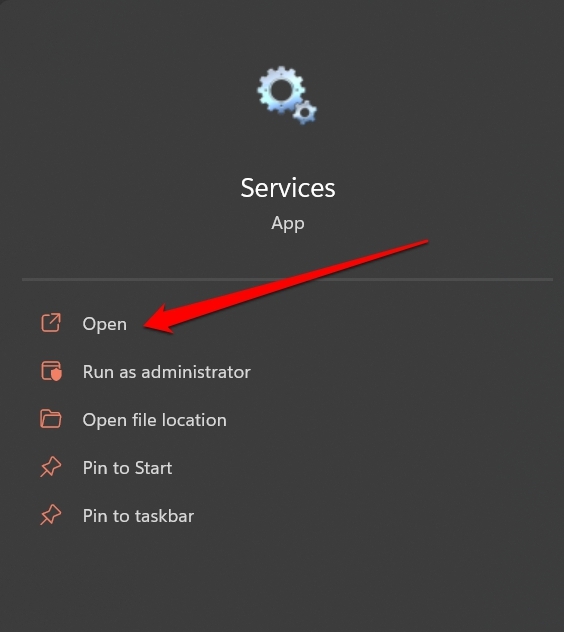
2. Abre los Servicios de Windows Usando la Herramienta Ejecutar
Usar la herramienta Ejecutar es otra manera más rápida de acceder a los servicios de Windows.
- Presiona Windows + R.
- Escribe services.msc y presiona enter.
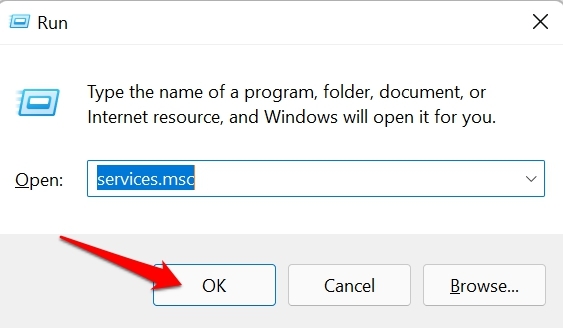
- Si has accedido previamente a Servicios usando este truco, entonces services.msc aparecerá en la sugerencia a medida que comiences a escribir el comando. En lugar de escribir el comando completo, puedes presionar la tecla Tab para seleccionar Services.msc de la sugerencia y presionar enter.
3. Usando el Símbolo del Sistema para Abrir los Servicios
Puedes usar el Símbolo del Sistema para abrir los Servicios de Windows 11. Debes ingresar el mismo comando que ingresas usando la herramienta Ejecutar. Aquí está cómo funciona.
- Lanza el Símbolo del Sistema con permisos de administrador usando la Búsqueda de Windows (Win + S).
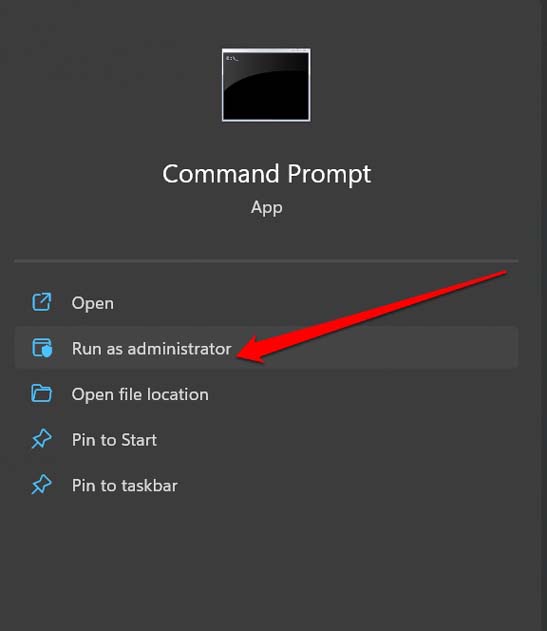
- Escribe el comando
*services.msc*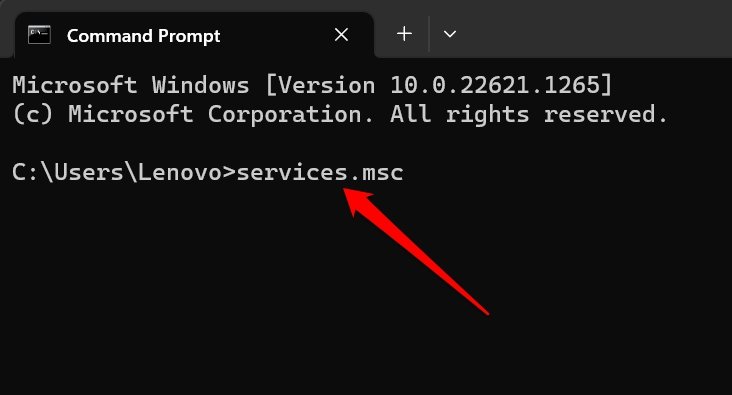
- Presiona enter. Serás redirigido a la sección de Servicios de Windows.
4. Cómo Usar el Panel de Control para Acceder a la Aplicación de Servicios
Puedes acceder a los Servicios usando el Panel de Control. En caso de que no supieras esto antes, prueba este método para gestionar los servicios de Windows.
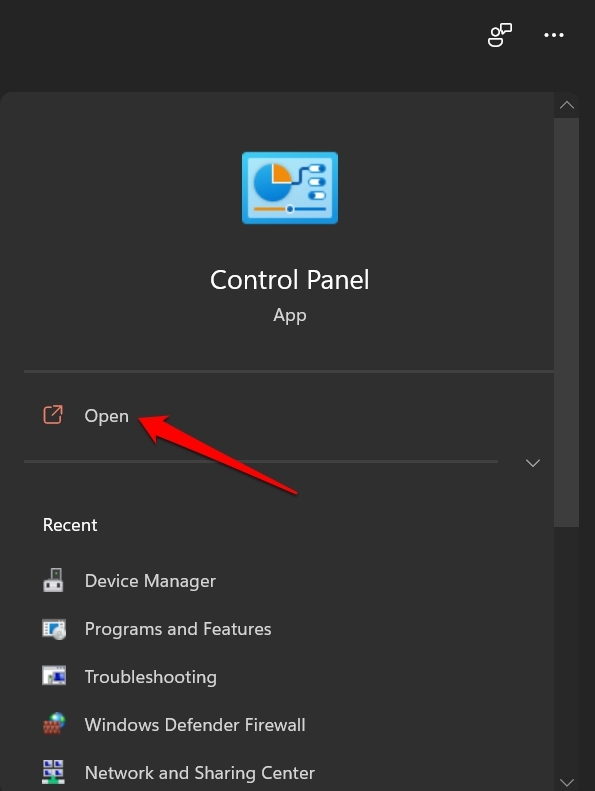
- Lanza el Panel de Control usando la Búsqueda de Windows.
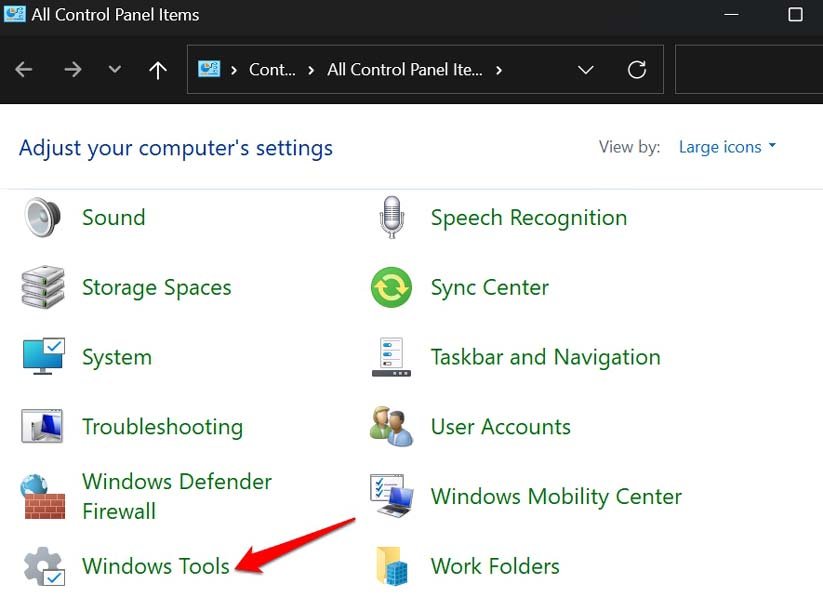
- Navega a Herramientas de Windows y haz clic en él.
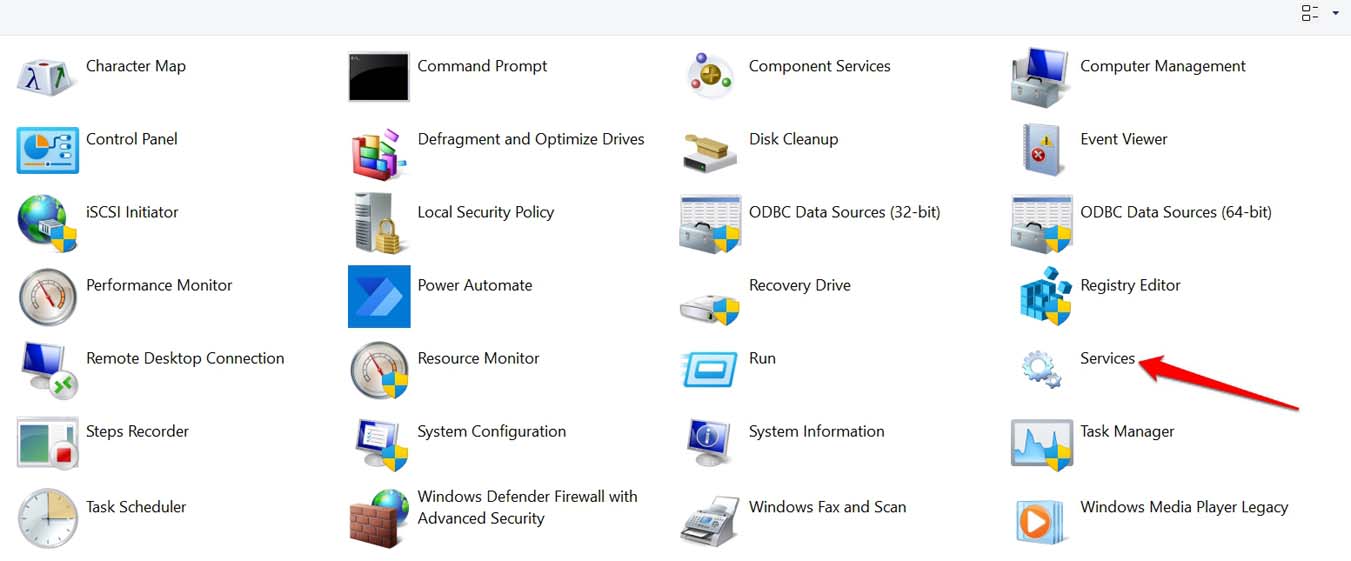
- Luego haz doble clic en la aplicación Servicios para lanzarla.
5. Acceder a los Servicios de Windows Usando el Comando de PowerShell
Alternativamente, también puedes usar la otra herramienta de línea de comandos, Windows PowerShell para lanzar la aplicación de servicios de Windows. Aquí están los pasos para eso.
- Presiona la tecla de Windows para abrir la consola de búsqueda.
- Ahora, escribe PowerShell.
- Cuando Windows PowerShell aparezca en el resultado, haz clic en Abrir.
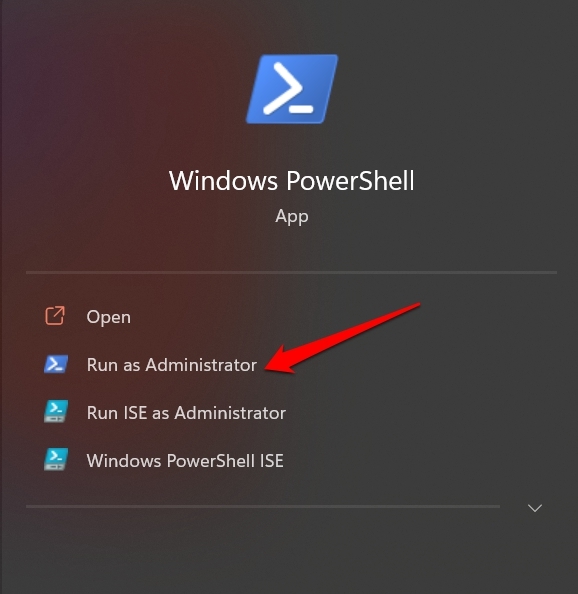
- Luego ingresa el comando a continuación.
*services.msc*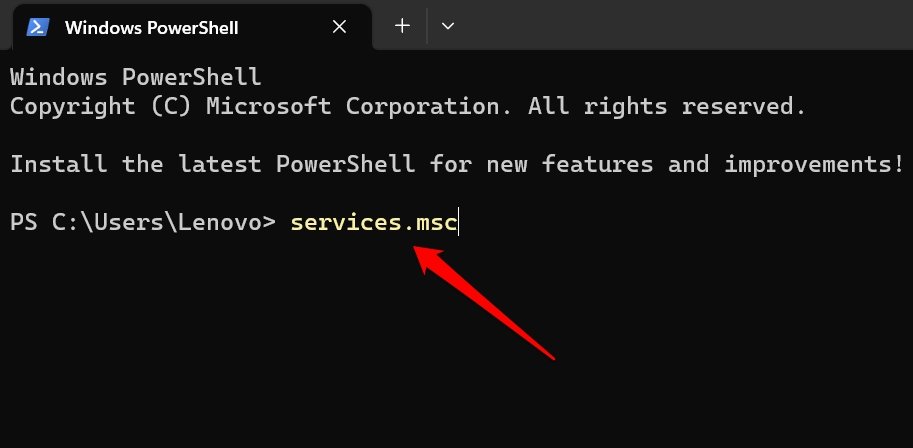
- Presiona Enter para encontrar tu camino hacia el servicio de Windows.
6. Abrir los Servicios de Windows desde el Explorador de Archivos
El Explorador de Archivos es uno de los elementos más prominentes del sistema operativo Windows. Por lo general, a través del Explorador de Archivos, puedes llegar a la carpeta System32 bajo la unidad en la que generalmente instalas el sistema operativo Windows. Dentro de la carpeta System32, encontrarás la aplicación de Servicios.
- Lanza el Explorador de Archivos desde la Búsqueda de Windows.
- Luego haz clic en la Unidad C:, que es la unidad principal donde los usuarios instalan el sistema operativo Windows.
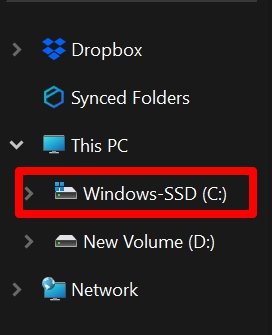
- Debajo de eso, haz clic en la carpeta de Windows.
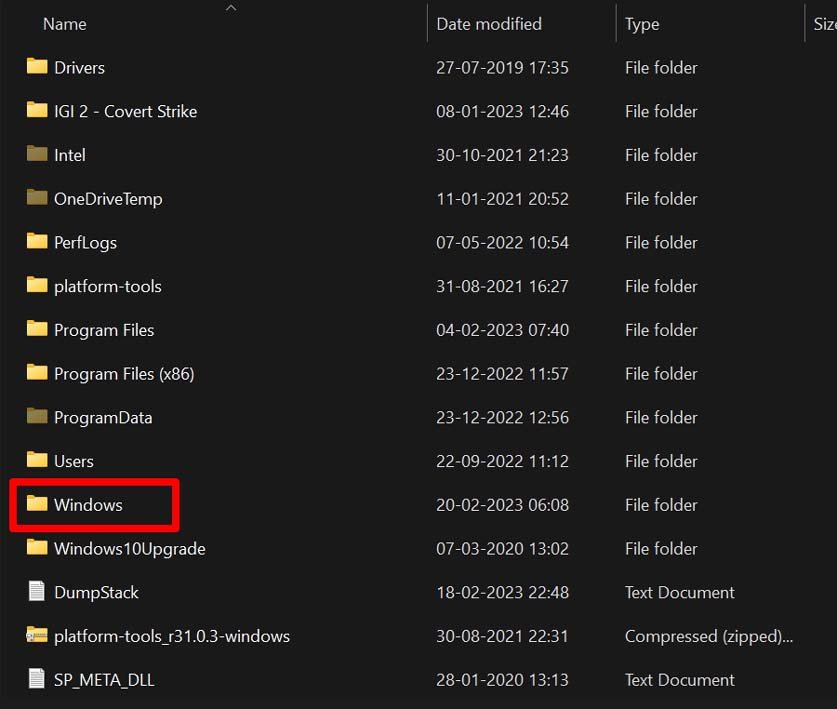
- A continuación, desplázate a la carpeta System32 y ábrela.
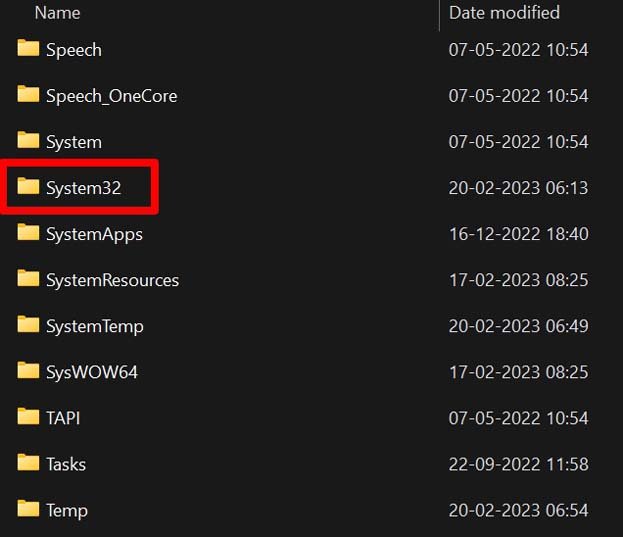
- Desplázate hacia abajo hasta el archivo Servicios y haz doble clic en él para abrirlo.
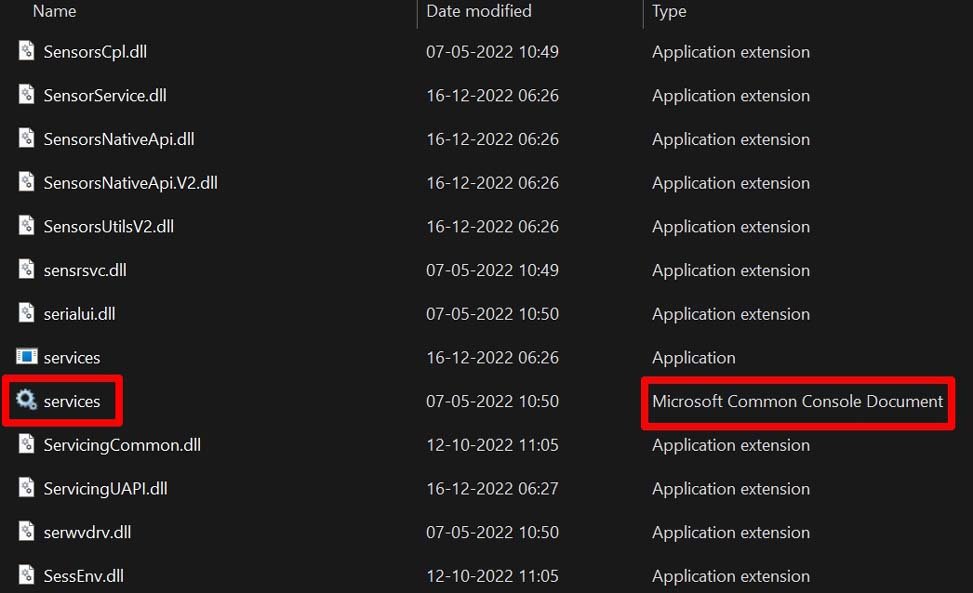
NOTA: En el Paso-5, habrá dos elementos llamados Servicios. Haz doble clic en el que su tipo es Documento de Consola Común de Microsoft.
7. Crear un Acceso Directo en el Escritorio para Acceder a los Servicios de Windows
Aquí hay una manera creativa de acceder a los Servicios de Windows. En lugar de hacer clic o usar teclas de acceso rápido cada vez que quieras abrir los servicios de Windows, puedes crear un acceso directo en el escritorio. Cada vez que quieras gestionar los Servicios de Windows, usa el acceso directo para lanzar la aplicación de Servicios.
- Ve al escritorio de Windows.
- Haz clic derecho en el escritorio y en el menú selecciona Nuevo > Acceso directo.
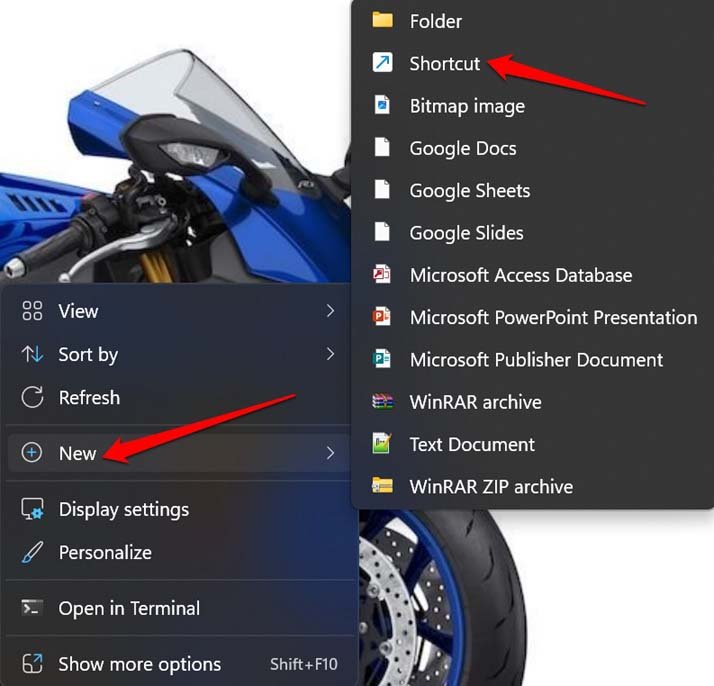
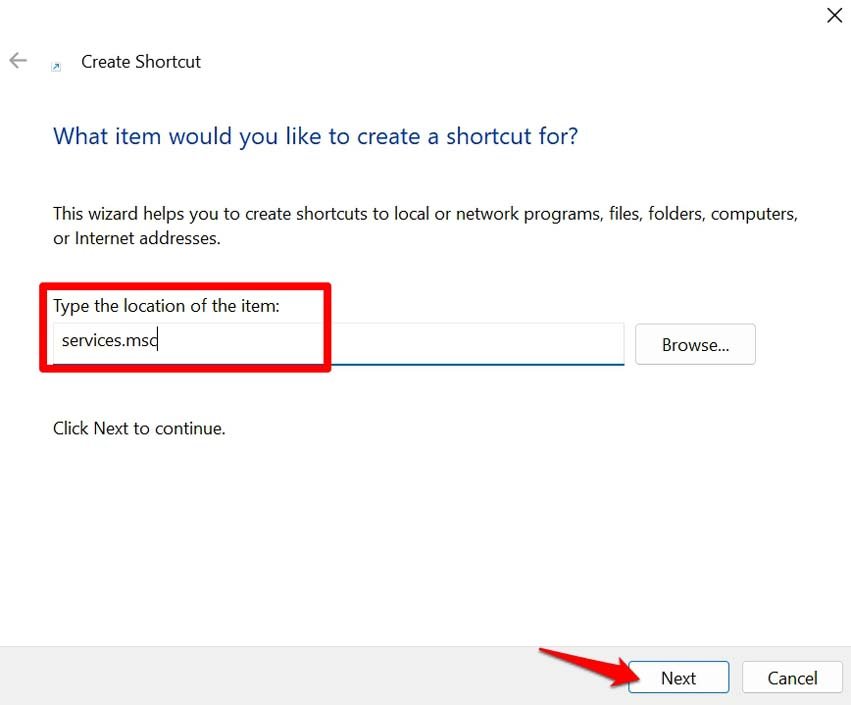
- El cuadro de diálogo Crear acceso directo aparecerá.
- En el campo, escribe la ubicación del elemento, y menciona Services.msc.
- Luego haz clic en Siguiente.
- Además, en el campo “Escribe el nombre del acceso directo”, menciona Servicios y haz clic en Finalizar.
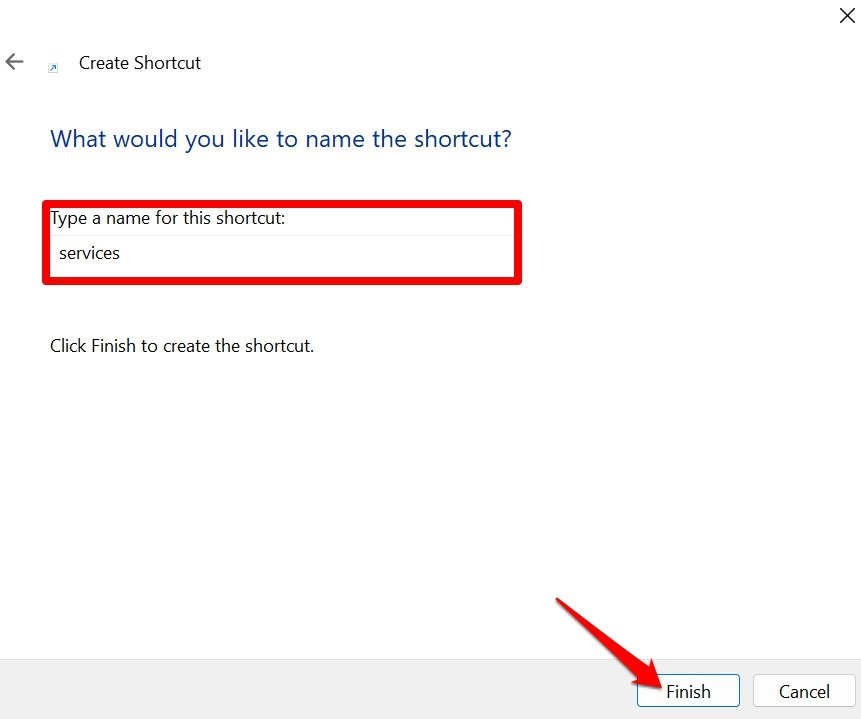
Eso es todo. Se creará el acceso directo. Haz doble clic en él para acceder a la aplicación de Servicios siempre que lo desees.
8. Usa la Utilidad de Administración de Equipos para Invocar la Aplicación de Servicios
La Administración de Equipos es una utilidad de administración de computadoras integrada. Proporciona acceso a una amplia gama de herramientas y configuraciones de administración del sistema. Puedes acceder a la aplicación de Servicios desde esta utilidad. Aquí están los pasos que debes seguir.
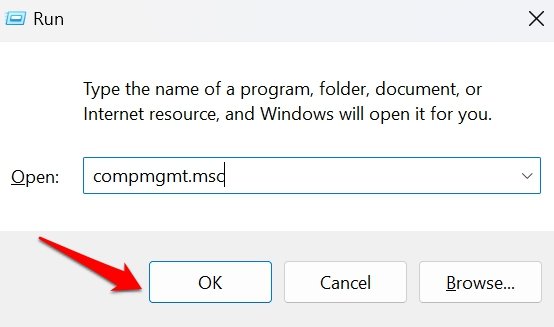
- Presiona Windows + R para abrir la herramienta Ejecutar.
- Ingresa compmgmt.msc en el campo de búsqueda y presiona enter.
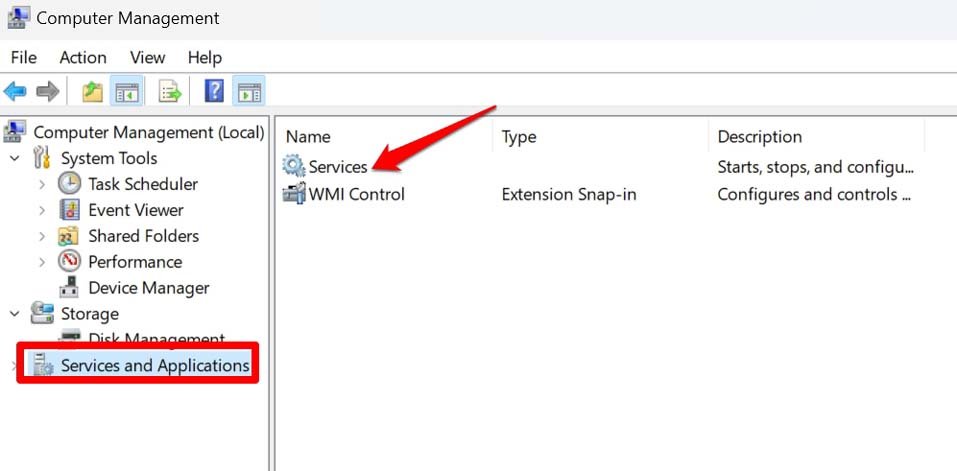
- En la columna izquierda, haz clic en Servicios y Aplicaciones.
- Ahora, a la derecha inmediata, verás el ícono de Servicios. Haz doble clic en él para abrir la aplicación de Servicios.
9. Lanza la aplicación de Servicios desde la Aplicación del Administrador de Tareas
El Administrador de Tareas en Windows es una utilidad del sistema que proporciona información sobre los procesos y programas que se están ejecutando en tu PC con Windows.
Aquí están los pasos para lanzar la aplicación de Servicios desde el Administrador de tareas.
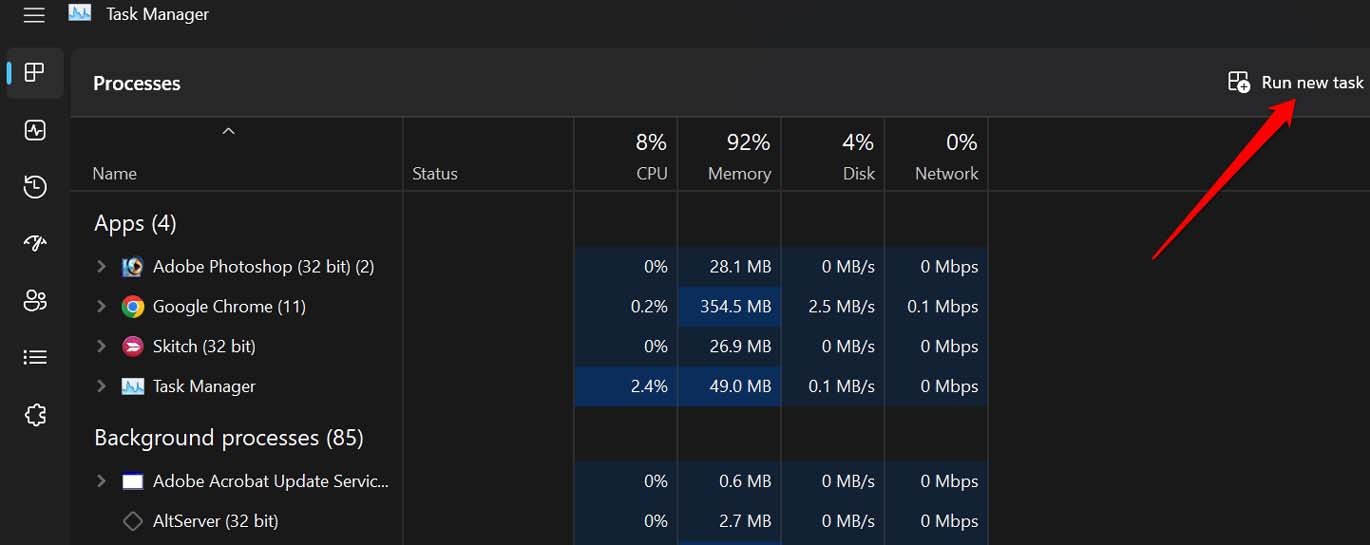
- Presiona Ctrl + Alt + Supr para lanzar el Administrador de tareas.
- Dentro del cuadro del Administrador de tareas, haz clic en Ejecutar nueva tarea.
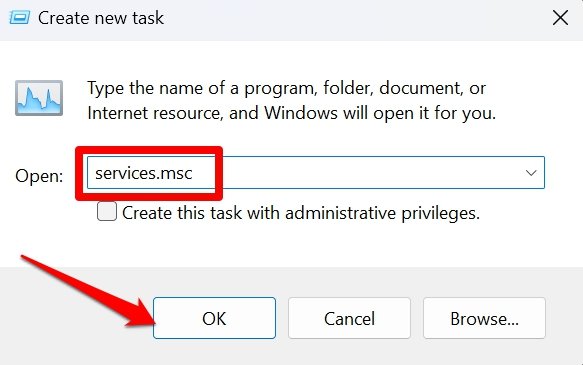
- En el campo Abrir, escribe services.msc y presiona enter. [o haz clic en el botón Aceptar]
Conclusión
Así que estas son las diversas maneras por las cuales puedes abrir Servicios en Windows 11. Prueba estos métodos y házmelo saber cuál funciona mejor para ti al acceder a la aplicación de Servicios y gestionar los diferentes servicios de Windows. Espero que la guía haya sido informativa.
Si tienes alguna opinión sobre 8 Mejores Maneras de Abrir Servicios en Windows 11, no dudes en dejarla en el cuadro de comentarios a continuación. Además, suscríbete a nuestro canal de YouTube de DigitBin para tutoriales en video. ¡Saludos!
Recibe nuevas publicaciones en tu bandeja de entrada.
No spam. Cancela la suscripción en cualquier momento.