Navegadores · 7 min read · Jan 31, 2026
9 Soluciones: Google Chrome No funciona en Windows 11

Google Chrome es uno de los navegadores web preferidos por las personas que utilizan el sistema operativo Windows. Con el nuevo sistema operativo Windows 11, Google ha introducido algunos nuevos elementos de diseño, disponibles a través de una bandera que coincide con los estilos de menú de Windows 11. Aunque esto no es nada enorme, tales pequeños elementos dan simetría a la estética general del sistema operativo.
Una de las razones por las que las personas eligen Google Chrome sobre otros navegadores basados en Chromium es su excelente rendimiento. Sin embargo, si recientemente has actualizado a Windows 11 y enfrentas algunos problemas con Google Chrome, no estás solo. Varios usuarios han recurrido a diferentes plataformas para informar sobre el problema de que Chrome no funciona en Windows 11.
Google Chrome es lento en Windows 11: Cómo arreglar
Afortunadamente, en esta guía, compartiremos contigo algunas soluciones que puedes aplicar para solucionar este problema y hacer que Chrome vuelva a funcionar sin problemas en tu dispositivo con Windows 11. Echemos un vistazo a las soluciones.
1. Reinicia tu PC
Bueno, una de las mejores soluciones que no solo podría ayudarte a solucionar el problema de Chrome en tu PC con Windows 11, sino que también podría ayudar a solucionar una amplia gama de problemas en tu PC es simplemente reiniciar tu PC. Reiniciar el PC permite que todos los archivos del sistema se recarguen correctamente.
De hecho, todos los archivos temporales y archivos de caché también se restablecen, una vez que reinicias tu PC. Así que, si tienes problemas con Chrome en tu máquina con Windows 11, simplemente apaga tu PC y espera unos 10 segundos antes de encenderlo nuevamente.
2. Cierra los procesos de Google Chrome
Si Google Chrome se está bloqueando continuamente en Windows 11 y no puedes abrir el navegador, deberías cerrar todos los procesos de Google Chrome. Puedes hacer esto utilizando la herramienta Administrador de tareas de Windows. Aquí están los pasos que necesitas seguir.
En la pantalla de inicio de Windows 11, presiona las teclas Ctrl+Alt+Del juntas.
Selecciona Administrador de tareas de la lista de opciones que aparece. Alternativamente, también puedes hacer clic derecho en el menú de inicio de Windows en la barra de tareas y seleccionar Administrador de tareas de la lista de opciones que aparece.
Luego, en el Administrador de tareas, finaliza todos los procesos de Google Chrome.
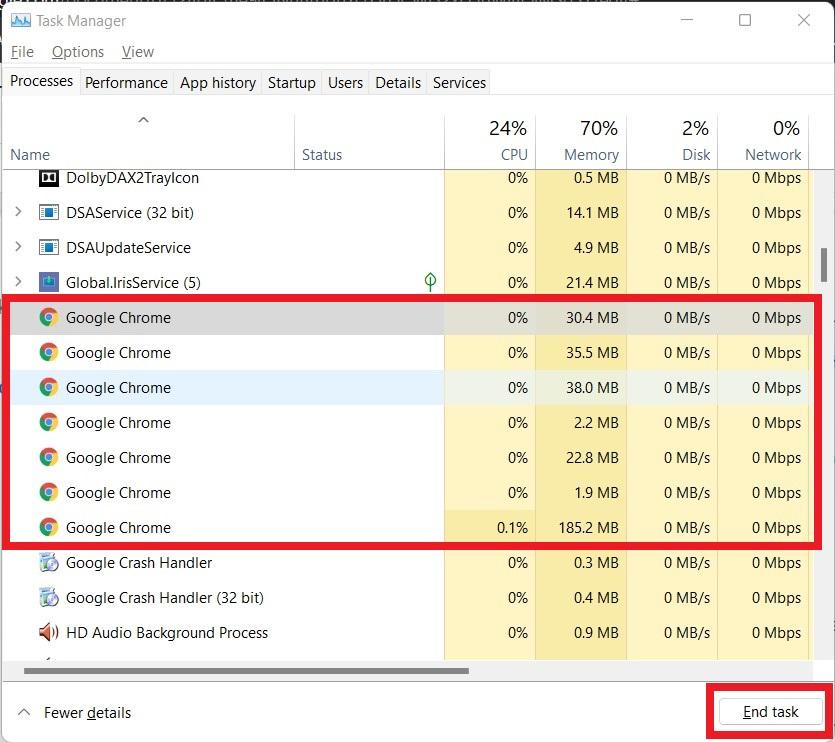
Después de finalizar todas las tareas de Chrome, intenta abrir nuevamente el navegador Google Chrome y verifica si esto soluciona el problema o no.
3. Actualiza Google Chrome
Una versión no compatible de la aplicación también puede ser la razón por la que no funciona sin problemas o no funciona en absoluto en un sistema operativo. Esto se puede solucionar fácilmente actualizando la aplicación. Lo mismo ocurre con Google Chrome. Debes asegurarte de que has instalado la última versión de Google Chrome en tu sistema operativo Windows 11 para evitar problemas de compatibilidad.
Aquí están los pasos que necesitas seguir para actualizar o verificar nuevas actualizaciones en Google Chrome.
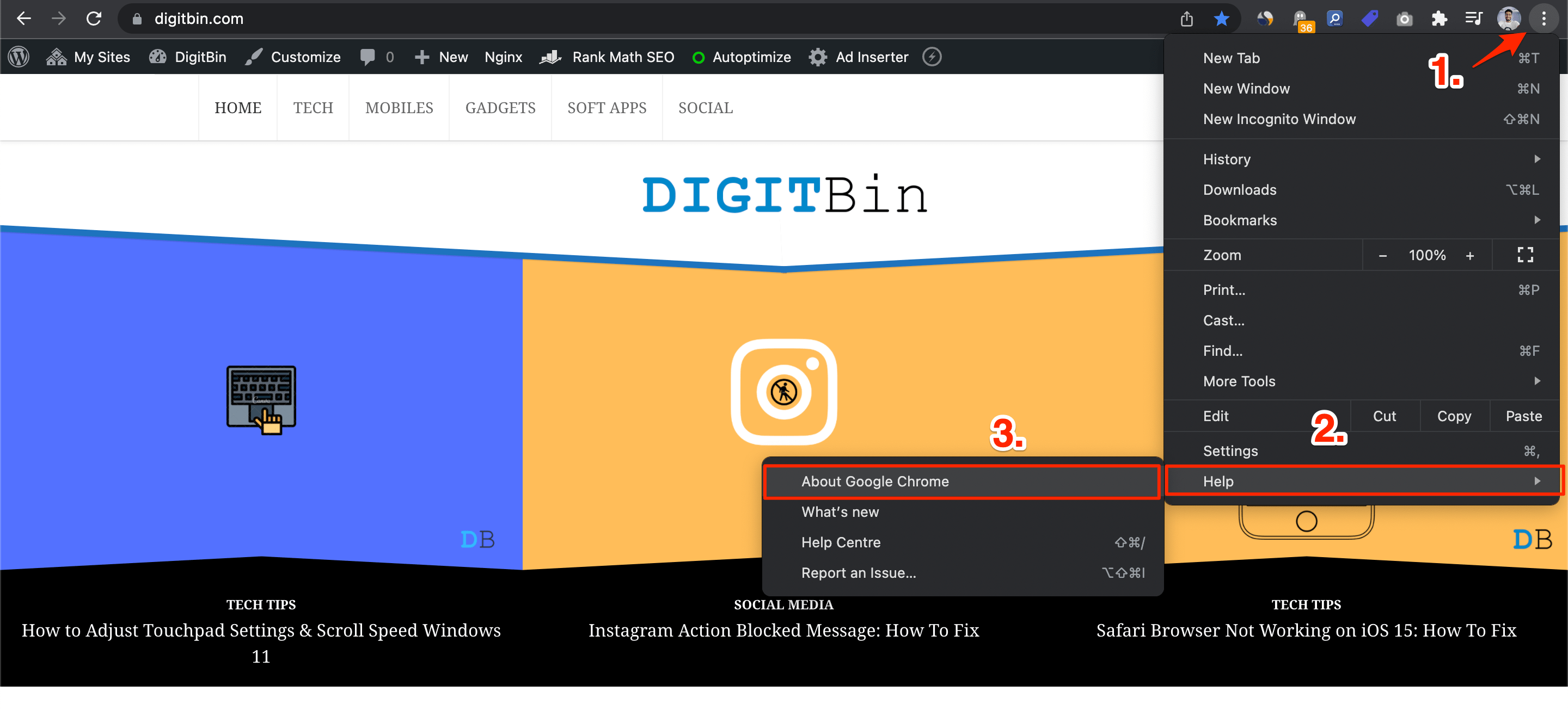
- Si Google Chrome está funcionando parcialmente en tu PC antes de bloquearse, puedes abrir una pestaña de Chrome, hacer clic en el ícono del menú de 3 puntos y seleccionar Ayuda > Acerca de Google Chrome.
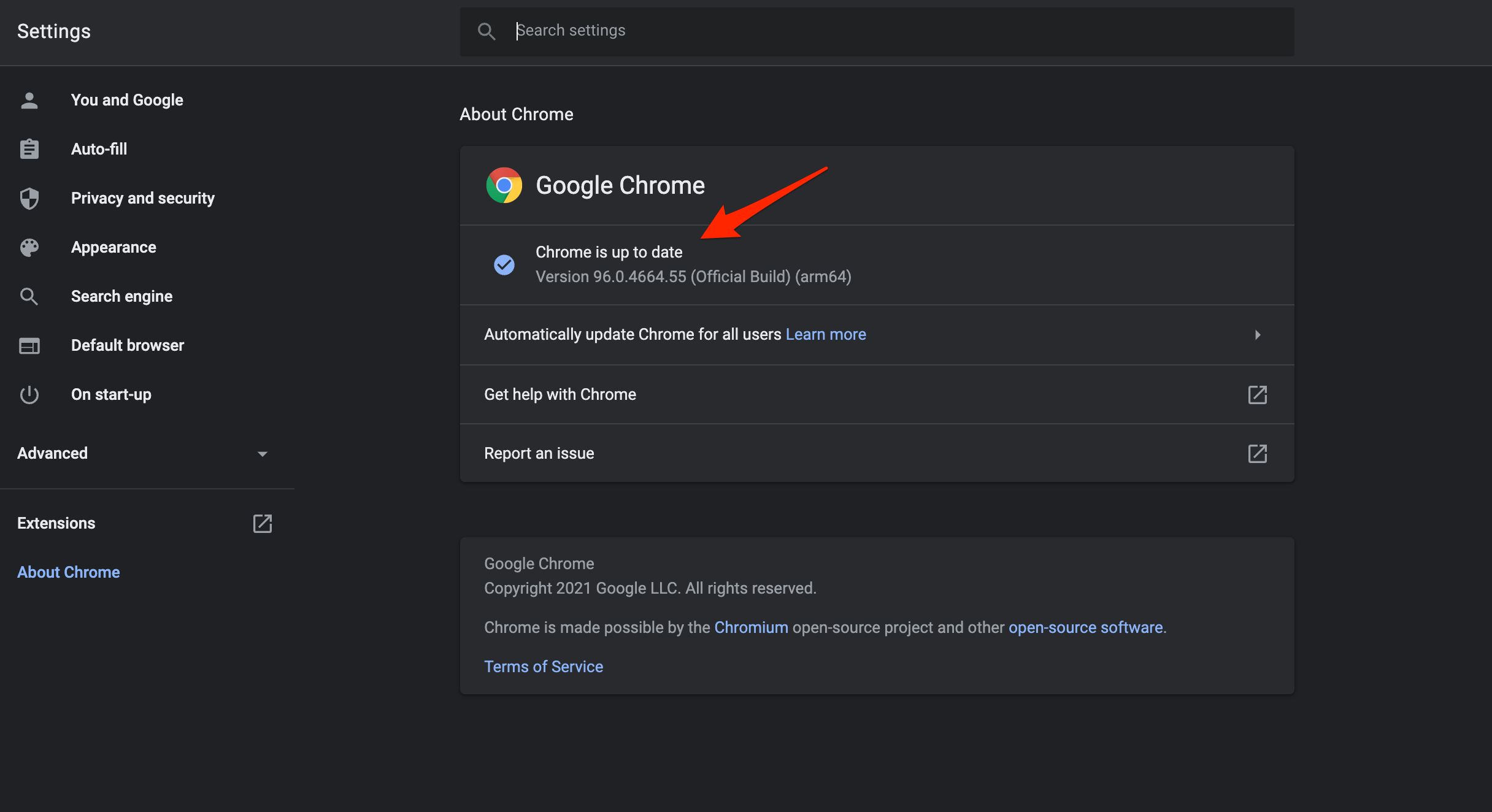
- Se abrirá una nueva página de Configuración. Aquí, debes hacer clic en el botón de Actualizar o presionar F5 en tu teclado para recargar la página. Tan pronto como actualices esta página, Chrome buscará actualizaciones.
- Si hay una nueva actualización disponible, puedes hacer clic en el botón Actualizar para instalar la última actualización disponible.
- Si Google Chrome no está funcionando en absoluto en tu PC, puedes visitar este enlace para actualizarlo.
4. Restablecer la configuración de red
En palabras simples, restablecer la configuración de red significa que estás vaciando el DNS y restableciendo la configuración de TCP/IP en tu PC. Para hacer esto,
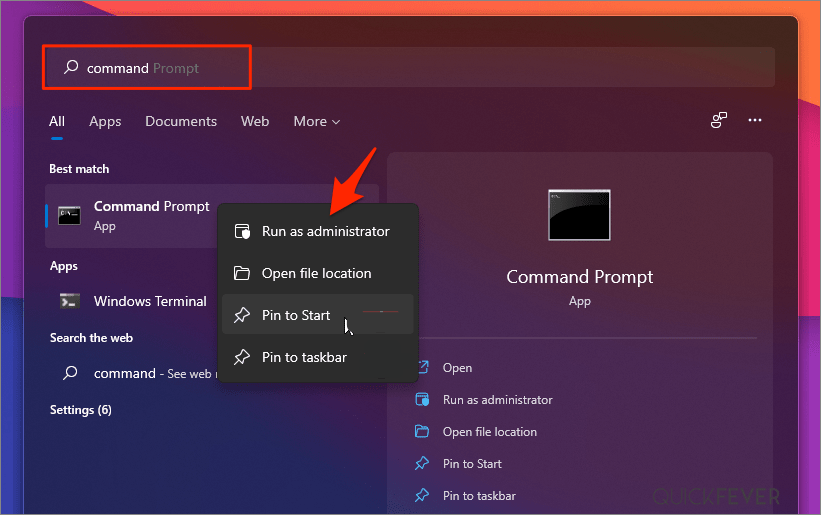
- Busca Símbolo del sistema en el menú Inicio.
- Abre cmd como administrador.
- Ejecuta el siguiente comando y presiona Enter:
Ipconfig /flushdns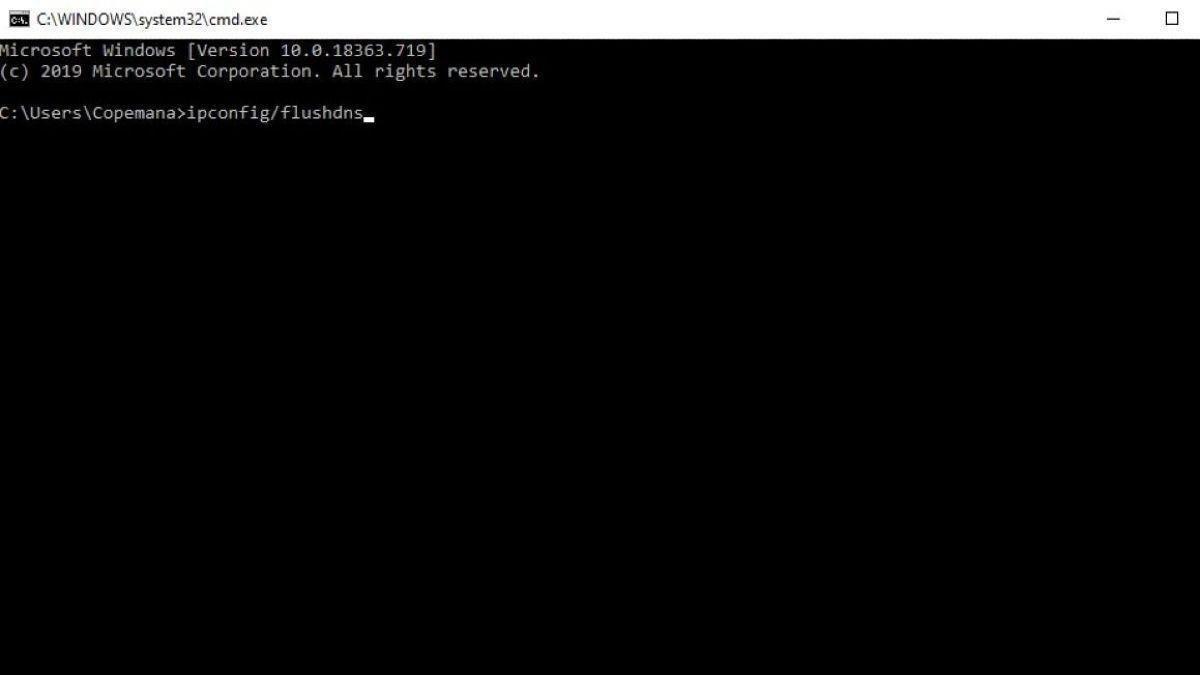
- Ahora, ingresa el siguiente comando y presiona Enter nuevamente:
netsh winsock reset - Después de ejecutar todos los comandos, necesitas reiniciar tu PC y abrir Chrome nuevamente para ver si esto funciona o no.
5. Cambiar DNS
Si Google Chrome no está cargando páginas, te recomiendo que cambies el DNS en la configuración de red de Windows 11. Esto debería solucionar los problemas de carga de páginas en la PC con Windows.
- Abre Configuración en tu Windows 11 presionando la combinación de teclas Windows + I.
- Luego selecciona Red e Internet en la barra de menú izquierda y ve a Configuración de red avanzada.
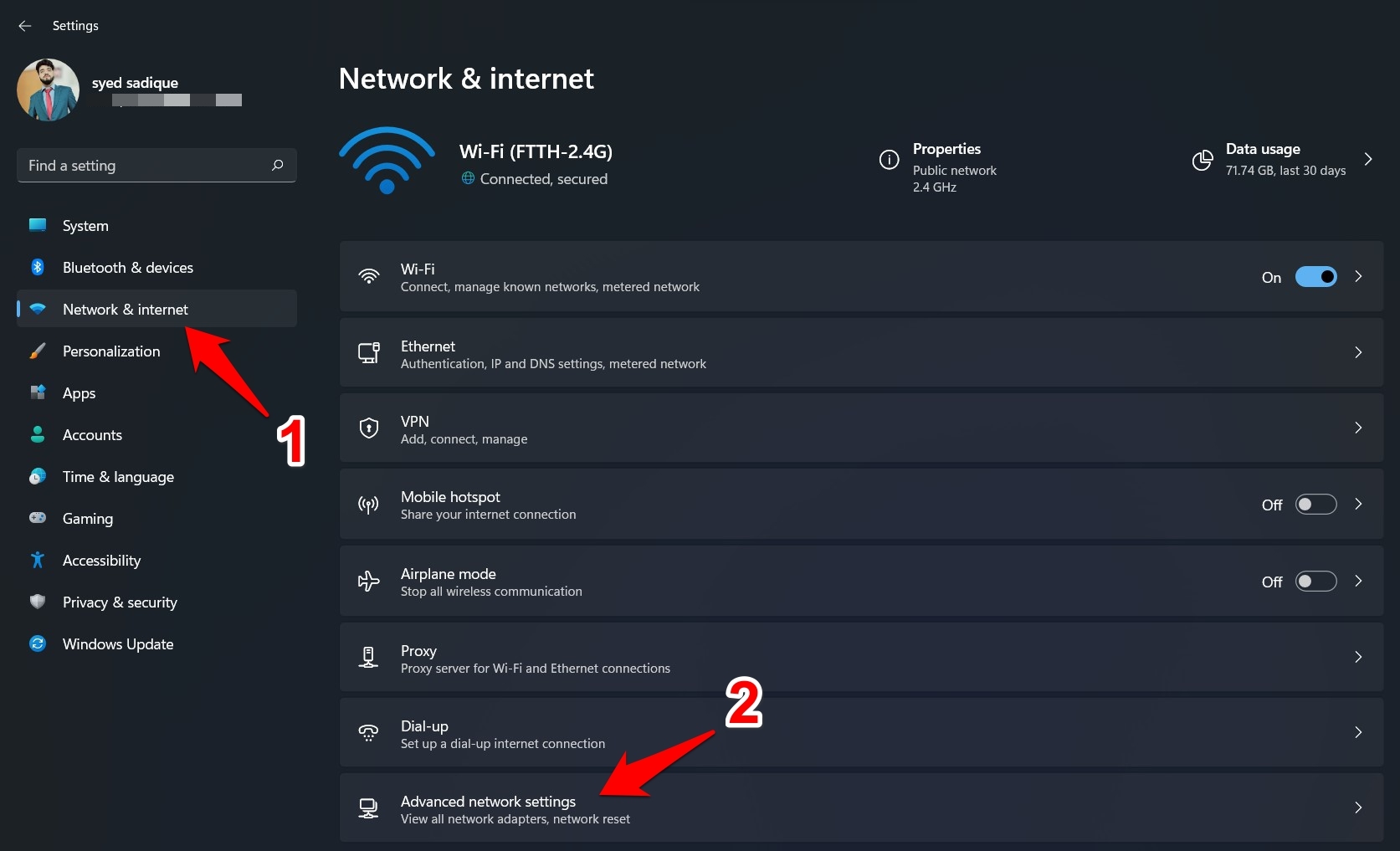
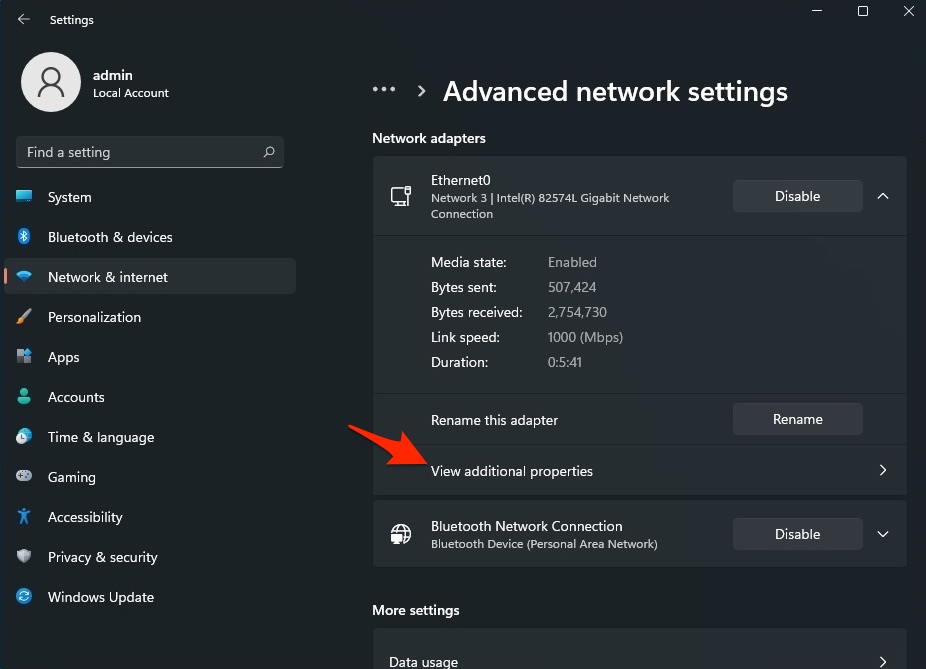
- Ahora selecciona la red que estás utilizando para Internet, como Wi-Fi o Ethernet.
- Haz clic en Ver propiedades adicionales.
- Haz clic en Editar.
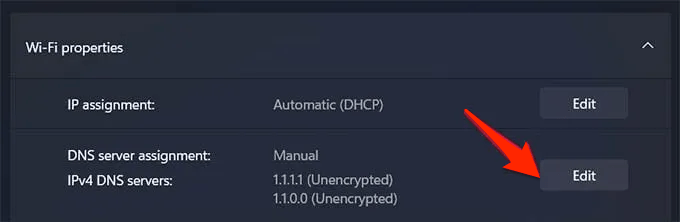
- Cambia el DNS a Google DNS o cualquier otro protocolo DNS que se enumere a continuación.
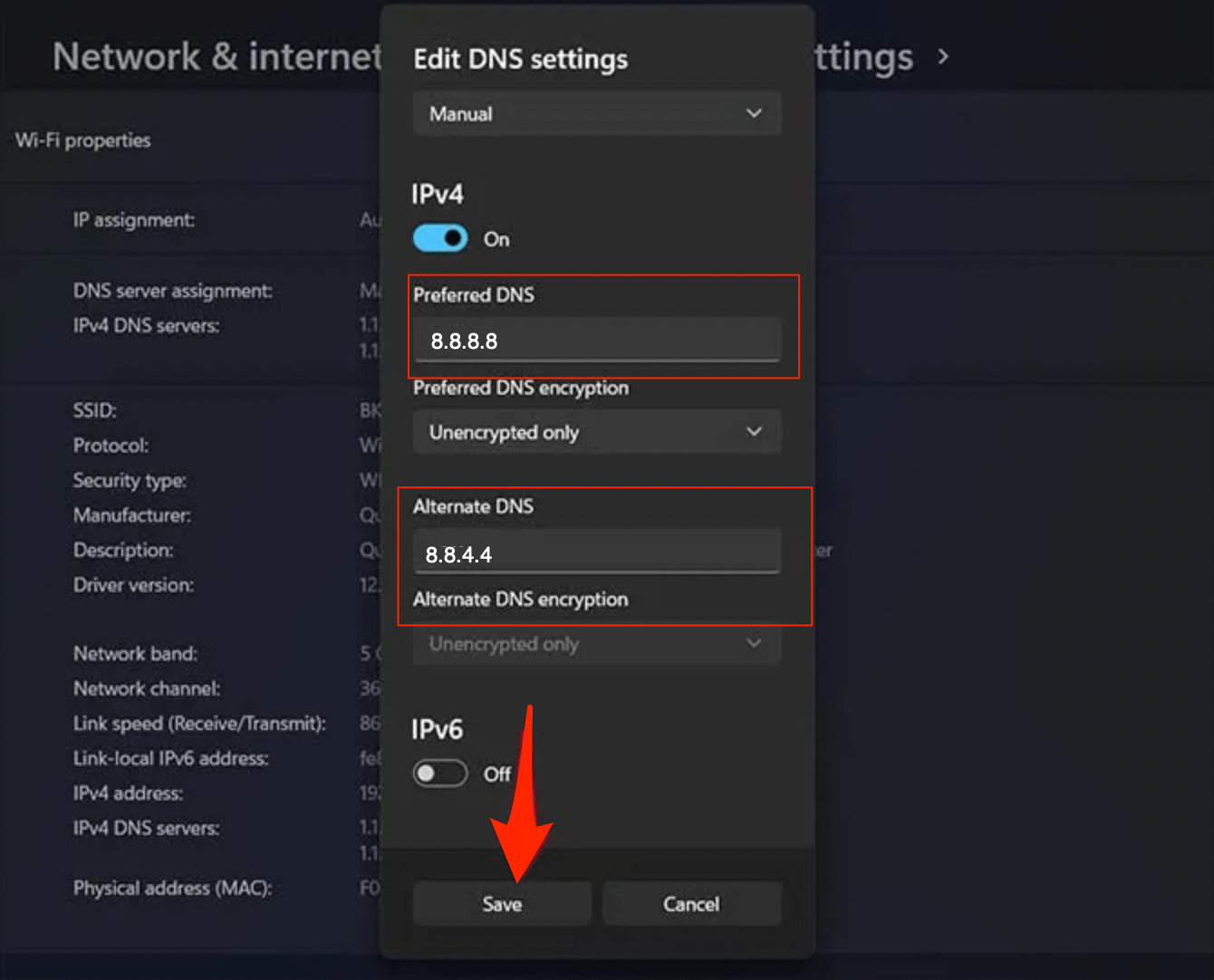
También puedes cambiar el DNS en la configuración de Chrome, siguiendo los simples pasos a continuación.
- Abre la Configuración de Chrome.
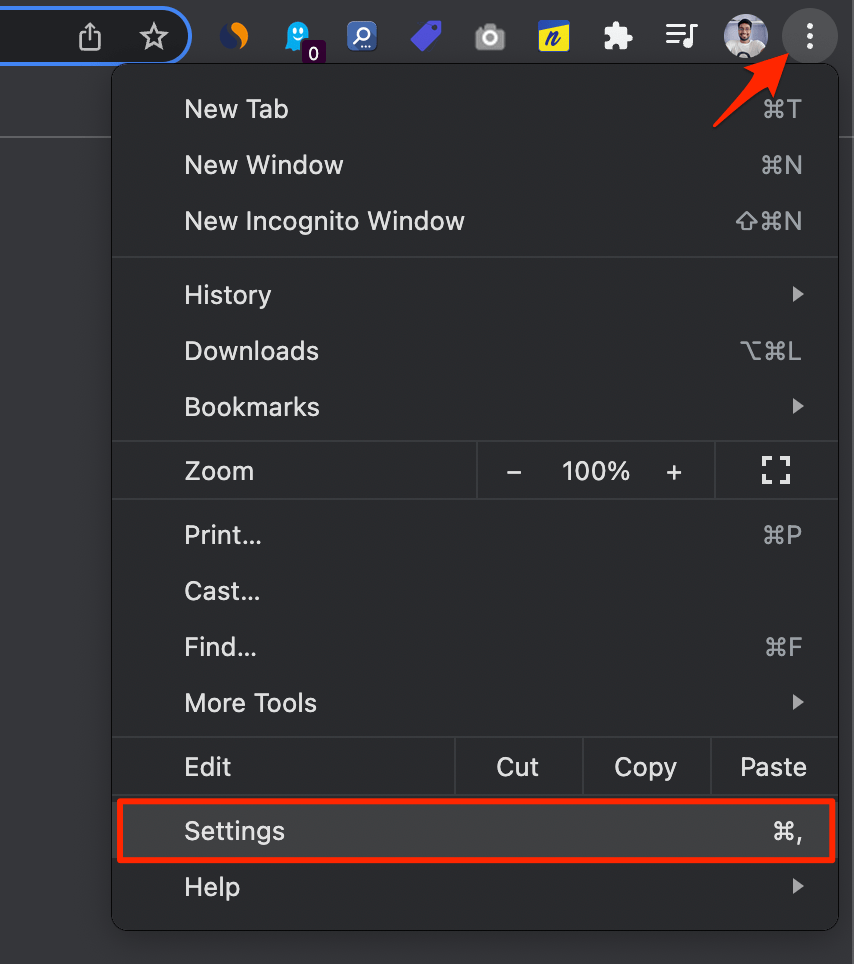
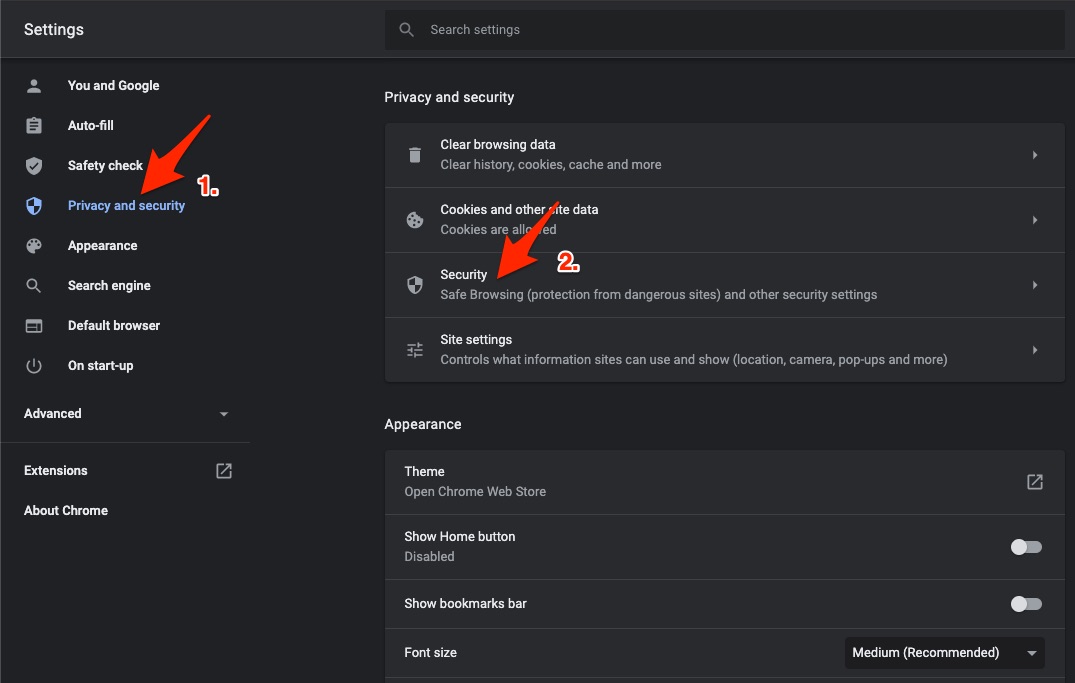
- Haz clic en Seguridad y privacidad.
- Haz clic en la opción Seguridad.
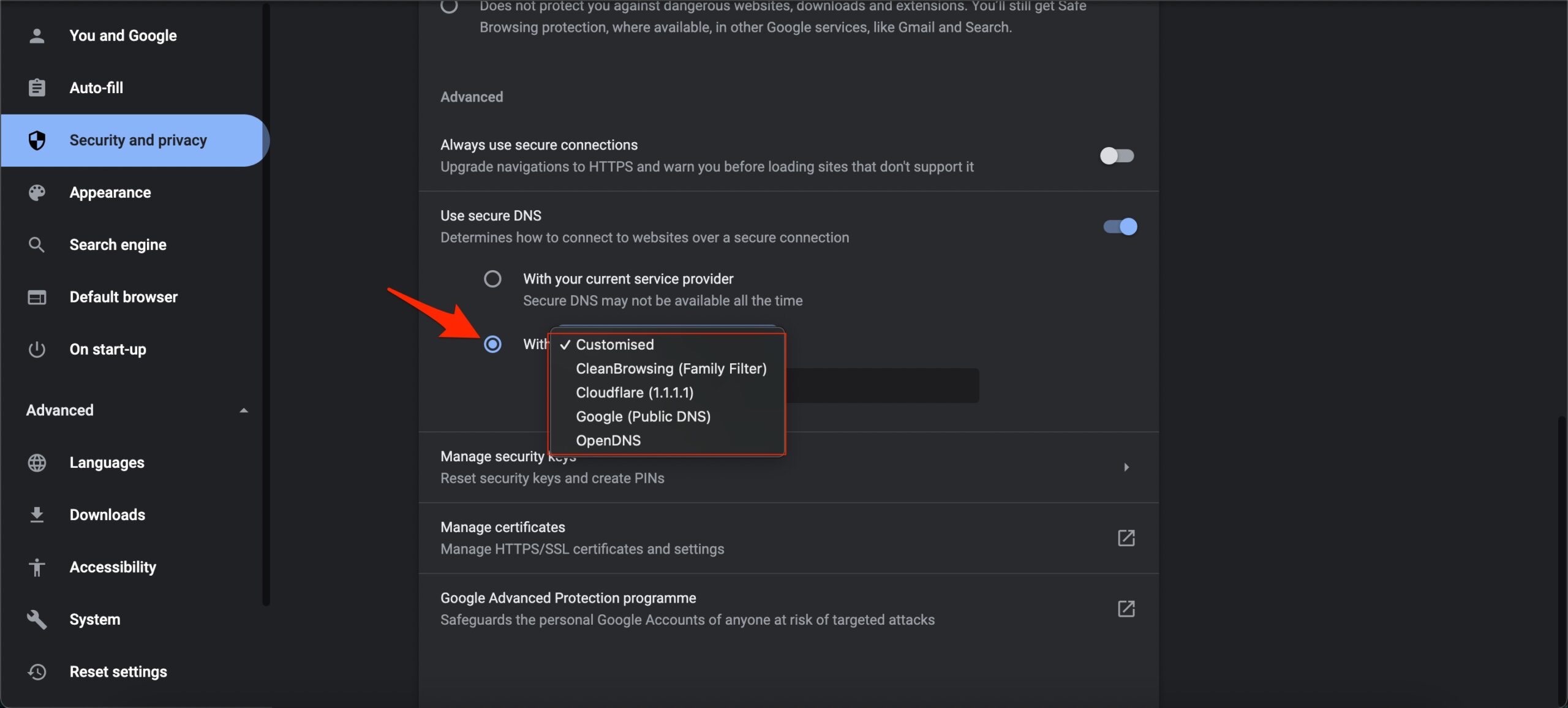
- Selecciona DNS personalizado. Puedes agregar DNS personalizados o usar cualquier DNS listado en el menú desplegable.
| Servidor DNS | DNS 1 | DNS 2 |
|---|---|---|
| Google Public DNS | 8.8.8.8 | 8.8.4.4 |
| Cloudflare DNS | 1.1.1.1 | 1.0.0.1 |
| Quad9 DNS (IPv4) | 9.9.9.9 | 149.112.112.112 |
| Quad9 DNS (IPv6) | 2620:fe::fe | 2620:fe::9 |
| OpenDNS | 208.67.222.222 | 208.67.220.220 |
6. Eliminar archivos temporales
Limpiar archivos temporales puede no parecer una solución lucrativa para solucionar tales problemas, pero a veces estas soluciones fáciles hacen maravillas. Si no has limpiado archivos temporales en tu PC durante un buen tiempo, se recomienda que procedas a limpiarlos. Para ello, simplemente sigue los pasos a continuación.
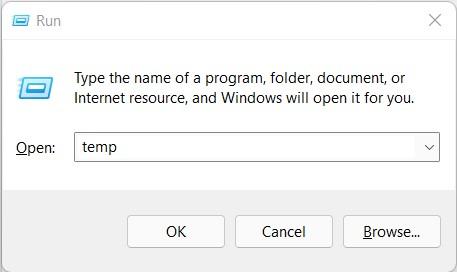
- Abre el comando RUN presionando las teclas Win+R juntas.
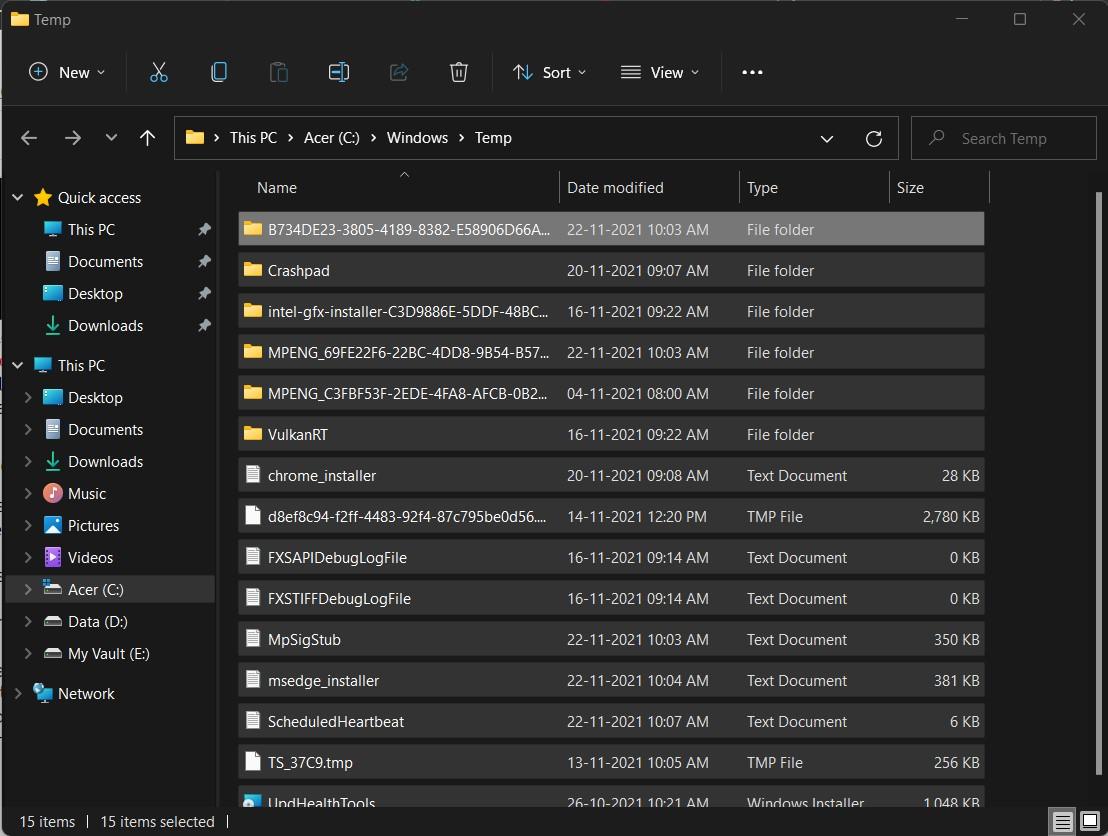
- Escribe temp y presiona Enter.
- Limpia los archivos temporales y cierra la ventana.
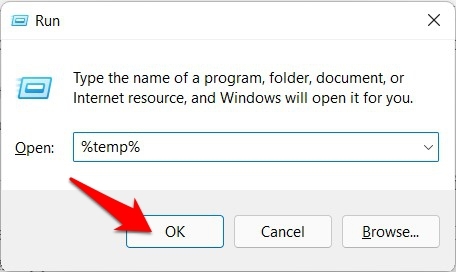
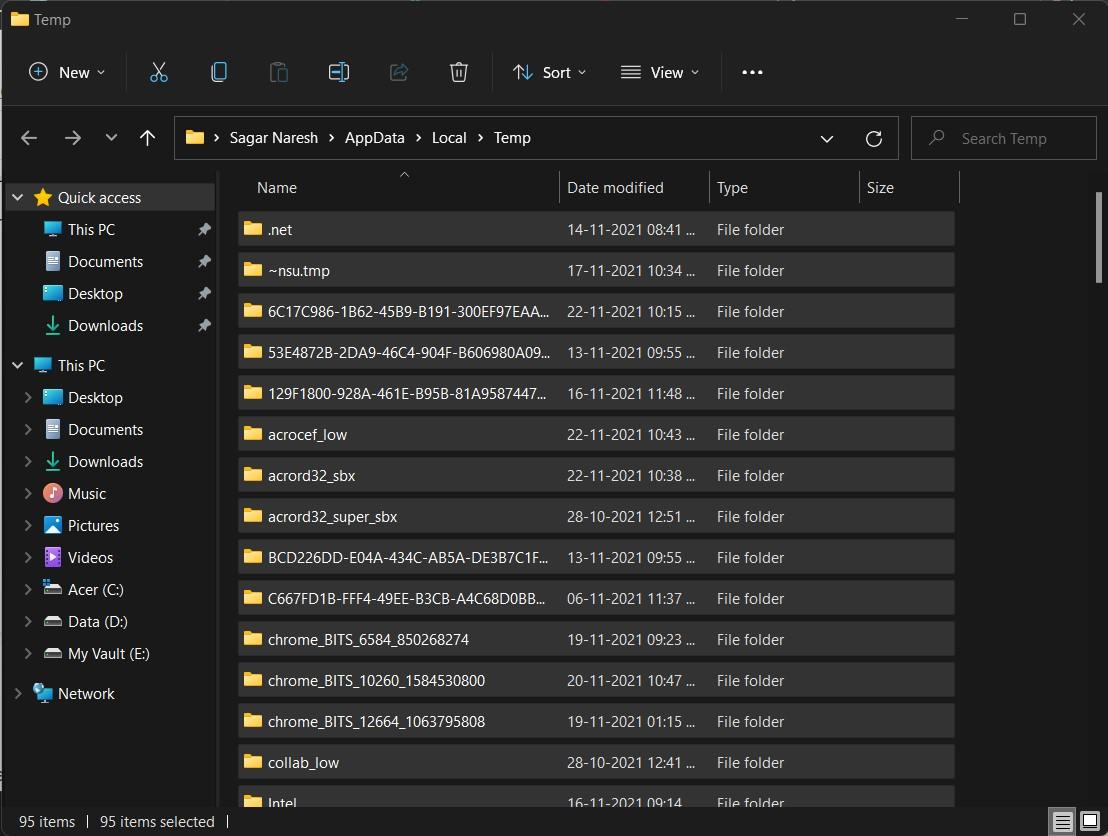
- Luego, abre nuevamente el comando RUN y escribe %temp%, y presiona Enter.
- Limpia los archivos temporales aquí también y cierra la ventana.
- Una vez hecho esto, reinicia tu PC y verifica si esto soluciona el problema o no.
7. Limpiar la caché de Google Chrome
Limpiar la caché del navegador Chrome dispersará los archivos basura, liberando así mucha memoria.
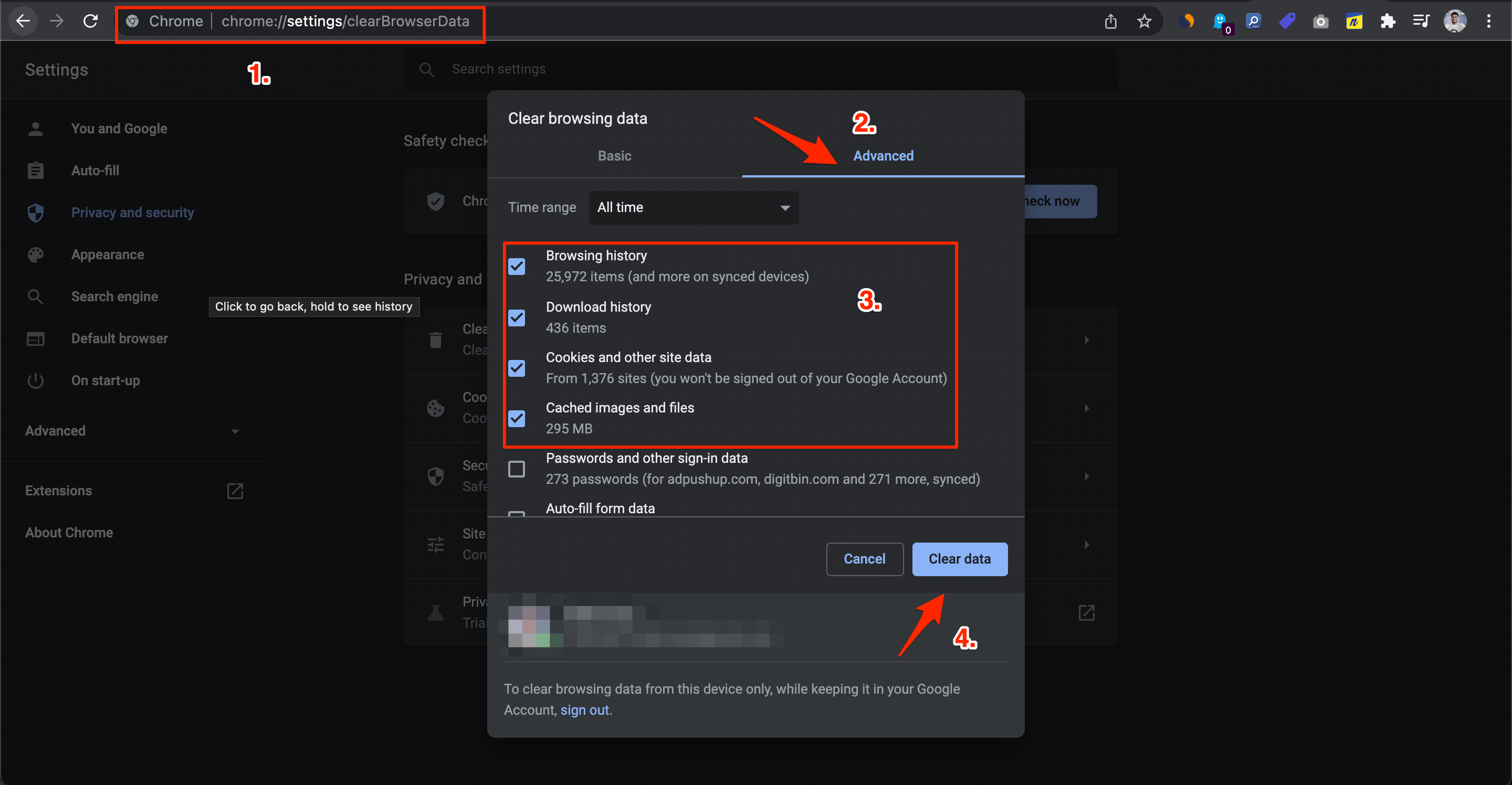
- Mientras el navegador Chrome está abierto, presiona las combinaciones de teclas Ctrl + Shift + Delete o escribe chrome://settings/clearBrowserData en la caja de URL.
- Aparecerá el cuadro de diálogo Limpiar datos de navegación.
- Haz clic en la pestaña Avanzado.
- Por defecto, las cookies y otros datos del sitio, imágenes en caché y archivos tendrán una marca de verificación. Si no, selecciona manualmente estas dos opciones.
- No es necesario seleccionar los datos de contraseña/inicio de sesión; de lo contrario, las contraseñas que has guardado en Chrome se eliminarán.
- Una vez hecho esto, haz clic en Limpiar datos.
8. Desactivar extensiones
En algunas ocasiones, los complementos de terceros entran en conflicto con el correcto funcionamiento del navegador.
Si bien identificar al culpable podría resultar una tarea bastante difícil, lo que podrías hacer es desactivar todas las extensiones y luego volver a habilitarlas una por una, hasta que logres recrear el problema.
Una vez que eso suceda, desinstala la última extensión habilitada, y esto debería solucionar el error subyacente.
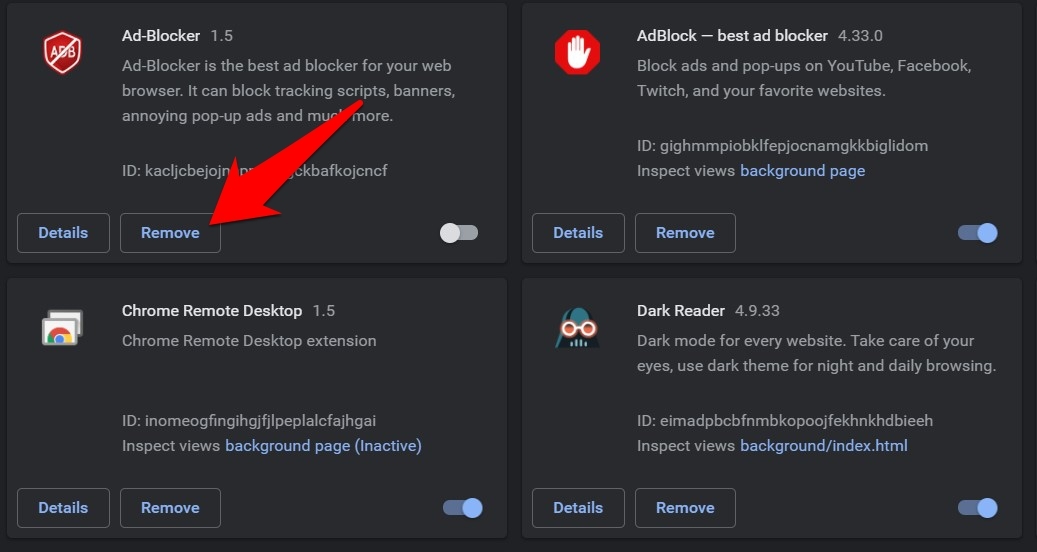
- Así que abre Chrome y dirígete a la página chrome://extensions/.
- Luego desactiva todas las extensiones y trata de identificar el problema que causa una.
- Una vez que lo identifiques, se recomienda hacer clic en el botón Eliminar junto a ella.
- Luego reinicia el navegador y verifica si esto puede solucionar Chrome no funcionando en Windows 11.
9. Reinstalar Google Chrome
Si el problema persiste, incluso después de intentar todos los métodos anteriores, probablemente se deba a un archivo faltante. Para solucionarlo, primero necesitas desinstalar el navegador Chrome de tu PC. Luego, instálalo nuevamente desde el sitio web oficial. Esta vez, sigue todos los pasos como se indica para evitar cualquier error. Una vez que la instalación esté completa, verifica si esto soluciona el problema o no.
10. Usa otros navegadores web
Como último recurso, puedes optar por otros navegadores si estás experimentando problemas con Google Chrome. Esto podría deberse a un error en Chrome, que podría ser abordado en una nueva actualización. Puedes continuar con otros navegadores como Microsoft Edge, Opera y otros hasta ese momento. Puedes consultar nuestra guía dedicada para obtener una lista completa de los mejores navegadores web para Windows 11.
Si tienes alguna opinión sobre 9 Soluciones: Google Chrome No funciona en Windows 11, no dudes en dejarla en el cuadro de comentarios a continuación. Además, suscríbete a nuestro canal de YouTube de DigitBin para tutoriales en video. ¡Saludos!
Recibe nuevas publicaciones en tu bandeja de entrada.
No spam. Cancela la suscripción en cualquier momento.