Editor de políticas · 5 min read · Nov 24, 2025
[9+ Métodos] ¿Cómo abrir el Editor de directivas de grupo en Windows 11?
Este tutorial describe nueve métodos diferentes para acceder al Editor de directivas de grupo en Windows 11. El Editor de directivas de grupo es utilizado por administradores de red y usuarios avanzados para administrar y gestionar configuraciones de políticas en la Consola de administración de Microsoft.
Además de la MMC, también es útil al tratar con Objetos de directiva de grupo. Los Editores de políticas se utilizan principalmente en un entorno a gran escala (como en toda una organización) para ajustar ciertas configuraciones o imponer algunas restricciones.
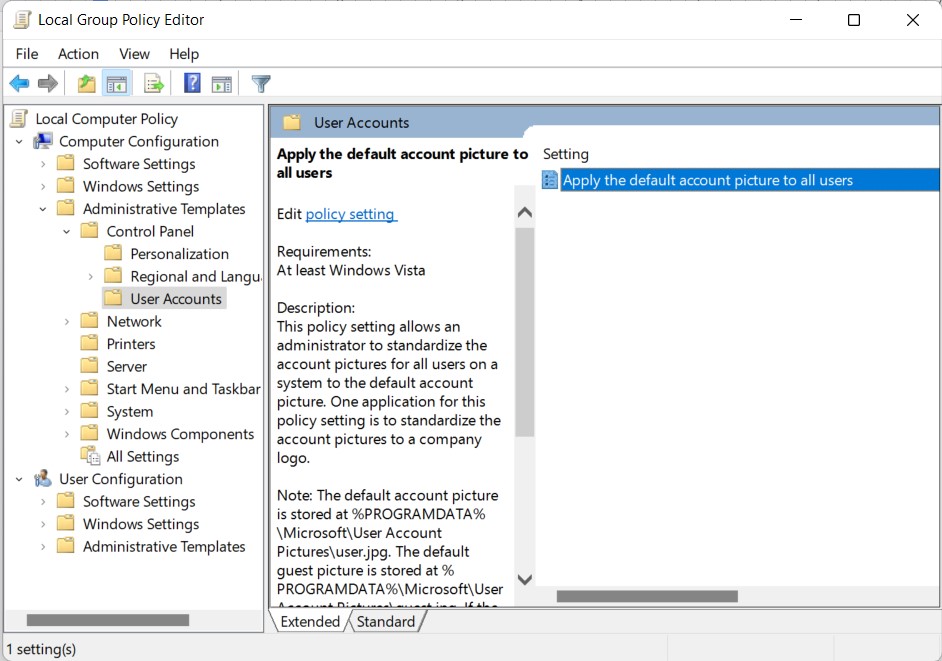
Estas modificaciones se implementan en todas las PC pertenecientes a una red particular. Por otro lado, también hay una rama local de este editor de políticas que se utiliza para gestionar configuraciones de directivas de grupo en una sola computadora.
No importa el escenario de uso, no se puede negar el hecho de que son una de las herramientas más poderosas para tu PC con Windows 11. Con eso en mente, esta guía te hará conocer nueve métodos diferentes a través de los cuales podrías acceder al Editor de directivas de grupo en Windows 11. Sigue adelante.
Mejores formas de abrir el Editor de directivas de grupo en Windows 11
Debido a sus funcionalidades avanzadas, el Editor de directivas de grupo solo está disponible para las ediciones Profesional, Ultimate y Enterprise de Windows, y no para la versión Home. Así que si tienes alguna de las versiones de Windows mencionadas, entonces comencemos.
Método 1: A través del comando Ejecutar
- Lanza el cuadro de diálogo Ejecutar a través de las teclas de acceso rápido Windows+R.
- Luego escribe gpedit.msc y presiona Enter.
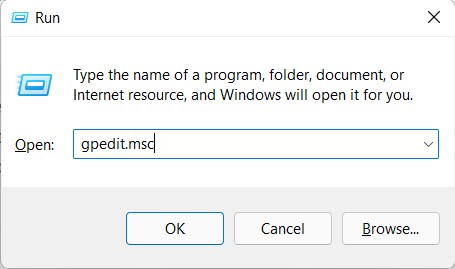
- Se abrirá el Editor de directivas de grupo en Windows 11.
Método 2: Desde el menú de Configuración
- Abre el menú Configuración a través de las teclas de acceso rápido Windows+I.
- Luego escribe Editar directiva de grupo y presiona Enter.
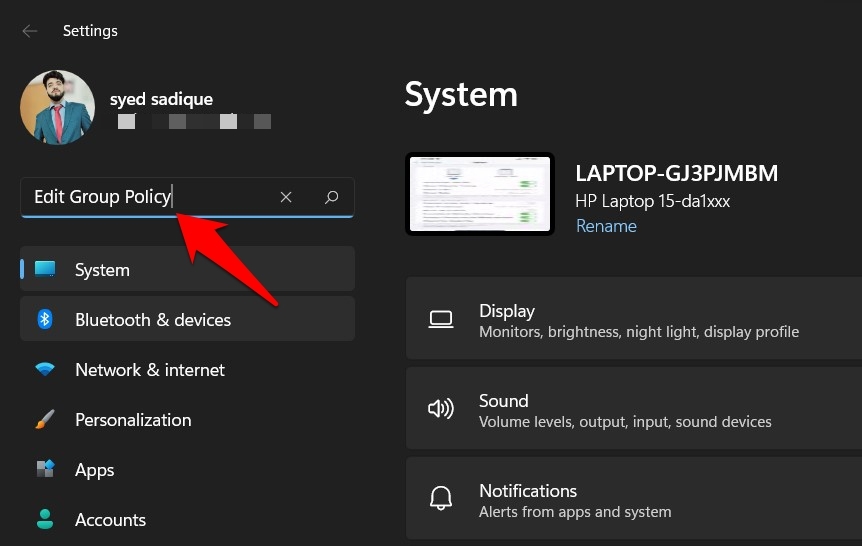
- Se abrirá el GPE, y ahora puedes realizar el ajuste deseado.
Método 3: A través del símbolo del sistema
- Ve al menú Inicio, escribe CMD y lanza el símbolo del sistema como administrador.
- Luego escribe la palabra clave del siguiente comando y presiona Enter
gpedit.msc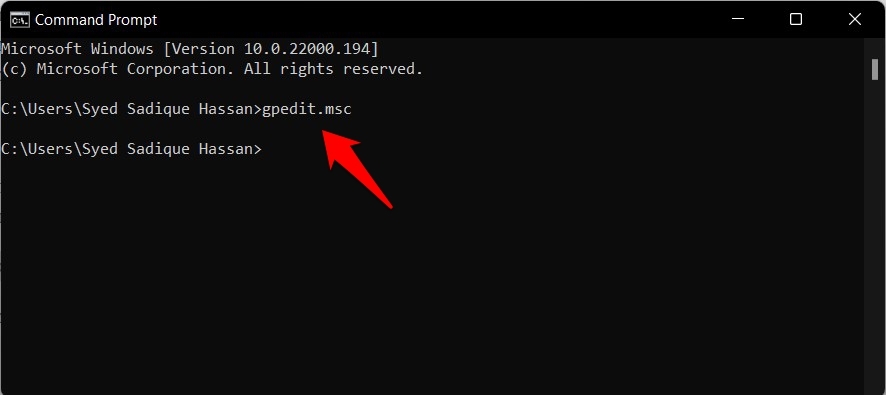
- Ahora se abrirá el Editor de directivas de grupo en Windows 11.
Método 4: A través del menú de Inicio
Este es uno de los enfoques más sencillos para acceder al GPE. Aquí está lo que necesitas hacer:
- Dirígete al menú de Inicio y escribe la siguiente palabra clave:
Editar directiva de grupo - Ahora haz clic en la opción Editar directiva de grupo de los resultados de búsqueda que aparecen.
Método 5: Desde el Explorador de archivos
- Abre el Explorador de archivos a través de las teclas de acceso rápido Windows+E.
- Luego escribe la siguiente palabra clave en su barra de direcciones y presiona Enter
gpedit.msc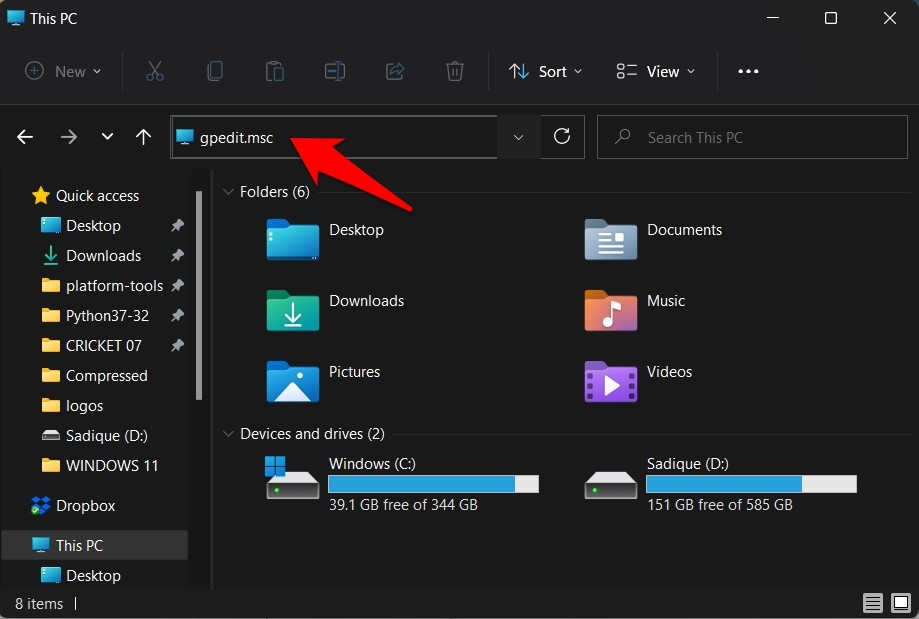
- La ventana del GPE se abrirá ahora en tu PC.
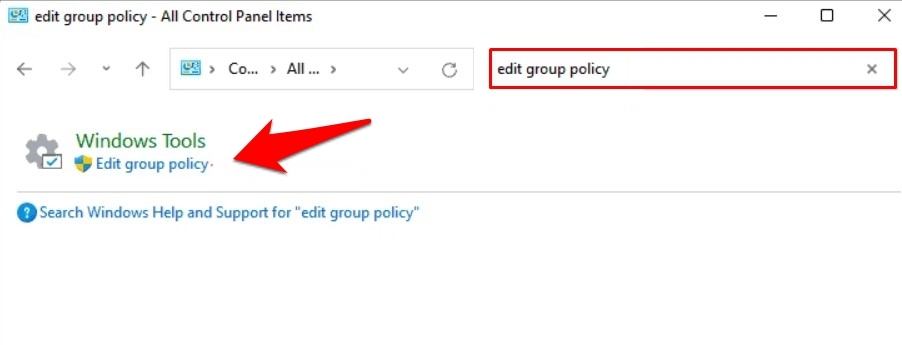
Método 6: Desde el Panel de control
- Dirígete al menú Inicio, busca Panel de control y haz clic en Abrir.
- Luego escribe Editar directiva de grupo en la barra de búsqueda presente en la parte superior derecha.
- Finalmente, selecciona Editar directiva de grupo en la sección Herramientas de Windows.
Método 7: Desde el Administrador de tareas
- Usa las teclas de acceso rápido Ctrl+Shift+Esc para abrir el Administrador de tareas.
- Luego ve a Archivo y selecciona Ejecutar nueva tarea.
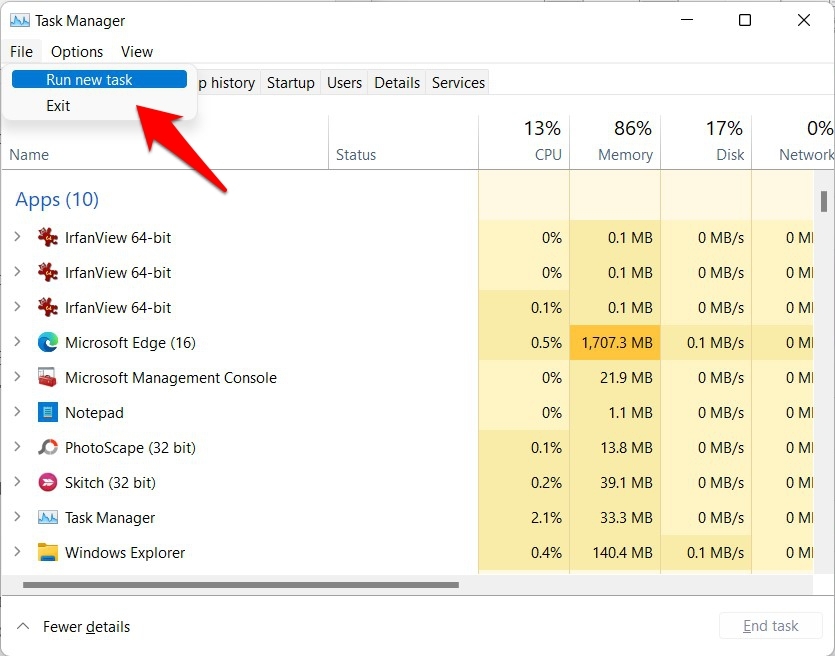
- Ahora escribe gpedit.msc en el cuadro de diálogo Nueva tarea y presiona Aceptar.
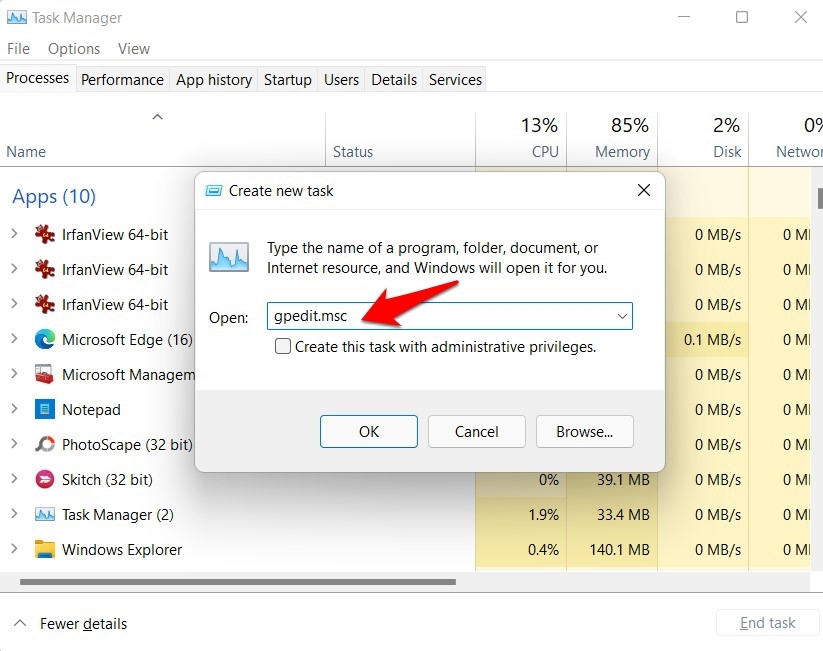
- Ahora podrás acceder al GPE en tu PC.
Método 8: A través del archivo EXE del Editor de directivas de grupo
También puedes abrir el Editor de directivas de grupo en Windows 11 directamente a través de su archivo ejecutable. Aquí está cómo:
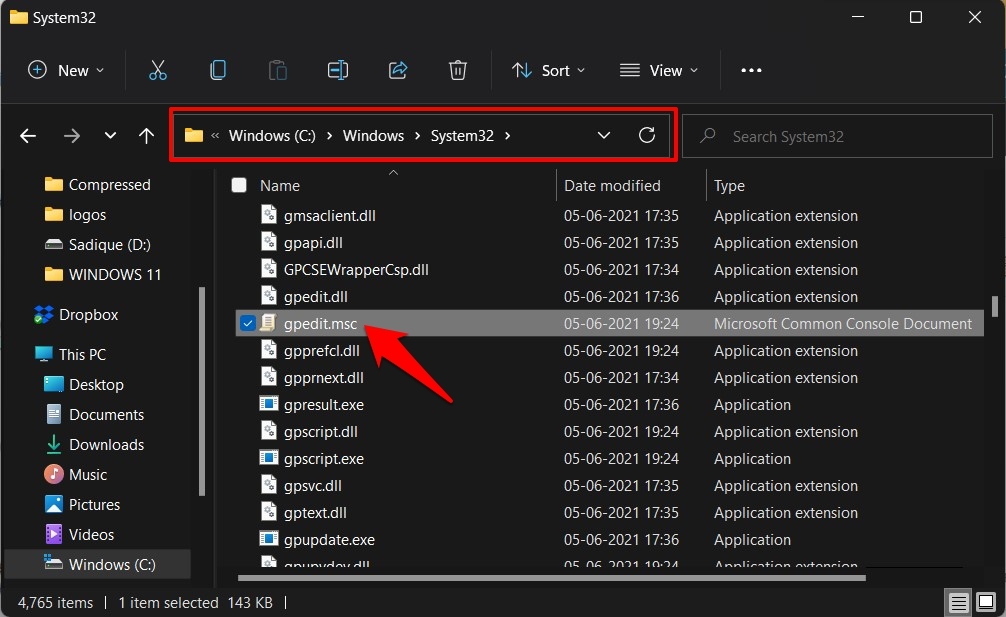
- Para comenzar, abre el Explorador de archivos a través de las teclas de acceso rápido Windows+E.
- Luego copia y pega la siguiente ubicación en su barra de direcciones y presiona Enter:
C:\Windows\System32 - Finalmente, haz doble clic en el archivo gpedit.msc para lanzar el GPE.
Método 9: Usando un acceso directo en el escritorio
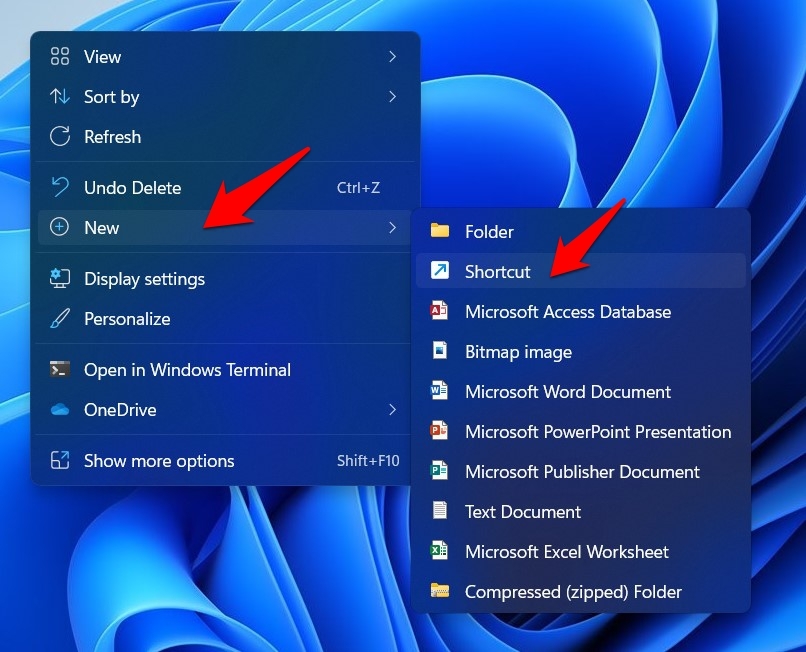
En lugar de tomar un camino tan largo para acceder al GPE, podrías crear un acceso directo en el escritorio y acceder al Editor de políticas con solo un clic. Aquí está cómo:
- Haz clic derecho en un lugar vacío de tu escritorio y selecciona Nuevo > Acceso directo.
- Luego escribe el siguiente archivo en el espacio proporcionado y haz clic en Siguiente:
gpedit.msc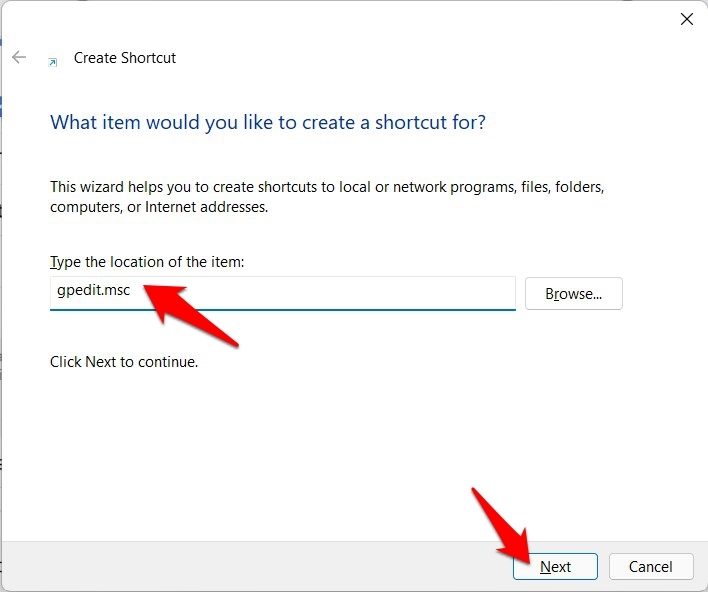
- Ahora dale cualquier nombre de tu elección (digamos GPE) y presiona Finalizar.
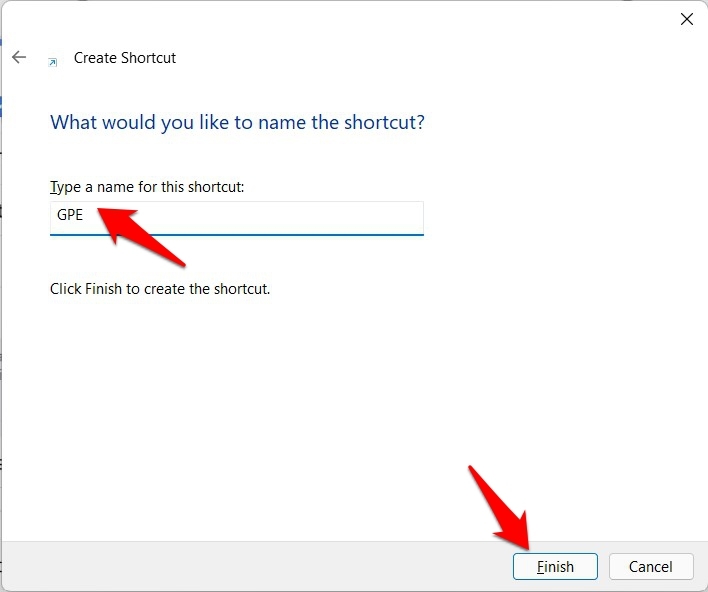
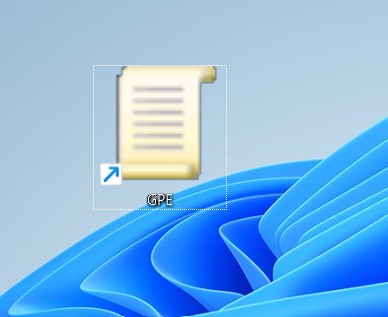
- Eso es todo. Ahora puedes acceder al Editor de políticas simplemente haciendo doble clic en este acceso directo recién creado.
Conclusión
Con esto, concluimos la guía sobre cómo podrías acceder al Editor de directivas de grupo en Windows 11. Hemos compartido nueve métodos diferentes para lo mismo, háznos saber cuál decidiste finalmente en la sección de comentarios.
Si tienes alguna opinión sobre [9+ Métodos] ¿Cómo abrir el Editor de directivas de grupo en Windows 11?, siéntete libre de dejarla en el cuadro de comentarios a continuación. Además, suscríbete a nuestro canal de YouTube de DigitBin para tutoriales en video. ¡Salud!
Recibe nuevas publicaciones en tu bandeja de entrada.
No spam. Cancela la suscripción en cualquier momento.