Errores de Zoom · 8 min read · Feb 05, 2026
9 formas de solucionar el código de error 10004 de Zoom (Windows y Mac)

Despertarse desde la comodidad de sus camas en pijamas y cambiarse a algo profesional, aunque seas un amante del sofá, es común.
Muchos de ustedes adivinaron que estamos hablando de reuniones de Zoom que las empresas o las clases que los institutos educativos realizan.
Aunque sea desde la comodidad del hogar, imagina si dejas tu clase o reunión abruptamente en medio. Considera un escenario en el que estás respondiendo, hablando o presentando, pero te vas.
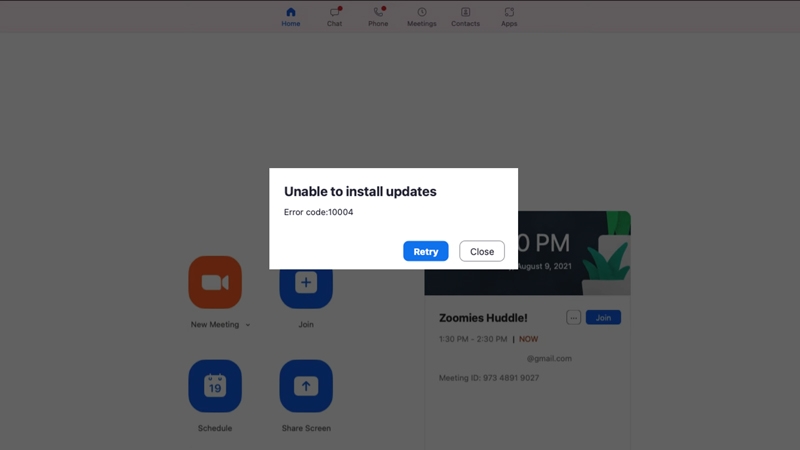
Bueno, esa situación puede causar un gran problema que impacta toda tu vida. Esto puede suceder si aparecen mensajes de error como el código de error 10004.
También podrías experimentarlo mientras Zoom se está actualizando o cuando la aplicación está abierta, pero no hay ninguna reunión en curso. No hay nada de qué preocuparse, ya que te hemos guiado sobre cómo puedes resolverlo.
¿Cómo solucionar el código de error 10004 de Zoom en Windows y Mac?
Antes de pasar a las soluciones, es esencial notar que hay varias formas. Sin embargo, cuál funcionará para ti depende de qué está causando el problema. Por lo tanto, sigue cada una de ellas secuencialmente hasta que resuelvas el código de error.
Solución 1: Reiniciar Zoom forzosamente
Ya sea en Windows o Mac, el código de error 10004 aparece en ambos tipos de dispositivos en la aplicación Zoom, y por lo tanto no puedes continuar con tus reuniones. También tiene consecuencias graves. Pero una de las razones más comunes para el error es demasiado caché de la aplicación Zoom en tu dispositivo. Por lo tanto, un reinicio forzado del servicio particular ayuda.
Reiniciar Zoom forzosamente en Windows
Sal de la aplicación Zoom.
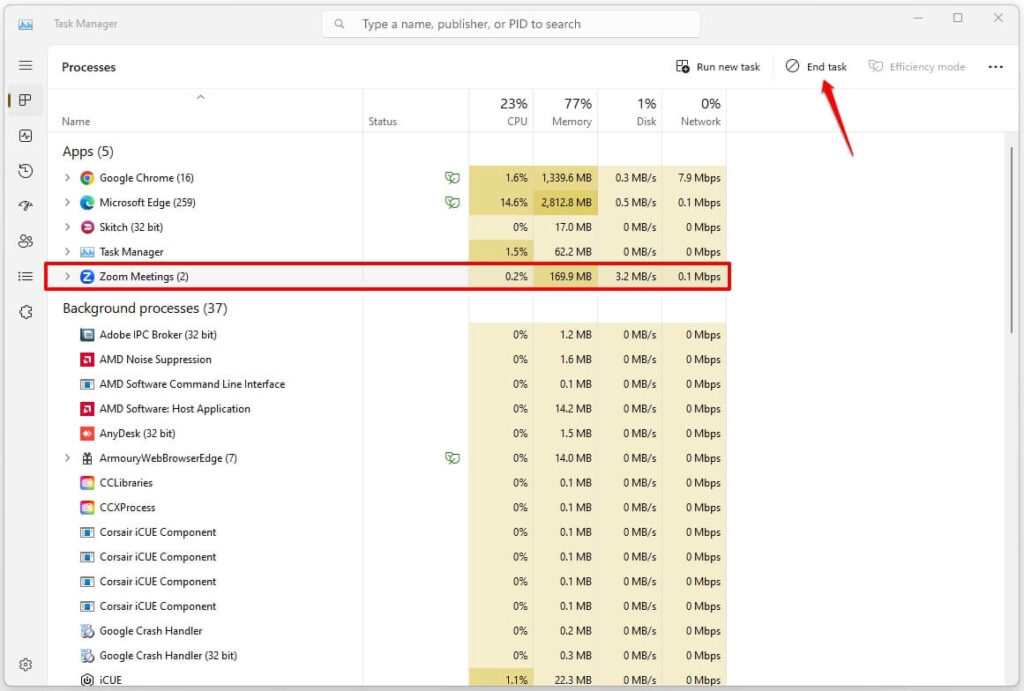
Presiona las teclas Ctrl+Alt+Del simultáneamente para abrir el Administrador de tareas.
Navega a Zoom y haz clic en la opción Finalizar tarea.
Reiniciar Zoom forzosamente en Mac
Cierra la aplicación Zoom.
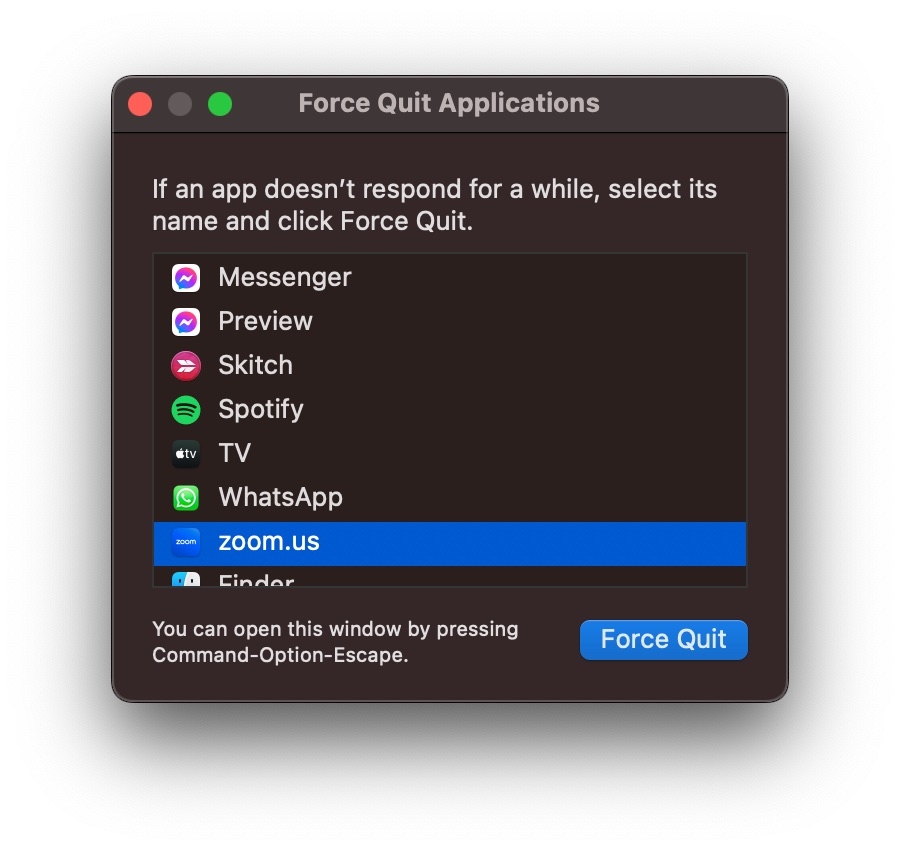
Presiona las teclas Cmd+Option+Esc, y aparecerá la sección Forzar salida.
Elige Zoom de ella y haz clic en Forzar salida.
Ahora, vuelve a abrir la aplicación Zoom para que los cambios se reflejen.
Solución 2: Reiniciar tu dispositivo
Si un reinicio forzado no ayuda, entonces el problema está en tu dispositivo. Puede que haya desarrollado un error que lleva al código de error 10004 de Zoom. Además, demasiado caché también puede resultar en ello. Por lo tanto, en tal situación, reiniciar tu dispositivo ayuda.
Solución 3: Solucionar problemas de la conexión a Internet
Zoom es una de las aplicaciones que requiere una conexión a Internet estable y rápida para conectarse a sus servidores.
Otra razón es que conectas a múltiples personas en todo el mundo, y por lo tanto, una conexión robusta es imprescindible. Así que, si tienes Internet lento, deficiente o inestable, Zoom genera el código de error 10004.
Para saber si es la causa probable, debes realizar una prueba de velocidad. Para ello, puedes visitar el sitio web dado aquí.
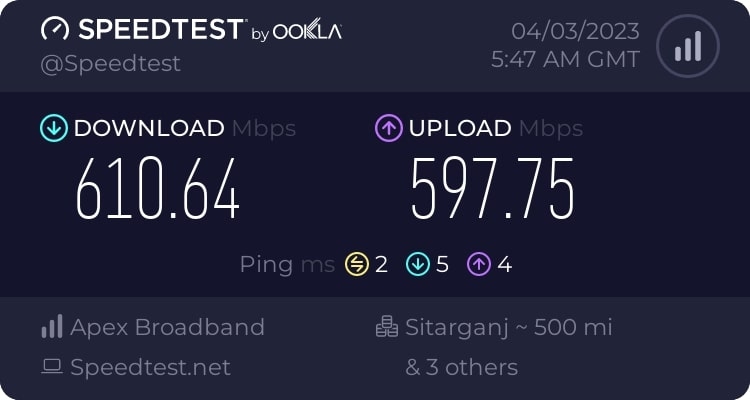
Si la velocidad es más lenta de lo habitual, debes poner tu computadora en modo avión y desactivarlo más tarde. Además, deberías reiniciar tu enrutador. Si eso no ayuda, entonces contacta a tu proveedor de servicios de Internet.
Sin embargo, si tu conexión a Internet está bien, los métodos a continuación te ayudarán a resolverlo.
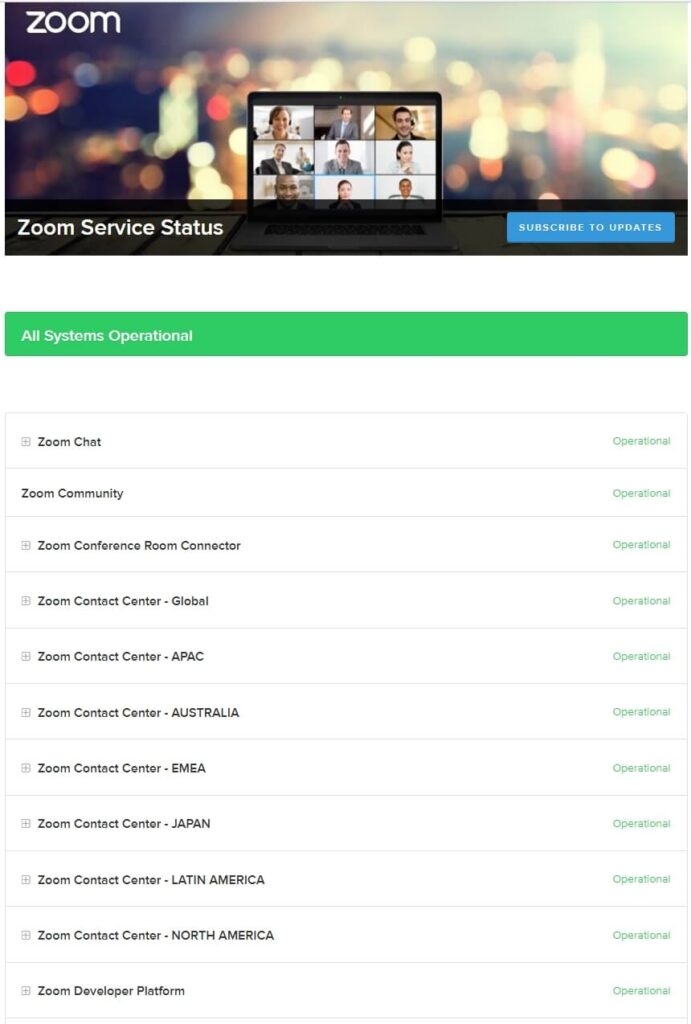
Solución 4: Verificar el estado del servidor de Zoom
Antes de proceder con cualquier otro método para resolver el código de error 10004 de Zoom (Windows y Mac), debes verificar si el problema es con tu aplicación o del lado del servidor.
Sí, a menudo, cuando los servidores de Zoom están en mantenimiento, o alguno de sus servicios no está funcionando desde el backend, genera un código de error. Por lo tanto, visita el sitio web aquí para verificar el estado del servidor de Zoom y ver si los servicios están funcionando bien o no.
Solución 5: Actualizar Zoom en Windows y Mac
Otra razón legítima para el código de error 10004 de Zoom (Windows y Mac) es que tu aplicación está desactualizada.
Una aplicación desactualizada genera un error ya que, con el tiempo, se desarrollan errores en versiones obsoletas, y por lo tanto, necesita ser corregida.
Además, incluso con el tiempo, se vuelve incompatible con tu dispositivo, o podrías encontrarlo difícil de conectar con el servidor. Por lo tanto, es esencial actualizar Zoom en la computadora.
Sigue los pasos dados a continuación para hacerlo:
Inicia sesión en el software de Zoom en tu computadora si no lo has hecho ya.
Toca el icono de la foto de perfil y ve a Buscar actualizaciones.
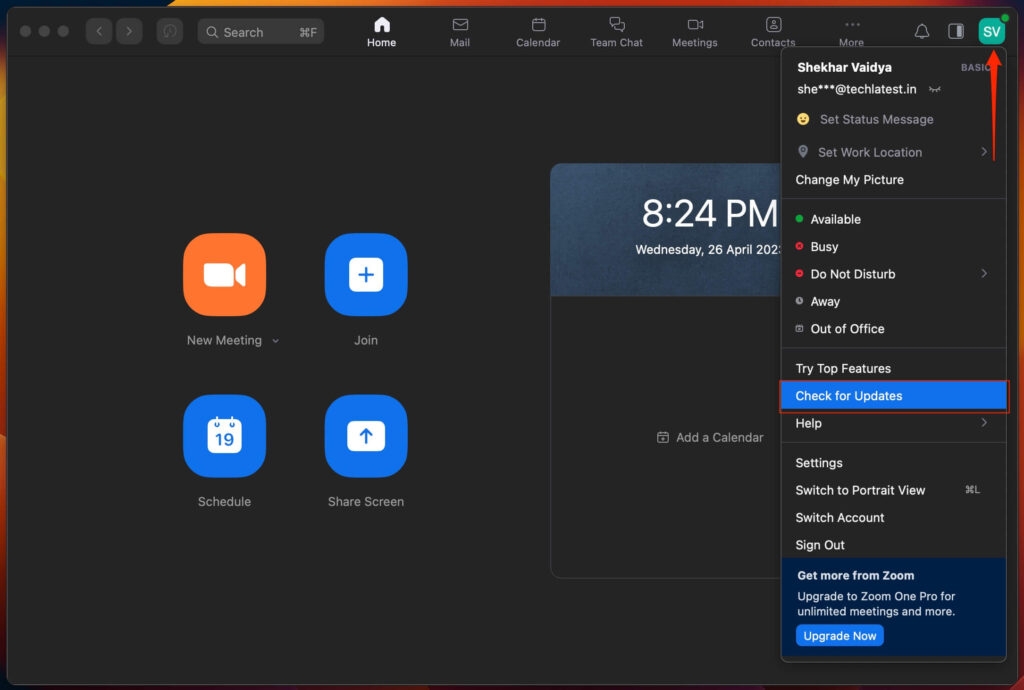
El cliente de Zoom comenzará a buscar actualizaciones. Si hay alguna, la detectará y te pedirá que la descargues e instales para resolver el problema.
Si el mensaje de error te interrumpe incluso con actualizaciones, puedes hacerlo manualmente.
Solución 6: Actualizar Zoom manualmente
Puedes instalar manualmente la actualización de Zoom si el código de error 10004 aparece durante el proceso. Este método es viable tanto para Android como para macOS.
Para hacerlo, abre el enlace https://zoom.us/support/download en el navegador de tu computadora. Después de abrirlo, desplázate hacia abajo hasta el final y haz clic en Descargas.
La URL te redirigirá a la página de descarga, y desde allí, puedes obtener el software. Además, desinstala el cliente de Zoom y luego obtén la versión más nueva para actualizar.
Solución 7: Agregar Zoom como una excepción a los firewalls
A menudo, el error 10004 en Zoom no se debe a problemas fundamentales, sino que la configuración del firewall de tu dispositivo impide el funcionamiento normal.
Si usas firewalls especializados, desactívalos o agrega Zoom como una excepción en ellos. Además, esto generalmente no se aplica a los usuarios de Mac, ya que sus firewalls están desactivados por defecto a menos que se activen.
Sin embargo, Windows tiene el Firewall de Microsoft Defender, que está habilitado por defecto. Te recomendamos no desactivarlo por razones de seguridad; en su lugar, agrega Zoom como una excepción.
Agregar Zoom como una excepción al Firewall de Microsoft Defender
Presiona la tecla Win, busca Seguridad de Windows, y haz clic en el primer resultado de búsqueda.
Haz clic en Protección de red y firewall.
Selecciona la opción Permitir una aplicación o característica a través del firewall.
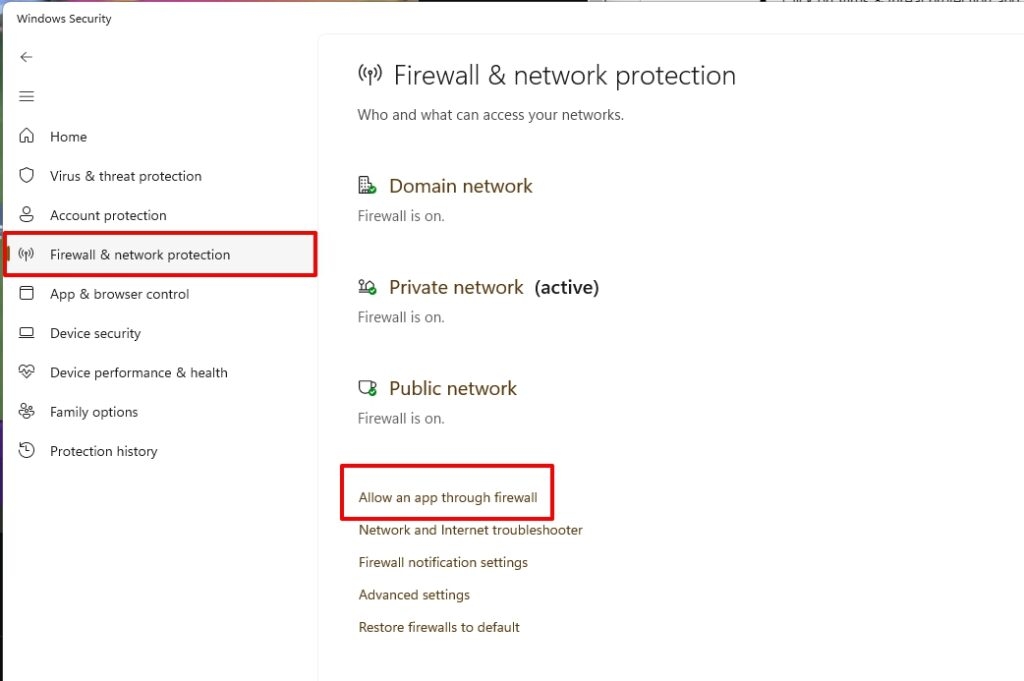
- Haz clic en Cambiar configuración, y junto a Zoom, haz clic en las casillas de verificación Privada y Pública para agregar la aplicación como una excepción.
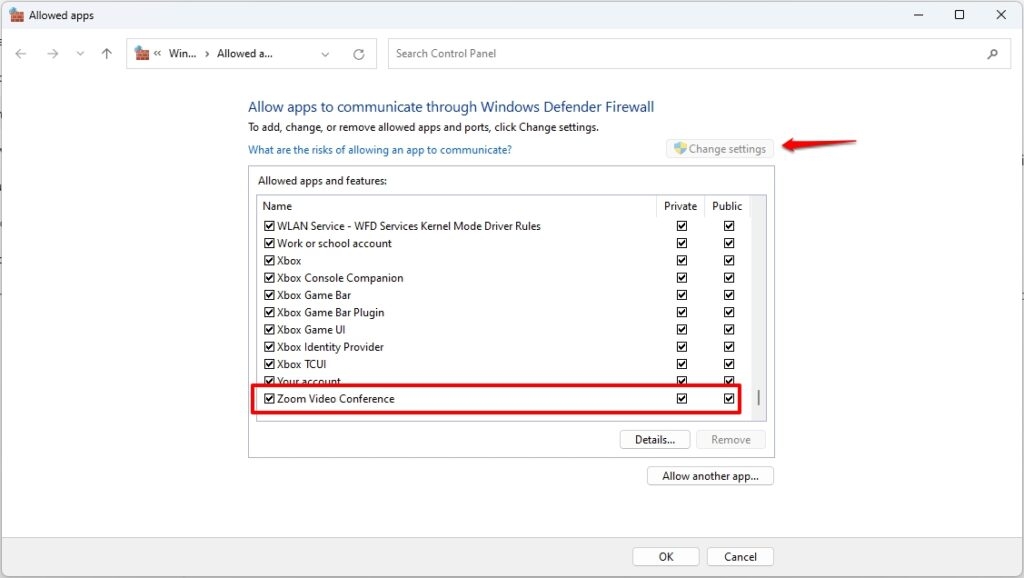
- Presiona Aceptar para guardar los cambios.
Ahora, reinicia tu PC para que los cambios se reflejen, y el problema se resolverá si los firewalls eran el problema.
Solución 8: Reinstalar Zoom en Windows y Mac
Cuando todas las soluciones no ayudan, puedes reinstalar Zoom en tu dispositivo. El proceso de descarga es el mismo que en la Solución 5, pero antes de eso, debes desinstalar Zoom. Esta solución ayuda a solucionar el código de error 10004 en Zoom cuando la instalación se corrompe.
Los métodos varían para Windows y Mac; aquí te mostramos cómo hacerlo:
Desinstalar Zoom de Windows
Abre el menú de inicio y ve al Panel de control.
En su barra de búsqueda, escribe Zoom y presiona la tecla de entrada.
Elige Zoom de los resultados de búsqueda, haz clic derecho y selecciona Desinstalar.
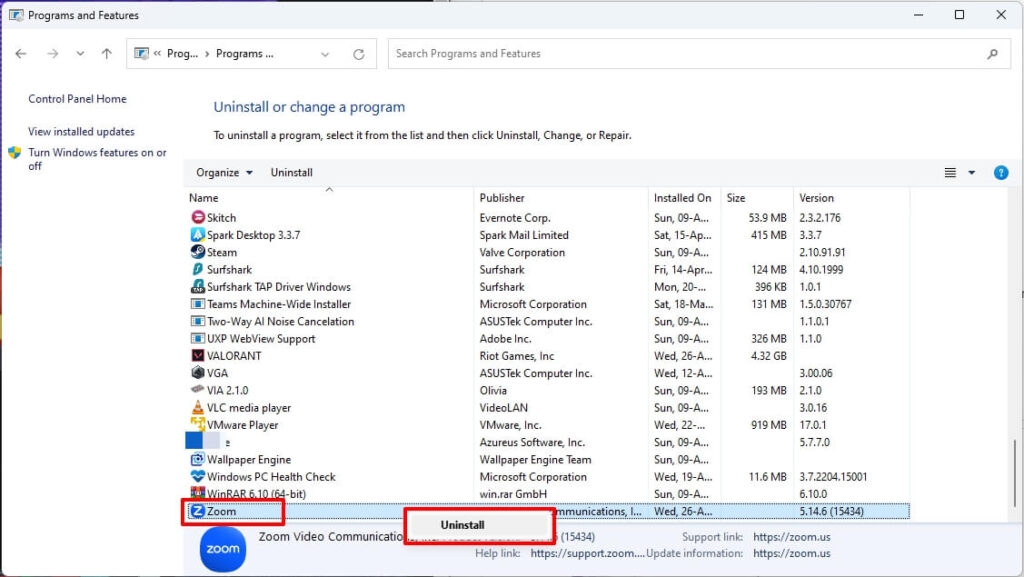
- Haz clic en Sí cuando el Panel te lo pida.
Espera hasta que el proceso de desinstalación se complete.
Desinstalar Zoom de Mac
Dirígete a Zoom incluso si la aplicación no se carga o aparece un error; verás la barra de menú.
Haz clic en zoom.us desde la barra de menú y elige Desinstalar Zoom desde el menú contextual.
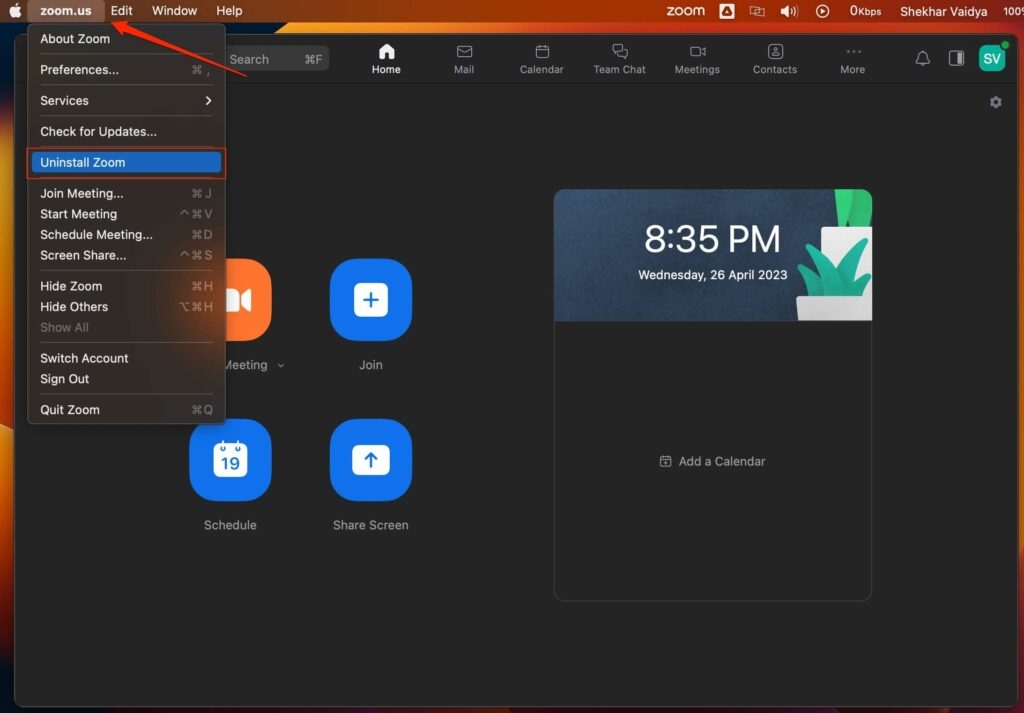
Se te pedirá que completes el proceso de desinstalación. Después de hacerlo, descarga e instala Zoom una vez más.
Solución 9: Contactar al soporte de Zoom
Si no puedes seguir los métodos mencionados anteriormente, debes contactar al soporte de Zoom visitando el soporte de Zoom. Debes describir tu problema en el sitio web, y ellos se pondrán en contacto contigo pronto.
Preguntas frecuentes
¿Qué es el error 10002 en Zoom Mac?
El error 10002 en Zoom Mac indica que el enlace fuente del paquete de instalación de Zoom está roto. Esto suele suceder cuando tu programa antivirus aísla los archivos del paquete de instalación de Zoom.
¿Qué es el código de error 10004 de Windows?
El código de error 10004 de Windows especifica típicamente un problema con la conexión de red. Por lo tanto, se vuelve problemático para tu PC conectarse con el servidor de los respectivos clientes.
¿Qué es el código de error 4 en la reunión de Zoom?
El código de error 4 o reunión de Zoom significa que no puedes iniciar sesión. Por lo tanto, deberías usar un dispositivo alternativo.
¿Qué es el error 10004 de aceptar?
El código de error 10004 de aceptar representa que el clip está dañado.
Resumen – Código de error 10004 de Zoom
La pandemia ha aumentado el trabajo desde casa, y desde entonces lo hemos tomado como una norma. Considerándolo una conveniencia, todos lo hemos adaptado y hemos cambiado de trabajar duro a trabajar de manera inteligente.
Las cosas están bien hasta que problemas técnicos como el código de error 10004 de Zoom te irritan. Para eliminarlo, debes reiniciar Zoom forzosamente, reiniciar el dispositivo, reinstalar la aplicación o contactar al soporte de Zoom para obtener ayuda.
Hay más métodos, como se mencionó anteriormente, y la mayoría de sus procesos difieren para Windows y Mac.
Si tienes alguna duda, ¡no dudes en dejar un comentario abajo!
Lectura adicional:
Las 5 mejores alternativas a Zoom para videollamadas
¿Cuánto datos utiliza una reunión de Zoom?
¿Cómo eliminar la aplicación Zoom de tu teléfono y PC?
Recibe nuevas publicaciones en tu bandeja de entrada.
No spam. Cancela la suscripción en cualquier momento.