iTunes Library · 9 min read · Feb 21, 2026
Una Breve Guía Para Gestionar Tu Creciente Biblioteca de iTunes
Hace cinco años, iTunes de Apple se centraba casi exclusivamente en una cosa: gestionar tu música. Hoy en día, iTunes se ha convertido en un repositorio para bibliotecas de medios en alta definición y aplicaciones, y una herramienta de sincronización para fotos almacenadas en otros lugares de tu disco duro—miles de archivos que pueden llenar incluso los discos duros más grandes antes de que te des cuenta de lo que está sucediendo. De hecho, puede que no sepas que el disco duro de tu computadora necesita ayuda hasta que tengas una grave falta de espacio en tus manos; incluso el Mac OS de Apple solo ofrece una advertencia de bajo espacio cuando ya estás en el punto en que tu máquina se ha ralentizado seriamente y está en peligro de volverse inutilizable. Afortunadamente, hay algunas herramientas gratuitas que pueden ayudarte a gestionar tu biblioteca de iTunes y ahorrar valioso espacio en disco, así que queríamos señalarlas hoy, centrándonos en una solución de visualización de disco para Mac.
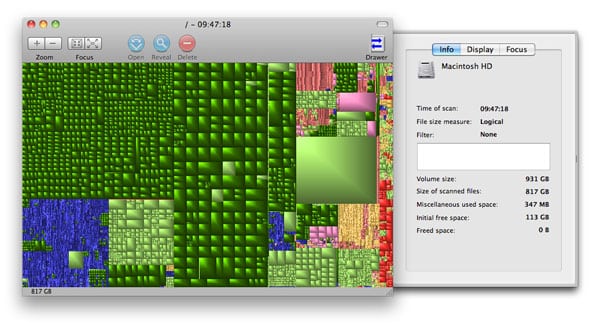
Nuestras aplicaciones favoritas de Mac para gestionar discos duros son GrandPerspective y Onyx. Nos vamos a centrar en GrandPerspective, que te permite ver tu disco duro como una colección de cajas que representan los tamaños de archivos individuales, lo que te permite ver rápidamente qué es grande y qué es pequeño, y luego decidir si mantener, podar o eliminar los archivos que ocupan mucho espacio; alternativas para PC con Windows, incluyendo WinDirStat, se pueden encontrar aquí. En comparación, Onyx tiene una función de automatización que purga archivos temporales creados y olvidados por programas, que en raras ocasiones pueden sumar decenas de Gigabytes en tamaño. Teníamos más de 55 GB de archivos temporales listos para eliminar después de configurar una nueva biblioteca de fotos con Aperture, pero la basura encontrada por Onyx generalmente está en el rango de 2GB o menos—suficiente para ayudar a una máquina con serios problemas de espacio a funcionar mejor, pero no suficiente para solucionar el problema más grande de una biblioteca de medios en expansión sin lugar a donde ir.
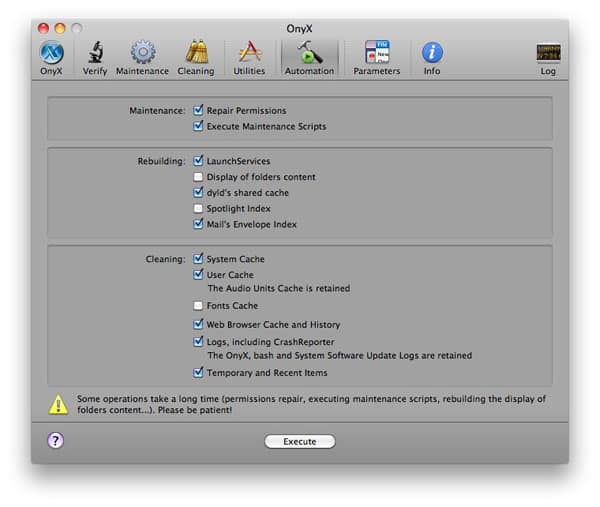
Ambos programas de Mac son gratuitos y vale la pena descargarlos. Dado que usar Onyx es tan simple como descargar la aplicación, seleccionar Automatización y presionar el botón Ejecutar, aquí nos centraremos en usar GrandPerspective para localizar y manejar diferentes tipos de archivos de medios relacionados con iTunes. Los usuarios de Windows pueden probar WinDirStat u otras utilidades para realizar visualizaciones similares en sus discos duros.
Cargando GrandPerspective y Usando Filtros
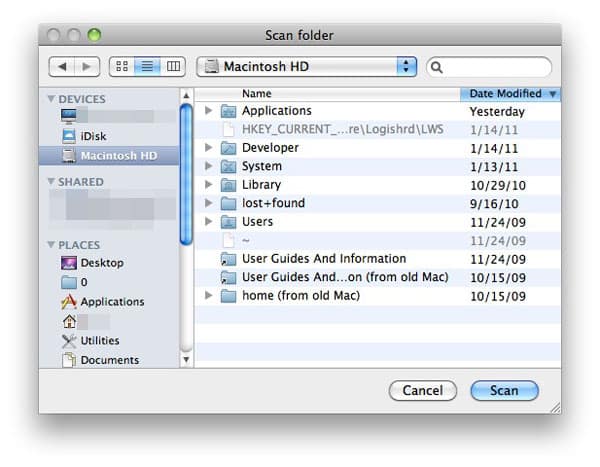
Cuando inicias GrandPerspective, inicialmente se te presenta una ventana de Escanear Carpeta que te permite elegir qué disco duro o carpeta te gustaría visualizar. Seleccionar Macintosh HD será suficiente en la mayoría de los Macs, pero si tienes un disco duro separado con tu biblioteca de iTunes, o un nombre diferente para tu disco duro, elige el nombre de ese disco en su lugar y presiona el botón Escanear. Después de varios minutos de escaneo, aparecerá una ventana con una enorme cuadrícula de cajas. Pasar el cursor sobre cada caja mostrará el nombre del archivo actual, la carpeta y el tamaño en la parte inferior de la ventana. Cuanto más grande sea la caja, más espacio estará consumiendo el archivo en tu disco.
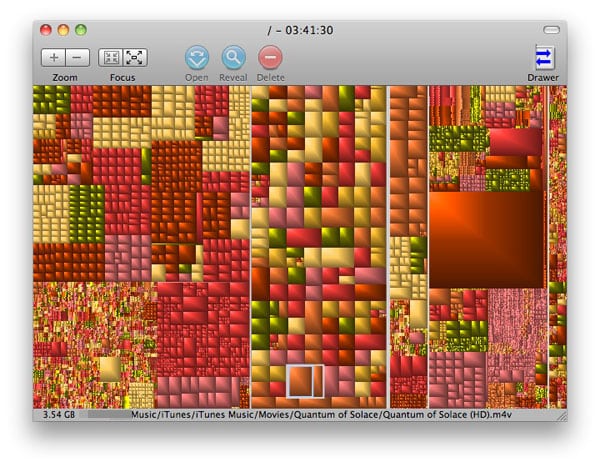
Esta vista maestra presenta una cantidad loca de cajas para representar todo en tu unidad—útil para entender el panorama general, ya que puedes ver aproximadamente cuán grandes son las carpetas dadas: las pequeñas cajas son archivos individuales, agrupados en bloques que representan carpetas. A medida que mueves el cursor sobre las cajas, puedes comenzar a tener la sensación de que tus videos están ocupando mucho espacio, o que hay algunas cajas realmente grandes que representan bibliotecas de fotos u otros archivos. Podrías intentar eliminar los archivos grandes individualmente, usando el botón “Revelar” en la parte superior de la ventana y arrastrándolos a la papelera, pero generalmente no es una gran idea ya que los archivos grandes normalmente son importantes o consisten en archivos más pequeños que no puedes ver.
En su lugar, te recomendamos que uses Filtros, que se encuentran en la parte superior de la pantalla bajo Ventana > Filtro, para profundizar en categorías individuales de medios y averiguar dónde puedes hacer cambios. (También puedes usar GrandPerspective para buscar solo en tu carpeta de iTunes, pero esto omitirá todo lo que esté fuera de la carpeta, así que no recomendamos este atajo conveniente de otra manera.)
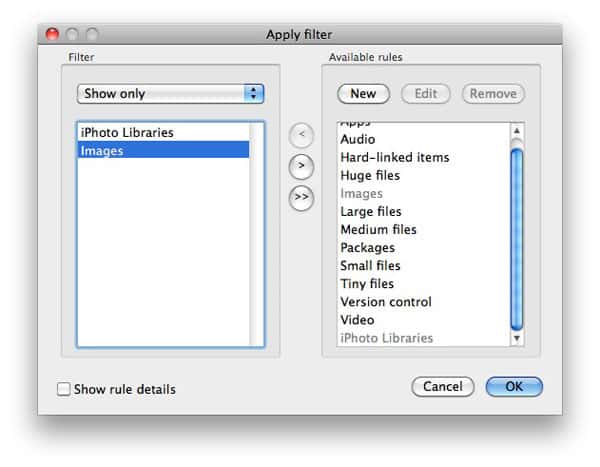
GrandPerspective incluye algunos filtros, incluyendo Audio e Imágenes, que son al menos algo útiles de inmediato. Puedes crear filtros adicionales nuevos e importantes como Apps y Videos presionando el botón Nuevo desde la ventana Aplicar Filtro. Escribe el nombre de la nueva regla (Apps), marca la casilla “nombre”, cambia “es” a “contiene” y presiona “Agregar.” Agrega “ipa” para que GrandPerspective busque en tu disco duro aplicaciones de iOS, que terminan con el sufijo “ipa”, y marca la casilla “ignorar mayúsculas” solo por seguridad. Presiona Aceptar en la parte inferior de la ventana.
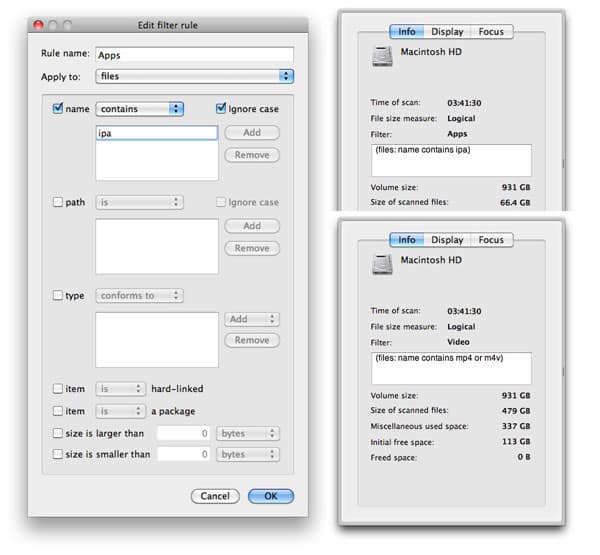
Esto te llevará de vuelta a la ventana Aplicar Filtro. Necesitarás seleccionar el nombre de la regla (nuevamente, para este ejemplo, Apps), presionar el botón <, y luego presionar Aceptar.
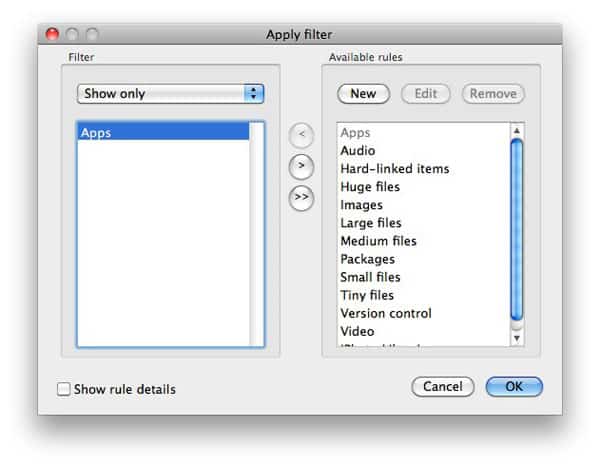
Seguir este procedimiento, ya sea creando un nuevo filtro o usando uno integrado en GrandPerspective, te permitirá mirar cada categoría de archivos relacionados con iTunes en tu disco duro. Aquí está lo que encontrarás en cada uno, con algunas notas adicionales específicas de la categoría.
Videos
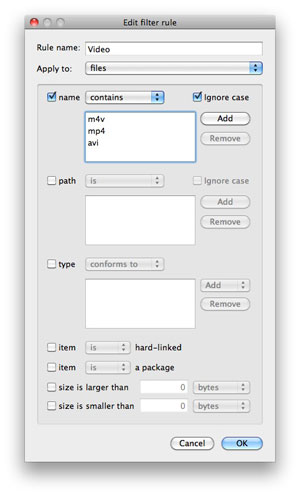
Necesitarás crear un filtro para ver tus videos listos para iTunes usando GrandPerspective. Creamos este filtro de Video usando “nombre contiene” m4v, mp4 y avi—tres formatos que son los más comunes para iTunes—pero puedes agregar sufijos adicionales si has descargado o creado archivos que no son de iTunes (digamos, mov o divx) en diferentes formatos.
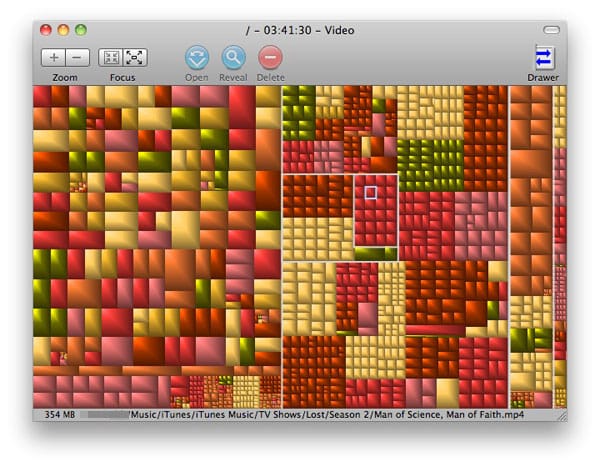
Aunque los archivos individuales pueden o no parecer grandes, no te sorprendas si los videos representan colectivamente el mayor llenador de espacio en tu disco. Nos sorprendió descubrir que nuestro disco duro de 1 Terabyte contenía 479GB de archivos de video—más de la mitad del espacio formateado (931GB) en el disco. Una sola película comprada en la tienda de iTunes, Quantum of Solace, consumió 5 Gigabytes de espacio entre la versión HD de 3.54GB y la versión SD de 1.49GB. Los episodios individuales de programas de televisión combinados consumieron más espacio que las películas. También puedes encontrar que los podcasts de video están ocupando mucho espacio en tu disco, y podrías incluso encontrar copias duplicadas de archivos de video, que podrías eliminar para ahorrar más espacio. Ten en cuenta que los videos que has comprado en iTunes no se pueden volver a descargar de forma gratuita, así que querrás respaldarlos en otro disco—digamos, un DVD en blanco o un segundo disco duro—o descartarlos con la comprensión de que no podrás recuperarlos después de eliminarlos.
Fotos
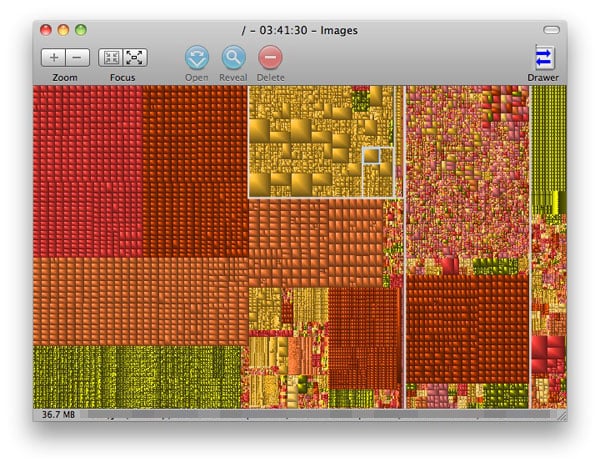
Gracias a los cada vez mayores recuentos de Megapíxeles en las cámaras digitales, las fotos individuales se vuelven más grandes con cada año que pasa, y cuanto más tiempo has estado tomando fotos, más grande será tu biblioteca de fotos. Si eliges el filtro de Imágenes de GrandPerspective, probablemente terminarás con una cuadrícula algo como esta, llena de toneladas de pequeñas cajas que representan archivos de imagen en tu disco duro.
GrandPerspective informó inicialmente que estas imágenes ocupaban 24.7GB de espacio en disco, un gran trozo, pero solo el 5% del tamaño de nuestra biblioteca de videos.
Desafortunadamente, el filtro de Imágenes de GrandPerspective no te muestra todo. La mayoría de los usuarios de Mac utilizan un programa como iPhoto para almacenar sus archivos, pero el archivo resultante de la Biblioteca de iPhoto no se revelará a menos que crees un nuevo filtro (“nombre contiene iPhoto”) y busques tanto Imágenes como Bibliotecas de iPhoto al mismo tiempo. He aquí que algo como esto aparecerá.
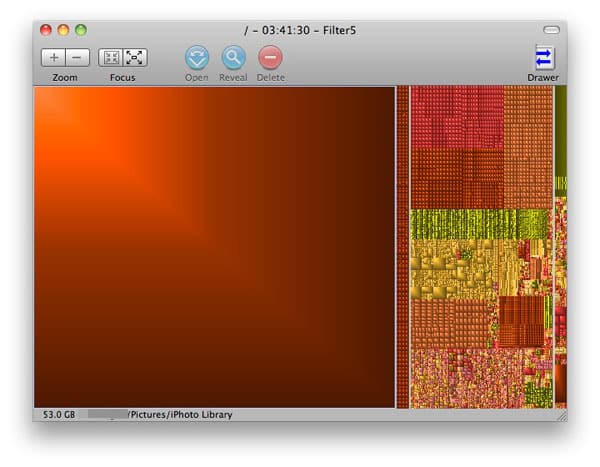
De repente, los 24.7GB de imágenes en nuestro disco duro fueron eclipsados por un archivo de Biblioteca de iPhoto de 53GB, este último representado como un enorme bloque de datos por GrandPerspective. Limpiar iPhoto requiere buscar y seleccionar archivos de imagen y video individuales, tirando los innecesarios a la papelera de iPhoto, y luego vaciando la papelera de iPhoto. Si deseas mantener todo, o mover algunos archivos a un disco separado, también puedes hacerlo, pero en cualquier caso, hay mucho espacio que se puede ahorrar deshaciéndote de fotos borrosas o de otro modo inutilizables, así como de videos de cámaras digitales grabados accidentalmente que pueden haber terminado en iPhoto. Ten en cuenta que los usuarios de Aperture tendrán una biblioteca separada que se puede encontrar usando un nuevo filtro (“nombre contiene Aperture”). Nuestra biblioteca de Aperture es tan grande que necesita estar en un segundo disco duro.
Apps
Sin conocer tus hábitos personales de uso de iTunes, nos atreveríamos a adivinar que los videos y fotos están ocupando más espacio en tu disco duro que cualquier otra cosa. Pero dependiendo de cuánto fanático de aplicaciones de iOS seas, también podrías encontrar que las aplicaciones de iPod, iPhone y iPad son una sección bastante grande de tu disco en este momento. Nuestra biblioteca de aplicaciones—después de dos años de al menos poda ocasional—todavía ocupa un considerable 66.4GB de espacio, y aunque algunas de estas aplicaciones son individualmente grandes, podrías sorprenderte al descubrir cuántas aplicaciones pequeñas se han acumulado para desperdiciar espacio en disco. Nuevamente, necesitarás crear un nuevo filtro usando Ventana > Filtro, ingresando el nombre del filtro Apps, marcando la casilla “nombre”, cambiando “es” a “contiene” y presionando “Agregar.” Luego agrega “ipa” y presiona Aceptar. Una vez que hayas seleccionado tu nuevo filtro de Apps, verás algo como esto.
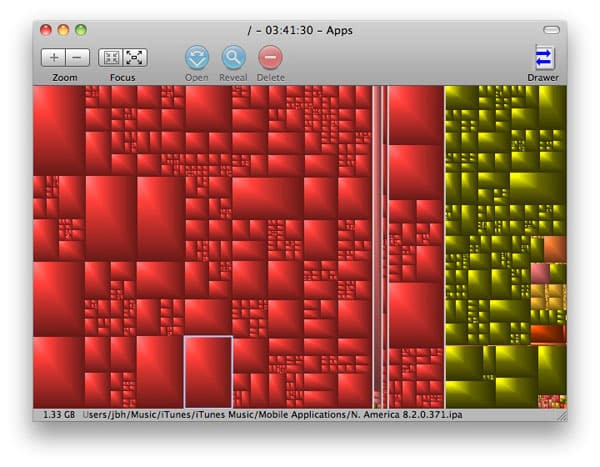
En nuestra colección, los juegos enormes y las aplicaciones de GPS son los archivos más grandes, pero también hay muchos más pequeños que se suman. Puedes ahorrar mucho espacio en disco eliminando aplicaciones que ya no usas o necesitas desde iTunes. Un aspecto positivo es que puedes volver a descargar cualquier aplicación de Apple de forma gratuita incluso después de eliminarla, siempre que la aplicación permanezca en la App Store. Dos aspectos negativos son que eliminar la aplicación de tu biblioteca evitará que veas actualizaciones siempre que se ofrezcan, y que iTunes no te permite ver una lista de todas las aplicaciones que has descargado pero eliminado, así que necesitarás buscar estas actualizaciones y aplicaciones manualmente por tu cuenta.
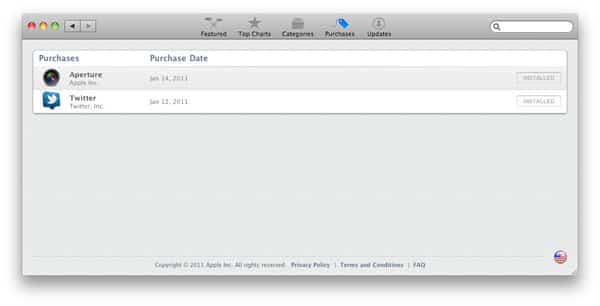
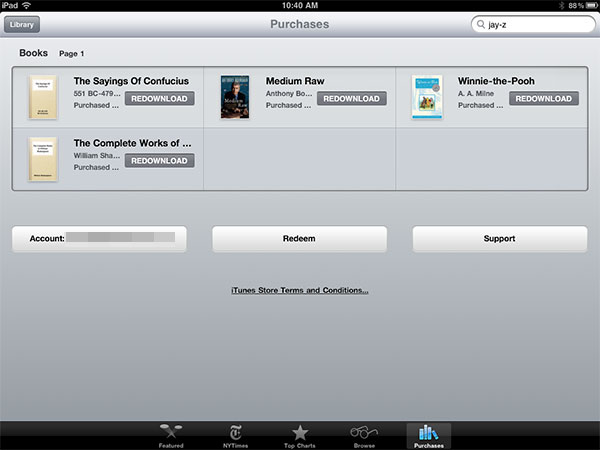
Sería genial si iTunes ofreciera la función “Compras” que se encuentra tanto en su aplicación iBooks para dispositivos iOS como en su Mac App Store, para permitirte ver todo lo que has descargado incluso si no está instalado.
Recibe nuevas publicaciones en tu bandeja de entrada.
No spam. Cancela la suscripción en cualquier momento.