Guía de Uso · 4 min read · Jan 05, 2026
Guía para Legos sobre Cómo Usar el Descargador de Videos de Google Drive en Múltiples Plataformas
Si estás buscando compartir medios a través de múltiples dispositivos sin atenderlos individualmente, usar ‘Google Drive’ ciertamente se ajusta a tus necesidades. El servicio te ayuda a compartir contenido sin problemas entre varios usuarios con solo tener su correo electrónico a mano.
Tu medio subido también se puede previsualizar o transmitir en cualquier dispositivo siempre que esté conectado a una buena red Wi-Fi o celular. No hay límite en el tamaño de carga, lo que significa que puedes almacenar cualquier medio en ‘Google Drive’ sin importar cuán grande o pequeño sea.
En caso de que quieras descargar un video almacenado en tu unidad en algún momento, el proceso es rápido y fácil también. Siempre que el video esté subido en ‘Google Drive’, solo estás a unos pocos pasos de obtenerlo en cualquiera de tus dispositivos.
Aquí te mostramos cómo hacerlo:
Descargando Video de Google Drive en iPhone
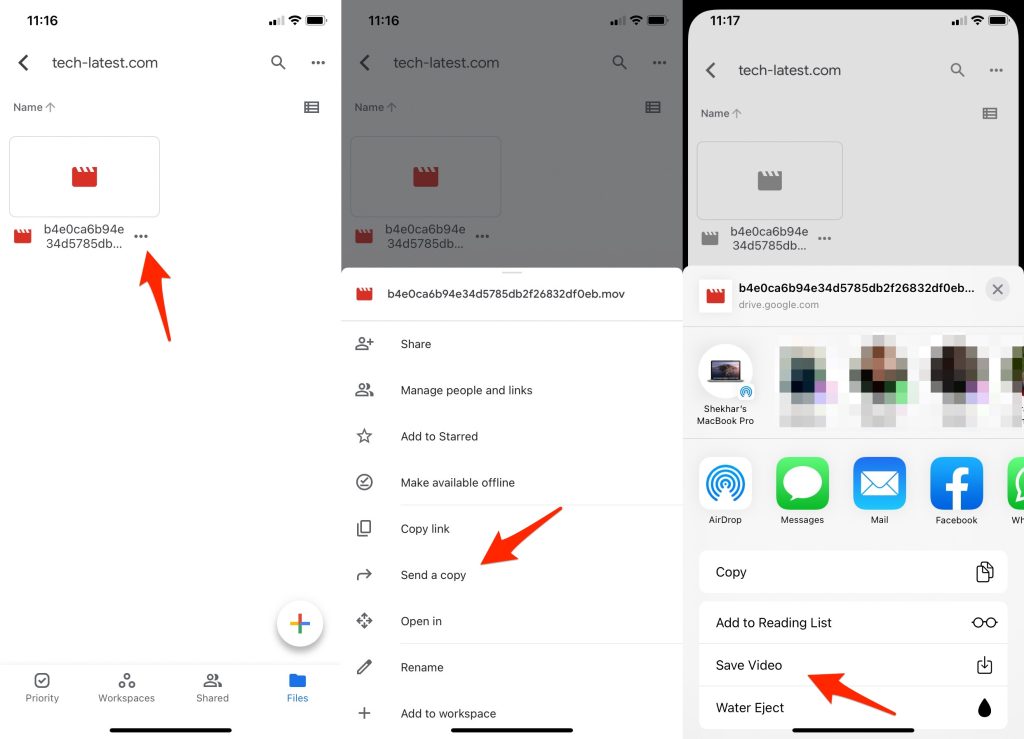
Sigue los pasos a continuación para guardar un video almacenado en tu cuenta de Google Drive en tu dispositivo iOS:
- Accede a la aplicación ‘Google Drive’ en tu iPhone (si ya está instalada, de lo contrario navega primero a ‘App Store’)
- Asegúrate de haber iniciado sesión con tu cuenta de Google en la aplicación y localiza el video que deseas descargar
- Una vez encontrado, toca el menú de ‘tres puntos’ al lado del archivo preferido
- Elige ‘Enviar una copia’ en el menú que aparece y toca la opción ‘Guardar Video’
El video debería estar disponible para reproducir en tu biblioteca de medios ahora.
Descargando Video de Google Drive en Android
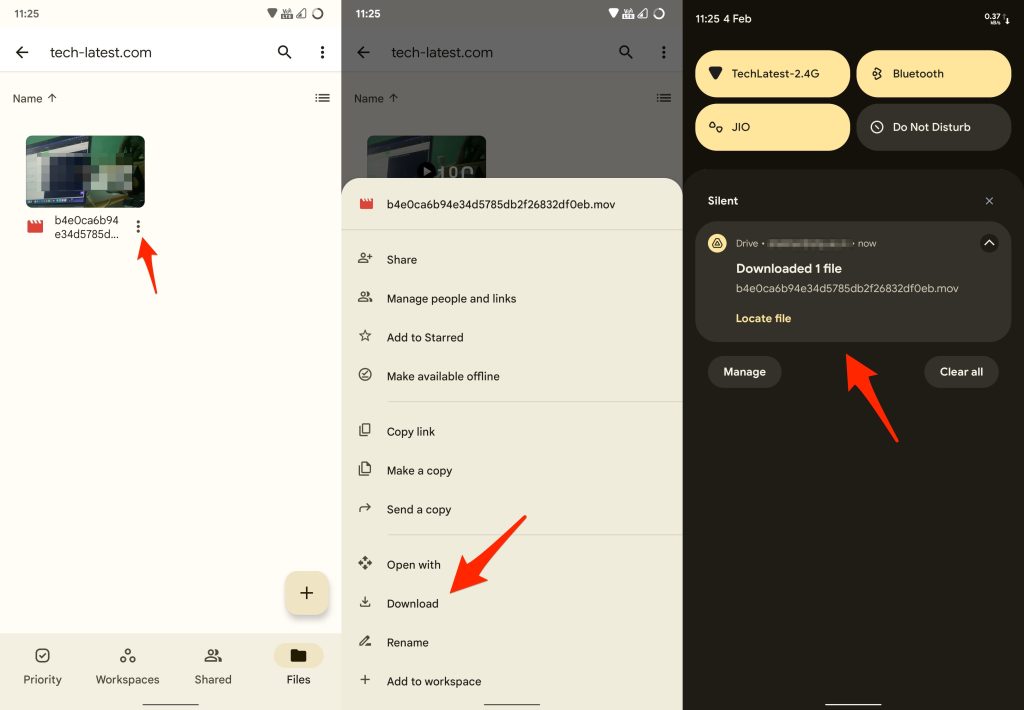
Si deseas descargar un video en tu dispositivo Android desde Google Drive, considera seguir los pasos dados:
- Inicia la aplicación ‘Drive’ en tu smartphone e inicia sesión con tu cuenta
- Encuentra tu medio deseado desplazándote, buscando o navegando a su directorio
- Después de localizar el archivo requerido, toca los tres puntos disponibles justo al lado del archivo
- Por último, simplemente toca la opción ‘Descargar’
Asegúrate de haber configurado la aplicación según tu tipo de red, es decir, celular o Wi-Fi para proceder con la descarga.
Descargando Video de Google Drive en Windows PC o Mac
Los usuarios de Windows no tienen que instalar ninguna aplicación adicional para descargar un video de Google Drive. Pueden usar la versión web de la aplicación para acceder o modificar su contenido subido con solo un navegador. Aquí está lo que necesitas hacer:
- Inicia una aplicación de navegador e ingresa drive.google.com en la barra de direcciones, seguido de presionar la tecla enter en tu teclado
- Si no has iniciado sesión, haz clic en el botón ‘Ir a Drive’ e inicia sesión con tu cuenta, de lo contrario procede con el siguiente paso
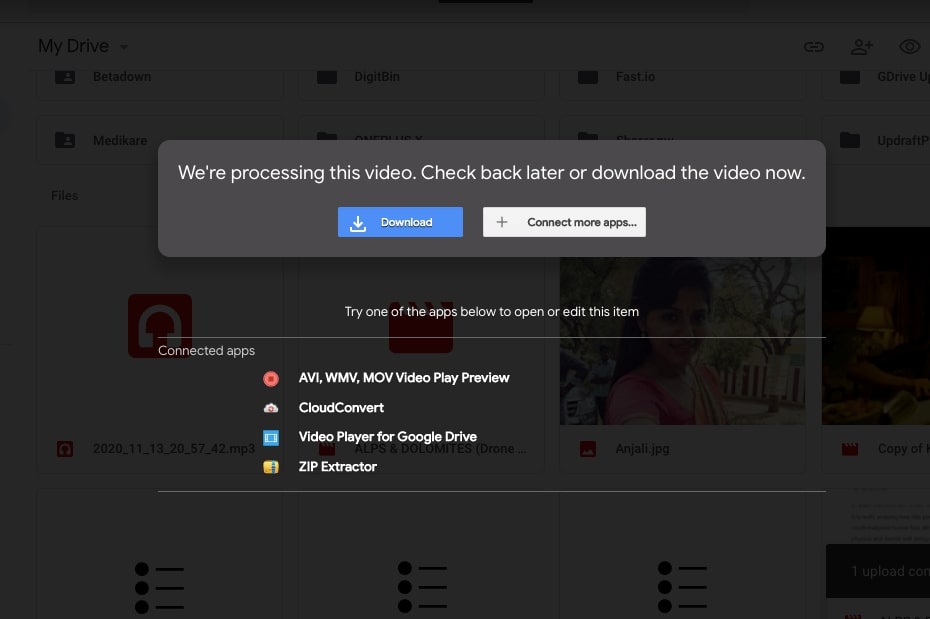
- Navega hasta el archivo y haz clic derecho con el mouse para revelar opciones adicionales
- Haz clic en el botón ‘Descargar’ para proceder
- Si el archivo es excepcionalmente grande, es posible que recibas un aviso antes de descargar
Aunque los mismos pasos se pueden reproducir en literalmente cualquier dispositivo con un navegador, tu experiencia carecerá de una interfaz de usuario adecuada y la aplicación web no es muy compatible con dispositivos como Android o iOS.
¿Qué Hacer Si el Video Está Restringido?
En caso de que tu video requerido esté restringido en la plataforma por el propietario, es posible que debas seguir ciertos métodos alternativos para poder descargar el archivo en tus dispositivos. Hemos ideado algunas soluciones que funcionan para ayudarte con el problema.
La herramienta ‘Inspeccionar Elemento’ en Google Chrome es una utilidad útil para eludir ciertas validaciones, incluidas las restricciones para descargar un video en Google Drive. A continuación se presentan los pasos necesarios para descargar videos de Drive solo para visualización a través de la herramienta ‘Inspeccionar Elemento’:
- Inicia el navegador Chrome y accede al video que deseas descargar a través de su enlace compartible
- Accede a la ‘Consola del Desarrollador’ utilizando el atajo de teclado Ctrl + Shift + C (en Windows) o Cmd + Shift + C (en Mac)
- Entre las múltiples pestañas en las ‘Herramientas de Desarrollo’, haz clic en la pestaña ‘Redes’ y escribe ‘reproducción de video’ en el campo de búsqueda en la esquina superior izquierda de la sección
- Haz doble clic en el resultado de búsqueda para abrir el archivo en una nueva pestaña
- En la nueva página, haz clic en los tres puntos verticales ubicados en la esquina inferior derecha de la pantalla
- Haz clic en el botón ‘Descargar’ para guardar el archivo en tu computadora
Y ahí lo tienes; has descargado con éxito un video restringido de Google Drive sin solicitar permiso de descarga al propietario.
Palabras Finales
Google Drive es un lugar ideal para almacenar videos grandes y ahorrar tu precioso espacio en disco. Si deseas descargar un video almacenado en tu Google Drive en tu smartphone o PC, los tutoriales mencionados anteriormente seguramente te serán útiles. Siempre que tengas una red de datos celular o Wi-Fi, puedes descargar tu medio de Google Drive en solo unos pocos pasos simples.
Recibe nuevas publicaciones en tu bandeja de entrada.
No spam. Cancela la suscripción en cualquier momento.