iCloud Backup · 3 min read · Sep 29, 2025
Accediendo a una copia de seguridad antigua de iCloud
Q: Recientemente reemplacé mi iPhone 4S ya que estaba defectuoso. Pensé que lo había respaldado, pero parecía que no lo había hecho, así que perdí todas mis fotos y otra información. Sin embargo, recientemente mi nuevo iPhone me está diciendo que mi copia de seguridad de iCloud está llena. Muestra dos copias de seguridad: una que dice ‘Este iPhone’ y otro archivo más grande bajo mi nombre. ¿Cómo accedo a esta otra copia de seguridad para ver si estos son los datos que faltaban de mi viejo iPhone?
– Simone
A: Desafortunadamente, no hay una manera fácil de simplemente inspeccionar una copia de seguridad antigua de iCloud, ya que ni iOS ni OS X proporcionan ninguna forma de mirar dentro de una copia de seguridad de iCloud o hacer una restauración parcial desde una.
La única opción aquí es restaurar la copia de seguridad de iCloud en tu iPhone u otro dispositivo iOS que puedas tener. Ten en cuenta que las copias de seguridad de iPhone se pueden restaurar en un iPod touch o un iPad, así que si tienes uno de esos en tu familia, podrías usarlo para verificar la copia de seguridad en lugar de restaurarla de nuevo en tu iPhone si eso es más fácil.
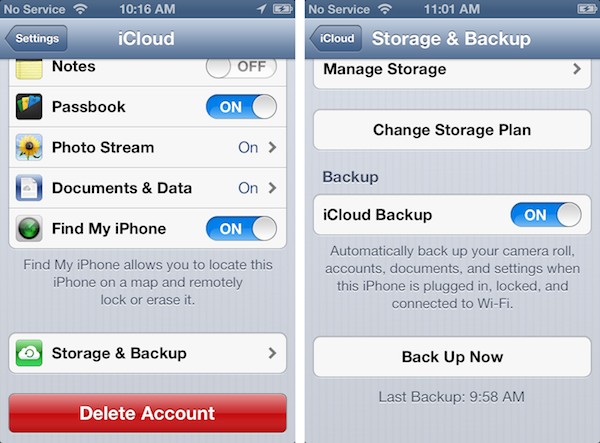
Independientemente del dispositivo que uses, querrás asegurarte de haber hecho una copia de seguridad de la configuración actual de ese dispositivo primero, ya sea en iCloud, iTunes o ambos. Puedes iniciar una copia de seguridad manualmente en iCloud yendo a la aplicación Configuración de iOS, eligiendo iCloud y luego Almacenamiento y copia de seguridad y tocando el botón “Hacer copia de seguridad ahora”.
También puedes hacer una copia de seguridad en iTunes conectando tu dispositivo a tu computadora, seleccionándolo de la lista desplegable de Dispositivos en la esquina superior derecha de la ventana de iTunes y haciendo clic en “Hacer copia de seguridad ahora” en la pantalla de Resumen.
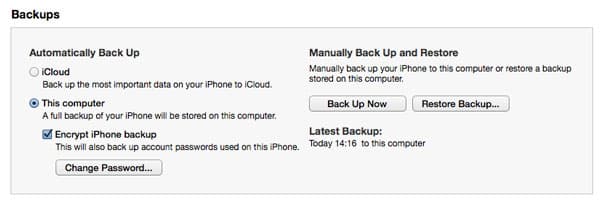
También debes asegurarte de que todas tus aplicaciones y contenido multimedia estén disponibles en tu biblioteca de iTunes y/o en iCloud. Los elementos comprados en la iTunes Store normalmente se pueden volver a descargar directamente desde iCloud, pero la música que has agregado de otras fuentes necesitaría ser sincronizada de nuevo desde tu biblioteca de iTunes. Dado que iTunes normalmente se requiere para transferir pistas a tu dispositivo en primer lugar, esto no debería ser un problema a menos que hayas eliminado manualmente pistas de tu biblioteca. Consulta nuestra Guía para Transferir tu Contenido a un nuevo iPhone, iPad o iPod touch para más información.
Una vez que hayas respaldado la configuración existente de tu iPhone u otro dispositivo, necesitas borrar tu dispositivo para poder restaurar la otra copia de seguridad de iCloud en él. Puedes hacer esto en la aplicación Configuración de iOS bajo General, Restablecer.
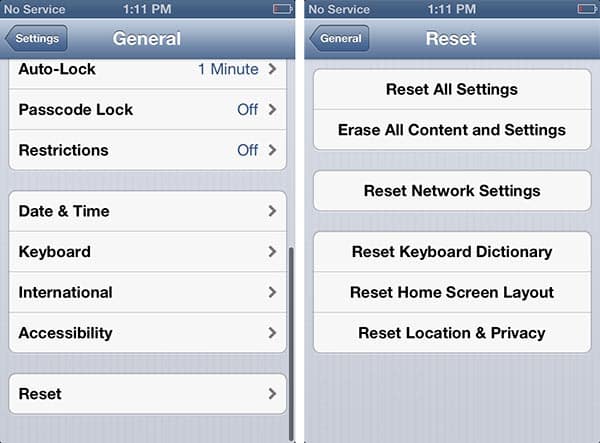
Esto borrará todo en tu dispositivo, pero esto no será un problema ya que ya has respaldado la configuración existente de tu dispositivo. Una vez que se complete el borrado, tu dispositivo se reiniciará y serás guiado a través del Asistente de Configuración de iOS. Cuando se te pida configurar como un nuevo iPhone o restaurar desde una copia de seguridad, elige la opción Restaurar desde copia de seguridad de iCloud y se te pedirá que inicies sesión con tu ID de Apple y contraseña de iCloud.
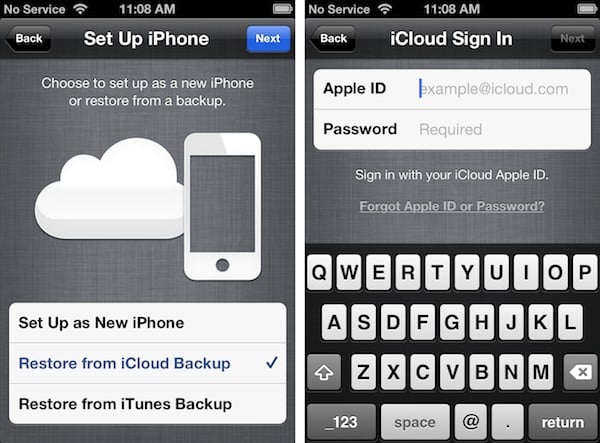
Deberías ver una lista de copias de seguridad de iPhone disponibles en iCloud, incluyendo una fecha y hora para cada una. Elige la más antigua y iOS procederá a restaurar esa copia de seguridad.
Recibe nuevas publicaciones en tu bandeja de entrada.
No spam. Cancela la suscripción en cualquier momento.