iPod y iTunes · 3 min read · Feb 22, 2026
Agregar un segundo iPod familiar a iTunes
Q: Tenemos una cuenta de iTunes Store que actualmente se usa con un iPod touch. Ahora mi hija compró un iPod nano usado y quiere comprar algo de música en iTunes y descargarla en su nano, pero no quiere obtener toda la música del iPod touch de su hermano, ni quiere perder lo que hay en el nano usado. ¿Hay alguna manera de que ella pueda comprar algunas canciones y luego descargar solo esas en el nano sin obtener las canciones de su hermano o viceversa?
– Shari
A: iTunes mantiene configuraciones de sincronización separadas para cada iPod que conectas, así que básicamente tu hija solo necesita conectar su iPod nano y ajustar la configuración de sincronización para seleccionar solo la música que quiere en su iPod. Hay un par de maneras en que esto se puede manejar dependiendo de la preferencia personal.
iTunes ofrece dos modos básicos de transferir contenido a un iPod: Sincronización automática, que esencialmente refleja parte o toda tu biblioteca de iTunes en el iPod, o gestión manual, donde copias manualmente contenido de la biblioteca de iTunes al iPod.
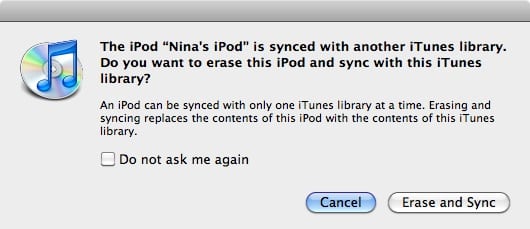
Ten en cuenta que al usar la sincronización automática, el iPod solo contendrá contenido que ya está en la biblioteca de iTunes, y cualquier contenido existente que ya esté almacenado en el iPod será borrado durante el proceso de sincronización automática a menos que primero hayas importado este contenido a tu biblioteca. iTunes proporciona una advertencia amplia sobre este hecho al conectar un iPod con contenido existente a una nueva biblioteca de iTunes. Probablemente verás un mensaje similar al siguiente la primera vez que conectes el iPod nano a tu computadora:
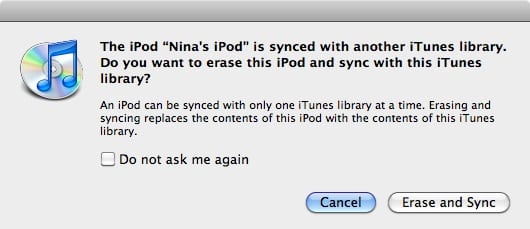
Como implica la opción, elegir Borrar y Sincronizar eliminará cualquier contenido existente del iPod y lo reemplazará con todo o parte del contenido de la biblioteca de iTunes. Esto probablemente no es lo que quieres hacer, así que deberías elegir la opción “Cancelar” para descartar este cuadro de diálogo. Esto cancelará cualquier sincronización automática, pero el iPod nano seguirá siendo visible en iTunes para que puedas personalizar su configuración.
A partir de este punto, puedes elegir configurar el iPod en modo manual, en cuyo caso se convierte efectivamente en su propia biblioteca de música distinta, o puedes optar por usar una herramienta de terceros para transferir el contenido existente en el iPod nano de vuelta a tu biblioteca de iTunes para que luego puedas configurarlo para la sincronización automática.
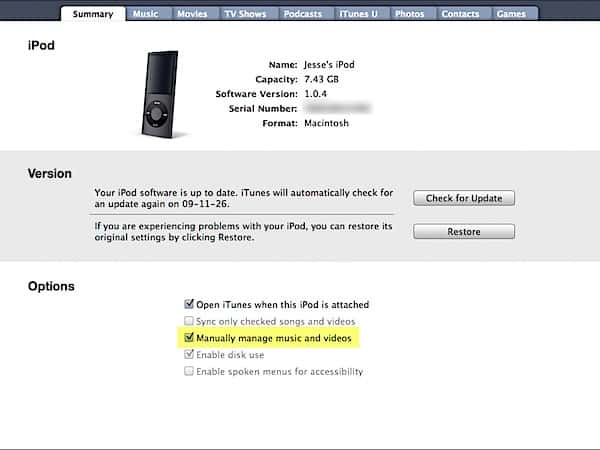
Para configurar tu iPod en modo manual, simplemente selecciónalo de la lista de Dispositivos en iTunes y deberías ver aparecer una pantalla de resumen para ese iPod. Marca la casilla junto a Gestionar música y videos manualmente y haz clic en el botón “Aplicar” para guardar tus cambios.
Una vez que hayas hecho esto, puedes transferir manualmente cualquier contenido nuevo al iPod simplemente arrastrándolo desde la biblioteca de iTunes y soltándolo en el iPod en la lista de Dispositivos en iTunes. Esto incluye cualquier pista existente que ya esté en esta biblioteca de iTunes, así como cualquier pista nueva que puedas comprar en la iTunes Store o importar de CD u otras fuentes.
Alternativamente, si deseas usar la sincronización automática con el iPod nano pero aún así mantener la música que está en él, primero necesitarás copiar la música usando una utilidad de terceros y agregarla a la biblioteca de iTunes para que puedas continuar sincronizando esa música con el iPod. Nuestro artículo de iPod 201 sobre Copiar Contenido de tu iPod a tu Computadora proporciona más información sobre cómo hacer esto.
Recibe nuevas publicaciones en tu bandeja de entrada.
No spam. Cancela la suscripción en cualquier momento.