iTunes · 2 min read · Nov 08, 2025
Añadiendo carátulas de álbum en iTunes
Para muchos, la carátula del álbum es una parte importante de una experiencia musical completa. Las canciones compradas en la iTunes Music Store vienen con carátulas de álbum automáticamente, pero las pistas adquiridas por otros medios (descargas, importación de CDs) no. Afortunadamente, es fácil añadir carátulas de álbum a estas pistas en iTunes.
Añadiendo Carátulas de Álbum:
Primero, asegúrate de que tu área de Carátula de Álbum sea visible en iTunes. Esta es la pequeña área cuadrada en la esquina inferior izquierda de tu ventana principal de iTunes. Si no es visible, presiona el cuarto botón desde la izquierda en la esquina inferior izquierda.
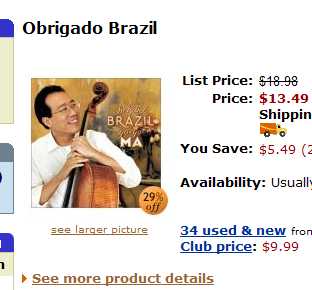
A continuación, selecciona la canción (o varias canciones, como hicimos para etiquetar) a las que te gustaría añadir carátula de álbum. Seleccionaré el álbum “Obrigado Brazil” de Yo-Yo Ma.
Hay varios métodos diferentes que podemos usar ahora para añadir la carátula de álbum en iTunes.
- Si tienes una imagen escaneada como archivo en tu disco duro, simplemente arrástrala al área de Carátula de Álbum desde el Explorador de Windows (PC) o el Finder (Mac).
- Si no tienes la imagen en tu computadora, búscala en internet. Yo uso www.amazon.com para mi Carátula de Álbum. En Amazon, busca el álbum que deseas y haz clic en “ver imagen más grande” para un archivo de imagen adecuado. *Ten en cuenta que si estás adquiriendo tus imágenes de la web, NO necesitas guardar la imagen en tu disco duro. Simplemente arrastra la imagen desde tu navegador web al área de Carátula de Álbum de iTunes.
Si no deseas añadir carátula de álbum utilizando el método de arrastrar y soltar, puedes hacer lo siguiente para añadir carátula de álbum desde una ventana emergente del explorador de archivos.
- Haz clic derecho (clic de comando en Mac) en una pista (o pistas) y selecciona “Obtener información.”
- Abre la pestaña “Arte.”
- Haz clic en el botón “Añadir…”. ¡Disfruta de tu Carátula de Álbum! Notas y Consejos:
- Puedes ver la carátula del álbum a resolución completa haciendo clic en ella una vez en el área de Carátula de Álbum. Puedes elegir ver la carátula del álbum para la “Canción Seleccionada” o la canción que está “Sonando Ahora.” Para alternar entre ellas, haz clic en la barra sobre el área de Carátula de Álbum en la esquina inferior izquierda de iTunes.
- Al usar las funciones de Visualización de iTunes, la Carátula de Álbum se muestra junto con la información de la Canción, Álbum y Artista.
- Se pueden almacenar múltiples archivos de carátula de álbum en una sola pista. Para añadir otro archivo de imagen, simplemente arrástralo sobre el existente. En la barra sobre la carátula del álbum aparecerán flechas que te permitirán cambiar de imagen.
- Si Amazon no tiene la Carátula de Álbum que necesitas, prueba www.walmart.com o www.allmusic.com Jerrod H.
Recibe nuevas publicaciones en tu bandeja de entrada.
No spam. Cancela la suscripción en cualquier momento.