Audio Balance · 4 min read · Jan 01, 2026
Ajustar el Balance de Audio en Windows 11: Balance de Sonido Izquierdo / Derecho

Idealmente, Windows 11 soporta características de plug-and-play, pero desafortunadamente, esto no se cumple en la práctica. Cuando conectas auriculares o altavoces a tu computadora con Windows 11, es necesario corregir el balance de sonido. Esto se debe a que los niveles de balance pueden estar desajustados o el nivel de balance entre los dos auriculares puede no ser el correcto. Por ejemplo, si conectas AirPods de Apple, un auricular es más fuerte que el otro. Este problema también puede ocurrir con altavoces normales.
¡En caso de que también estés frustrado con el mismo problema en Windows 11, no estás solo! Afortunadamente, solucionar el problema del balance de sonido en Windows 11 es muy fácil.
En esta guía, hemos enumerado las diferentes formas de corregir los niveles de balance de audio en una PC con Windows 11.
Dos Maneras de Cambiar los Niveles de Balance de Audio Izquierdo/Derecho en PC
Microsoft te permite ajustar los niveles de balance de dos maneras diferentes en Windows 11. Para el primer método, puedes utilizar la aplicación de Configuración, y el segundo método implica hacer cambios en el Panel de Control estándar. Comencemos describiendo cómo hacerlo a través de la aplicación de Configuración.
1. A través de la Configuración del Sistema
Para ajustar los niveles de balance de volumen en Windows 11 a través de la aplicación de Configuración, sigue el proceso paso a paso como se describe a continuación:
- Toca la tecla Windows para abrir el menú Inicio y elige la aplicación Configuración de la sección anclada. También puedes acceder rápidamente a la aplicación Configuración presionando Windows + I.
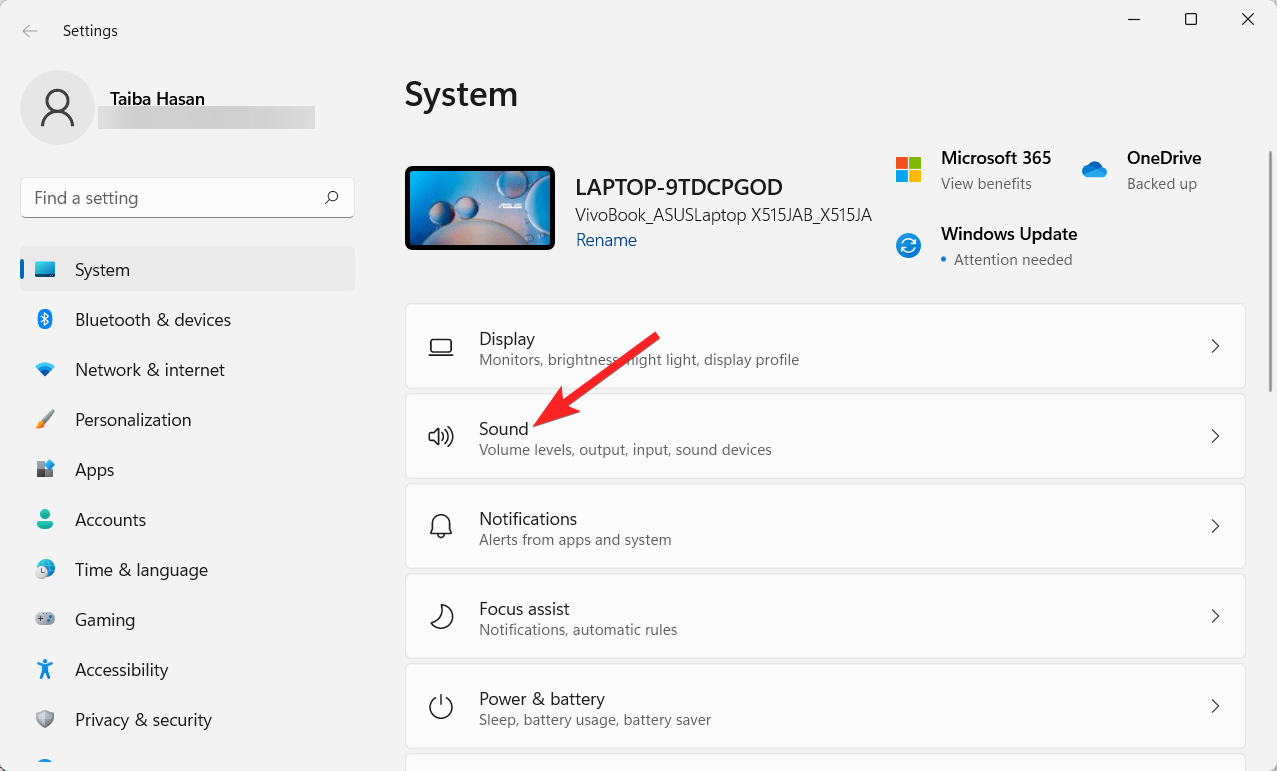
- Desplázate hacia abajo en la configuración del Sistema en el panel izquierdo y elige Sonido de la sección derecha.
- Elige los altavoces específicos o el dispositivo de salida de audio para el cual deseas ajustar el balance.
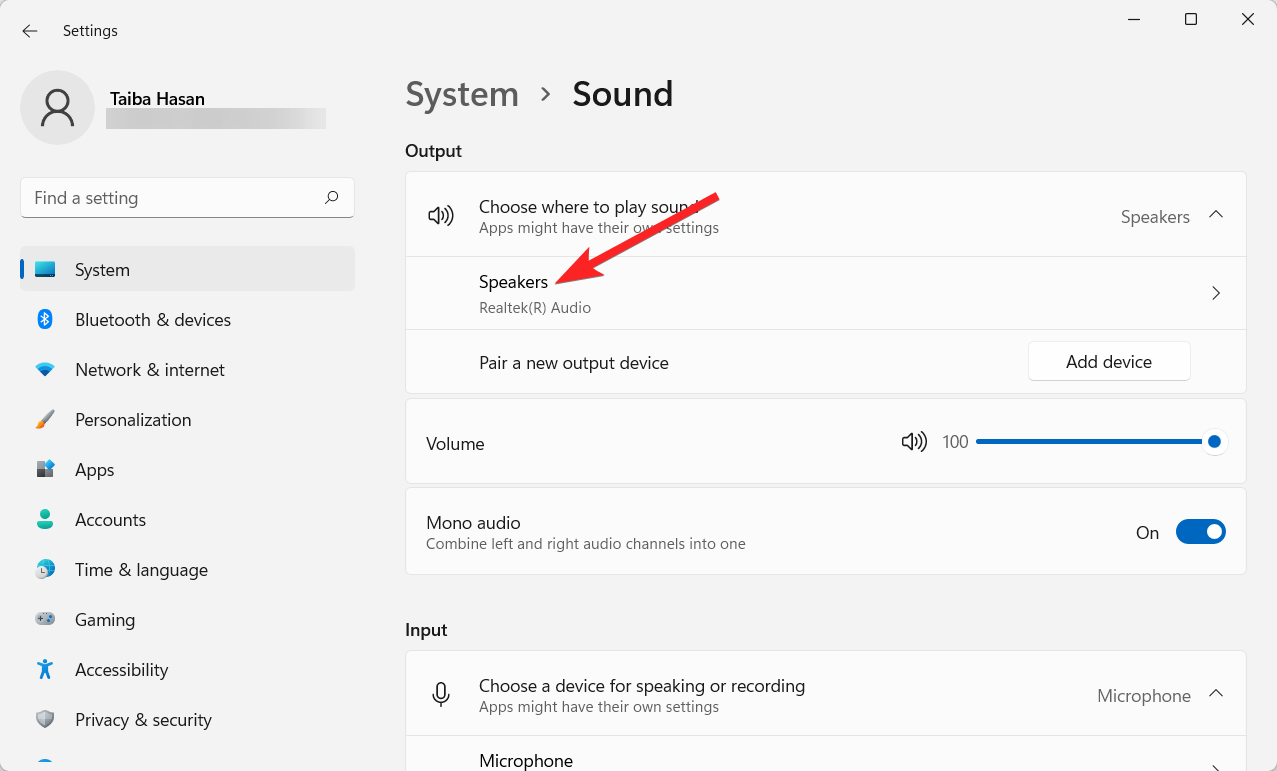
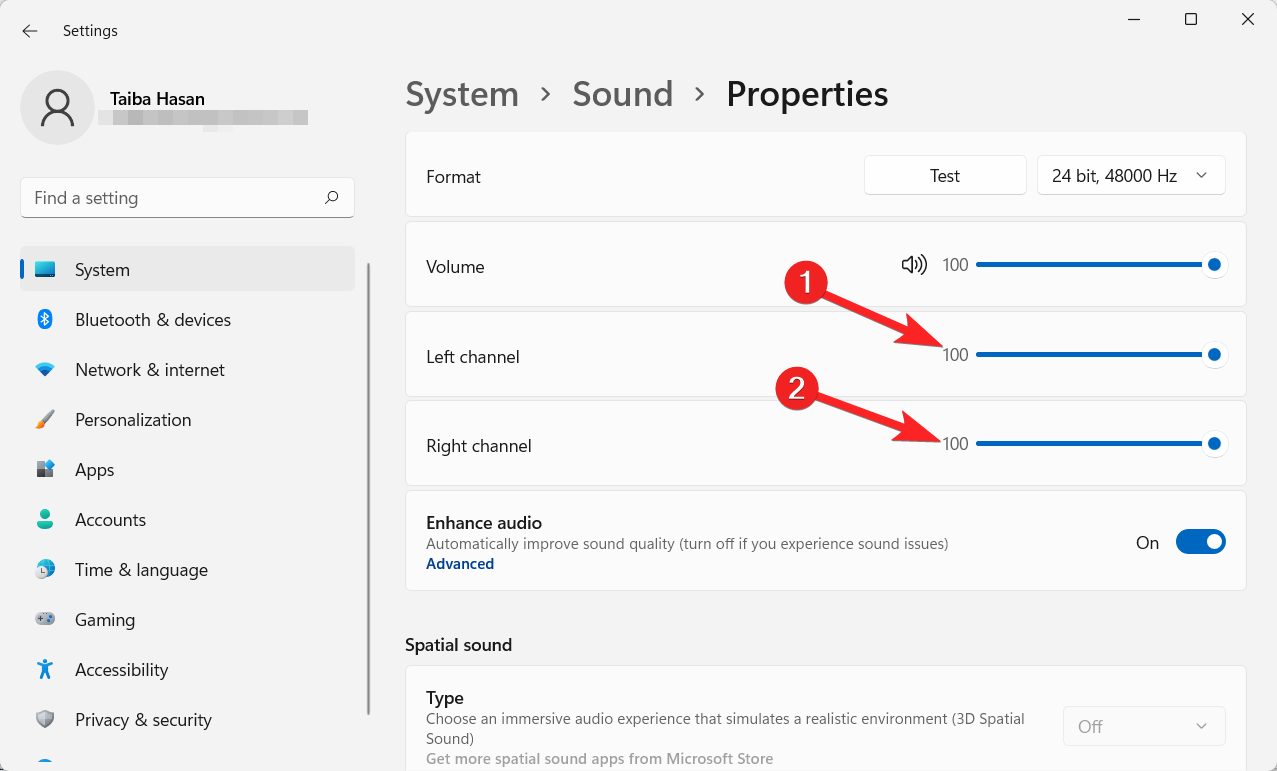
- Dentro de la sección de configuración de Salida, verás un control deslizante de Volumen. Ajusta el control deslizante de volumen al lado.
- Ahora encontrarás dos controles deslizantes: uno para el canal Izquierdo y otro para el canal Derecho. Usa estos controles deslizantes para modificar los niveles de balance de tu audio según lo desees.
2. A través del Panel de Control
Si bien usar la aplicación de Configuración para modificar los niveles de balance de audio es una forma sencilla, también puedes ajustar los niveles de balance de volumen utilizando el Panel de Control en Windows 11. Aquí te explicamos cómo hacerlo:
- Presiona la tecla Windows + I para abrir la aplicación Configuración.
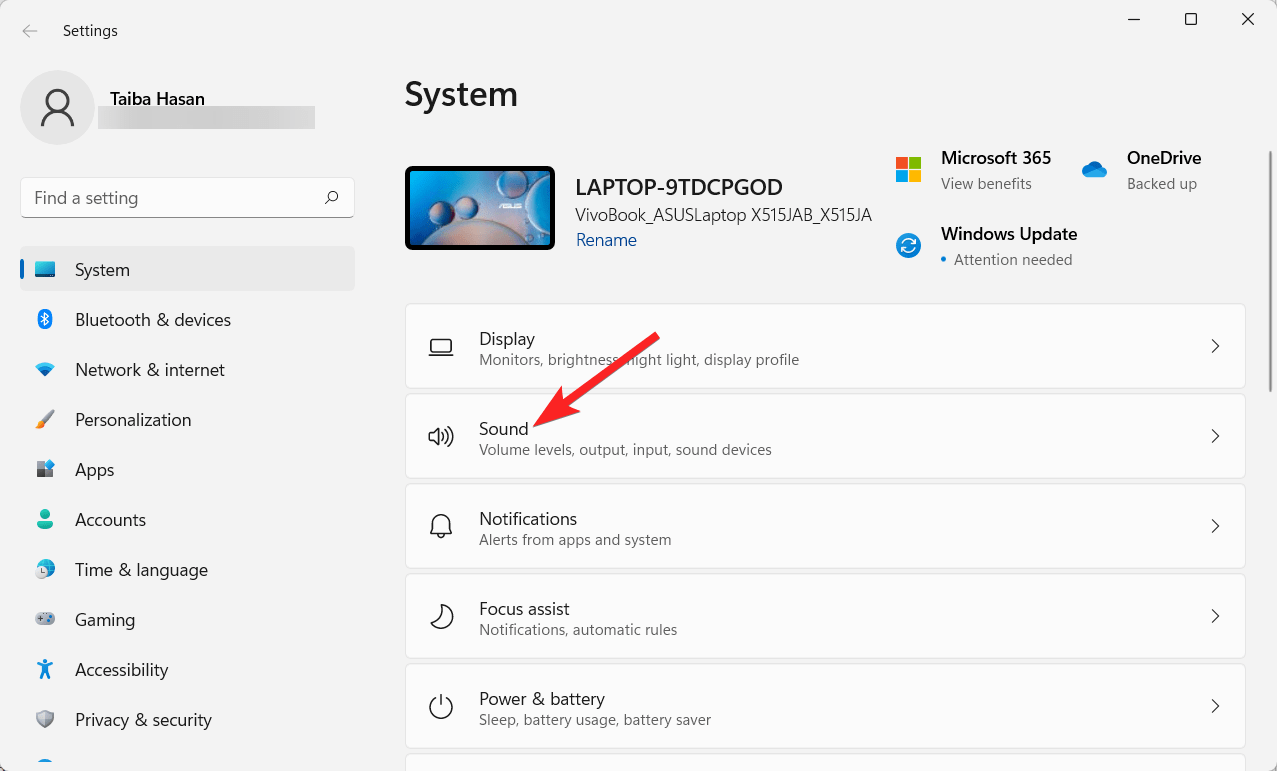
- En la aplicación Configuración, haz clic en Sistema en el lado izquierdo y selecciona Sonido de la sección derecha de la ventana de Configuración.
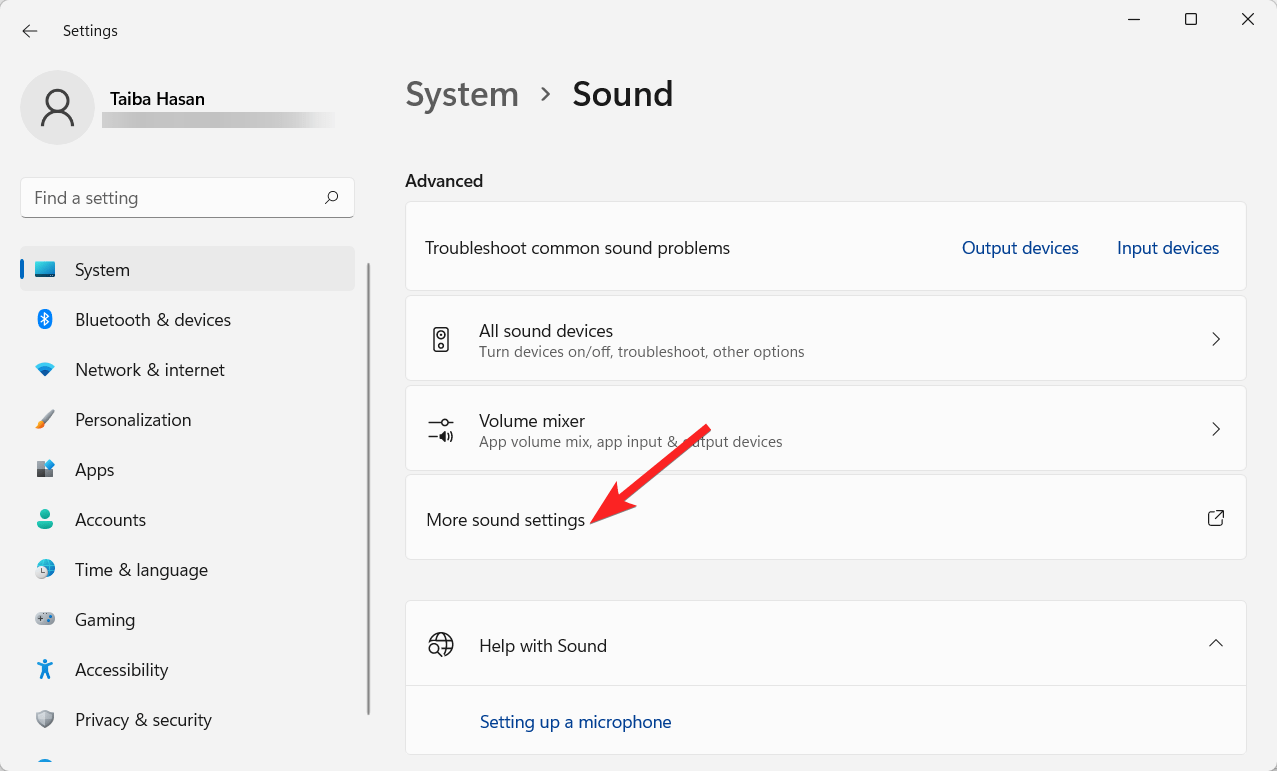
- Desplázate hacia abajo a través de las opciones en el lado derecho hasta que descubras Más configuraciones de sonido cerca de la parte inferior de la lista. Haz clic en ello.
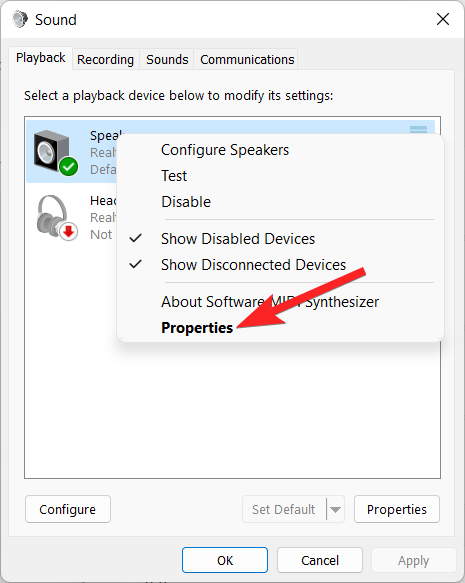
- Se abrirá la ventana de Sonido, mostrando varios dispositivos de audio. Elige los auriculares o altavoces para los cuales deseas ajustar los niveles de balance, luego haz clic en Propiedades.
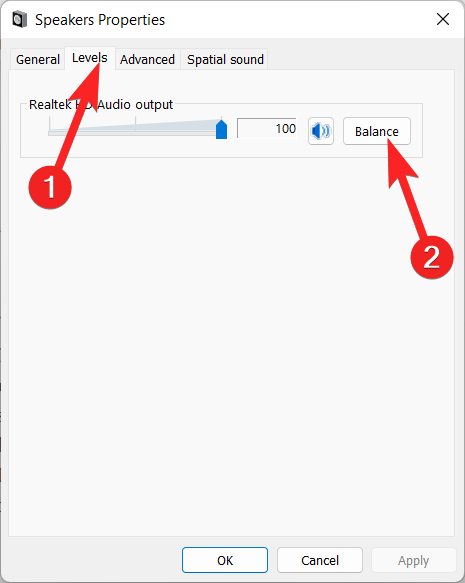
- Dentro de la ventana de Propiedades del Altavoz, navega a la pestaña Niveles en la parte superior. Verás un botón de Balance junto al control deslizante de volumen principal para tu fuente de salida de audio seleccionada. Haz clic en él.
- Ahora verás controles deslizantes separados L (Izquierdo) y R (Derecho) que te permiten ajustar los niveles de balance entre los canales de audio izquierdo y derecho.
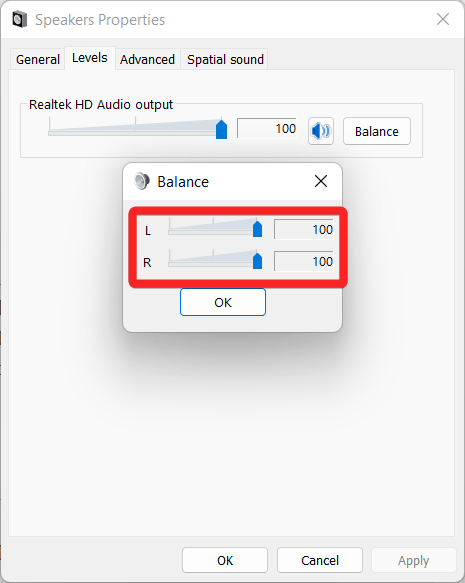
- Haz clic en Aceptar para confirmar tus cambios después de realizar los ajustes de balance de volumen deseados.
- Para aplicar los cambios y cerrar la ventana de Propiedades del Altavoz, haz clic en el botón Aplicar y luego en Aceptar.
Conclusión
Eso es todo sobre cómo puedes ajustar los niveles de balance de audio en Windows 11. Después de seguir los pasos mencionados anteriormente, el balance de volumen en tus auriculares o altavoces conectados se alterará según tu preferencia. Puede que encuentres necesario ajustar la configuración de balance de volumen en Windows 11 por diversas razones, como si deseas que un oído tenga un volumen más alto o si tus altavoces están experimentando problemas.
Si tienes algún comentario sobre Ajustar el Balance de Audio en Windows 11: Balance de Sonido Izquierdo / Derecho, no dudes en dejarlo en el cuadro de comentarios a continuación. Además, suscríbete a nuestro canal de YouTube de DigitBin para tutoriales en video. ¡Saludos!
Recibe nuevas publicaciones en tu bandeja de entrada.
No spam. Cancela la suscripción en cualquier momento.