iTunes · 5 min read · Nov 23, 2025
Una Introducción a las Nuevas Características de iTunes 6
Como se esperaba, Apple presentó hoy el segundo nuevo miembro de su línea de iPod para las vacaciones de 2005, el iPod de 5ta Generación. Este iPod, aunque sigue siendo centrado en la música, tiene la capacidad de ver videos, y una pantalla más grande para hacerlo.
¿Cómo, entonces, se entrega este nuevo tipo de contenido al iPod? Una nueva versión de iTunes, por supuesto, y una tienda de música de iTunes actualizada que también presenta contenido de video. iTunes 6, lanzado hoy y disponible para descarga gratuita tanto para Mac como para Windows aquí. El aumento entero en el número de versión de iTunes es audaz, ya que la versión de hoy podría haber sido fácilmente nombrada iTunes 5.1 - el programa en sí tiene pocas mejoras más allá de las muchas características introducidas hace solo un mes en iTunes 5.
En cambio, la mayoría de las mejoras importantes introducidas hoy son en realidad mejoras a la propia tienda de música. ¿Cuáles son? Descarga iTunes 6 y sigue nuestro breve resumen de lo que hay de nuevo en iTunes y la tienda de música.
Mejoras de iTunes:
Lista de Fuentes de Video
Lo primero que uno notará al iniciar iTunes 6 es la presencia de un nuevo ícono de “Videos” en la columna de “Fuente” en el lado izquierdo de iTunes:
Haz clic en este ícono, y se te presentará una elegante bandeja negra que muestra todos los videos en tu biblioteca de iTunes en ese momento. Nuestra biblioteca tenía cuatro videos mostrados, que habíamos adquirido en un trato “especial” con un nuevo sencillo de Gorillaz. Nota la reflexión de la vista previa del video:
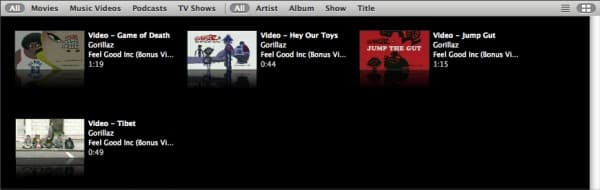
Alterna los íconos de vista en la esquina superior derecha de la ventana de video para cambiar entre el modo de “vista previa” predeterminado y la lista de texto básica. Ten en cuenta que en la vista de “Lista”, se pueden agregar nuevos campos de texto a la visualización, como “Temporada” y “Episodio”, utilizados para programas de televisión comprados en la tienda de música de iTunes. Para habilitar la visualización de estos campos, elige “Opciones de Vista” en el menú “Editar” de iTunes.
¿Cómo se reproducen los videos? Esto no ha cambiado desde que la reproducción de video se hizo disponible en iTunes 4.9. Es decir, puedes elegir si iTunes reproduce videos en el cuadro de arte del álbum (en la esquina inferior izquierda de iTunes), en una ventana separada tipo Quicktime, o en pantalla completa. Para cambiar esta configuración, accede a la última opción de la pestaña “Reproducción” de la ventana de “Preferencias” de iTunes:
Luego, simplemente haz doble clic en un video en modo de Vista Previa o Lista, y comenzará a reproducirse de la manera seleccionada.
Mejoras de la Tienda de Música de iTunes:
Videos Musicales, Cortos y Programas de Televisión
Claro, un iPod de video suena como una idea interesante, pero ¿cómo será útil? Los DVD todavía son demasiado grandes para que el usuario promedio los catalogue, y el proceso que lleva importarlos a un formato portátil es demasiado largo y agotador. La respuesta de Apple radica en contenido de video más pequeño, corto y pre-codificado en forma de programas de televisión, videos musicales y cortos de Pixar - y los están entregando a través de su popular tienda de música de iTunes.
Para acceder a este contenido, haz clic en “Tienda de Música” desde la columna de “Fuente” de iTunes 6. A lo largo del lado izquierdo de la ventana principal, verás la columna de navegación principal de la tienda de música, con tres nuevos enlaces en la parte inferior:
Videos Musicales, presentados anteriormente en una interfaz rudimentaria (de forma gratuita), ahora se presentan en la interfaz estándar de tres columnas de iTunes, y ahora cuestan $1.99 cada uno. Sin embargo, los videos musicales (y todo el contenido de video en la tienda de música de iTunes), ahora se presentan en formato H.264, manteniendo los tamaños de archivo bajos sin reducir la calidad del video.
La categoría Pixar ofrece varios de los maravillosos y divertidos cortos de Pixar Animation Studios, también a $1.99 cada uno.
Actualmente, solo hay cinco Programas de Televisión disponibles: “Lost”, “Desperate Housewives”, “Night Stalker”, “The Suite Life”, y “That’s So Raven.” En cada caso, los episodios individuales se venden por $1.99 cada uno, y las temporadas completas están disponibles en paquetes de un solo clic, con un descuento significativo por episodio (25 episodios de la Temporada 1 de “Lost” están disponibles por $34.99). Los programas de televisión se presentan sin comerciales.
Todo el contenido de video pesa aproximadamente 5MB (aproximadamente el tamaño de archivo de una canción) por minuto - una descarga pesada para cualquiera que no sea usuario de banda ancha. Todo el video está sujeto a gestión de derechos digitales similar a la de la música comprada en la tienda de música - 5 computadoras pueden reproducir los videos. Sin embargo, no se pueden grabar en CD o DVD como video.
Cualquier contenido de video descargado de la tienda de música de iTunes residirá junto a cualquiera de tus videos existentes obtenidos de otras fuentes en el panel de “Video” previamente discutido. Aquí hay una foto de nuestro panel de video con nuestro corto de prueba, video musical y episodio de televisión: 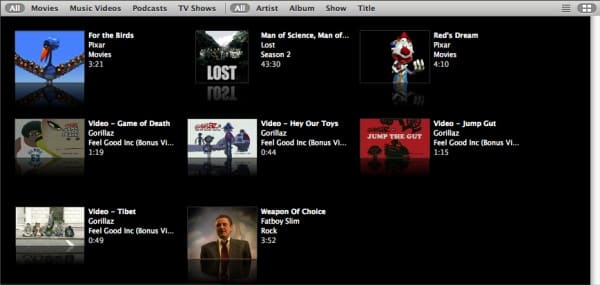
Solo para Ti
El video no fue la única nueva característica añadida a la tienda de música, sin embargo. “Solo para Ti” es una nueva característica presentada por primera vez en medio de la interfaz principal de la tienda de música de iTunes que le da al usuario un conjunto personalizado de recomendaciones musicales:
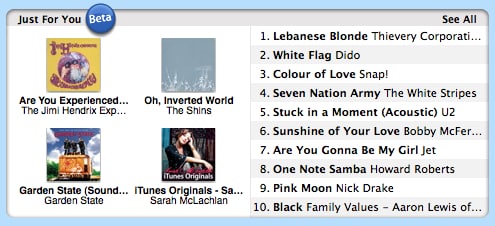
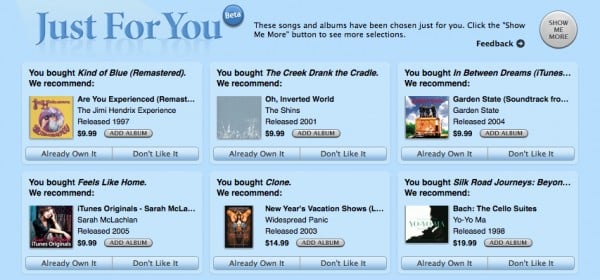
Haz clic en el texto “Solo para Ti” o “Ver Todo”, y esta característica se expande en una interfaz de recomendación computarizada al estilo de Netflix. Haz clic en “Ya lo Tengo” o “No Me Gusta” para ‘entrenar’ el algoritmo de recomendación a tus gustos.
Regalos
Apple también ha ampliado su característica de “Certificado de Regalo” para permitir a uno comprar música específica para otra persona. Esta característica, denominada “Regalos”, está disponible al ver cualquier álbum en la tienda de música. Simplemente haz clic en “Regalar Esta Música” para comenzar el proceso de regalo, donde puedes seleccionar cualquier álbum (haz clic en “Regalar Álbum”), pista (haz clic en “Regalar Canción”), o lista de reproducción.
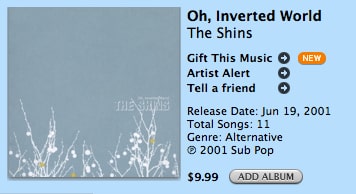
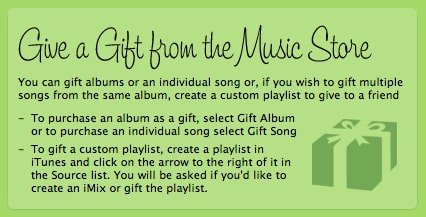
Para regalar una lista de reproducción, crea una lista de reproducción de tu propia música o enlaces de la tienda de música de iTunes, y haz clic en la flecha junto al título de la lista de reproducción en la columna de Fuente.
Recibe nuevas publicaciones en tu bandeja de entrada.
No spam. Cancela la suscripción en cualquier momento.