Aplicaciones Android · 9 min read · Jan 21, 2026
Tema de Modo Oscuro de Android: 7 Aplicaciones Oficiales que Soportan el Modo Noche
Múltiples plataformas están adoptando el modo oscuro en estos días. La razón detrás de esto es simple: ¡es genial! Personalmente, soy un gran fan del modo oscuro y lo he habilitado en mi sistema así como en mis dispositivos portátiles. Soy usuario de Macbook y he visto un cambio tremendo en la última actualización de la interfaz de usuario: Mojave. El modo oscuro nocturno con texto blanco apagado realmente ayuda a hacer las cosas mucho mejor que un fondo blanco tradicional con texto negro.
El concepto de modo oscuro proviene del modo de lectura que varias aplicaciones como Kindle, Google Books, etc. han evolucionado. Colores cálidos, colores fríos, modo nocturno, modo de lectura, etc. han estado disponibles durante los últimos 10 años, ¿no es así?!
Profundicemos en qué es el modo oscuro, cómo habilitarlo y también las últimas aplicaciones de Google disponibles que soportan el modo oscuro sin necesidad de rootear.
¿Qué es el modo oscuro o tema de modo noche?
Como mencioné, el concepto de modo oscuro proviene de las aplicaciones de lectura donde los lectores ávidos se sentían cómodos con colores de contraste, especialmente por la noche cuando se iban a la cama. Ahí es donde surgió el término “Modo Noche”. El modo oscuro cambia el color de la pantalla para ajustarse a la lectura nocturna, haciéndola cómoda y creando menos tensión en los ojos. El fondo se cambia a un tono más oscuro (no completamente negro, pero diría que es un gris oscuro) y el texto se ajusta a un blanco apagado para que tanto el fondo como la combinación del primer plano se vean geniales.
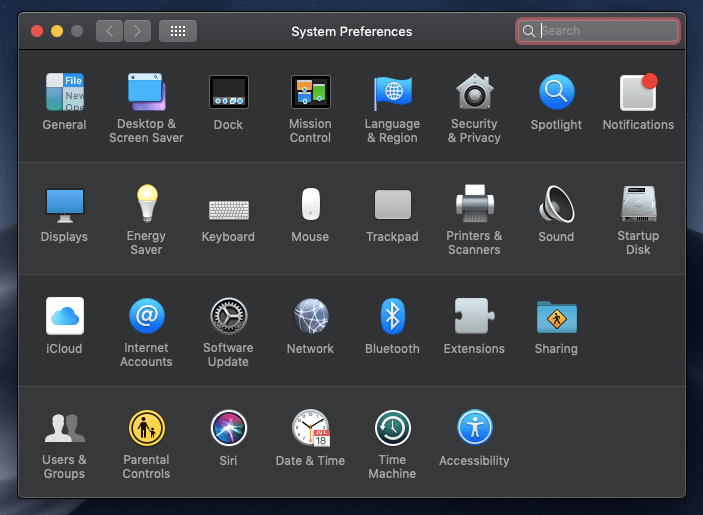
Después de varias pruebas, los investigadores también encontraron que el modo oscuro ayuda a ahorrar tiempo de batería en cualquier dispositivo, ya que utiliza menos píxeles de luz blanca. ¡Voila! Así es como se ve mi Preferencia del Sistema en modo oscuro en MacBook Air.
¿Cómo habilitar el modo oscuro en un teléfono Android?
Hay una opción de configuración diferente para cada interfaz de usuario y, desafortunadamente, no es posible cubrir todos los dispositivos. Ejemplo: los teléfonos Xiami tienen su propio MIUI que es muy diferente de la interfaz de Samsung y la de OnePlus. Sin embargo, siento que las opciones están disponibles en prácticamente las mismas opciones de Pantalla y Color dentro del menú de Configuraciones.
En este artículo, básicamente estoy cubriendo la interfaz de usuario de Lineage OS (que también es un programa de Android stock) y las aplicaciones oficiales de Google que soportan la piel o tema de modo oscuro.
Aquí están los pasos para habilitar el tema oscuro en un teléfono Android:
- Abre el menú de Configuraciones
- Navega a la configuración de Pantalla
- Toca en las configuraciones de pantalla Avanzadas
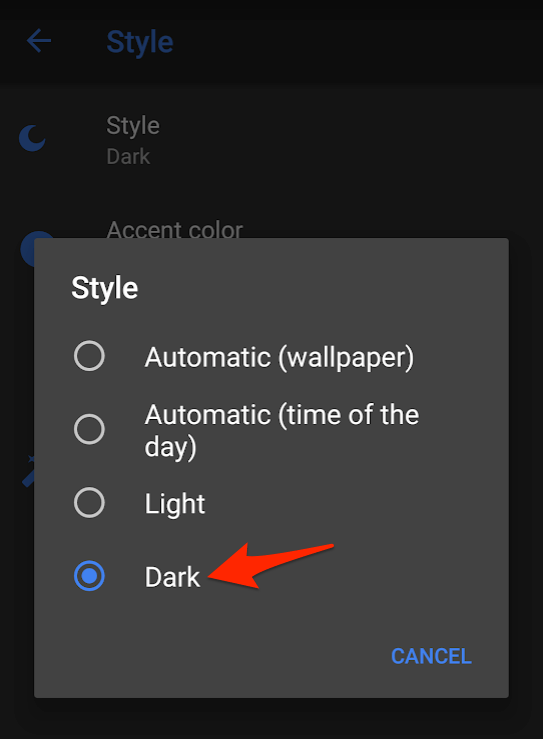
- Verás una opción como Estilo, toca en la misma
- Selecciona y establece el estilo predeterminado en Oscuro
- Además, activa la configuración de modo oscuro en la opción predeterminada
- También puedes cambiar el Color ambiental a cualquier cosa que prefieras
- Eso es todo
Ahora tu sistema operativo Android stock está configurado con el modo oscuro. Notarás que el menú de Configuraciones y la barra de notificaciones se han activado con un color de piel oscuro. Puedes explorar más opciones disponibles en la configuración de Pantalla para más personalización según tu preferencia.
Modo oscuro de Google en aplicaciones Android (soportadas oficialmente)
Google ha comenzado a soportar el tema o piel oscura para las aplicaciones más populares de la tienda de juegos que son ampliamente utilizadas para propósitos diarios. Pero, necesitas habilitar manualmente la opción de tema oscuro en cada una de estas aplicaciones. He listado las aplicaciones oficiales y también los pasos para habilitar el modo oscuro o nocturno en cada aplicación junto con una demostración en video. Espero que lo encuentres útil.
1. Aplicación de YouTube
Aprende cómo habilitar el tema de modo oscuro en la aplicación de YouTube sin rootearla. La opción de modo nocturno o modo oscuro está disponible para la última versión de la aplicación.
Aquí están los pasos para habilitar el tema oscuro en la aplicación de YouTube:
- Abre la aplicación de YouTube
- Haz clic en la Foto de Perfil para abrir la página de perfil o canal
- Desplázate hacia abajo hasta la pestaña de Configuraciones
- Selecciona la opción General
- Activa la opción de Tema oscuro para habilitar el modo oscuro
Puedes desactivar el tema oscuro siguiendo los pasos anteriores y desactivando la opción.
¿Cómo habilitar el Modo de Tema Oscuro en la Aplicación de YouTube Android?
2. Aplicación de Teléfono de Google
Aprende cómo habilitar/deshabilitar el Modo de Tema Oscuro en la Aplicación de Teléfono de Android. Si tienes tanto la aplicación de teléfono como la de contactos, esta configuración camuflará ambas aplicaciones.
Sigue los pasos a continuación para habilitar el Tema Oscuro en la Aplicación de Teléfono de Android:
- Verifica si estás en la última versión de la aplicación
- Abre la aplicación Google Phone y toca en los 3 puntos para opciones
- Selecciona 2 opciones: Configuraciones de las opciones disponibles
- Ahora, selecciona la primera opción – opciones de Pantalla de la lista
- Activa la opción que dice Tema oscuro para habilitar el modo oscuro
Si ya tienes el modo de tema oscuro y necesitas desactivarlo, simplemente sigue los pasos anteriores y desactiva la opción en el paso 5.
Habilitar/Deshabilitar el Tema Oscuro para la Aplicación de Teléfono y Contactos de Android
Uno de mis usuarios ha notificado que a veces la opción de habilitar o deshabilitar está atenuada y no se puede cambiar el interruptor. La razón es que la aplicación de Teléfono, la aplicación de Mensajes y la aplicación de Contactos están interconectadas y, para solucionar este problema, uno debe romper el enlace.
Sigue la solución para solucionar rápidamente la opción de tema oscuro que no funciona en la Aplicación de Contactos/Teléfono
- Abre la Aplicación de Mensajes de Android
- Toca en los 3 puntos en la parte superior para ver opciones/configuraciones
- Selecciona la opción Desactivar modo oscuro
- Regresa a la Aplicación de Teléfono de Android o Aplicación de Contactos
- Toca 3 puntos para seleccionar Configuraciones y luego Opciones de Pantalla
- Ahora puedes ver que el botón de alternancia del tema oscuro está habilitado
Esto debería solucionar el problema y habilitar las opciones de alternancia para ambas aplicaciones de Contactos y Teléfono.
(SOLUCIÓN) Opción de tema oscuro no funciona en la Aplicación de Contactos/Teléfono de Android
3. Aplicación de Contactos
Aprende cómo habilitar o deshabilitar la piel de modo oscuro para la Aplicación de Contactos de Google en un smartphone con sistema operativo Android.
Aquí están los pasos para habilitar o deshabilitar el modo oscuro en la Aplicación de Contactos de Google:
- Abre la Aplicación de Contactos de Google
- Toca en la barra horizontal de 3 para abrir el panel de navegación del lado izquierdo
- Desplázate hacia abajo en el panel y encuentra la opción Activar tema oscuro
- Toca la opción y habilita la piel de tema oscuro para los contactos
Sigue los mismos pasos y desactiva o apaga el tema oscuro en la aplicación.
¿Cómo habilitar o deshabilitar rápidamente el tema de modo oscuro en la aplicación de Contactos de Google?
4. Aplicación de Mensajes de Android
Aprende cómo habilitar el tema de modo oscuro en la aplicación de Mensajes de tu teléfono Android. Esta opción solo está disponible para la última versión, así que asegúrate de tener la aplicación de Mensajes de Google actualizada.
Básicamente, la configuración del tema oscuro en la aplicación de Mensajes de Android es bastante simple y fácil:
- Actualiza la Aplicación de Mensajes a la última versión
- Abre la Aplicación de Mensajes y toca en 3 puntos para ver opciones
- Tendrás (probablemente) 5 opciones que dicen Habilitar modo oscuro
- Toca la opción para ver cambios en tiempo real
- Verifica tu nivel de comodidad para el modo oscuro
En caso de que no te guste el modo oscuro, selecciona la misma opción que dice Desactivar modo oscuro.
Las Mensajes de Android también se pueden sincronizar en la computadora usando Mensajes para Web, ¡lee nuestra guía de configuración hoy!
Habilitar/Deshabilitar el Tema de Modo Oscuro en la Aplicación de Mensajes de Android [¡lo siento! audio bajo]
5. Aplicación GBoard
Aprende cómo cambiar el color del tema de la Aplicación de GBoard – el teclado de Google a modo de piel oscura para tener una mejor usabilidad en la noche. Básicamente, no se trata de habilitar el tema de modo oscuro, sino más bien de cambiar el color de la piel para adaptarse al modo oscuro.
Aquí están los pasos para cambiar el color del tema de GBoard a piel oscura:
- Abre la Aplicación GBoard
- Selecciona la tercera opción Tema
- Selecciona el Color Oscuro o cualquier color que prefieras
- Toca en Aplicar Cambios para hacerlo predeterminado
¿Cómo cambiar rápidamente el color del tema de GBoard a la piel de modo oscuro?
6. Aplicación Google News
Aprende cómo habilitar fácilmente la piel de tema oscuro en tu Aplicación de Google News para dispositivos Android para que se vea más genial y tenga una mejor duración de batería. El modo oscuro se utiliza especialmente por la noche para tener menos tensión en los ojos.
Aquí están los pasos para habilitar el Tema Oscuro en la Aplicación de Google News:
- Abre la Aplicación de Google News en el smartphone Android
- Toca en el icono de perfil en la esquina superior derecha
- Selecciona la opción Configuraciones para el panel emergente inferior
- Busca las opciones de Tema oscuro en configuraciones y toca en ella
- Selecciona la opción deseada según tus necesidades – usa el comando Siempre para hacer del modo de tema oscuro tu piel predeterminada para la aplicación de noticias
¿Cómo habilitar fácilmente el modo de piel oscura para la Aplicación de Google News?
7. Aplicación Google Clock
La mejor parte de la Aplicación Google Clock es que hereda la piel de modo nocturno de la configuración del sistema. No tienes que habilitar manualmente la piel oscura y la combinación de colores está directamente correlacionada con el sistema.
Sin embargo, puedes hacer pequeños ajustes al color de acento del modo nocturno de la aplicación Google Clock:
- Abre la Aplicación Google Clock
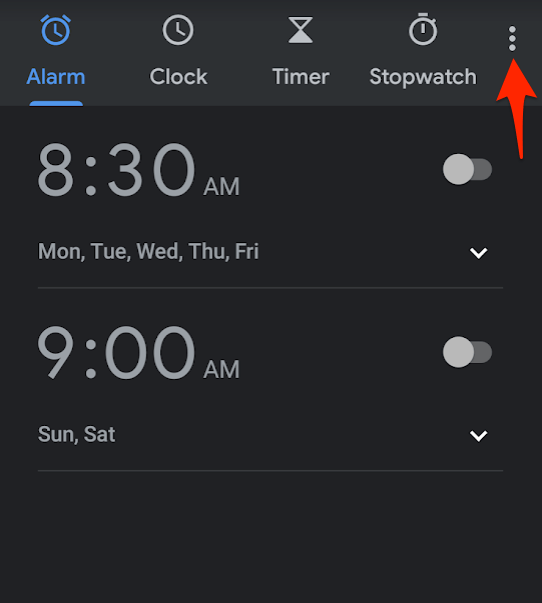
- Toca en 3 puntos en la parte superior para opciones
- Toca en la opción Configuraciones
- Desplázate hasta la parte inferior de la página de configuraciones para la opción de Modo nocturno
- Activa el botón para habilitar Modo Nocturno para pantalla muy tenue (para habitaciones oscuras)
Conclusión
Como mencioné, personalmente uso temas oscuros o de modo noche a diario. Incluso si es de día, mi configuración de modo oscuro está predeterminada en “siempre” y realmente me encanta. Especialmente me encantan los colores que muestran la Aplicación de YouTube y la Aplicación de Google News cuando estoy continuamente viendo o leyendo.
Oficialmente, también puedes obtener un modo oscuro en el navegador Chrome de Android, pero esto puede implicar rootear tu smartphone o usar un navegador basado en Chromium.
¿Cuál es tu opinión sobre el modo oscuro? ¿Te gusta o no? Por favor, deja tus pensamientos. ¡Gracias!
Si tienes algún comentario sobre Tema de Modo Oscuro de Android: 7 Aplicaciones Oficiales que Soportan el Modo Noche, siéntete libre de dejarlo en el cuadro de comentarios a continuación. Además, suscríbete a nuestro canal de YouTube de DigitBin para tutoriales en video. ¡Saludos!
Recibe nuevas publicaciones en tu bandeja de entrada.
No spam. Cancela la suscripción en cualquier momento.