Soluciones Android · 6 min read · Dec 11, 2025
Android está comenzando a optimizar aplicaciones: ¿Cómo solucionarlo?
En esta guía, he explicado los consejos de solución de problemas para arreglar el error “Android está comenzando a optimizar aplicaciones”. Después de instalar una actualización del sistema en Android, tu teléfono se reiniciará. Después de que inicie, verás un mensaje emergente que dice: “Android está optimizando aplicaciones”.
Esto significa que las aplicaciones se están optimizando para funcionar más rápido después de instalar la nueva actualización del sistema. No hay nada de malo en esto. El problema surge cuando el dispositivo se queda atascado en la pantalla de optimización de aplicaciones. A menudo, tomará mucho tiempo completar, lo cual debería técnicamente terminar en unos pocos segundos.
Razones del error ‘Android está comenzando a optimizar aplicaciones’
Tu dispositivo Android se está quedando atascado en la pantalla “Android está comenzando a optimizar aplicaciones” debido a algún error en el sistema. También podría suceder debido a errores en algunas aplicaciones que no son compatibles con la versión actual del sistema Android que se está ejecutando en tu teléfono.
La partición de caché del dispositivo puede tener algún error que impida que el sistema optimice las aplicaciones. La actualización del sistema anterior que instalaste puede tener algunos errores técnicos. Eso puede mantener el dispositivo atascado en la pantalla de optimización de aplicaciones cuando el teléfono se reinicia después de la instalación de la actualización.
Mejores soluciones para el error Android está comenzando a optimizar aplicaciones
Aquí están los diferentes consejos de solución de problemas que puedes implementar para arreglar el error “Android está comenzando a optimizar aplicaciones”.
1. Reinicia forzosamente tu dispositivo Android
Comienza la solución reiniciando forzosamente tu dispositivo Android. Es una solución efectiva utilizada para arreglar varios problemas con un smartphone. Un sistema defectuoso, aplicaciones lentas y el dispositivo congelándose en una acción particular se pueden resolver reiniciando forzosamente el teléfono.
Ten en cuenta que cada dispositivo Android puede no seguir la misma forma de reinicio forzado.
- Presiona cualquiera de los botones de volumen junto con el botón de encendido hasta que veas que el logotipo del OEM aparece en la pantalla. (Por lo general, las teclas de acceso rápido son Volumen Abajo + tecla de encendido)
- En algunos dispositivos, presionar el botón de encendido durante diez segundos iniciará un reinicio forzado.
Después de que el dispositivo se reinicie, el problema “Android está comenzando a optimizar aplicaciones” debería estar solucionado.
2. Cierra todas las aplicaciones recientes
El sistema operativo Android puede no ser capaz de optimizar las aplicaciones instaladas en tu teléfono si algunas aplicaciones están abiertas. Ve a las aplicaciones recientes y cierra todas las aplicaciones que están en ejecución.
- Desliza hacia arriba desde la parte inferior de la pantalla para lanzar las Aplicaciones Recientes.
- Mantén presionada la tarjeta de la aplicación y desliza para cerrarla.
- Repite el paso anterior para todas las demás aplicaciones activas y ciérralas.
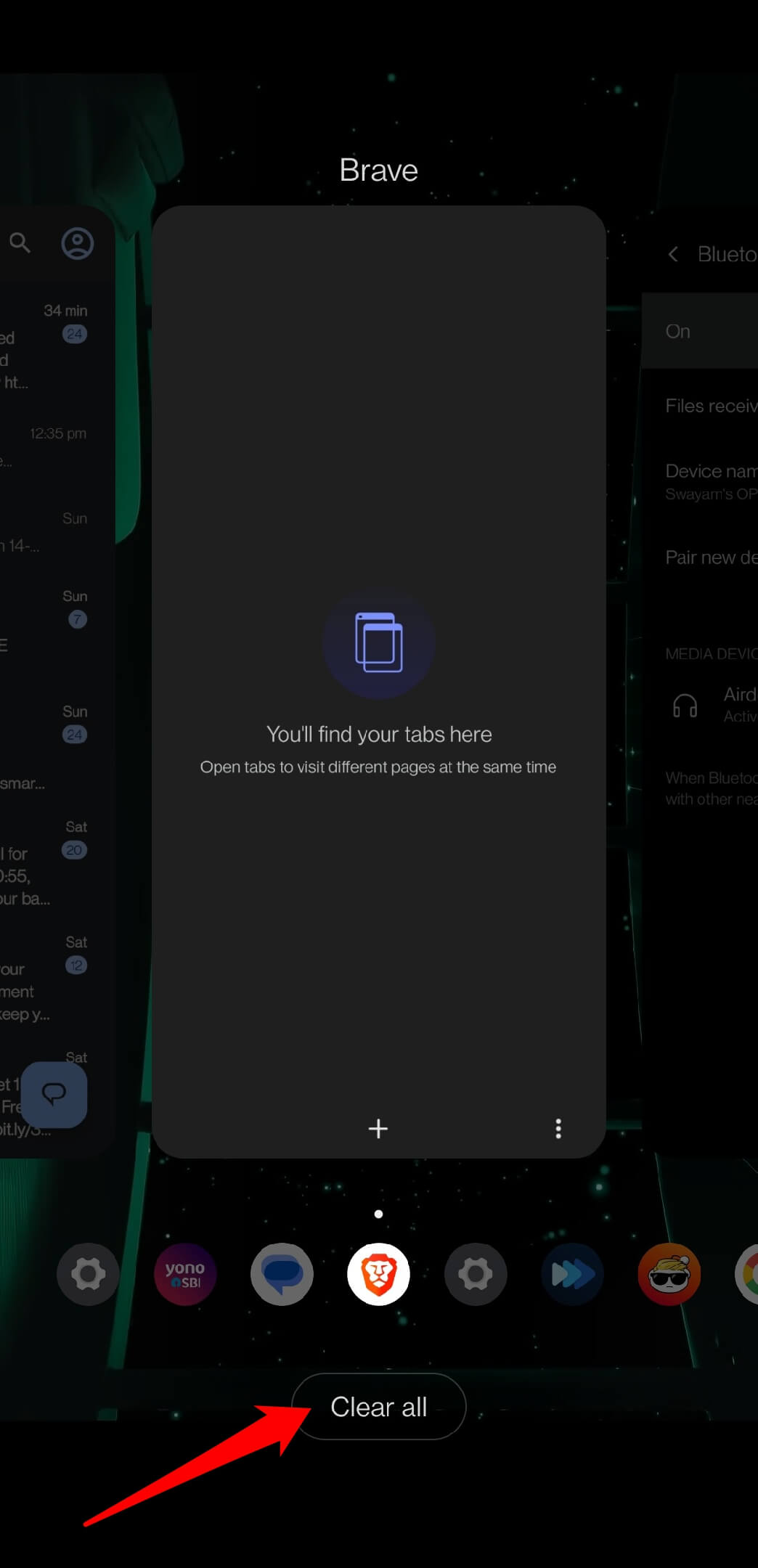
- Alternativamente, puedes lanzar las Aplicaciones Recientes y tocar el botón Cerrar Todo en la parte inferior de la sección de Aplicaciones Recientes.
- Reinicia tu teléfono.
Verifica si tu dispositivo sigue quedándose atascado en la pantalla “Android está comenzando a optimizar aplicaciones”.
3. Inicia tu teléfono Android en Modo Seguro
Ejecutar el dispositivo Android en modo seguro solo ejecutará las aplicaciones de fábrica. Ninguna aplicación de terceros se ejecutará en modo seguro. Esto facilitará diagnosticar si algún problema en el dispositivo es causado por aplicaciones de terceros instaladas en el teléfono o por las aplicaciones del sistema.
- Presiona el botón de encendido en tu dispositivo Android.
- Cuando aparezca la pantalla de apagado, mantén presionado el icono de apagar.
- Se te informará que todas las aplicaciones de terceros se desactivarán cuando reinicies el dispositivo en modo seguro. Toca OK para continuar.
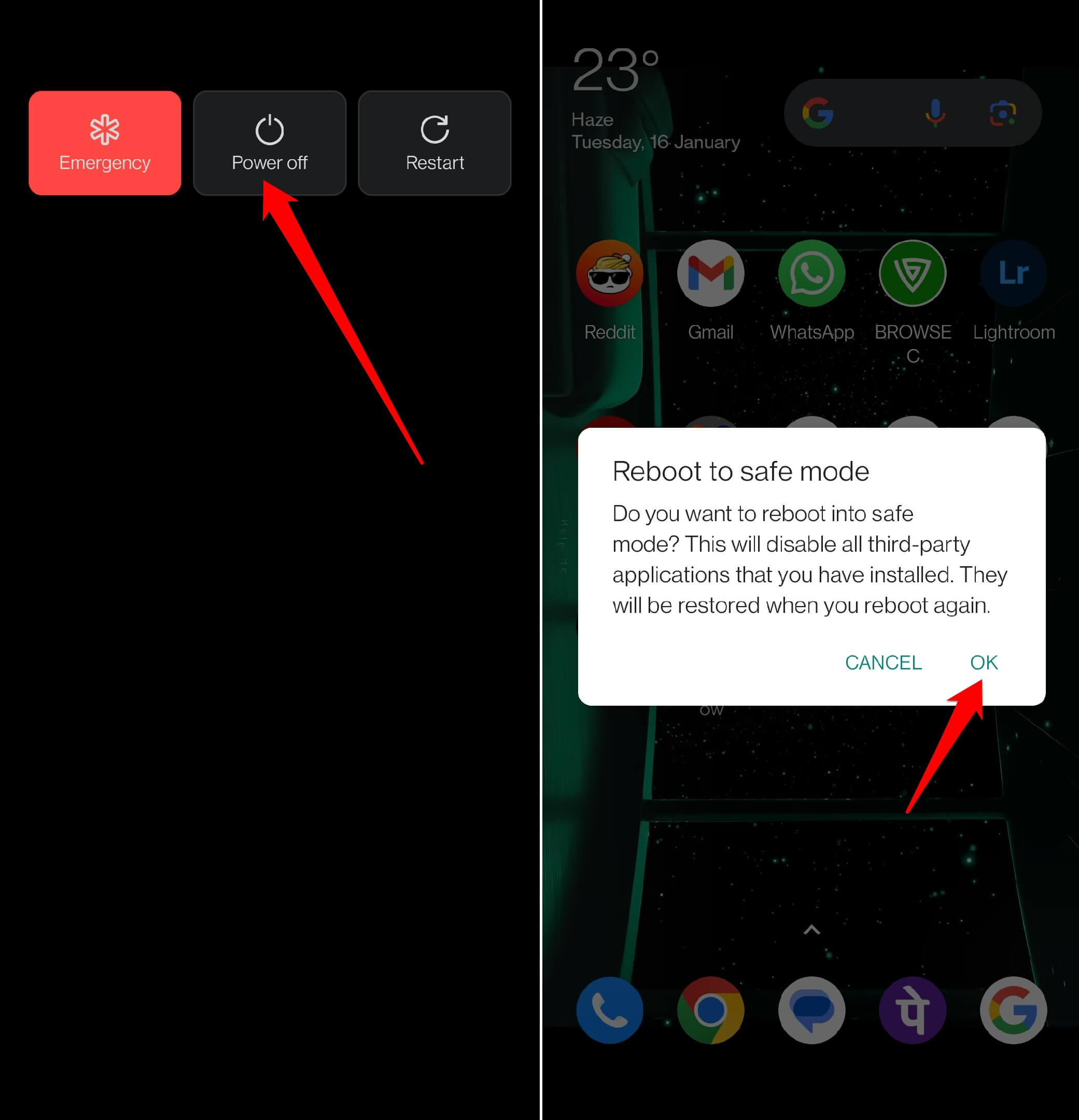
Si el dispositivo arranca en modo seguro sin mostrar el error de Optimización de Aplicaciones de Android, esto significa que hay alguna aplicación de terceros problemática en tu dispositivo.
Reinicia tu dispositivo en modo normal y desinstala las aplicaciones recientemente instaladas o no utilizadas. El problema debería estar solucionado.
NOTA: Las aplicaciones de terceros se reinstalarán una vez que reinicies tu dispositivo en modo normal.
4. Desinstala aplicaciones de tu teléfono
A veces, las aplicaciones no utilizadas en tu dispositivo pueden tener problemas de compatibilidad con la nueva versión de la actualización del sistema que has instalado en tu teléfono. No actualizar las aplicaciones instaladas puede desencadenar el mismo problema. Esto llevará al error de optimización de aplicaciones.
Considera desinstalar las aplicaciones que ya no usas o que no tienes intención de usar. Aquí hay un ejemplo de cómo desinstalar una aplicación desde el cajón de aplicaciones de Android. Puedes seguir los mismos pasos para desinstalar cualquier aplicación en tu dispositivo.
- Ve al cajón de aplicaciones en tu teléfono.
- Mantén presionado el icono de la aplicación de la aplicación que deseas desinstalar.
- Desde el menú de acceso directo, selecciona Desinstalar.
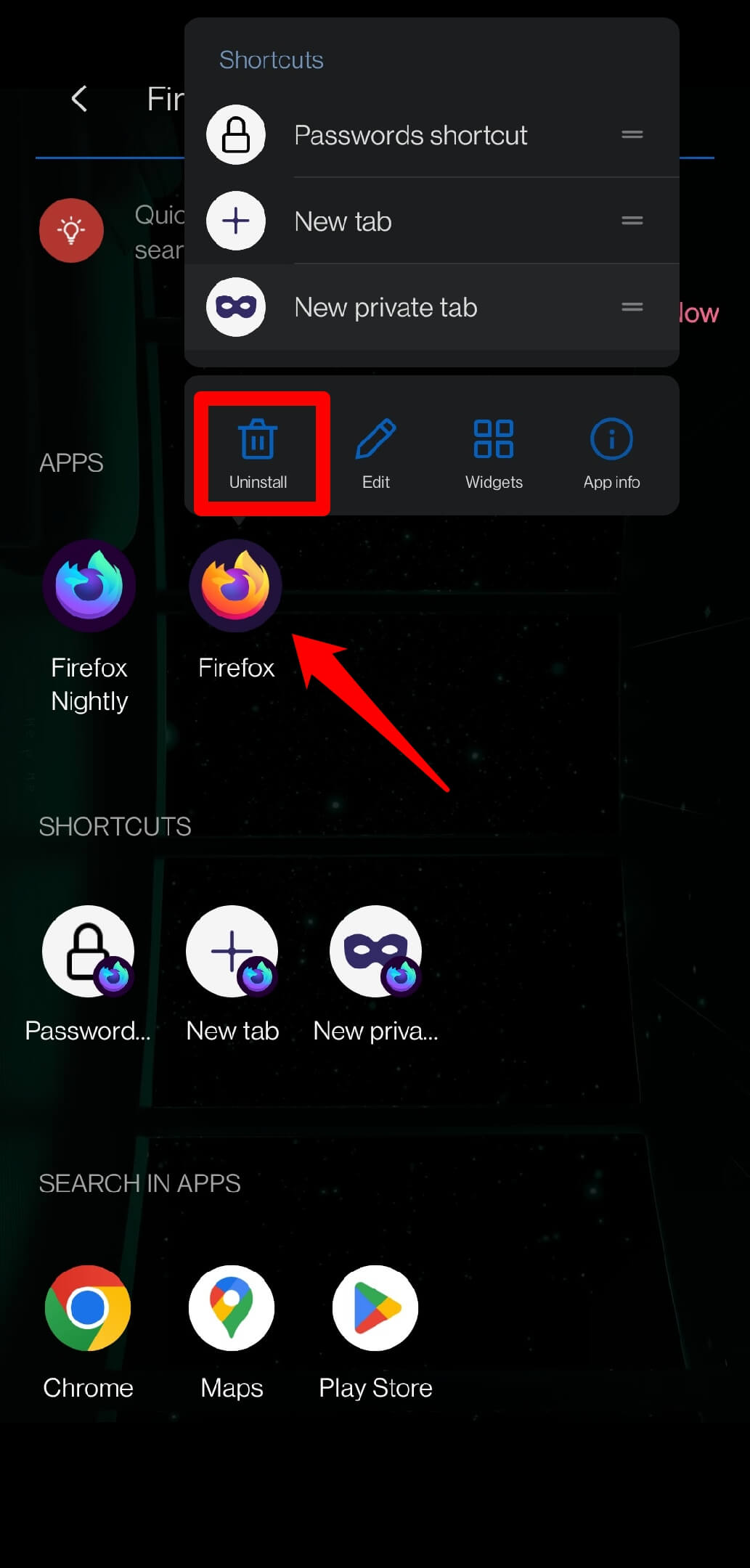
- Una vez que hayas desinstalado las aplicaciones, reinicia el dispositivo.
5. Borra la partición de caché del dispositivo
Cuando borras la partición de caché del dispositivo, eliminarás los archivos temporales almacenados por el sistema operativo. Con el tiempo, cuando se acumulan archivos temporales en el dispositivo, afectará el rendimiento del teléfono. Por lo tanto, es ideal borrar la partición de caché, y aquí están los pasos para hacerlo.
- Primero, asegúrate de que tu dispositivo tenga suficiente carga de batería.
- A continuación, apaga tu teléfono Android.
- Presiona el botón de encendido y el botón de volumen para iniciar el dispositivo en modo de recuperación.
- En la pantalla del modo de recuperación, usa las teclas de volumen para desplazarte a la opción Borrar partición de caché.
- Usa el botón de encendido para ejecutar la acción.
- Una vez que la partición se haya refrescado, usa los botones de volumen para desplazarte a la opción Reiniciar.
- Usa el botón de encendido para confirmar y reiniciar el dispositivo.
6. Restablecer de fábrica el dispositivo Android
Cuando ninguna de las otras soluciones resuelve el error, realiza un restablecimiento de fábrica completo del dispositivo. Todos los datos en tu dispositivo se borrarán. Así que, antes de restablecer de fábrica el teléfono, haz una copia de seguridad de tus datos en la nube o en otro dispositivo como una PC.
Aquí están los pasos para hacer un restablecimiento de fábrica en un dispositivo Android.
- Lanza la aplicación Configuración.
- Ve a Sistema > Opciones de restablecimiento.
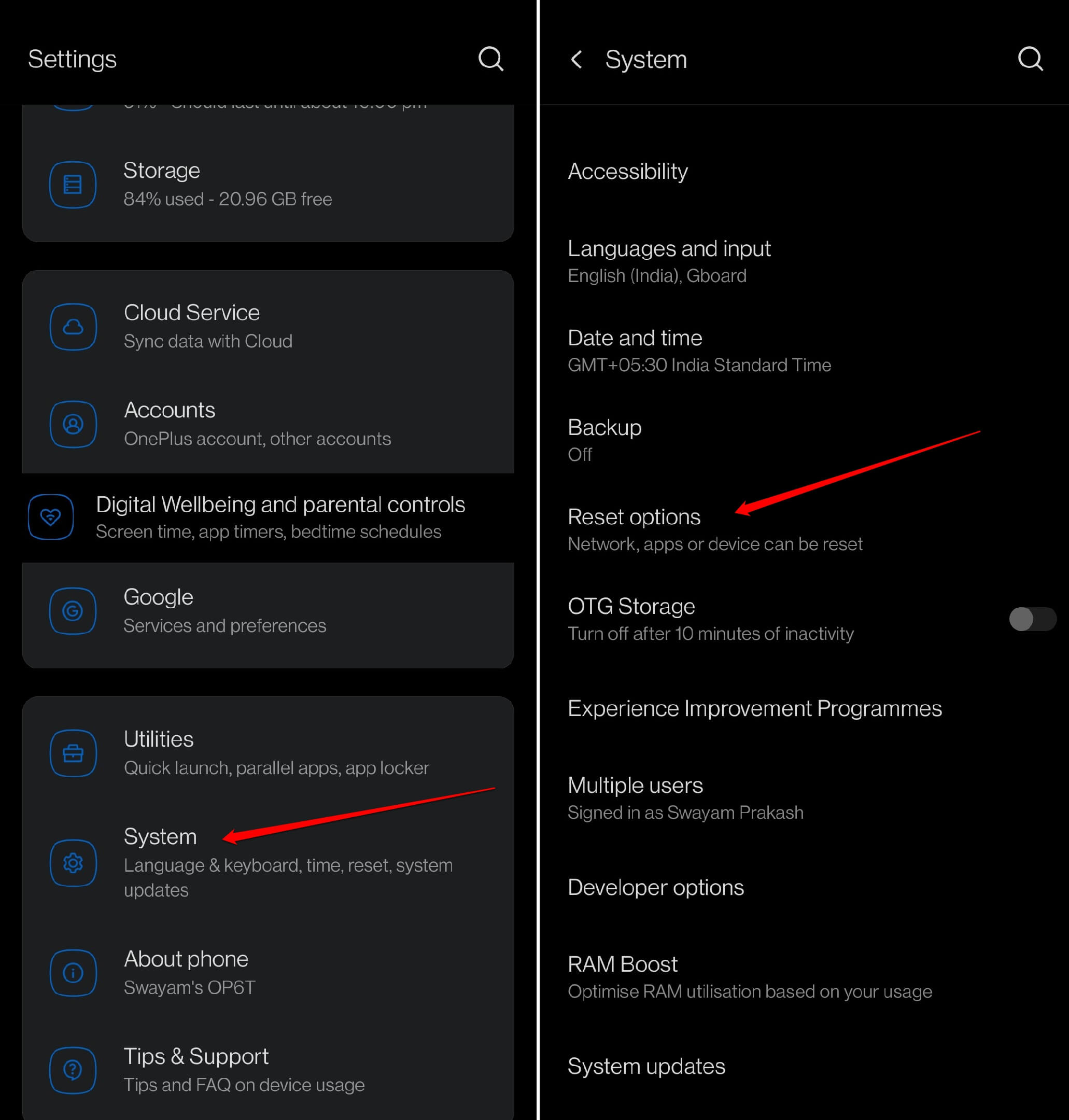
- Selecciona Eliminar todos los datos (Restablecimiento de fábrica)
- Para confirmar, toca en Borrar todos los datos.
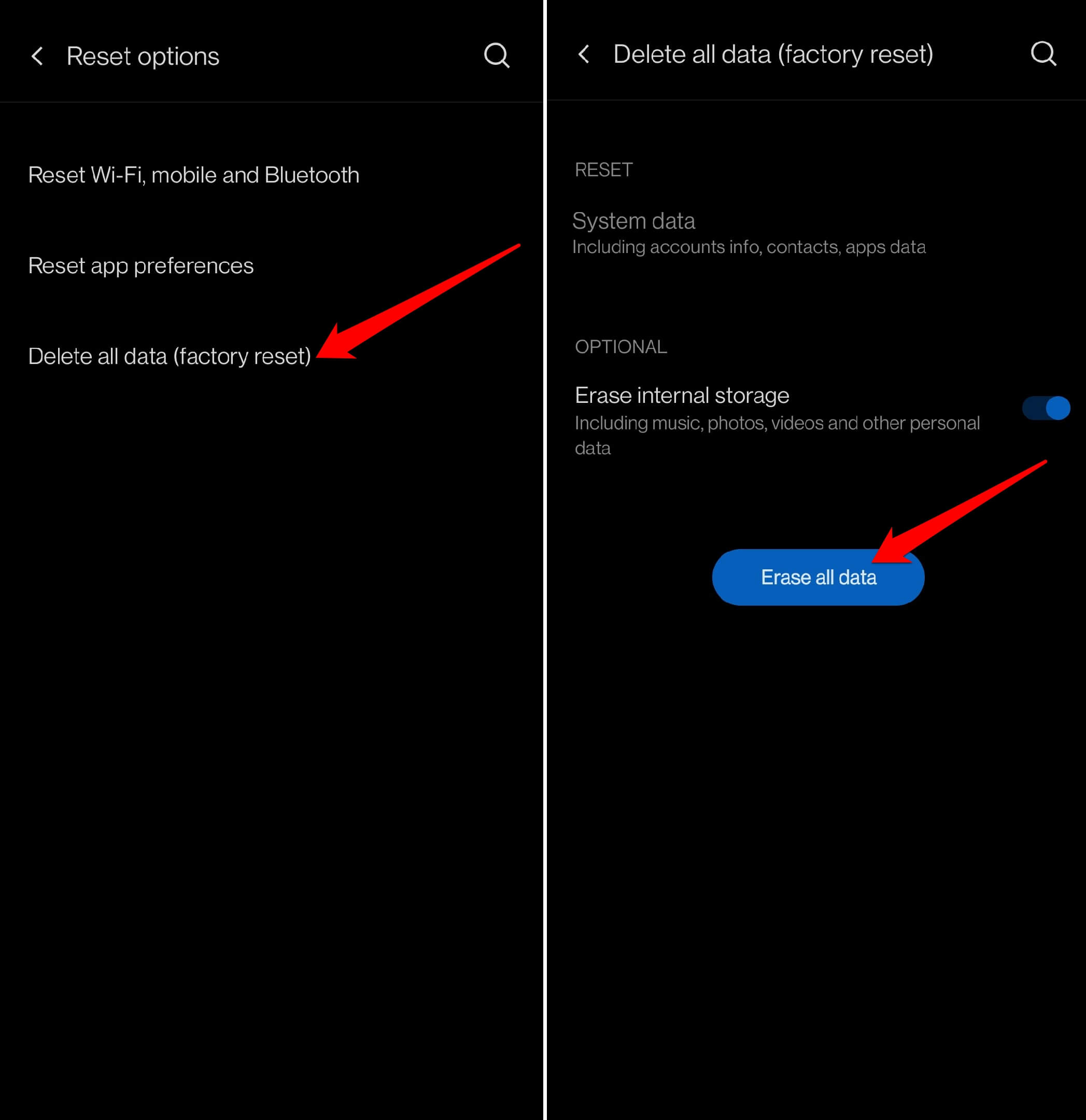
Después de que el dispositivo se reinicie, el error de Optimización de Aplicaciones no ocurrirá nuevamente.
Conclusión
Para la mayoría de las personas en todo el mundo, los dispositivos Android son sus herramientas diarias. Su flujo de trabajo se ve afectado cuando el teléfono se queda atascado en el error “Android está comenzando a optimizar aplicaciones”. Para evitar todos esos inconvenientes, utiliza los consejos y trucos proporcionados en esta guía y soluciona el problema.
Si tienes alguna opinión sobre Android está comenzando a optimizar aplicaciones: ¿Cómo solucionarlo?, no dudes en dejar un comentario en el cuadro de comentarios a continuación. Además, suscríbete a nuestro canal de YouTube de DigitBin para tutoriales en video. ¡Saludos!
Recibe nuevas publicaciones en tu bandeja de entrada.
No spam. Cancela la suscripción en cualquier momento.