Mensajería · 3 min read · Nov 21, 2025
Inicio de sesión en Android Messages Web: recibe notificaciones instantáneamente en tu computadora
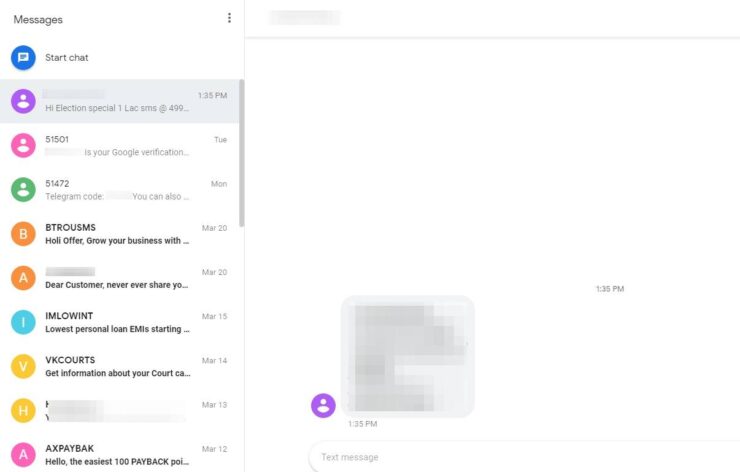
A veces es difícil estar revisando el teléfono por SMS, ahí es donde ayuda el inicio de sesión en Android Messages web. En esta era de internet, todavía dependemos de algunos de los servicios tecnológicos básicos como SMS o Mensajes de Teléfono. Hay muchos servicios que autentican al usuario en función del OTP enviado al teléfono.
Básicamente, cuando inicias sesión en tus Android Messages en el navegador web o computadora, recibirás todas las notificaciones automáticamente en el escritorio.
El inicio de sesión en Messages Web también ayuda a responder a los SMS sin siquiera tocar tu teléfono. Funciona de manera similar a WhatsApp Web o Telegram Web. No necesitas revisar tu teléfono cada vez que recibes una notificación de SMS. Simplemente mantén tu inicio de sesión de Android Messages en la computadora y conectado a internet para que todos los mensajes se sincronicen.
Puedes habilitar fácilmente Android Messages Web en cualquier computadora, sigue los pasos a continuación para una configuración rápida.
Requisitos previos de Android Messages Web
Antes de comenzar con la configuración, necesitamos asegurarnos de que estamos listos con toda la tecnología y dispositivos necesarios.
- Por supuesto, necesitas un teléfono con la aplicación Android Messages instalada y configurada como la aplicación predeterminada para enviar y recibir SMS
- Necesitarás un WiFi decente conectado tanto a tu computadora como a tu teléfono para menos sincronización
- La cámara del teléfono debe estar funcionando ya que se utilizará para escanear el código QR y la autenticación
- El navegador web más reciente; preferiblemente Chrome o Firefox con notificaciones de escritorio habilitadas
https://messages.google.com/web/
Si ya tienes todo listo con lo anterior, dirígete a la guía de configuración a continuación.
Pasos para iniciar sesión en Android Messages Web
Comencemos con la configuración de Android Messages para Web, sigue los siguientes pasos fáciles:
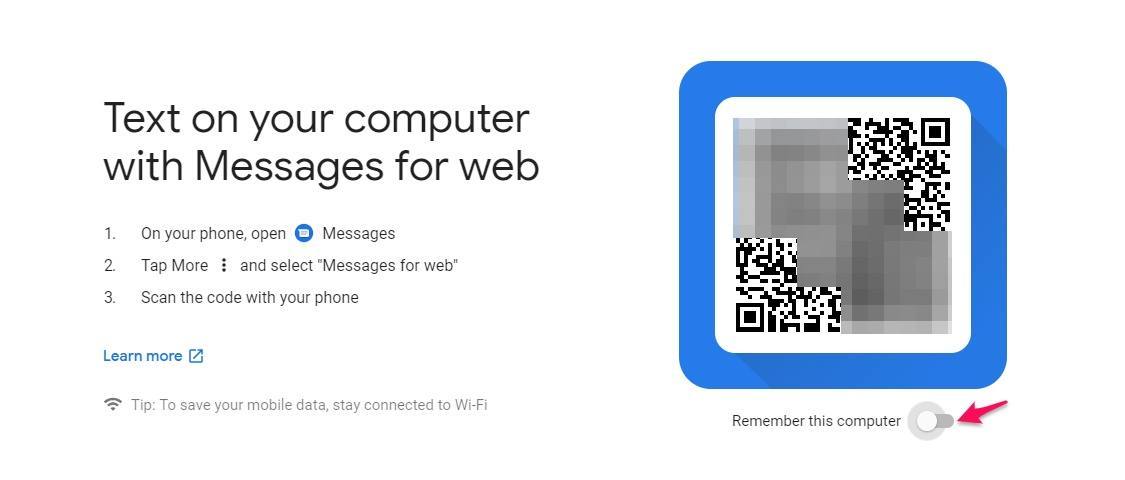
- Abre messages.android.com en tu navegador web, y verás el código QR que necesita ser escaneado con tu aplicación Android Messages
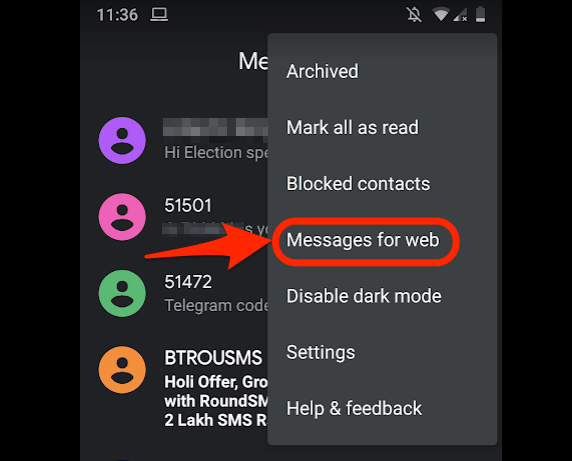
- Ahora abre la aplicación Messages
- Toca los 3 puntos verticales u opciones en la esquina superior derecha
- Selecciona la opción Messages para Web de la lista, esto abrirá el escáner de código QR en tu cámara
- Escanea el código desde los navegadores y deja que la sincronización ocurra!
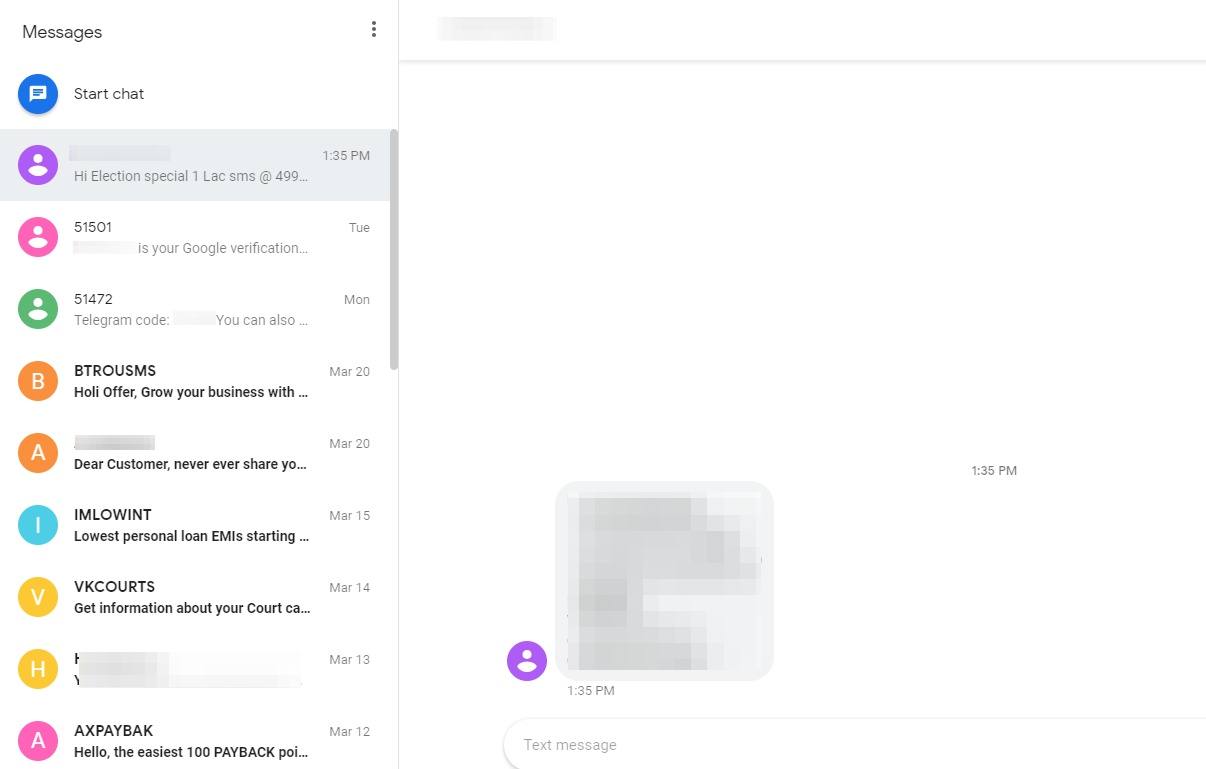
Una vez que la sincronización esté completa, podrás ver todos los mensajes o SMS en tu computadora. Como mencioné anteriormente, Messages para Web también permite responder a los mensajes recibidos desde la computadora.
¿Qué opinas sobre Android Messages para la Web?
Lo mejor que me gusta de Messages para Web es que la sincronización ocurre casi instantáneamente, y puedes responder a cualquier texto o mensaje sin tocar tu teléfono.
El inicio de sesión en Messages para Web también tiene una opción para habilitar la configuración Recordar esta computadora, lo que ayuda a eliminar el proceso de escaneo del código QR si estás lejos de la computadora. La próxima vez que el teléfono y la computadora estén conectados a la misma red WiFi, la conexión y sincronización de messages para web ocurren automáticamente.
Comencé a usar el inicio de sesión en Android Messages Web y me volví más productivo después de eso. ¿Tú también comenzaste? Comparte tus pensamientos y comenta si enfrentas algún desafío en la configuración.
Continúa leyendo sobre cómo habilitar la configuración de modo oscuro en la aplicación Android Messages.
Si tienes algún comentario sobre Inicio de sesión en Android Messages Web: recibe notificaciones instantáneamente en tu computadora, no dudes en dejarlo en el cuadro de comentarios a continuación. Además, suscríbete a nuestro canal de YouTube de DigitBin para tutoriales en video. ¡Salud!
Recibe nuevas publicaciones en tu bandeja de entrada.
No spam. Cancela la suscripción en cualquier momento.