Soluciones Android · 6 min read · Dec 14, 2025
El teléfono Android no recibe mensajes de texto: Cómo solucionarlo
¿Tu dispositivo Android no está recibiendo mensajes de texto últimamente? Este es un problema muy irritante, especialmente cuando estás esperando una respuesta urgente o un OTP para completar una transacción. El mensaje nunca llega y tu trabajo queda incompleto. Yo también he enfrentado este problema después de la reciente actualización a Android 11 en mi smartphone.
En esta guía, he explicado algunos métodos de solución de problemas fáciles que resolverán este problema. Si hablamos de razones, puede ser una actualización del sistema con errores instalada en el dispositivo Android que estás utilizando. El smartphone puede no recibir mensajes de texto debido a un error de red que puede ocurrir cuando hay algún problema técnico en el lado del ISP.
Puede ser algo tan simple como haber guardado el número de teléfono incorrecto de un contacto. Por lo tanto, no estás recibiendo tus mensajes del remitente previsto. La caché de la aplicación Mensajes a menudo está cargada de datos basura, lo que hace que la aplicación actúe de manera extraña.
El conflicto entre Android e iOS
Aquí hay algo interesante que la mayoría de los usuarios no técnicos pueden no saber. Si vienes de un iPhone y has cambiado a un dispositivo Android, esto puede hacer que pierdas mensajes de texto. En caso de que no lo supieras, el iPhone utiliza iMessage, que es específico de los dispositivos Apple.
Esto significa que solo si el remitente y el receptor del mensaje están utilizando iPhone con iMessage, pueden intercambiar mensajes. Así que, si tus contactos te están enviando mensajes desde un iPhone, no recibirás esos mensajes mientras estés usando Android.
1. Reiniciar el dispositivo Android
Si es solo un problema técnico aleatorio de la aplicación Mensajes, entonces un reinicio del dispositivo Android puede solucionarlo.
Si estás esperando un mensaje que ha sido enviado, pero aún no lo has recibido, intenta reiniciar el dispositivo. Después del reinicio, deberías recibir el mensaje o encontrarlo en la bandeja de entrada.
- Presiona el botón de encendido.
- Selecciona Reiniciar.
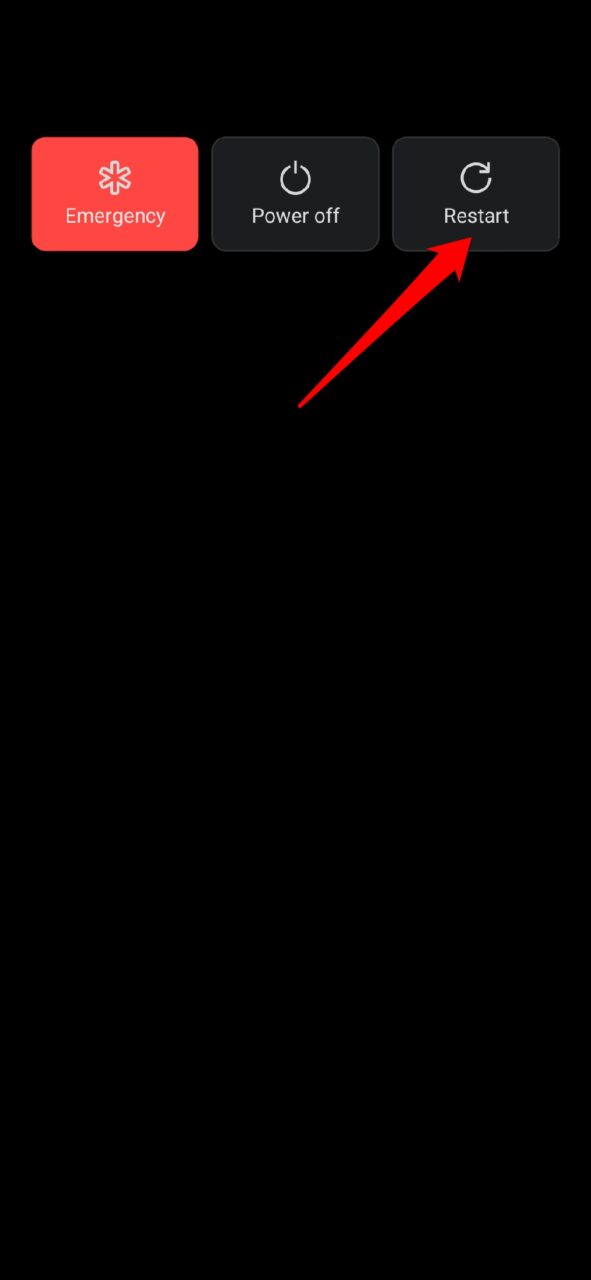
- Después de que el dispositivo se reinicie, verifica la aplicación Mensajes.
2. Actualizar el dispositivo Android a la última versión del sistema
Los errores son la pesadilla de cualquier sistema operativo. Por lo tanto, actualizar constantemente a la última versión del sistema operativo Android ayuda a que el dispositivo se mantenga alejado de errores. Para buscar una actualización,
- abre la aplicación Configuración.
- Luego ve a Sistema.
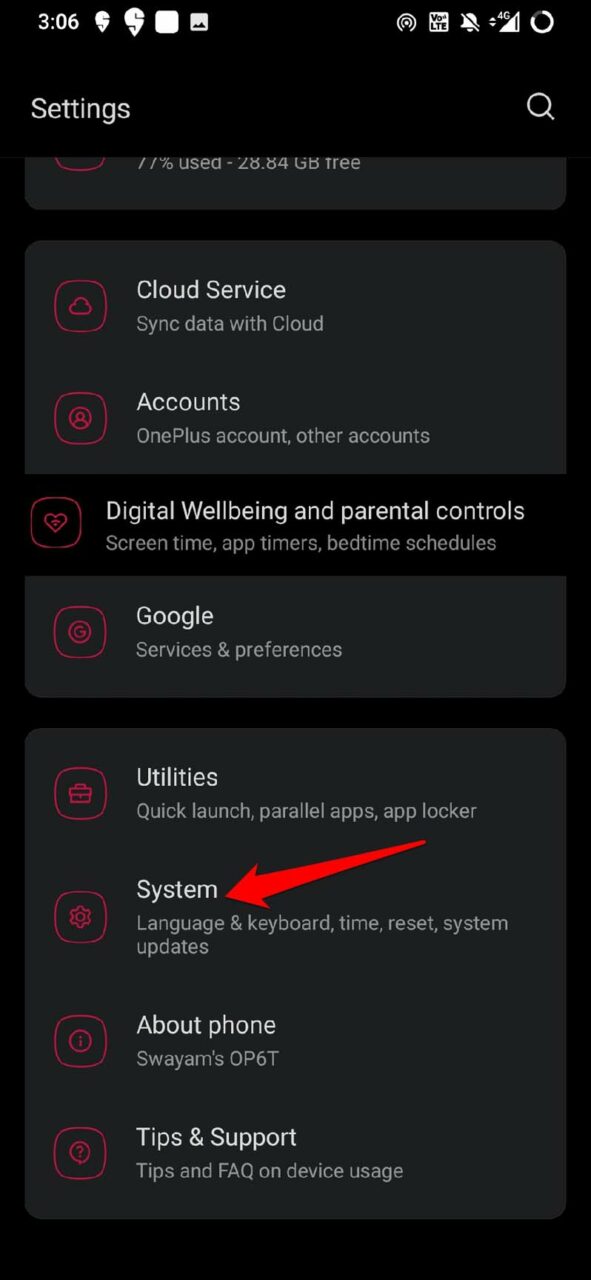
- Ahora, ve a Actualizaciones del sistema y tócalo.
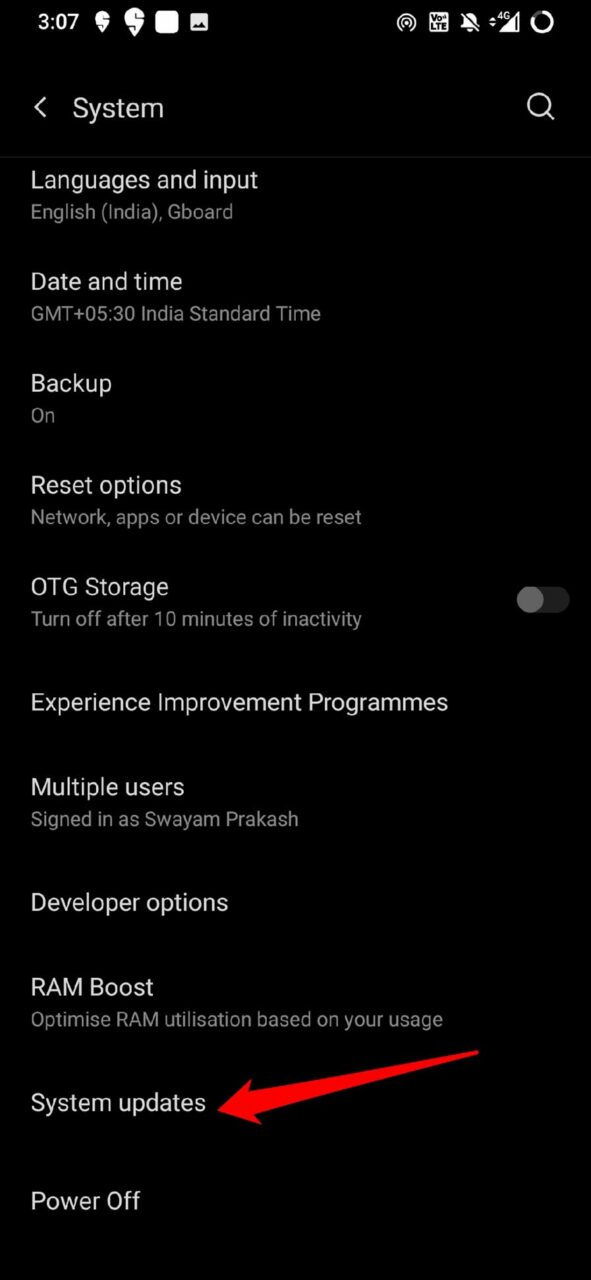
- Si hay una actualización disponible, el dispositivo la buscará y te pedirá que la descargues e instales.
- Sigue las instrucciones en pantalla e instala la actualización.
Después de la actualización, el dispositivo probablemente se reiniciará por sí solo. Luego verifica la aplicación Mensajes. Ahora debería mostrar los mensajes de texto entrantes.
3. Verificar problemas de red
No es raro que los usuarios de smartphones pierdan mensajes de texto debido a la falta de disponibilidad o interrupción repentina de la red móvil. Además, cuando estás utilizando datos móviles predominantemente en tu dispositivo Android, la red puede ser lenta o inestable, lo que provoca que los mensajes no lleguen o lleguen tarde a la bandeja de entrada de tu aplicación Mensajes.
Puedes cambiar de datos móviles a una red WiFi, y deberías poder recibir los mensajes. A menudo he observado que si estoy usando datos móviles y mensajes específicos como OTP no aparecen en los Mensajes, conecto mi dispositivo Android a WiFi, y de inmediato los mensajes comienzan a aparecer.
Además, verifica con tu ISP si han desactivado el servidor para mantenimiento o corrección de errores. Entonces, es posible que tengas que esperar hasta que lo solucionen de su lado.
4. Cambiar de red
Si tu dispositivo admite una tarjeta SIM dual o si tienes una tarjeta SIM de repuesto, entonces puedes cambiar de red. Lo que quiero decir es que debes quitar la tarjeta SIM del ISP que tienes actualmente montada en tu dispositivo Android. Inserta la tarjeta SIM de repuesto. Verifica si la red está funcionando o no.
De lo contrario, cambia a la otra tarjeta SIM si se admite SIM dual. Verifica si puedes usar internet. Debido a la interrupción de la red, los mensajes a menudo no se reciben en el dispositivo. Por lo tanto, cambiar a una red estable puede solucionar este problema.
5. Borrar caché de la aplicación Mensajes
Otra solución eficiente que puede ayudarte a solucionar el problema de no recibir mensajes de texto en la aplicación de mensajes es borrar la caché de la aplicación en cuestión.
- Mantén presionado el ícono de la aplicación Mensajes.
- Desde el menú de acceso directo, selecciona Información de la aplicación.
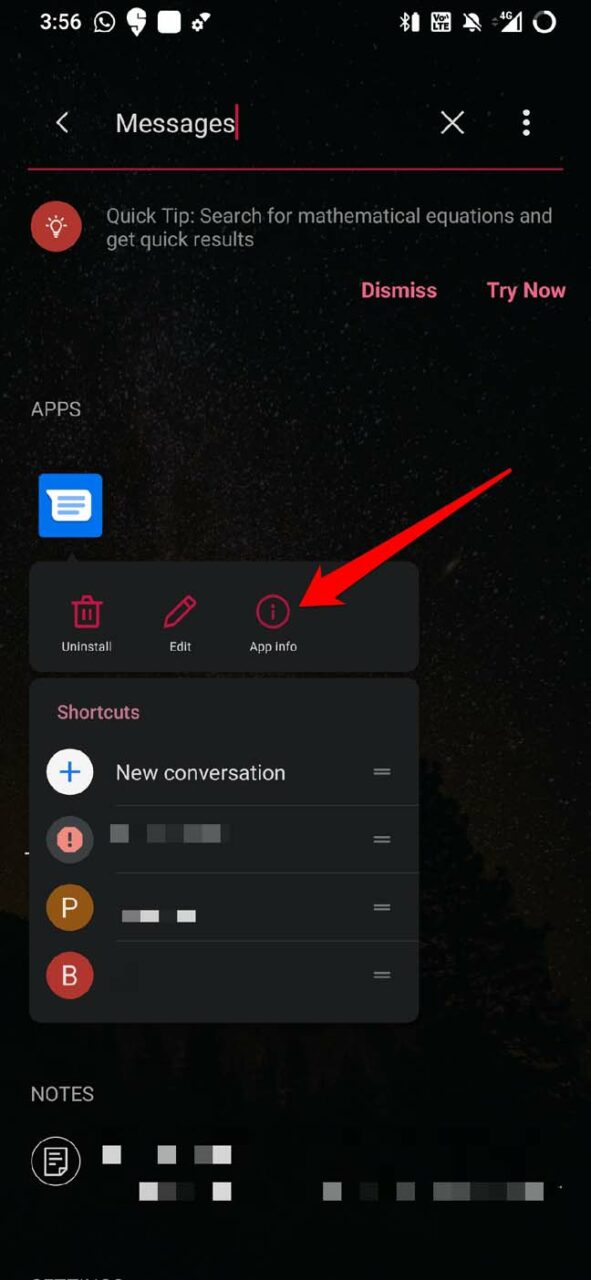
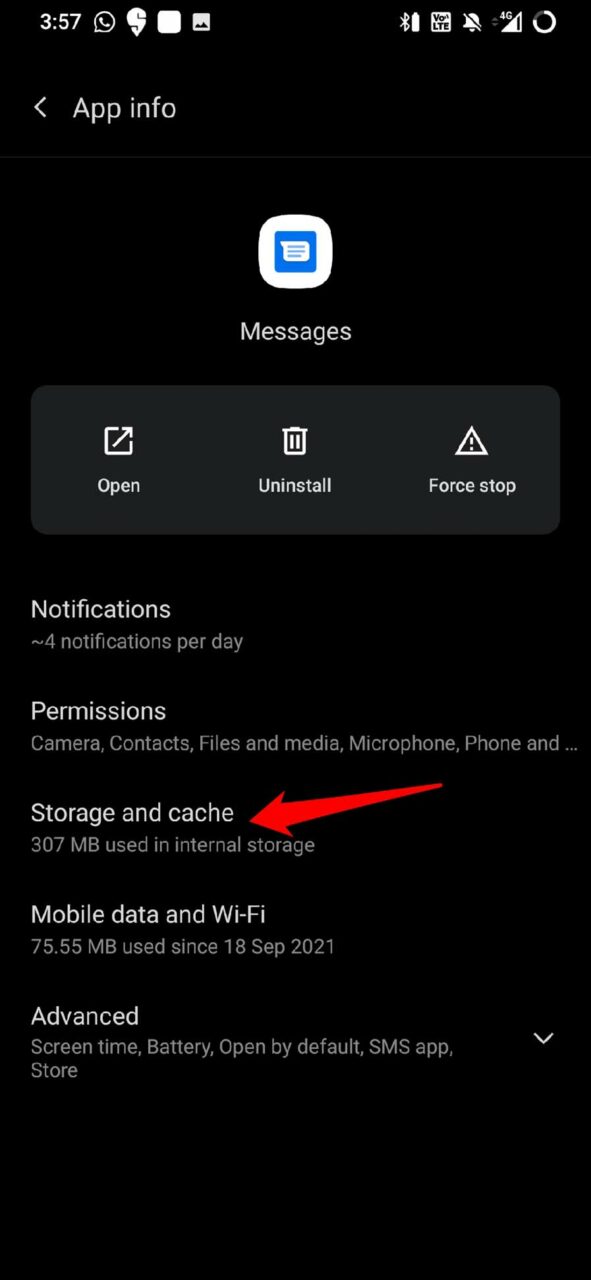
- Luego toca en Almacenamiento y caché.
- Luego toca en Borrar caché.
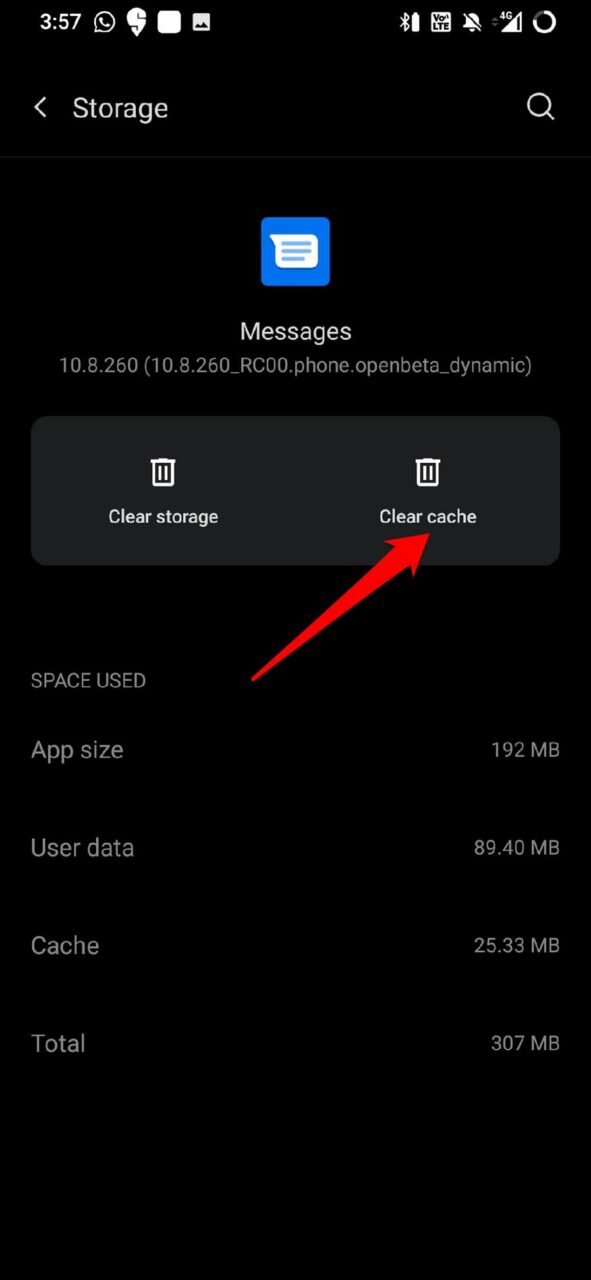
- Ahora, cierra la aplicación y relánzala.
- Verifica la bandeja de entrada para los mensajes de texto.
6. Desactivar iMessage en el iPhone
Si no quieres perderte los mensajes de texto, entonces necesitas desactivar iMessage en tu número de teléfono, que, aunque ahora esté en un dispositivo Android, seguirá perdiendo mensajes de otros usuarios de iPhone.
- Extrae la tarjeta SIM de tu dispositivo Android.
- Coloca esa tarjeta SIM en tu anterior iPhone.
- Asegúrate de que la red esté disponible.
- Abre la aplicación Configuración.
- Luego ve a Mensajes.
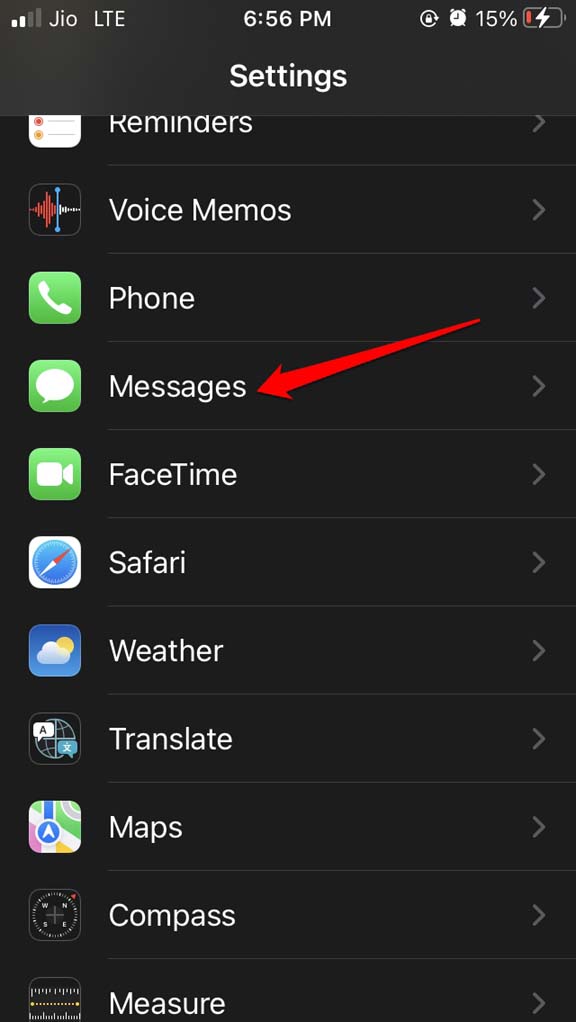
- Desactiva iMessage tocando el interruptor al lado de la opción.
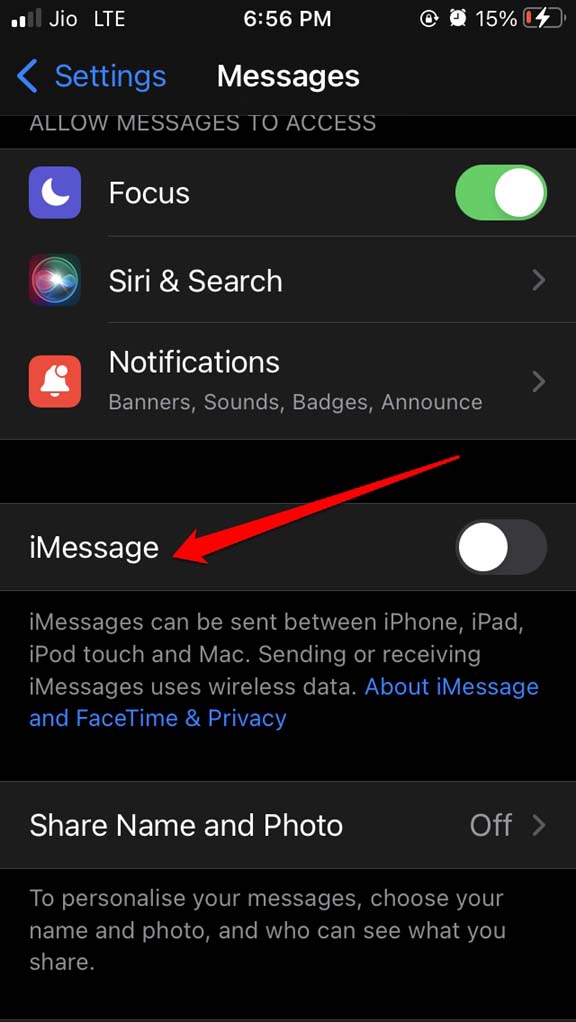
- Saca la tarjeta SIM del iPhone e insértala de nuevo en tu dispositivo Android.
- Ahora, deberías poder recibir mensajes en la aplicación Mensajes de Android.
7. Volver a agregar el contacto a tu agenda
Si has guardado el número incorrecto de un contacto, entonces no recibirás el mensaje de ellos en tu dispositivo Android. Incluso si te enviaron un mensaje, no llegará a la bandeja de entrada de tu aplicación Mensajes de Android.
Por lo tanto, necesitas verificar el número de tu contacto y reemplazarlo con el número correcto. Luego, deberías poder recibir mensajes de texto.
8. Restablecer la configuración de red en el dispositivo Android
Finalmente, si todo lo demás mencionado anteriormente no funciona, y aún no estás recibiendo los mensajes de texto en tu dispositivo Android, entonces puedes intentar restablecer la configuración de red en tu dispositivo Android. Aquí te explico cómo hacerlo.
Abre la aplicación Configuración.
Luego ve a Sistema.
En esa sección, toca en Opciones de restablecimiento.
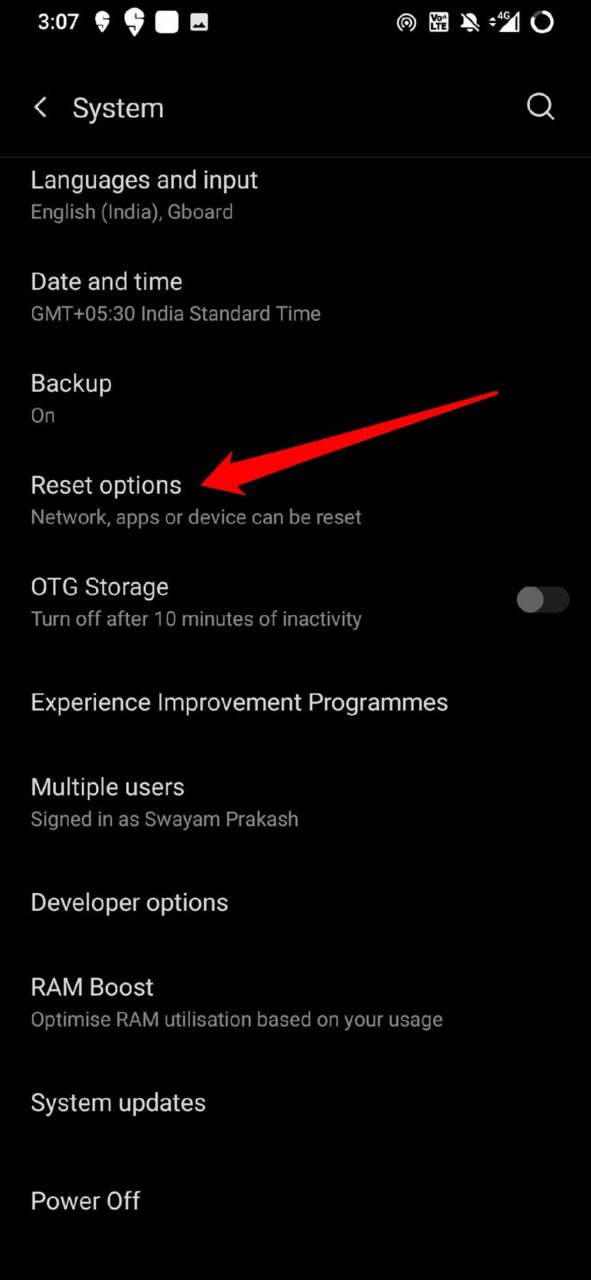
Selecciona Restablecer WiFi, móvil y Bluetooth.
Confirma tocando en Restablecer configuración.
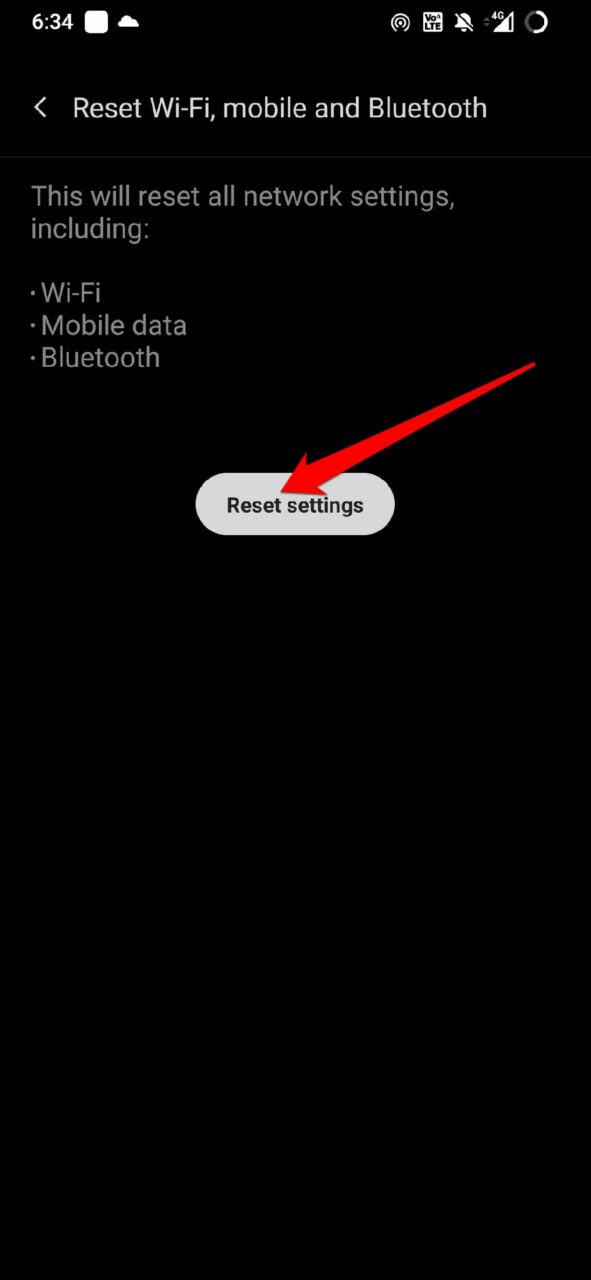
Después de restablecer la red, deberías poder recibir los mensajes de texto.
Eso es todo. Deberías intentar estas soluciones para resolver el problema del dispositivo Android que no recibe mensajes de texto enviados a él. Espero que esta guía haya sido útil.
Si tienes algún comentario sobre El teléfono Android no recibe mensajes de texto: Cómo solucionarlo, no dudes en dejarlo en el cuadro de comentarios a continuación. Además, suscríbete a nuestro canal de YouTube DigitBin para tutoriales en video. ¡Saludos!
Recibe nuevas publicaciones en tu bandeja de entrada.
No spam. Cancela la suscripción en cualquier momento.