Videojuegos · 7 min read · Oct 20, 2025
Apex Legends – ¿Cómo arreglar la calidad de imagen borrosa?
La calidad de imagen borrosa en Apex Legends es un problema común que millones de jugadores de escritorio y consola enfrentan de vez en cuando. Muchos jugadores no tienen conocimientos avanzados sobre configuraciones de video y gráficos, lo que lleva a una experiencia deficiente. He reinstalado AL en nuestra máquina de juegos con Windows y la calidad de imagen borrosa comenzó a molestarme, lo cual no era el caso en el pasado. Exploré muchas soluciones, pero solo un par de soluciones funcionaron hasta ahora y eso es lo que cubro en este tutorial.
¿Cómo arreglar la calidad de imagen borrosa en Apex Legends?
Respawn es el desarrollador del juego, que trajo opciones avanzadas para los jugadores. Hay muchas opciones en la configuración de video avanzada y una de ellas es “ Objetivo de FPS de Resolución Adaptativa “. Sigue nuestra guía para solucionar el problema borroso en Apex Legends en Windows y consolas.
Paso 1: Abre el juego AL.
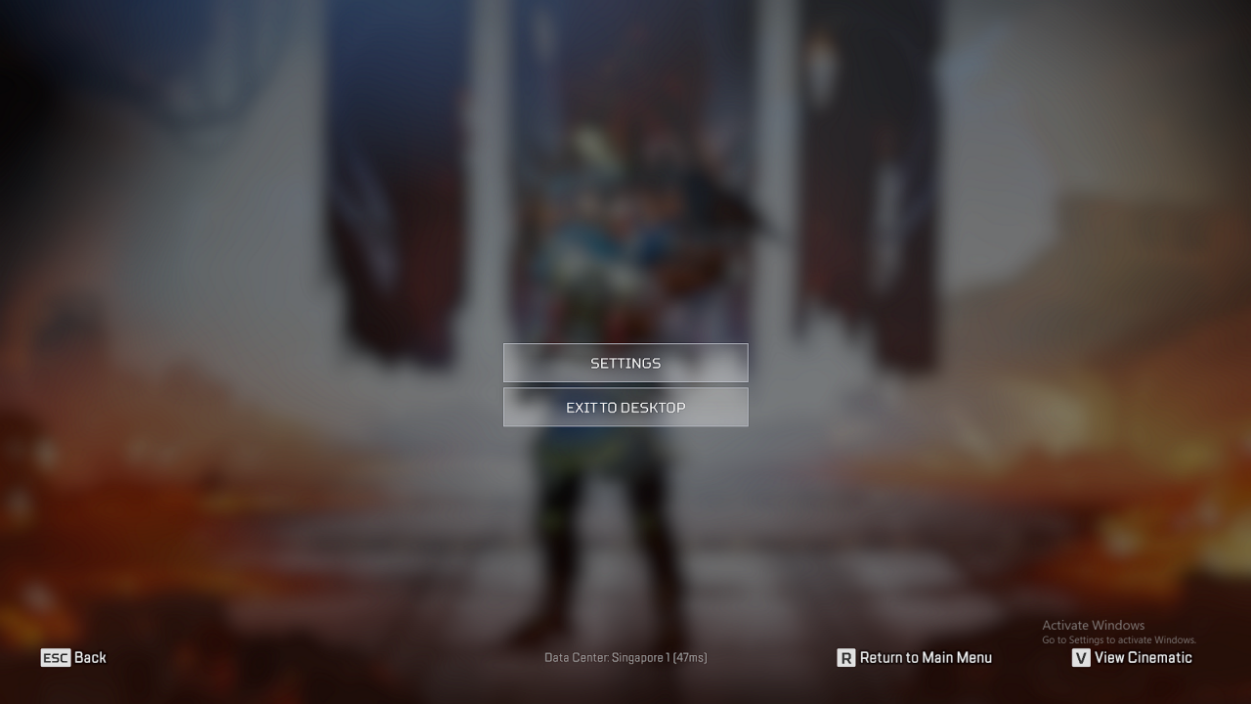
Paso 2: Presiona el botón ESC.
Paso 3: Elige “ Configuraciones “ para continuar.
Paso 4: Ahora, elige “ Video “ en el menú superior para revelar configuraciones avanzadas.
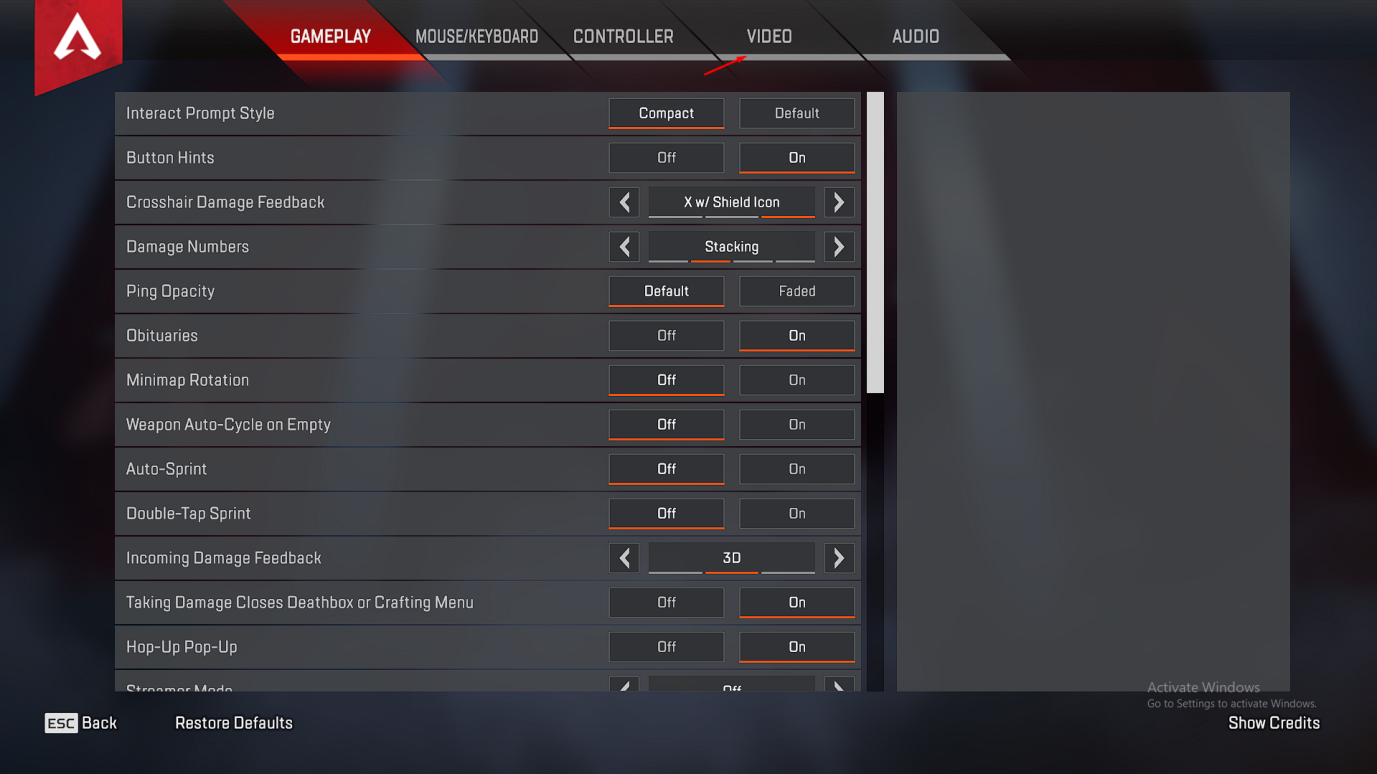
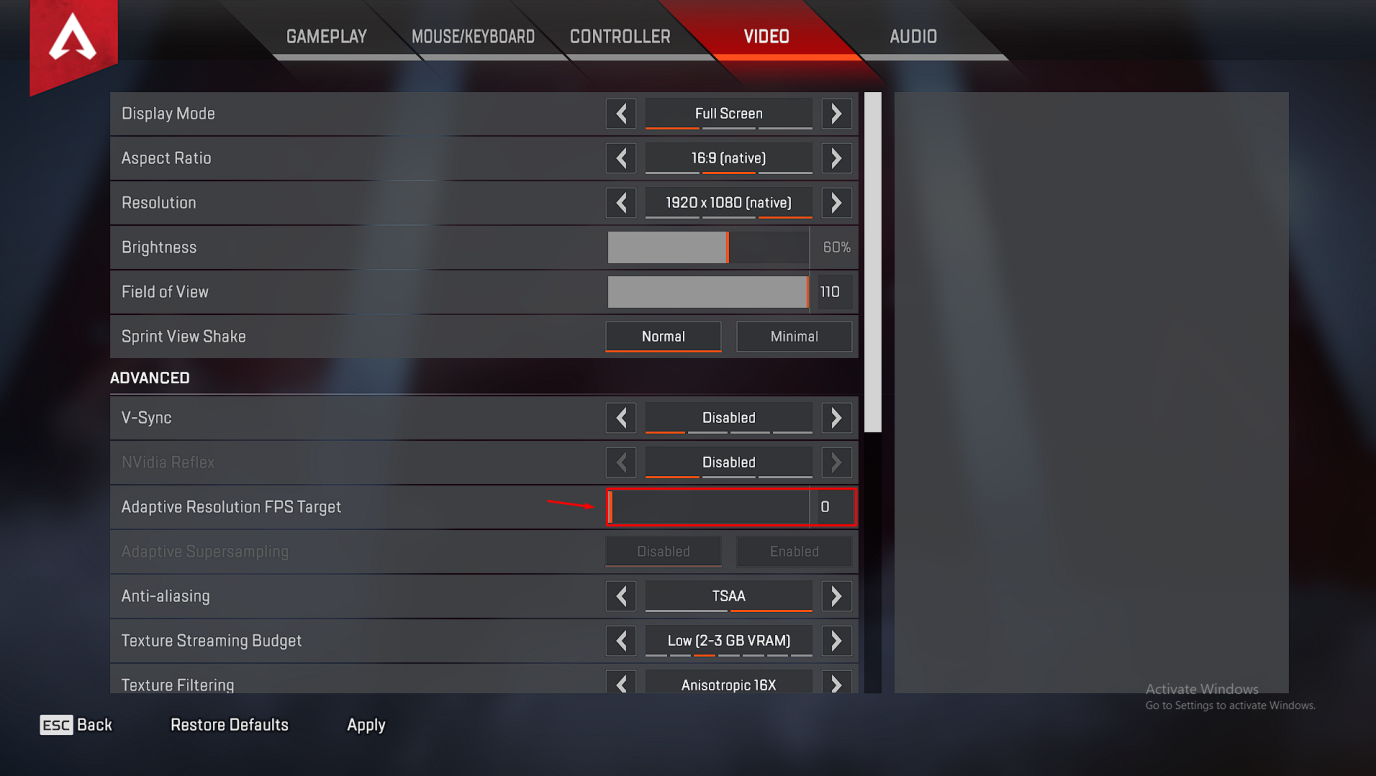
Paso 5: Ahora, arrastra el “ Objetivo de FPS de Resolución Adaptativa “ hacia el lado izquierdo.
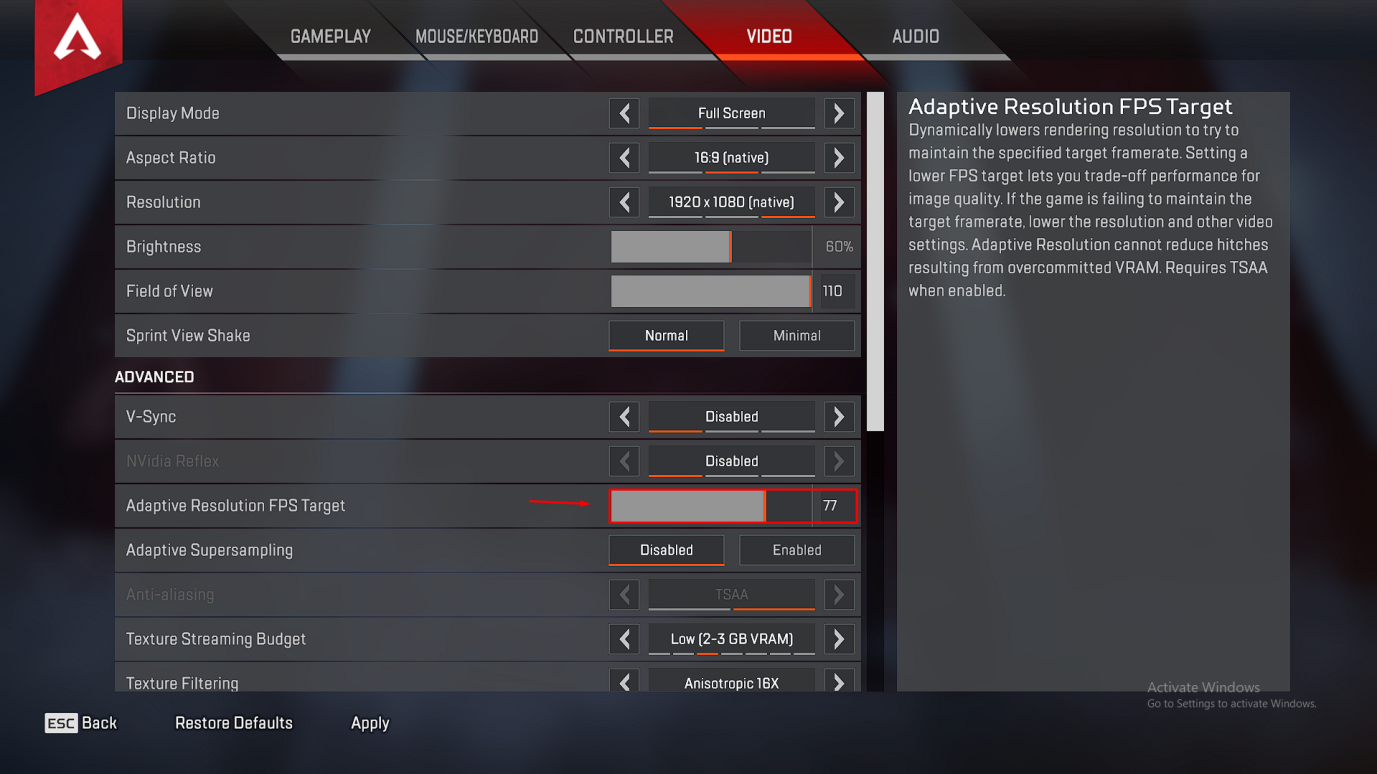
Paso 6: El “ Objetivo de FPS de Resolución Adaptativa “ debe ser cero.
Paso 7: Haz clic en el botón “ Aplicar “ ubicado en la parte inferior.
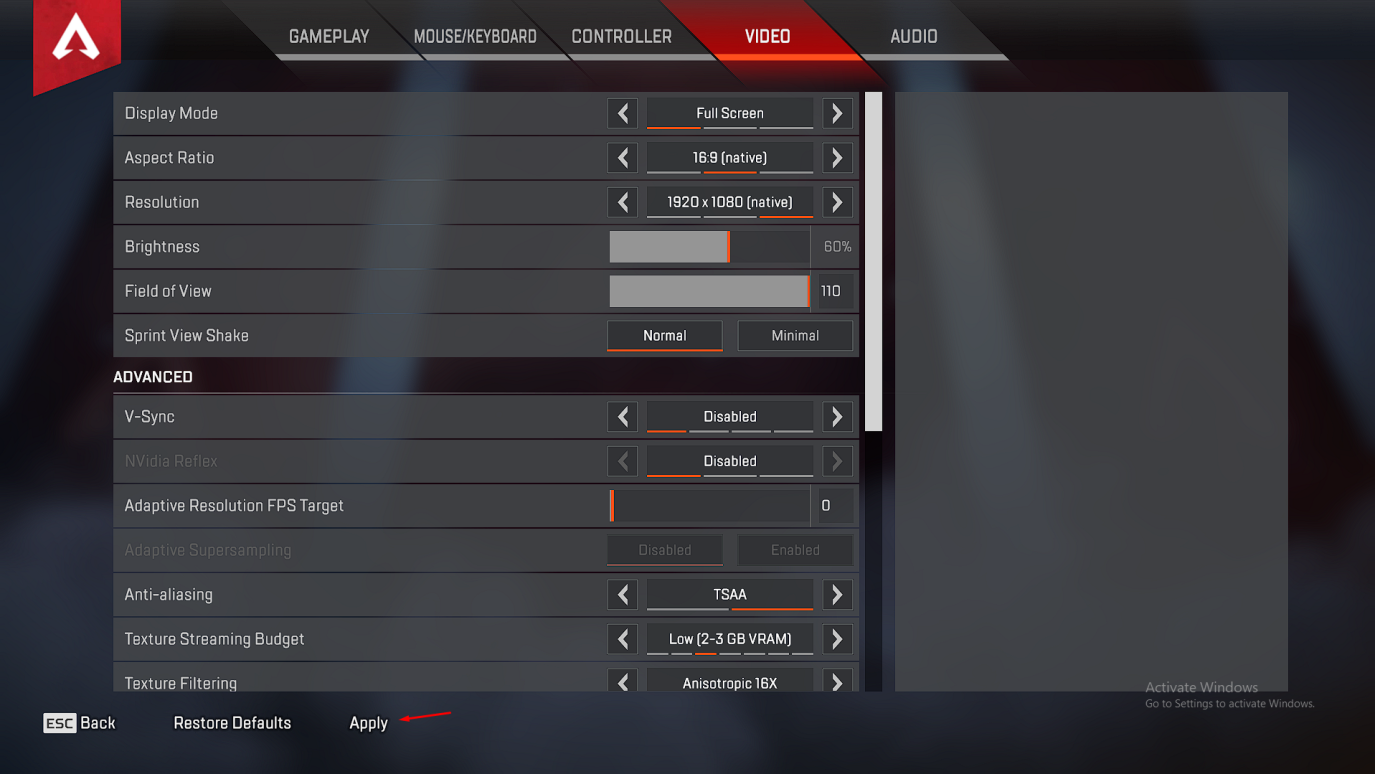
Cierra el juego y reinicia la máquina para aplicar los nuevos cambios.
Los desarrolladores añadieron elementos llamativos como una cascada, hierba, edificios industriales, etc. Muchas GPU de gama baja y media luchan por mantener 60 fps en el mapa de Olimpo. El “Objetivo de FPS de Resolución Adaptativa” está diseñado para máquinas de gama baja, que no tienen GPU potente. La configuración de video avanzada apunta a FPS seleccionados en todos los escenarios, lo que lleva a una calidad de imagen deteriorada.
¿Cómo mantener 60 fps en Apex Legends después de los cambios?
La función de objetivo de FPS ya no está en efecto, por lo que tu PC puede tener complicaciones para mantener 60 fps durante toda la ronda. Permítenos compartir las mejores configuraciones de video para alcanzar 60 fps en todos los escenarios y ha funcionado en nuestra GPU RX 570.
Modo de pantalla: Pantalla completa
Relación de aspecto: Nativa
Resolución: Selecciona la resolución nativa o bájala a 720p, si tu máquina de juegos tiene una GPU de gama baja.
Brillo: Es tu preferencia.
Campo de visión: Los jugadores pueden elegir 110 FOV, pero si tu PC tiene una GPU de gama baja, elige 90 FOV.
Sacudida de vista al correr: Mínima
Nvidia Reflex: Desactívalo
Objetivo de FPS de Resolución Adaptativa: 0
Super muestreo adaptativo: Desactivado
Antialiasing: Ninguno o TSAA (si tu GPU puede manejarlo)
Presupuesto de transmisión de texturas: 2GB – 3GB es más que suficiente
Filtrado de texturas: Bilineal
Calidad de oclusión ambiental: Desactivada
Cobertura de sombra solar: Baja
Detalle de sombra puntual: Bajo
Iluminación volumétrica: Desactivada
Sombras dinámicas puntuales: Desactivadas
Detalle de modelo: Alto
Detalle de efectos: Bajo
Marcas de impacto: Desactivadas
Ragdolls: Bajo
Debes mantener las configuraciones que he mostrado arriba para obtener el máximo FPS sin perder calidad de imagen. Recomiendo las configuraciones de video de AL para jugadores competitivos, que poseen una laptop y están equipados con una GPU mediocre.
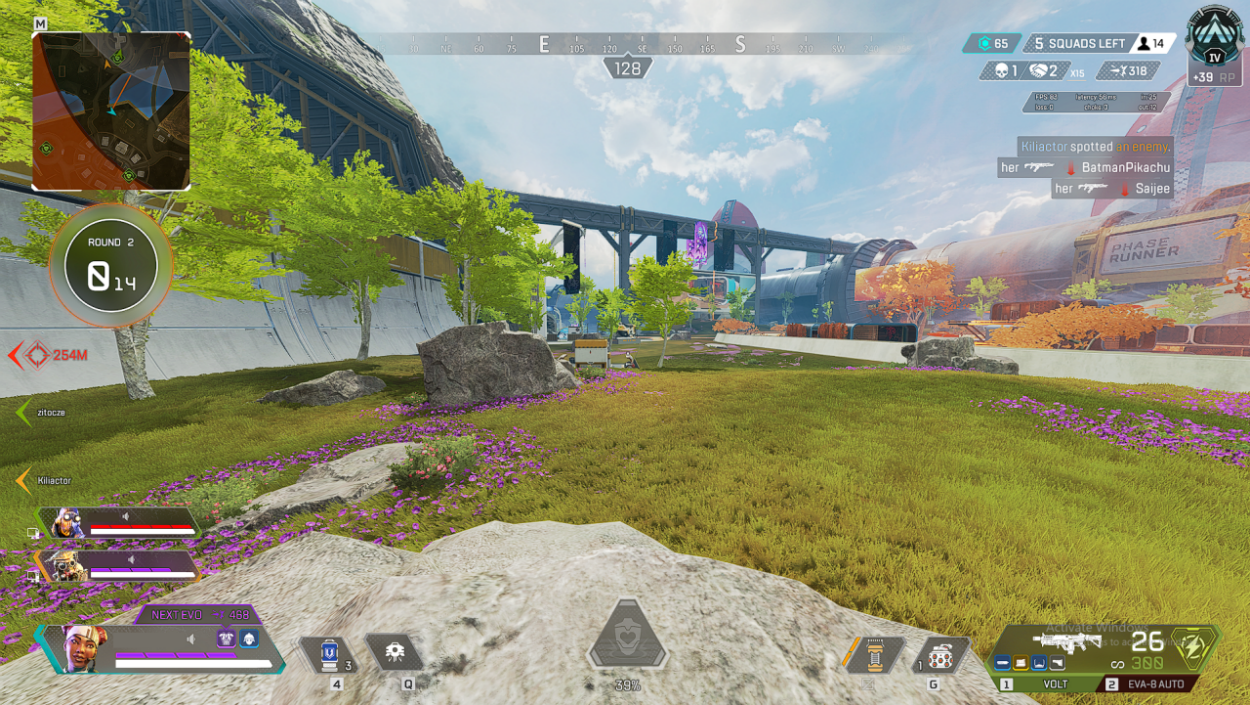
La RX 570 (4GB) tenía problemas para mantener 60 fps en regiones verdes en el mapa de Olimpo. Sin embargo, las configuraciones de video que se enumeran arriba han cambiado el resultado y ahora ya no estoy presenciando caídas de fotogramas.
Elige configuraciones de energía de alto rendimiento
Muchos jugadores no saben que el software de Windows tiene planes de energía en variantes de escritorio y portátil. Debes empujar la opción de energía a la más alta disponible para asegurarte de que estás llevando la GPU a su límite.
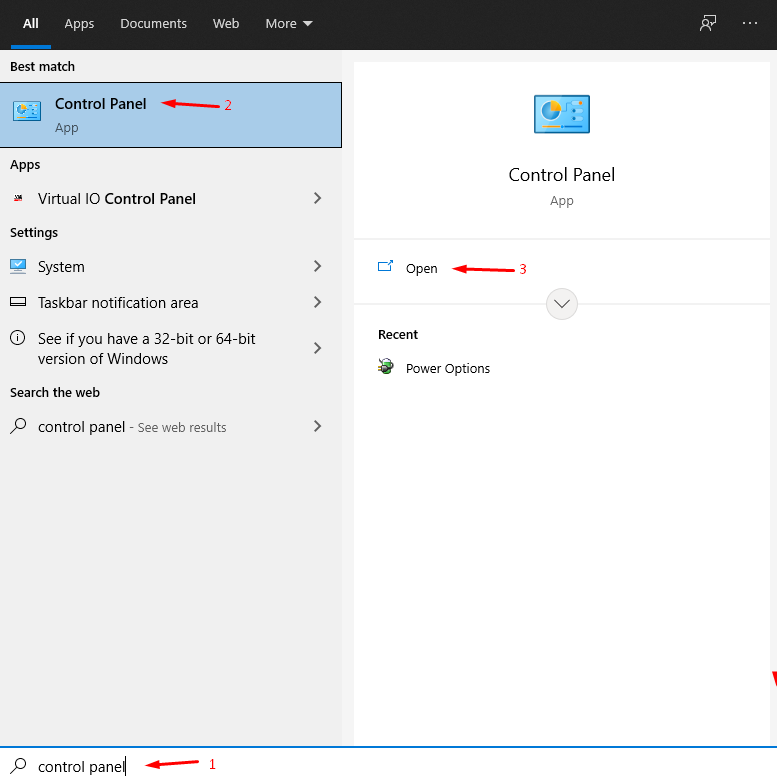
Paso 1: Presiona Windows Key + S y abre “ Panel de control “ para comenzar el proceso.
Paso 2: Elige “ Hardware y sonido “ desde el Panel de control.
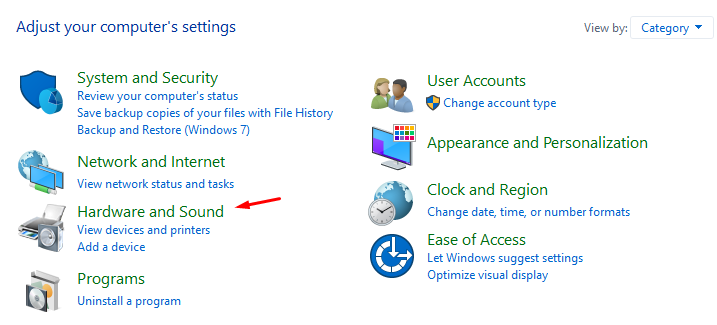
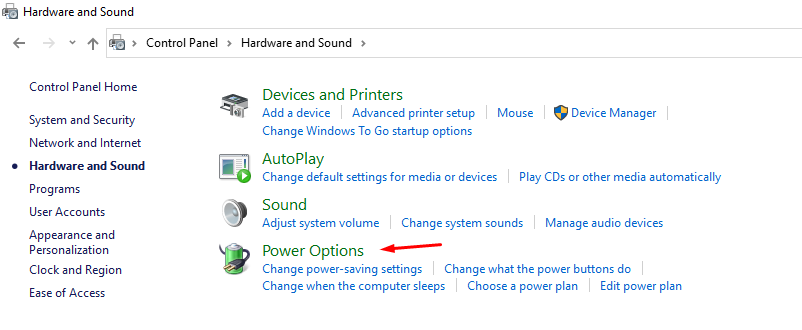
Paso 3: Elige “ Opciones de energía “ para continuar.
Paso 4: Elige “ Alto rendimiento “ para confirmar los cambios.
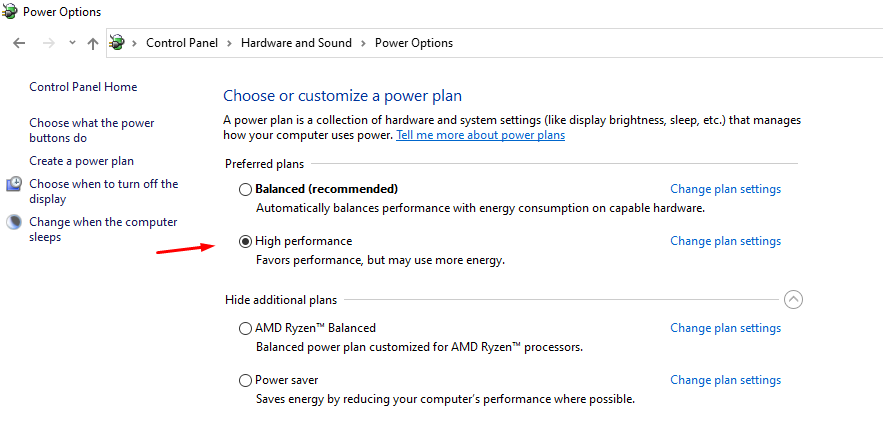
Los usuarios de laptops para juegos deben tener en cuenta que esta configuración consumirá una mayor cantidad de energía cuando el CPU y la GPU lo demanden. Siempre debes conectar la laptop de juegos portátil al bloque de carga para asegurarte de que no se quede sin carga de batería. Siempre puedes reducir la configuración de nuevo a “ Equilibrado “, cuando no estés jugando porque optimizará el uso de la batería.
¿Cómo mejorar la calidad de imagen de Apex Legends en el Panel de control de Nvidia?
Cada GPU se gestiona mediante un panel de control dedicado y puedes usar el Panel de control de Nvidia para mejorar la calidad visual y mantener 60 fps durante todo el juego.
Abre “ GeForce Experience “ y elige Apex Legends.
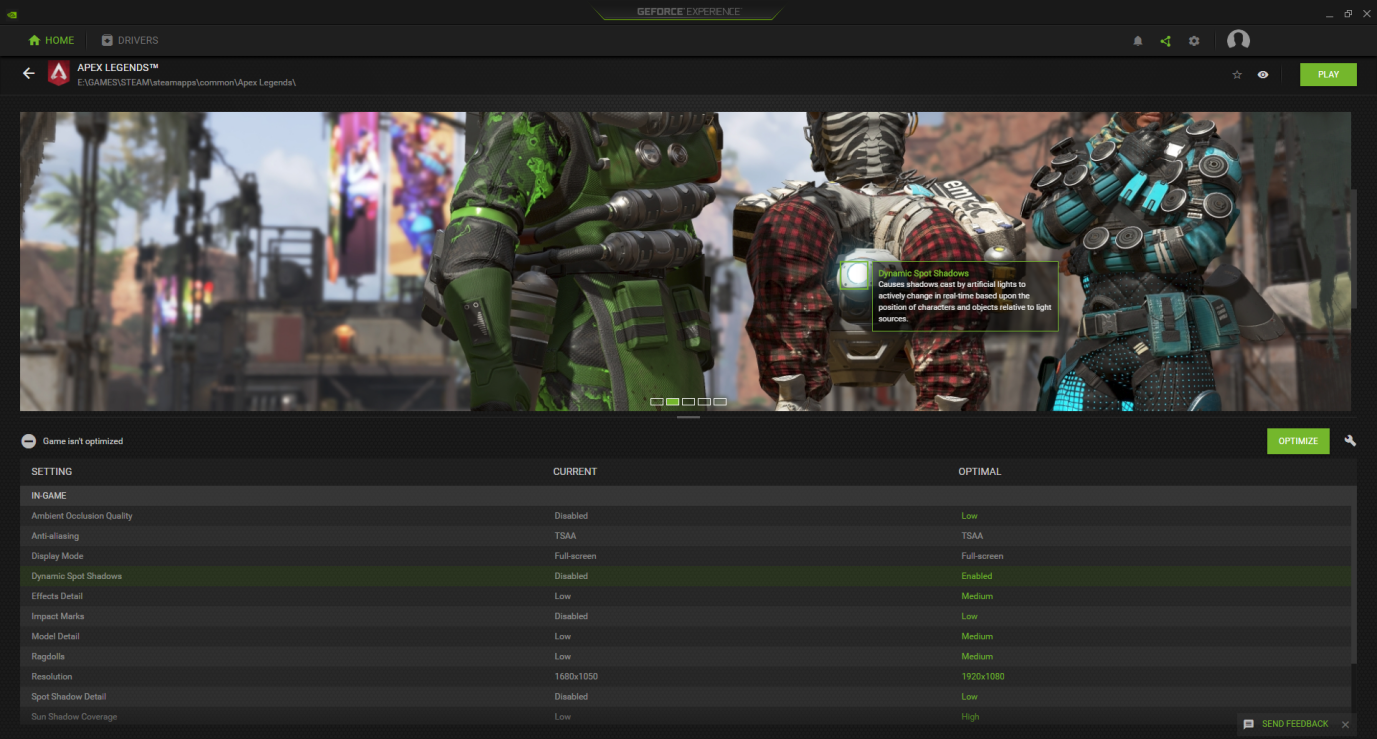
Los jugadores tienen el botón “ optimizar “ ubicado en la esquina inferior derecha y haz clic para elegir la configuración de “ optimizar “ para Apex Legends.
Abre “ Panel de control de Nvidia “ y haz clic en “ Administrar configuraciones 3D “ para modificar las configuraciones.
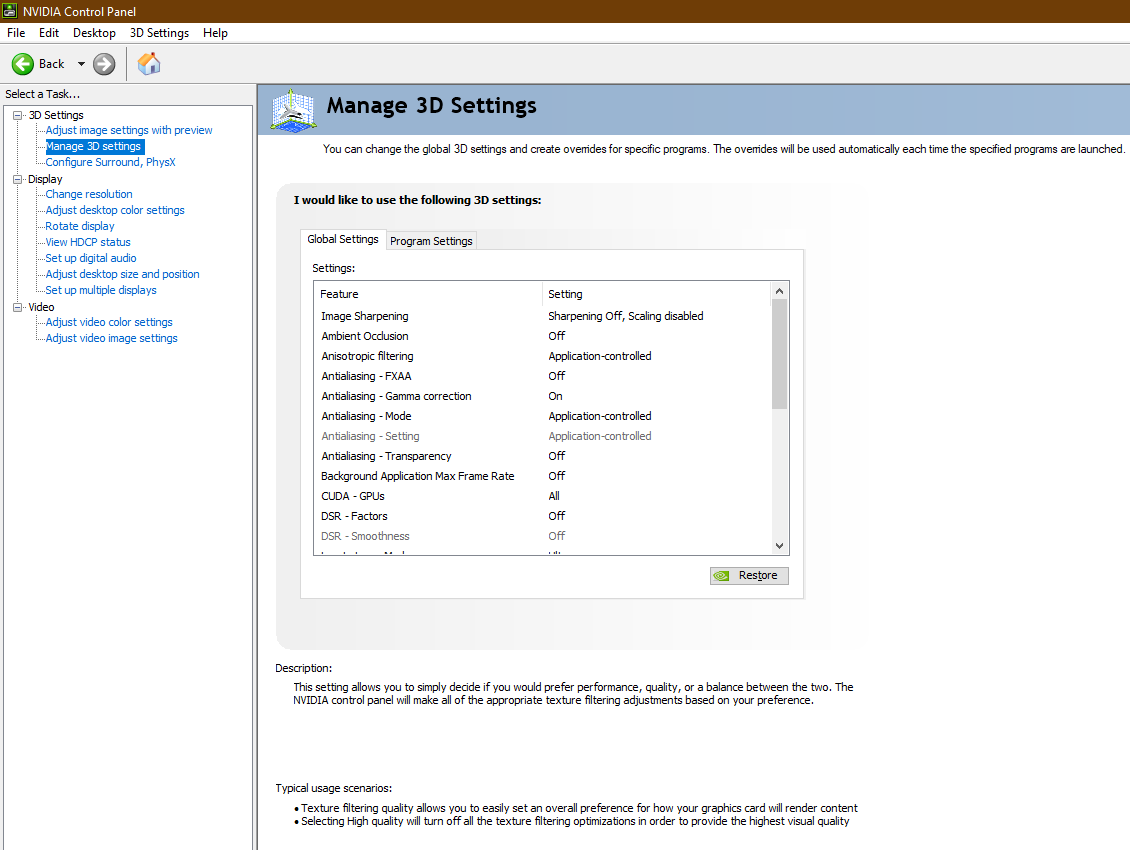
- Elige Potencia – Modo máximo
- Elige Baja latencia – Ultra
- Elige Filtrado de texturas – Preferir máximo
Cambia las tres configuraciones que he mencionado arriba para llevar el máximo poder de la GPU a la mesa. Siempre puedes hacer clic en el botón “ Restaurar valores predeterminados “ ubicado en la esquina superior derecha para volver a la configuración anterior.
¿Cómo mejorar la calidad de imagen de Apex Legends en el Software AMD Radeon?
AMD actualizó el Software Radeon y tiene una nueva interfaz y un nuevo conjunto de funciones que son impresionantes y complicadas para los nuevos usuarios al mismo tiempo. Permite que las manos expertas te muestren el camino para mejorar la claridad visual con una carga mínima de GPU.
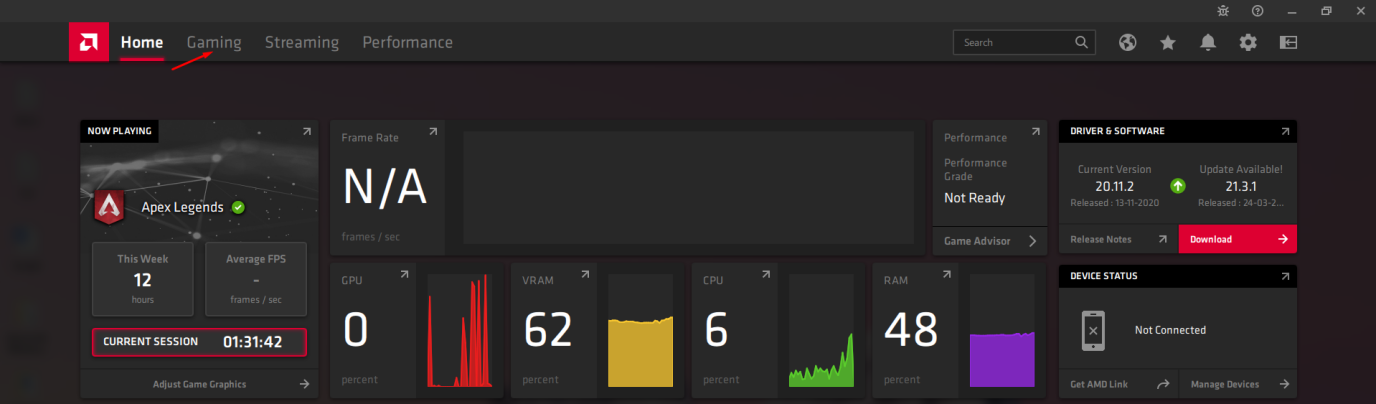
Paso 1: Presiona Windows Key + S y abre “ Software AMD Radeon “.
Paso 2: Haz clic en “ Juegos “ ubicado en el menú superior principal.
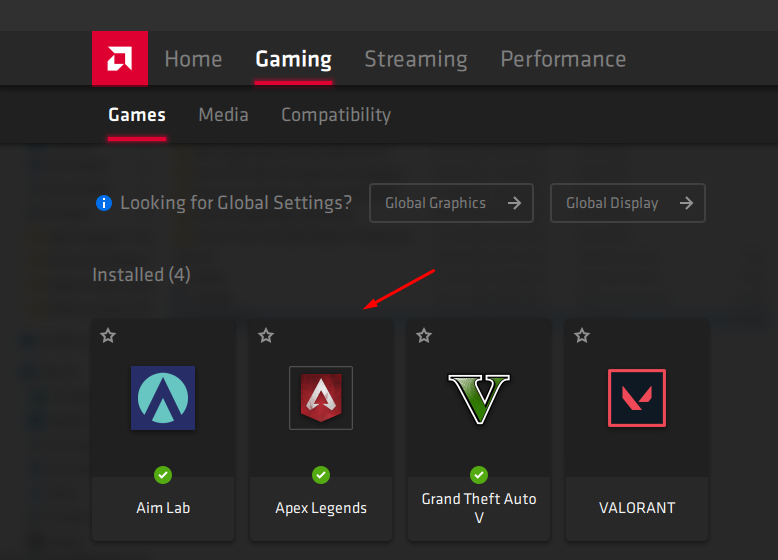
Paso 3: Elige “ Apex Legends “ de la lista de juegos escaneados.
Paso 4: Puedes hacer cambios avanzados para Apex Legends aquí.
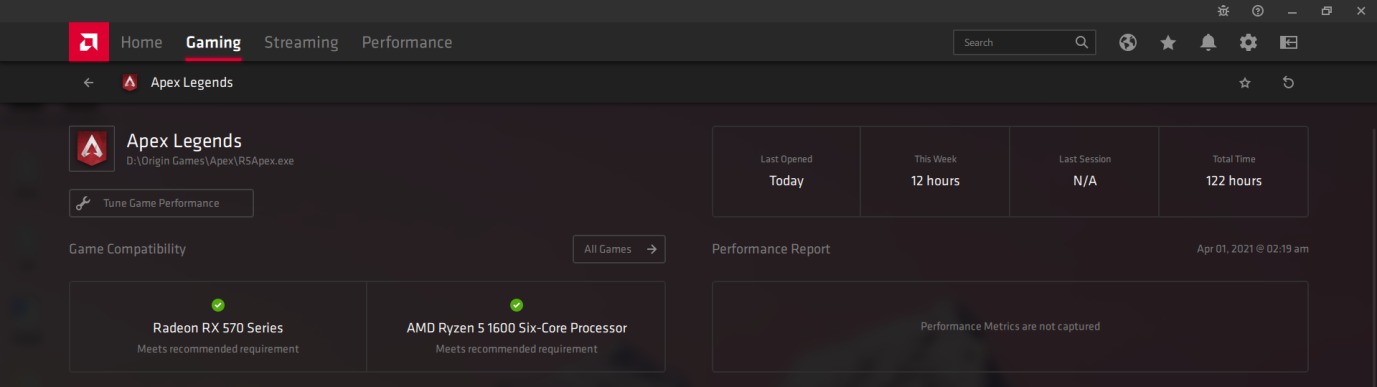
Paso 5: Echa un vistazo al perfil gráfico y copia la configuración.
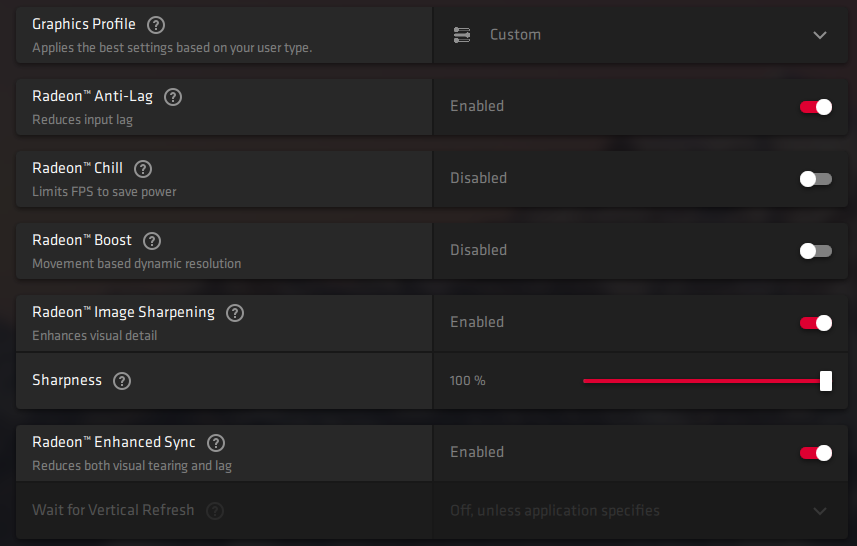
- Habilita Radeon Anti-lag
- Habilita el afilado de imagen Radeon y elige la nitidez del 60% al 100%, si tu GPU puede soportar la carga.
- Habilita la Sincronización mejorada, si tu GPU puede manejar la carga.
Recuerda, he probado todas estas configuraciones en juegos competitivos y la GPU no se redujo durante una batalla intensa. En general, estoy seguro de que esta configuración mejorará la calidad visual general y no impactará negativamente en la GPU.
Conclusión
Ahora, puedes arreglar la calidad de imagen borrosa de Apex Legends en PC con Windows y no importa si tienes GPU Nvidia o AMD. Los jugadores de consola no tienen más remedio que reducir las configuraciones para cumplir con las expectativas de rendimiento y es uno de los principales defectos de Xbox y Play Station. Háznos saber qué solución te ayudó a resolver la calidad de video borrosa en Apex Legends en la sección de comentarios a continuación.
Si tienes alguna opinión sobre Apex Legends – ¿Cómo arreglar la calidad de imagen borrosa?, no dudes en dejarla en el cuadro de comentarios a continuación. Además, suscríbete a nuestro canal de YouTube DigitBin para tutoriales en video. ¡Salud!
Recibe nuevas publicaciones en tu bandeja de entrada.
No spam. Cancela la suscripción en cualquier momento.