Revisión de software · 8 min read · Jan 21, 2026
Revisión de ApowerREC: Uno de los Mejores Grabadores de Pantalla para Windows y macOS
Hay un montón de aplicaciones de grabación de pantalla en PC y smartphones, cada una con su conjunto de características, pros y contras.
ApowerREC de Apowersoft para PC (aunque también está disponible para teléfonos) es una de las mejores aplicaciones de grabación de pantalla que te permite ajustar audio, video, mouse, tamaño de ventana y otros, ofreciendo una experiencia de grabación de pantalla claramente estructurada como ninguna otra.
No complica las cosas que están destinadas a ser fáciles y, en cambio, tiene características y complementos que son fáciles de seguir y usar.
Después de probarlo durante una semana, aquí tienes una revisión detallada de ApowerREC que deberías leer para decidir si debes optar por la herramienta en tu computadora.
El Proceso de Configuración
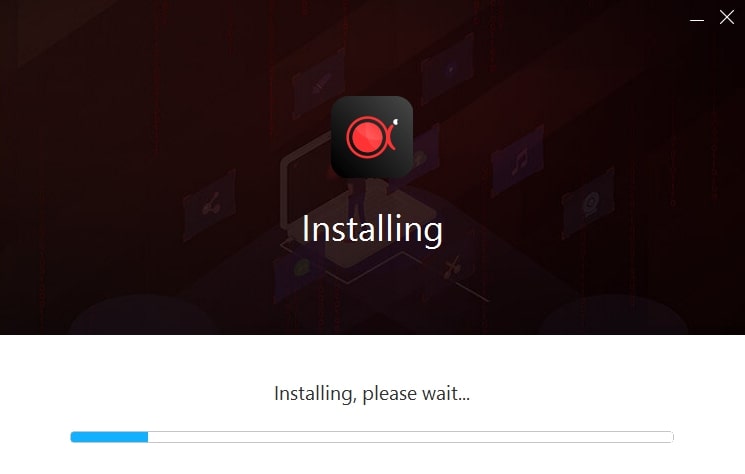
Configurar ApowerREC es bastante sencillo. Una vez que descargas ApowerREC desde el sitio web, haz clic en él para ejecutarlo.
El programa te pedirá que procedas aceptando los términos y condiciones y, en total, solo toma unos pocos clics y en un máximo de 2-3 minutos, incluso si estás usando una generación anterior de procesador, ApowerREC estará instalado con éxito en tu dispositivo. Ahora, ve al escritorio y lanza ApowerREC y eso es todo.
La Interfaz de Usuario
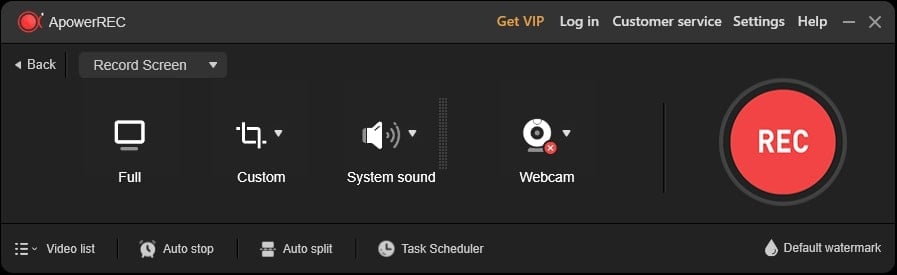
No soy fanático de la interfaz de usuario extravagante, así que un enfoque minimalista como el que se ve en ApowerREC es el camino a seguir. Una vez que inicias el programa, tienes una interfaz de color negro mate metálico con un montón de características.
Puedes elegir entre Grabar Pantalla, Grabar Ventana, Grabar Audio y Grabar Webcam. Puedes alternar entre ventana completa o personalizada para grabar o incluso seleccionar la opción “Grabar Ventana” si deseas grabar solo una ventana bloqueada.
Selecciona la fuente de audio, es decir, sonido del sistema, micrófono y cualquiera de las otras fuentes y estarás listo para comenzar.
Incluso puedes agregar texto o imagen como marca de agua en los videos grabados, así como programar tareas, usar la función de parada automática y división automática, entre otras.
ApowerREC te permite ajustar casi todo, desde video, audio, captura de pantalla, panel principal, barra de herramientas flotante, mouse, teclas de acceso rápido y otros, dándote control total sobre tus sesiones de grabación de pantalla.
Características de ApowerREC
Grabar Pantalla
La característica principal de la utilidad ApowerREC es la función Grabar Pantalla. Graba la pantalla, como puedes imaginar.
Además de eso, puedes agregar una transmisión de webcam, anotar y dibujar durante la grabación, y resaltar el área alrededor del cursor, lo cual es útil cuando necesitas captar la atención de alguien hacia una sección específica de la pantalla.
Tienes algunas opciones aquí, como grabar en pantalla completa o puedes seleccionar un ancho y alto específicos para grabar.
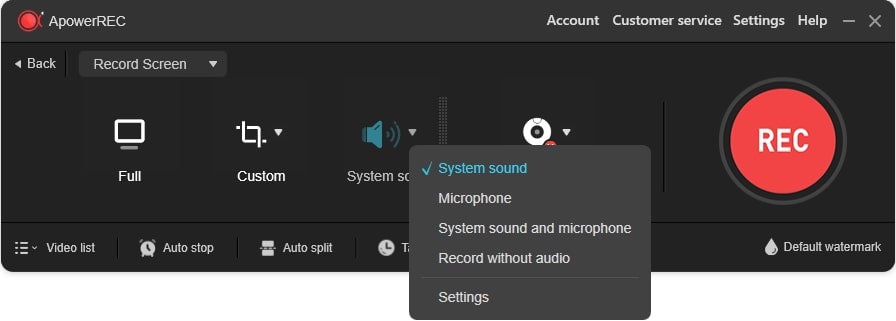
Puedes arrastrar la ventana para grabar una sección determinada de la pantalla si lo deseas. Además, el panel de Sonido a bordo de ApowerREC te permite seleccionar la fuente de audio. Finalmente, hay una transmisión de webcam que puedes agregar a cualquier sesión de grabación de pantalla en un parche circular bien hecho junto a una captura de pantalla.
Grabar Ventana
Como puedes imaginar, la función “Grabar Ventana” te permite grabar la pantalla de una ventana específica, como una presentación de PowerPoint, sin grabar nada más que estés usando en la misma computadora. El programa continuará grabando ventanas bloqueadas a menos que se minimicen.
Grabar Audio
La función ‘Grabar Audio’ te permite grabar solo audio. No hay grabación de video o pantalla aquí, solo audio, lo cual es útil si deseas crear algo con configuraciones solo de audio. Puedes seleccionar la fuente de entrada en la sección “Sonido”.
Grabar Webcam
Finalmente, la función ‘Grabar Webcam’ aprovecha una webcam integrada o externa para capturar su transmisión. Puedes seleccionar la resolución de salida, fps, reflejar la pantalla y grabar la transmisión, lo cual es útil para innumerables casos de uso.
Programador de Tareas
¡Libera al Kraken! El Programador de Tareas es una característica única que te permite programar tu sesión de grabación de pantalla periódica o única. Puedes establecer la hora de inicio y parada, la fuente de audio y webcam, el área de grabación, así como otras configuraciones.
Esta es una característica bastante útil y puedes configurar múltiples tareas para grabaciones periódicas sin tener que hacerlo manualmente.
Guardar y Exportar
Una vez que hayas terminado de grabar cualquier video, es hora de guardar y exportar. ApowerREC no tiene una herramienta de edición de video integrada (ApowerEdit se puede instalar para eso), pero puedes agregar intros y outros, agregar una marca de agua personalizada y recortar la duración del video con facilidad.
Para las exportaciones, tienes opciones entre 14 formatos populares, incluyendo MOV, AVI, WMV y otros. Incluso puedes compartir grabaciones en YouTube, Vimeo, Google Drive o incluso conexión FTP así de fácil.
Marca de Agua
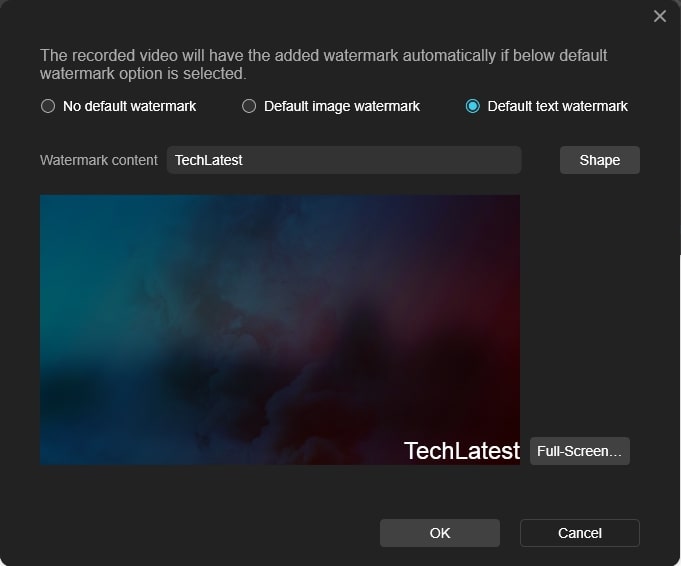
ApowerREC tiene una funcionalidad de marca de agua robusta. Puedes agregar una imagen o texto como marca de agua. Incluso puedes formatear el texto utilizado para la marca de agua con relativa facilidad. No hace falta decir que esta característica está disponible en la versión de pago, ya que la versión gratuita carece de cualquier característica.
Configuraciones Robusta
Resulta que ApowerREC tiene una característica de Configuración robusta que te permite ajustar casi todos los aspectos repartidos en cuatro categorías generales, es decir, Grabar Pantalla, Ventana, Audio y Webcam.
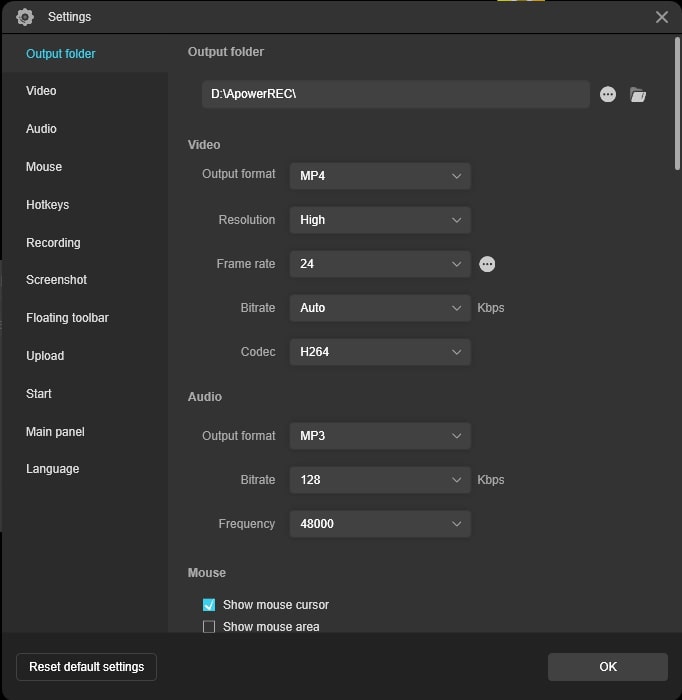
Puedes ajustar la ‘Carpeta de Salida’ para establecer la ruta donde se almacenarán todos los datos. La configuración de ‘Video’ te permite profundizar en el formato de video de salida, tasa de cuadros, bitrate, resolución y códec. Aquí está la sección ‘Audio’ para ajustar frecuencia, bitrate y formato de salida.
Puedes establecer cualquier color y tamaño de cursor del mouse. ApowerREC te permite ajustar ‘Teclas de acceso rápido’ para realizar ciertas tareas con facilidad.
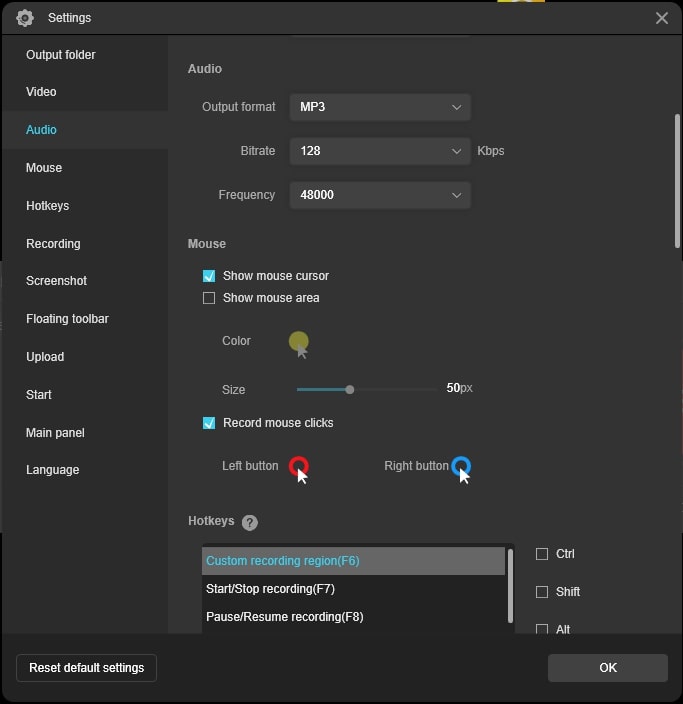
La configuración de ‘Grabación’ te permite ajustar si deseas ocultar los íconos del escritorio, emitir un pitido al grabar, prevenir que el video se congele, entre otros. Hay ‘Captura de Pantalla’, ‘Barra de herramientas flotante’, ‘Subir’, ‘Iniciar’, ‘Panel Principal’ y ‘Idioma’.
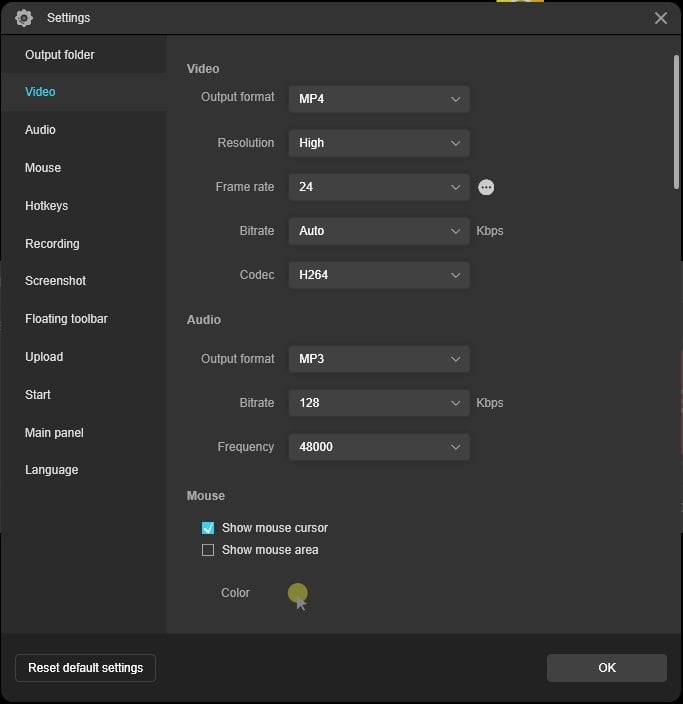
Como puedes ver, puedes ajustar y cambiar la configuración para todos los aspectos con relativa facilidad.
¿Cómo Grabar Pantalla con APowerREC?
Resulta que el procedimiento es bastante sencillo y fácil de seguir. Consulta las instrucciones a continuación.
Paso 01: Primero, inicia el programa ApowerREC (por supuesto).
Paso 02: Selecciona “Grabar Pantalla”, lo que abrirá todas las características relacionadas con la grabación de la pantalla.
Paso 03: Puedes seleccionar “Completo” si deseas grabar toda la ventana o “Personalizado” donde puedes seleccionar pantalla completa, región seleccionada o una región fija, entre otros. Ajusta hasta que encuentres el área de grabación adecuada que estabas buscando.
Paso 04: En “Sonido”, selecciona la fuente de entrada, como el micrófono integrado o externo, etc.
Paso 05: Puedes seleccionar “Webcam” si deseas incluir una transmisión de webcam mientras grabas la pantalla.
Paso 06: Presiona “REC” y la grabación comenzará.
Paso 07: Una vez que la grabación ha comenzado, una barra de herramientas te ofrece detener, pausar, temporizador, captura de pantalla, anotación y otras herramientas que puedes usar durante la grabación de pantalla en vivo.
Paso 08: Consulta la carpeta “Salida” para revisar la grabación de pantalla.
Requisitos del Sistema de ApowerREC y Disponibilidad
ApowerREC está disponible en plataformas Windows, macOS, Android e iOS. Solo tienes que descargar la aplicación/utilidad e instalarla (lee la configuración de ApowerREC mencionada arriba para aprender cómo) y estarás listo para comenzar.
Necesitas Windows 7/8/10 y superior; Mac OS X 10.10 o superior, iOS 7 o superior y Android 5.0 o superior para ser elegible para ApowerREC.
La aplicación está disponible en varios idiomas, encontrarás la lista de idiomas durante la instalación, puedes seleccionar tu idioma preferido y seguir con el proceso.
Planes de Precios de ApowerREC
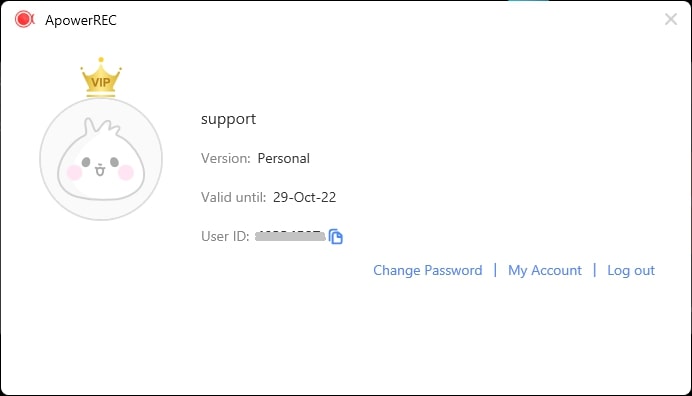
La herramienta está disponible en una versión gratuita con características limitadas. La versión de pago está disponible en dos categorías, es decir, Personal y Empresarial, cada una con diferentes períodos de pago explicados a continuación.
Plan Personal
El primero es el Plan Personal y comienza en $19.95 (precio de oferta) facturado automáticamente de forma mensual. Puedes cancelar cualquier plan en cualquier momento sin preguntas. El pago anual es de $39.95 (precio de oferta) y, al igual que el plan mensual, también se factura automáticamente y se puede cancelar en cualquier momento.
La suscripción de por vida es la más conveniente a $69.95 (precio de oferta) y con eso, obtienes una actualización gratuita de por vida con un servicio de soporte técnico superlativo en el camino. Ten en cuenta que los precios pueden cambiar según cuándo estés leyendo esto.
Plan Empresarial
Hablando del plan empresarial, tienes dos niveles de suscripción aquí. El plan de por vida se factura a $159.9 (precio de oferta) que ofrece actualizaciones y soporte de servicio de por vida y es un pago único.
El nivel anual se factura a $79.95 (precio de oferta) y se factura automáticamente. El nivel final es el nivel de por vida (Equipo) que se factura según el número de PCs. Es $159.9/usuario mientras que 2-5 PCs están a $111.9/usuario, maximizándose a $76.8/usuario en un arreglo de 51-100 PCs.
También hay una garantía de devolución de dinero de 30 días. Además, hay otras ofertas sensibles al tiempo en el sitio web, como Compra 1 Obtén 1 en el momento de escribir esto.
Soporte de ApowerREC
ApowerREC te da acceso a un montón de contenido, ya sea para una guía de cómo hacerlo para Windows, macOS y otras plataformas. Esto también incluye algunos consejos, trucos y técnicas que puedes usar para obtener lo mejor del programa.
Apowersoft ofrece soporte técnico a los usuarios donde pueden llenar un formulario en línea que contiene información sobre los errores, problemas que tienes con el programa y un representante técnico se pondrá en contacto contigo.
También hay un número de contacto de soporte técnico (+1) 2403356666 que puedes marcar para obtener una resolución más rápida. Aparte de eso, las guías y la comunidad son suficientes para responder a cada pregunta que estés buscando en ApowerREC.
También hay una función de chat en vivo en ApowerREC que es bastante más rápida que otros métodos.
Veredicto Final: Revisión de ApowerREC
Pros
- Programador de tareas
- Interfaz simple y minimalista
- Ofrece abundantes características de captura de pantalla
- Anotación en vivo
Contras
- La versión gratuita es básica y limitada en características
- El soporte al cliente puede tardar
- ** No funciona en la grabación de pantallas secundarias
También, lee: Revisión de TunesKit AceMovi Video Editor
Recibe nuevas publicaciones en tu bandeja de entrada.
No spam. Cancela la suscripción en cualquier momento.