Apple ID · 2 min read · Dec 25, 2025
IDs de Apple y restauración de contenido comprado en iTunes
Q: Nuestra antigua computadora se estrelló, pero afortunadamente antes de que eso sucediera habíamos copiado toda la biblioteca en un disco duro externo. Ahora tengo una computadora nueva, pero me preocupa que cuando transfiera la música a la nueva computadora, no esté conectada a mi misma cuenta de Apple ID. Esto es importante porque tengo dinero de tarjetas de regalo en mi antigua cuenta de Apple ID y quiero asegurarme de que todo esté junto de nuevo para poder subirlo todo a iCloud y iTunes Match. ¿Cómo puedo asegurarme de que mi música recuperada siga bajo mi cuenta de Apple ID?
– Carrie
A: El contenido comprado en iTunes siempre está vinculado al Apple ID utilizado para realizar esa compra, independientemente de la computadora en la que se cargue ese contenido.
Es prácticamente imposible que tu música esté conectada a un Apple ID diferente, incluso si quisieras que así fuera; es tu computadora la que deberá configurarse para el Apple ID asociado con tu contenido, no al revés.
Para contenido protegido por copia, como películas, programas de televisión, libros y compras de música más antiguas, se requiere que autorices tu computadora para tu Apple ID para poder reproducir ese contenido. La música comprada desde 2007 y toda la música comprada desde mediados de 2009 no está protegida por copia y no se requiere autorización para reproducir ese contenido o transferirlo a un iPod o dispositivo iOS; sin embargo, debes usar el mismo Apple ID para registrarte en iTunes Match que se utilizó para comprar tu contenido. Esto asegurará que tu contenido comprado anteriormente esté disponible automáticamente desde iCloud en lugar de tener que pasar por el proceso de intentar hacer coincidir o subirlo.
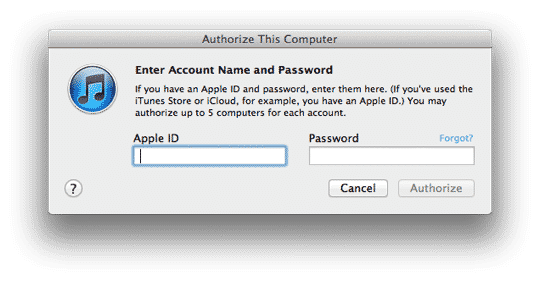
iTunes te pedirá autorización la primera vez que intentes reproducir un elemento protegido por copia en tu biblioteca, pero puedes autorizar tu computadora manualmente simplemente eligiendo Autorizar Esta Computadora en el menú Store de iTunes.
Puedes tener hasta cinco computadoras autorizadas en cualquier momento para un Apple ID dado. Si has alcanzado este límite, puedes volver a autorizar otra computadora utilizando la opción Desautorizar Esta Computadora en el menú Store de iTunes, o puedes restablecer todas tus autorizaciones de computadora yendo a las Preferencias de Cuenta de iTunes Store eligiendo Ver Mi Cuenta en el menú Store de iTunes; aparecerá una opción en la pantalla principal de Información de Cuenta que te mostrará cuántas computadoras están autorizadas para tu Apple ID con un botón para desautorizar todas tus computadoras. Esta opción solo se puede usar una vez al año y solo aparecerá si tienes dos o más computadoras autorizadas en tu cuenta.
Recibe nuevas publicaciones en tu bandeja de entrada.
No spam. Cancela la suscripción en cualquier momento.