iPod touch · 1 min read · Mar 15, 2026
Falta el botón de Apps en el iPod touch
Q: Acabo de conseguir un iPod touch. Pasé por algunos tutoriales en línea incluso antes de abrir la caja. Puse toda mi música allí sin problemas, hice algunas otras cosas, pero no tengo un botón de Apps. ¿Se supone que debe estar en la pantalla principal? ¿Podría haber hecho algo para eliminarlo? ¿Hay alguna forma de recuperarlo? No soy completamente inepto electrónicamente, ¡pero estoy cerca! ¡Perdón si esta es una pregunta tonta!
– Brittani
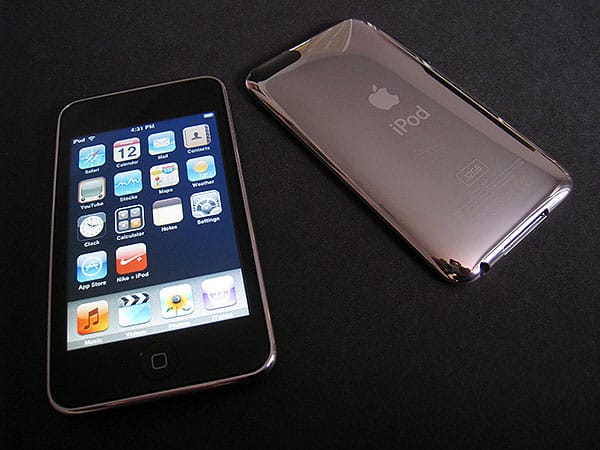
A: Si estás pensando en el ícono de la App Store, este debería aparecer definitivamente en la pantalla principal del iPod touch, cerca de la esquina inferior izquierda:
(Note que el ícono de “Nike + iPod” solo aparecerá si tienes un iPod touch de segunda generación y has habilitado la función Nike+iPod en el menú de Configuración).
Sin embargo, el soporte para aplicaciones no se agregó al iPod touch hasta este verano pasado con la actualización de firmware v2.0. Si has comprado un iPod touch de primera generación, es posible que simplemente no se haya actualizado a la última versión de firmware, ya que algunas tiendas pueden tener modelos en stock de antes de que se lanzara la actualización v2.0.
Puedes verificar la versión del firmware actualmente en tu iPod touch abriendo la aplicación Configuración, tocando General y luego Acerca de. Si la línea “Versión” no dice v2.1, entonces deberías conectar tu iPod a iTunes y actualizarlo presionando el botón “Buscar actualizaciones” para descargar e instalar la última versión de firmware.
Si de hecho estás ejecutando el firmware v2.1 más reciente y aún no puedes ver el ícono de la App Store, entonces la otra pequeña posibilidad es que hayas deshabilitado inadvertidamente bajo la configuración de Restricciones de tu iPod touch. Puedes verificar esto yendo al menú de Configuración de tu iPod touch y seleccionando General y luego Restricciones. Si las restricciones están habilitadas, se te pedirá que ingreses tu código de acceso de cuatro dígitos. Una vez que hayas hecho esto, simplemente asegúrate de que la función “Instalar Apps” esté configurada en “Activado” o desactiva las restricciones por completo tocando el botón “Desactivar restricciones” en la parte superior de la pantalla.
Recibe nuevas publicaciones en tu bandeja de entrada.
No spam. Cancela la suscripción en cualquier momento.