iPhone antiguo · 3 min read · Dec 12, 2025
Asignar un iPhone antiguo a otro miembro de la familia
Q: Recientemente he actualizado a un iPhone 4 y estoy buscando convertir el perfil de mi antiguo iPhone 3G para el uso de mi esposa. Ambos usamos la misma biblioteca de iTunes y cuenta, así que me pregunto si hay algo que necesito hacer, como reformatearlo, o si simplemente puedo cambiar el perfil para que diga su nombre en lugar del mío. El otro problema es que querrá actualizarse a la última versión del sistema operativo y no estoy seguro de cómo evitar que lo haga, ya que sé que no es compatible con las versiones más nuevas.
– Ken
A: Dado que estás usando la misma biblioteca de iTunes y cuentas de iTunes Store, puede que no haya ninguna razón por la que debas preocuparte por borrar y restaurar el iPhone, aunque ciertamente no está de más hacerlo si deseas comenzar con una configuración “limpia” en lugar de tener que eliminar manualmente cualquier aplicación o contenido multimedia que tu esposa no quiera o necesite.
Dicho esto, cualquier asociación inherente de un iPhone u otro dispositivo iOS es con una biblioteca de iTunes, en lugar de una persona específica. Obviamente, información como cuentas de correo electrónico generalmente estará configurada para un usuario específico, pero esto es simplemente una cuestión de eliminar y/o reconfigurar estas cuentas y no tiene nada que ver con cómo se configuró originalmente el dispositivo o se asoció a un usuario.
Si todo lo que quieres hacer es simplemente cambiar el nombre del dispositivo para indicar que ahora es el iPhone de tu esposa, puedes hacerlo muy fácilmente en iTunes simplemente conectando el iPhone a tu computadora y haciendo doble clic en él en la lista de Dispositivos en el lado izquierdo de la ventana de iTunes; el campo se volverá editable y podrás escribir cualquier nombre que desees para renombrar el iPhone.
Ten en cuenta que esto solo cambiará el nombre del iPhone sin modificar ninguna de las otras configuraciones o ajustes de sincronización en el dispositivo. Una vez que hayas hecho esto, es posible que aún desees realizar tareas adicionales, como cambiar la cuenta de correo electrónico configurada y agregar o eliminar aplicaciones, música y video. Siendo un iPhone 3G, no necesitarás preocuparte por cosas como reconfigurar una cuenta de iCloud, pero para dispositivos más nuevos, esto es algo que probablemente querrías verificar también.
Alternativamente, si deseas comenzar desde cero y reconfigurar el iPhone 3G desde el principio, simplemente puedes conectarlo a tu computadora y elegir el botón “Restaurar” desde su pantalla de Resumen en iTunes.
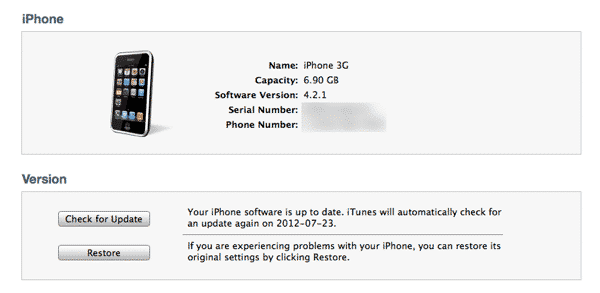
Esto borrará todo en el iPhone 3G, devolviéndolo a su configuración de fábrica original. Una vez que el iPhone se reinicie, se te preguntará si deseas restaurar tu antigua copia de seguridad de iTunes o configurarlo como un nuevo dispositivo; elegir configurarlo como un nuevo dispositivo te permitirá darle un nuevo nombre y configurar todos tus ajustes y cargar aplicaciones y contenido multimedia desde cero. La desventaja de este método es que es más lento, y si ya tenías aplicaciones en tu iPhone 3G con datos que querías dejar en su lugar para tu esposa, realmente no hay forma de recuperar esta información; todas las aplicaciones que instales también comenzarán con una pizarra limpia.
Por último, respecto a la versión de iOS, no necesitas preocuparte por evitar que el iPhone 3G se actualice a una versión incompatible. Cada modelo de hardware individual tiene su propio paquete de iOS único específico para ese hardware; dado que iOS 4.2.1 fue la última versión creada para el iPhone 3G, simplemente no hay versiones más nuevas disponibles, por lo que iTunes simplemente informará que no hay actualizaciones disponibles para tu antiguo iPhone 3G.
Recibe nuevas publicaciones en tu bandeja de entrada.
No spam. Cancela la suscripción en cualquier momento.