iTunes · 2 min read · Mar 26, 2026
Asignar arte a múltiples pistas
Q: ¿Hay una manera simple de asociar una imagen como la carátula del álbum para cada canción en mi biblioteca de música de iTunes?
– Hugh
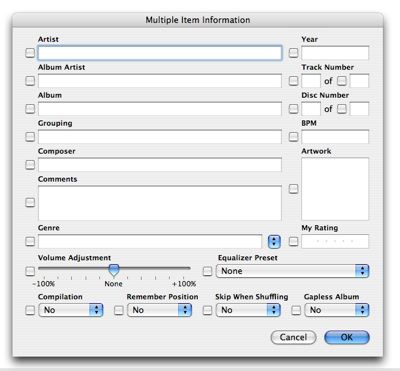
A: Aunque no es posible que iTunes use simplemente una sola imagen para cada canción por defecto, puedes asignar una imagen de arte a múltiples pistas a la vez.
Para hacer esto, simplemente selecciona las pistas a las que deseas aplicar una imagen de carátula de álbum. Para seleccionar TODAS las pistas en la vista actual, puedes usar la opción Editar, Seleccionar Todo. Una vez que las pistas seleccionadas estén resaltadas, simplemente elige Archivo, Obtener Información y se te presentará un cuadro de diálogo que te permitirá editar las propiedades de todas las pistas seleccionadas.
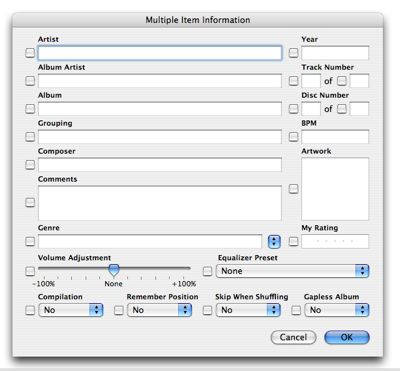
Una imagen de arte puede ser arrastrada a la caja de “Arte”, o puedes pegar una imagen desde el portapapeles del sistema haciendo clic en la caja de Arte y presionando CTRL-V (Windows) o CMD-V (Mac) para pegar el contenido del portapapeles en ella. Hacer clic en Aceptar aplicará la imagen de arte asignada a todas las pistas, reemplazando cualquier arte que pudiera haber estado presente anteriormente.
Otro método para asignar arte es usar la ventana de arte en iTunes. Para hacer esto, asegúrate de que la ventana esté visible eligiendo Ver, Mostrar Arte y que esté mostrando el arte para “Elemento Seleccionado” en lugar de “Ahora Reproduciendo” (puedes cambiar esto haciendo clic en el título de la ventana de arte).
Puedes seleccionar múltiples pistas y arrastrar o pegar el arte en la ventana de arte. Sin embargo, ten en cuenta que esto no reemplazará el arte existente, sino que solo agregará la imagen de arte a las pistas seleccionadas como una imagen adicional que aparecerá en la pestaña “Arte” de las propiedades de la pista.
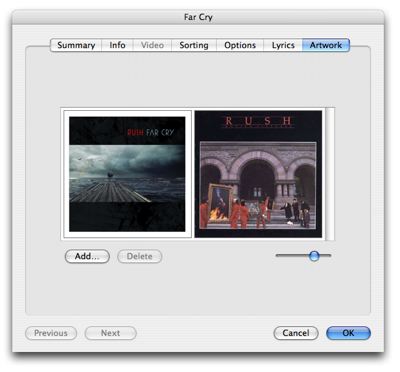
También ten en cuenta que cualquiera de los procedimientos incrustará la imagen de arte en cada pista seleccionada, por lo que puede tardar unos minutos en ejecutarse en una biblioteca grande, y aumentará ligeramente el tamaño de cada archivo en aproximadamente 40-50KB (dependiendo de la resolución de la imagen de arte). Estas imágenes de arte añadidas, si se transfieren al iPod, también ocuparán espacio adicional en el iPod, ya que cada imagen debe almacenarse individualmente en la base de datos de arte del iPod, incluso si todas son la misma imagen.
Recibe nuevas publicaciones en tu bandeja de entrada.
No spam. Cancela la suscripción en cualquier momento.