Errores de juegos · 9 min read · Feb 18, 2026
¡Error Fatal de Bajo Nivel en Atomic Heart: 12 Maneras de Solucionarlo!
Mientras disfrutas de un emocionante viaje en la Unión Soviética en la década de 1950, exploras el centro de investigación y encuentras experimentos extraños como robots, mecánicos ROG y cyborgs.
Estás disfrutando de tu accidentado viaje como agente del KGB soviético, tienes las armas más retro hasta las más avanzadas con tecnología futurista, y de repente tu juego se detiene.
Es el Error Fatal de Bajo Nivel de Atomic Heart que frena tu emocionante viaje en el mundo retrofuturista de la Unión Soviética.
Aunque eso es frustrante y no es menos que un aguafiestas, estarías buscando cómo solucionarlo ya que, al igual que el nombre, el error es fatal. Aquí es donde te he cubierto con soluciones efectivas para sus causas.
¿Cómo Eliminar el Error Fatal de Bajo Nivel de Atomic Heart y Continuar con el Juego?
El mundo retrofuturista y la acción, el juego de roles y la emoción infinita parecen bastante intrigantes. Sin embargo, cuando el peculiar Error Fatal de Bajo Nivel en Atomic Heart obstruye la jugabilidad, es esencial solucionar el error.
Así, puedes continuar tu jugabilidad y ponerte al día con la vibra del juego sin frustraciones.
A continuación se menciona cómo puedes resolverlo dependiendo de sus causas!
1. Verifica la Compatibilidad del Dispositivo
Una de las razones más desafortunadas para el error fatal en los juegos de PC es cuando tu dispositivo es incompatible con el juego.
Atomic Heart está diseñado para operar bajo una cierta cantidad de recursos; cuando estos no están disponibles, un grupo de errores puede interrumpir tu juego. Por lo tanto, verifica si tu sistema cumple con las especificaciones deseadas o no.
A continuación se presenta una lista de los requisitos del sistema de Atomic Heart:
Procesador: procesador de 64 bits
SO: Windows 10 (versión 20H1 o más reciente, versiones de 64 bits)
Procesador: AMD Ryzen 3 1200 o Intel Core i5-2500
Memoria: 8 GB de RAM
Gráficos: 4 GB de VRAM, AMD Radeon R9 380 o NVIDIA GeForce GTX 960
DirectX: Versión 12
Almacenamiento: 90 GB de espacio disponible
Notas Adicionales: 30 FPS, 1920×1080 en bajo
Si tu dispositivo cumple con estos requisitos mínimos del sistema, es compatible con el juego. Sin embargo, si no, debes actualizar tu sistema con hardware adecuado.
2. Finaliza Procesos en Segundo Plano
En un solo momento, múltiples procesos (tanto del sistema como del usuario) se ejecutan en segundo plano. A menudo, estos procesos son abundantes, lo que consume demasiados recursos de la PC, haciendo que no estén disponibles para Atomic Heart.
En tal escenario, debes finalizar los procesos en segundo plano en tu PC para eliminar el problema.
Presiona la tecla Win y lanza el Administrador de Tareas desde el menú que aparece.
Expande la pestaña de procesos.
Navega al programa que no necesitas ejecutar en ese instante, haz clic derecho sobre él y selecciona Finalizar proceso en el menú contextual.
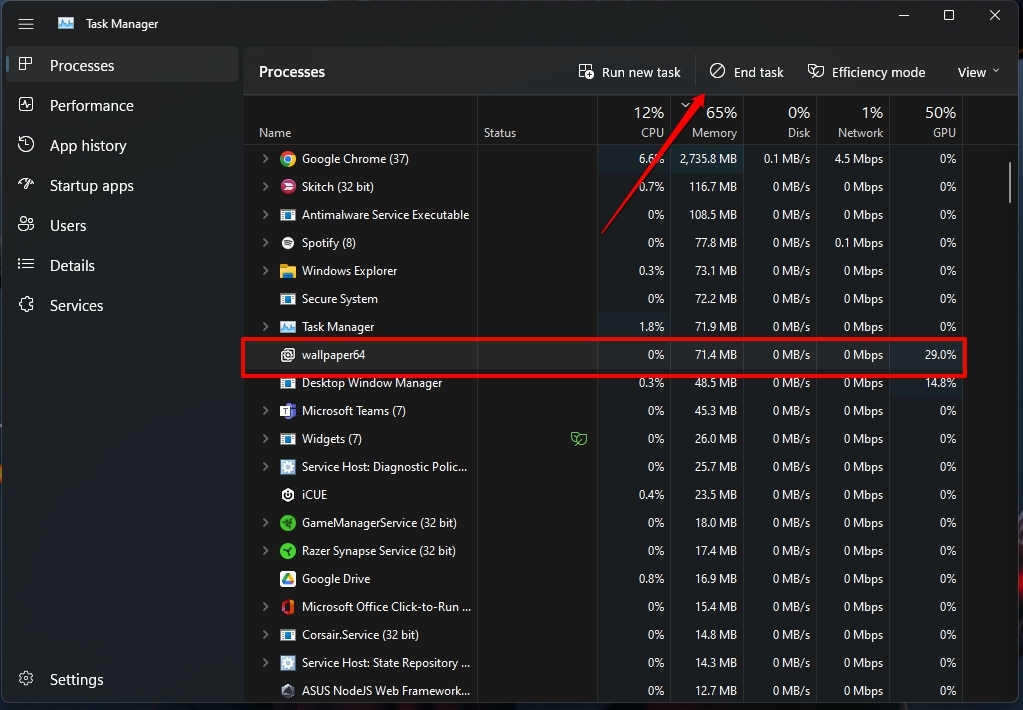
De manera similar, puedes finalizar todos los procesos en segundo plano que no necesitas ejecutar simultáneamente con el juego. Esto hace que el sistema esté vacío, asegura una jugabilidad más fluida y soluciona el Error Fatal de Bajo Nivel de Atomic Heart.
3. Reinicia tu PC
Cuando finalizar procesos desde el Administrador de Tareas no funciona, a menudo los fallos temporales por múltiples razones son responsables de los errores fatales de bajo nivel.
Además, a veces tu dispositivo también necesita conectarse a Internet correctamente. En cualquiera de los casos, reiniciar la PC ayuda.
Presiona la tecla Win y haz clic en el ícono de Encendido.
Selecciona Reiniciar en el menú contextual.
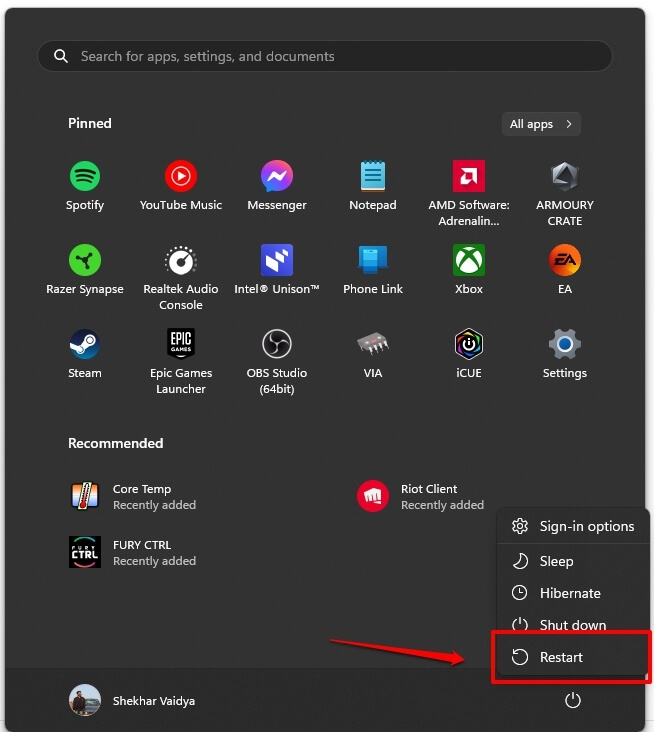
Tu PC iniciará un proceso de reinicio, disolviendo varios errores fatales con los juegos.
4. Verifica la Integridad de los Archivos del Juego
Una de las razones más comunes por las que estás en la oscuridad y no obtuviste la experiencia de juego puede ser un problema con los archivos del juego.
Si están corruptos o faltan, debes repararlos para solucionar el problema y resolver el error fatal de bajo nivel.
Las plataformas de juegos hoy en día te permiten verificar directamente la integridad de los archivos del juego como Steam, Battle.net/Blizzard launchers y Xbox.
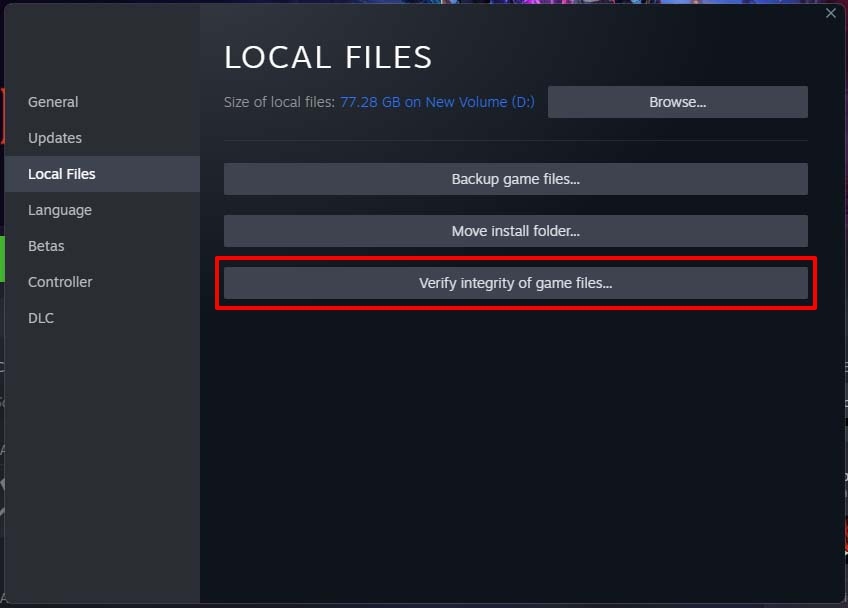
Ve a Steam, navega a la biblioteca de software y pasa el cursor sobre Atomic Heart.
Haz clic derecho en Atomic Heart y elige Propiedades en el menú desplegable.
Selecciona Archivos Locales en el panel izquierdo y haz clic en Verificar la integridad de los archivos del juego en el derecho.
5. Actualiza los Controladores de la GPU
Los controladores de GPU desactualizados dificultan que la tarjeta gráfica mantenga el fps del juego, lo que lleva a una multitud de errores fatales. Por lo tanto, es esencial actualizarlos.
Actualiza la GPU NVIDIA
Visita https://www.nvidia.com/Download/index.aspx en tu navegador.
Elige la última versión según tu modelo y SO.
Comienza a descargar y luego instálalo más tarde.
Actualiza el Controlador AMD
Elige tu modelo de GPU y SO.
Comienza la descarga y luego instálalo.
Después de descargar la última versión, ya no verás el Error Fatal de Bajo Nivel de Atomic Heart. Pero si no hay actualizaciones disponibles, los siguientes métodos ayudarán.
6. Deja que el Juego se Ejecute en DirectX
Ajustar y forzar a Atomic Heart a ejecutarse en DirectX con pantalla completa sin bordes ha solucionado el problema para muchos usuarios, incluido yo.
Ve a la Biblioteca de Steam y navega a Atomic Heart.
Haz clic derecho en el juego y elige Propiedades.
Selecciona General y navega a Opciones de lanzamiento.
En el cuadro vacío, escribe -dx12 y cierra la ventana.
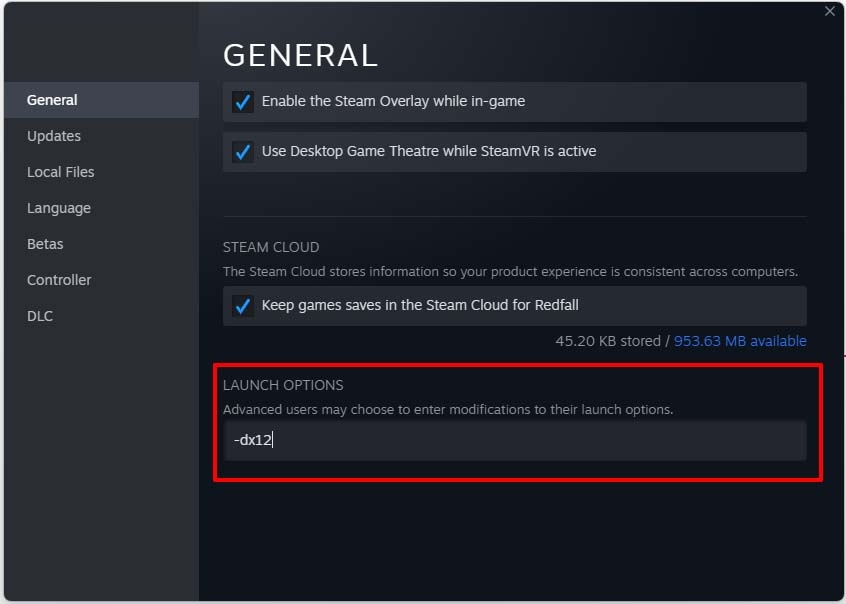
Configura tu juego en pantalla completa sin bordes y luego vuelve a iniciar el Cliente de Steam.
7. Actualiza DirectX y Redistribuibles de Visual C++
DirectX ayuda a la GPU y a otras tareas de juego a ejecutarse de manera eficiente en Windows. Además, los Redistribuibles de Visual C++ son entidades dinámicas.
Ambos aseguran una experiencia de juego fluida. Sin embargo, si no están actualizados, pueden llevar al Error Fatal de Bajo Nivel de Atomic Heart.
Descarga DirectX aquí
Descarga el Redistribuible de Visual C++ aquí.
8. Desactiva el Antivirus
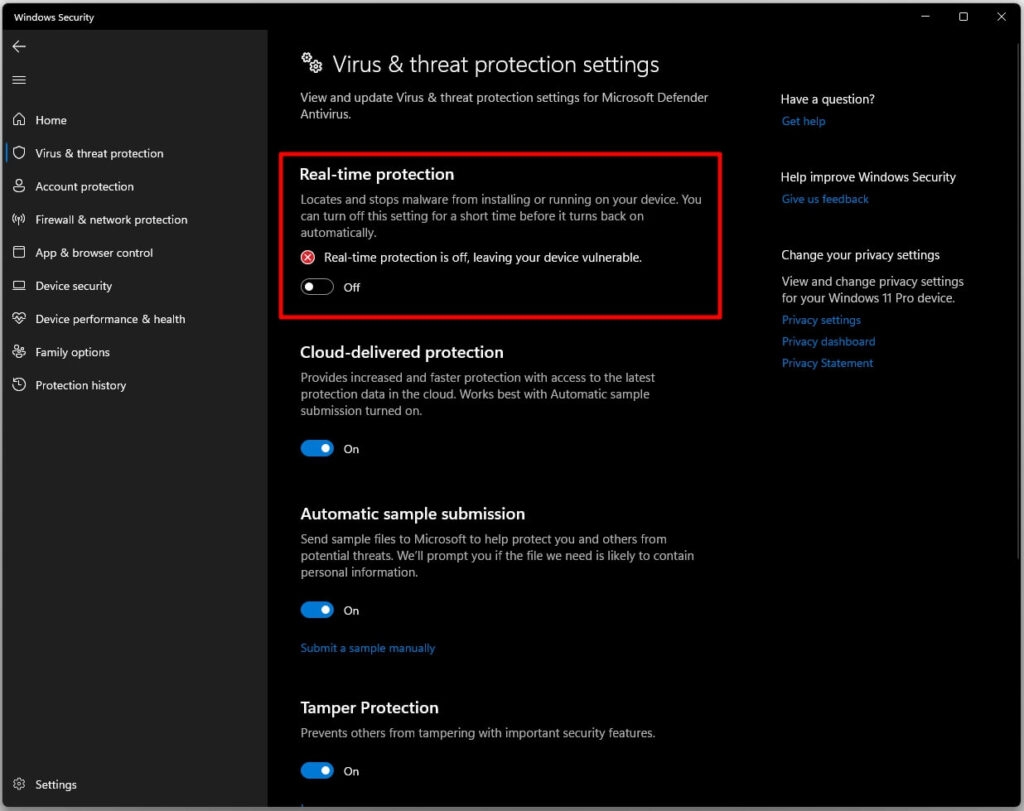
A menudo usarías software antivirus para mantener tu dispositivo seguro. Sin embargo, estos a menudo te obstruyen al sumergirte en el mundo de Atomic Heart al dar el error fatal de bajo nivel.
Por lo tanto, debes desactivar tu antivirus y probar nuevamente. Si puedes continuar tu jugabilidad en tal escenario, entonces el problema estaba con tu antivirus, así que agrega una excepción, y luego puedes volver a habilitar tu antivirus.
9. Desactivar Mejoras de Juego
Tú ajustarías varias características para mejorar tu experiencia con el juego de Atomic Heart y disfrutarlo plenamente.
Estas incluyen habilitar la Sincronización Vertical, usar el Desenfoque de Movimiento, hacer overclocking a tu PC, etc. Sin embargo, estas interrumpen la jugabilidad fluida, por lo que deberías desactivarlas para solucionar el error fatal.
10. Desactivar Superposiciones
Hay varios beneficios de usar superposiciones en el juego, ya sea para el rendimiento del juego, la utilización de recursos, la de tu GPU, o más. Por lo tanto, debes desactivarlas para solucionar el error.
Desactivar Superposición de Steam
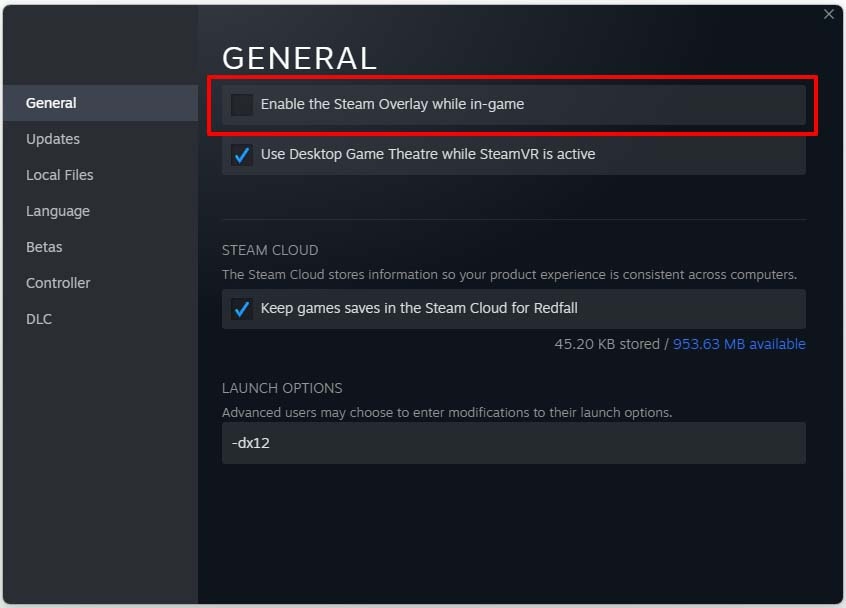
Ve a Steam y haz clic en Steam, que se encuentra en la esquina superior izquierda.
Navega a Configuración y selecciona En el Juego.
Haz clic en la casilla Habilitar la superposición de Steam mientras estás en el juego para desactivarla.
Desactivar Barra de Juegos de Xbox
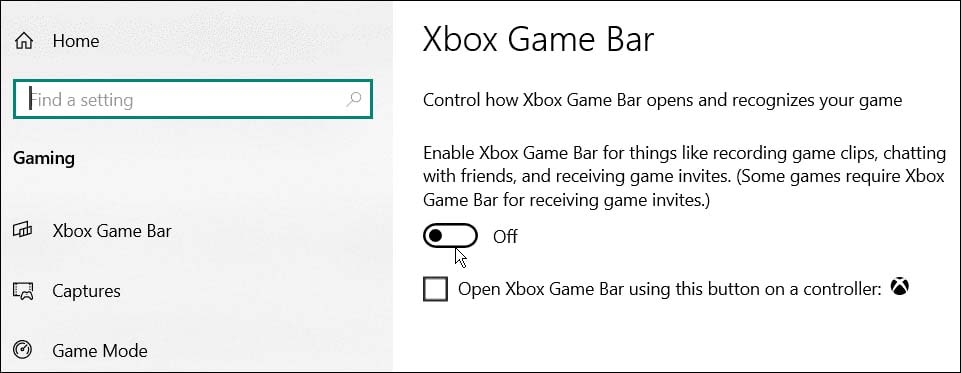
Presiona el botón de Inicio y ve a Configuración.
Haz clic en Juegos.
Desactiva la Barra de Juegos de Xbox.
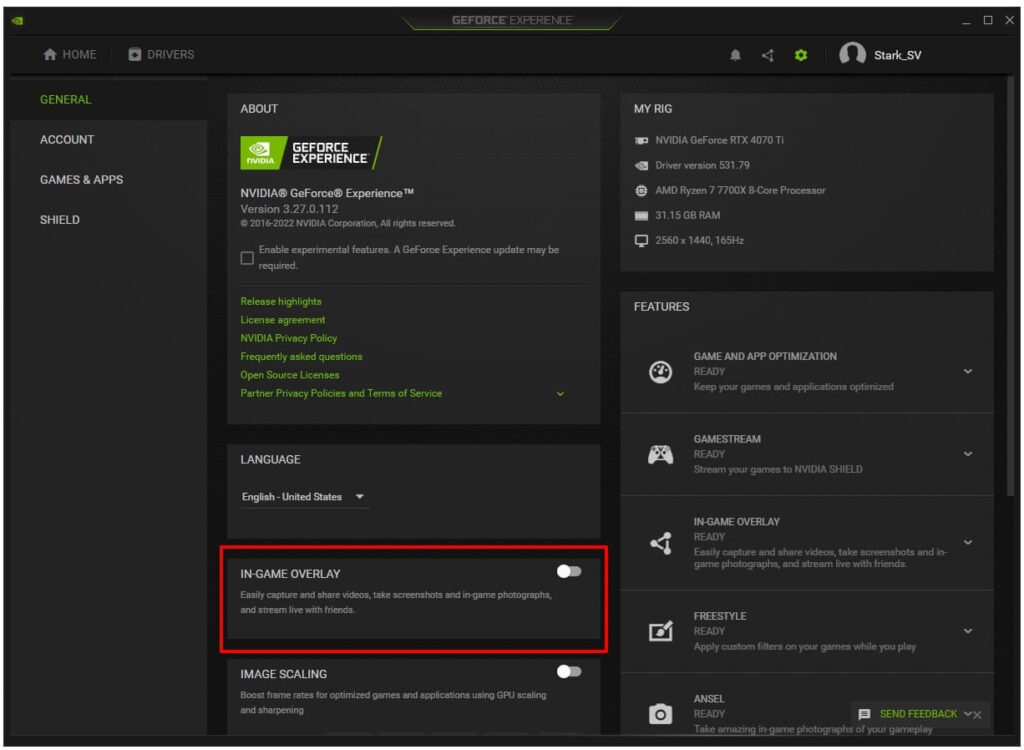
Desactivar Superposición de NVIDIA GeForce Experience
Abre NVIDIA y navega a Configuración.
Desactiva la superposición en el juego.
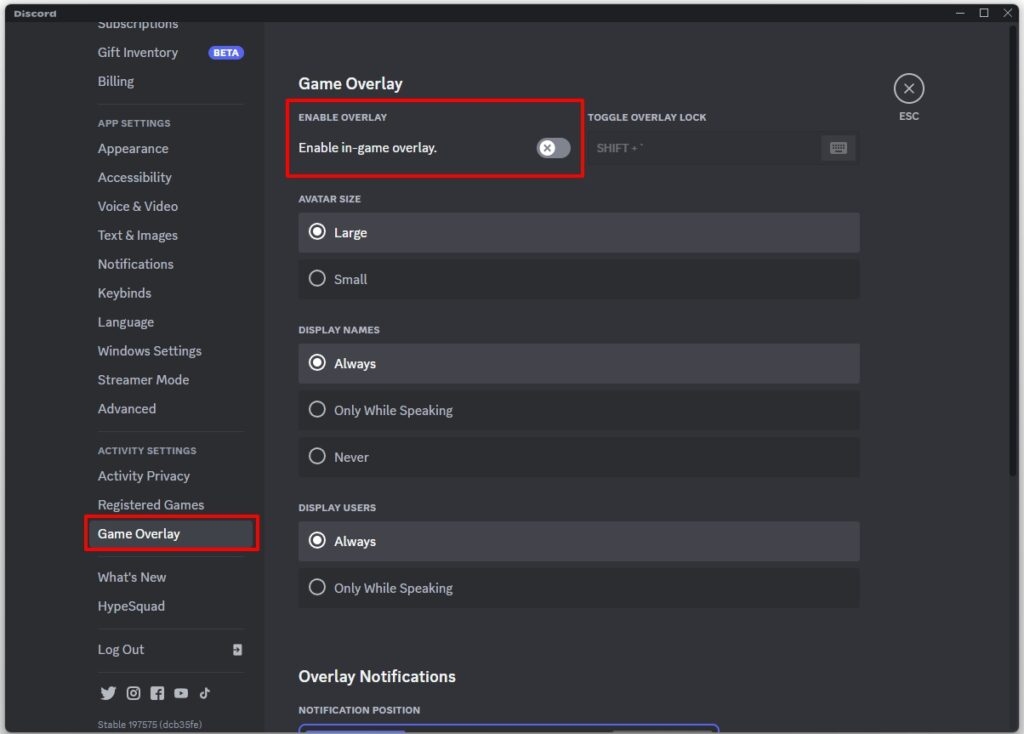
Desactivar Superposición de Discord
Ve a Discord y haz clic en el ícono en forma de engranaje para abrir Configuración.
Navega a Configuración de Usuario y haz clic en Superposición de Juego.
Desactiva la Habilitar superposición en el juego.
Ahora, intenta jugar el juego nuevamente y verifica si funciona. Si lo hace, entonces fue interrumpido con el juego de Atomic Heart. Además, si no funciona, o no lo has desactivado, los siguientes métodos ayudarán.
11. Actualiza tu PC
Usar un firmware de dispositivo obsoleto conduce a errores aleatorios en el juego, como el error fatal de bajo nivel. Por lo tanto, debes actualizar tu software para solucionar el error.
Presiona la tecla Win y ve a Configuración.
Haz clic en Actualización de Windows y presiona el botón Buscar Actualizaciones.
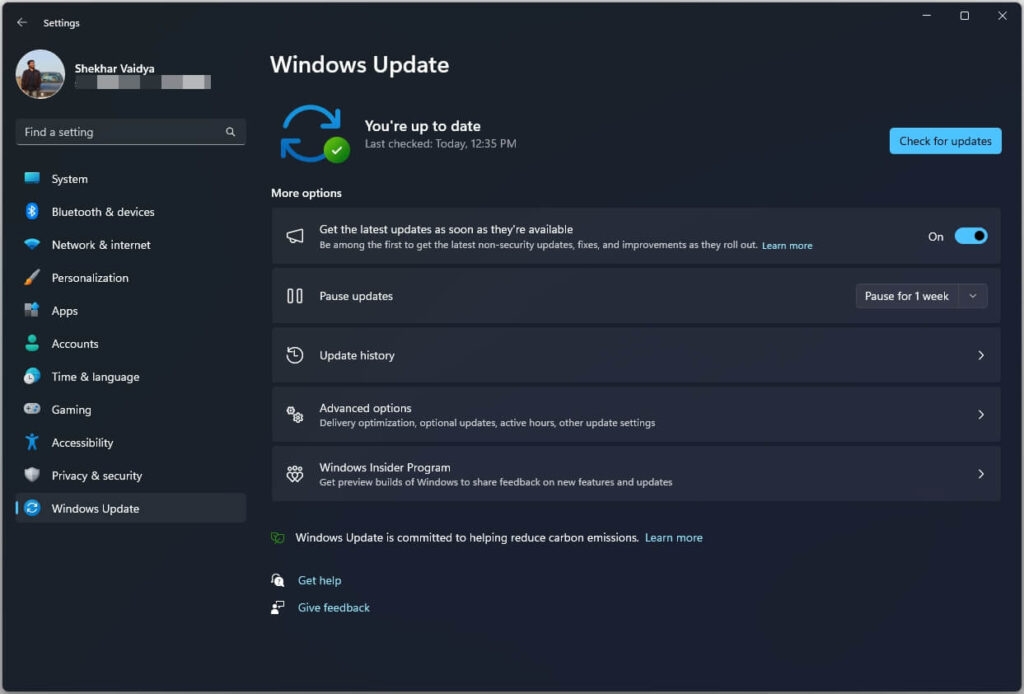
Tu dispositivo escaneará las últimas actualizaciones y las descargará para solucionar el mensaje de error. Sin embargo, si hay una actualización, entonces sigue con el método a continuación!
12. Reinstala Atomic Heart
Si nada fue sospechoso, así que las soluciones anteriores no funcionaron, entonces la instalación del juego podría haberse corrompido. En tal escenario, no hay otra opción aparte de reinstalar tu juego.
Preguntas Frecuentes
¿Por qué se sigue cerrando mi Atomic Heart?
Si tu Atomic Heart se sigue cerrando, la configuración de tu GPU será demasiado alta. Por lo tanto, bájalas y las caídas del juego se detendrán.
¿Cómo solucionas el error fatal de Atomic Heart?
Para solucionar el error fatal de Atomic Heart, forzalo a ejecutarse con DirectX y una pantalla sin bordes.
¿Qué causa el error fatal?
Hay muchas cosas responsables del error fatal. Estas incluyen interacciones inapropiadas entre diferentes programas, entre programas con controladores y hardware, o incluso problemas con el hardware.
¿Son malos los errores fatales?
Sí, los errores fatales son perjudiciales ya que causan que el programa se cierre, y no puedes usarlo hasta que se resuelva.
La Última Palabra
Si te ha molestado el Error Fatal de Bajo Nivel de Atomic Heart, entonces habrías conocido las soluciones para solucionarlo.
Hay múltiples razones que explican el error. Estas incluyen incompatibilidad del dispositivo, demasiados procesos en segundo plano, errores temporales, archivos del juego rotos o faltantes, y utilidades de juego o controladores desactualizados que lo causan.
Además, las mejoras de juego, el antivirus y las superposiciones también conducen al problema, por lo que debes desactivarlas. Si ninguna de ellas funciona, entonces reinstala el juego y prueba nuevamente.
Lectura Adicional:
¿Qué es Xbox Cloud Gaming? Todo lo que Necesitas Saber
[10 Métodos] ¿Cómo Conseguir Juegos de Steam Gratis?
¿Qué son los Juegos Gacha? ¿Por qué son tan Populares?
Recibe nuevas publicaciones en tu bandeja de entrada.
No spam. Cancela la suscripción en cualquier momento.