Edición de audio · 6 min read · Jan 03, 2026
Ducking de Audio en Filmora y OBS Studio: ¿Cuál es el Más Adecuado?
Seleccionar una herramienta adecuada para las operaciones de ducking de audio requiere un análisis considerable. Tu decisión puede recaer en Wondershare Filmora o en OBS Studio.
Las características de edición de audio son únicas por plataforma, mientras que cada servicio se dirige a audiencias específicas. Un audio claro y sostenido requiere ducking de audio porque esta técnica reduce automáticamente la música de fondo cuando comienza el diálogo.
Este artículo muestra cómo cada programa interactúa con el ducking de audio. Te guiaremos a través de instrucciones detalladas y comparaciones centradas en características para ayudarte a determinar la herramienta más adecuada para tus requisitos específicos del proyecto.
A continuación, exploramos estos dos formidables programas de software de audio.
Parte 1: Wondershare Filmora: ¿Qué Tan Fácil Funciona Su Característica de Ducking de Audio?
Primero, hablaremos sobre el programa de software llamado Wondershare Filmora. El software de edición de video Wondershare Filmora proporciona tanto a los usuarios como a las potentes características a través de su interfaz intuitiva.
Filmora permite a usuarios de todas las habilidades crear contenido a través de herramientas que simplifican las operaciones avanzadas de edición de video. La capacidad de ducking de audio automático de Filmora se destaca al utilizar programación inteligente para disminuir la música de fondo durante las secciones de diálogo.
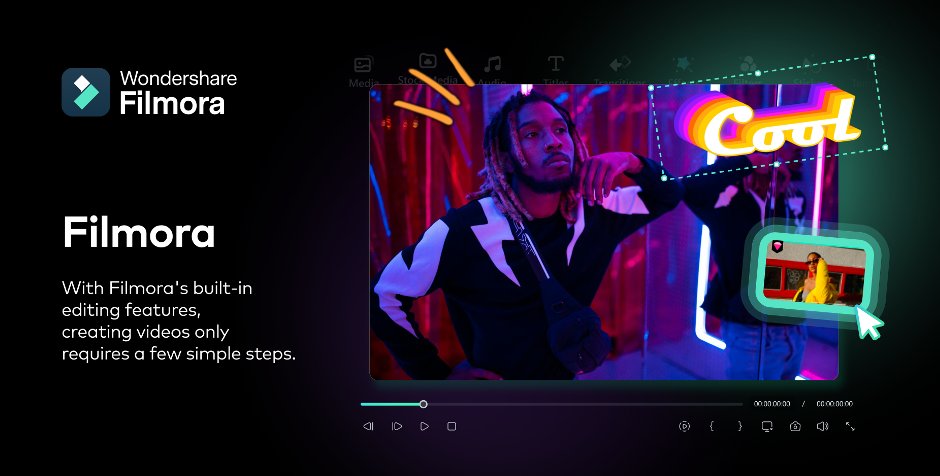
Características Clave de Filmora
Ducking de Audio
La herramienta ajusta silenciosamente el volumen de la música de fondo a través de la detección automática del diálogo. La funcionalidad asegura que tu mensaje mantenga una calidad de audio clara y fácilmente comprensible.
Detección de Silencio
La “detección de silencio” automática de Filmora identifica las porciones silenciosas de tu audio, lo que te permite eliminar estos intervalos sin ningún esfuerzo manual.
Mejorador de Voz AI
Usar esta herramienta resulta en una calidad de voz más clara que ofrece una calidad de habla similar a la de conferencias profesionales incluso sin ajustes manuales.
Clonación de Voz
Con su funcionalidad avanzada, puedes duplicar tu voz usando muestras de audio guardadas que mejoran la flexibilidad durante las sesiones de edición de audio.
Mezclador de Audio
Los usuarios pueden gestionar sin esfuerzo varios niveles de audio a través de la interfaz porque permite una mezcla de sonido suave para mejorar la calidad del producto de audio.
Una guía paso a paso para usar la característica de ducking de audio de Filmora:
Paso 1: Descarga e instala Wondershare Filmora. A continuación, abre la línea de tiempo de edición haciendo clic en Nuevo Proyecto desde la ventana principal de Wondershare Filmora.
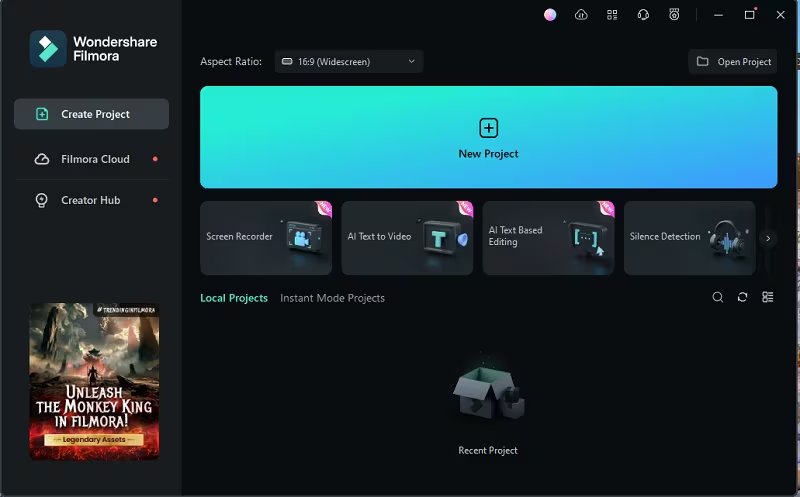
Paso 2: Selecciona tu video/audio a través de cualquiera de los métodos de carga, que incluyen la importación de archivos o el arrastre directo de archivos. Simplemente suelta los archivos en el área de la línea de tiempo ubicada debajo para comenzar a editar.
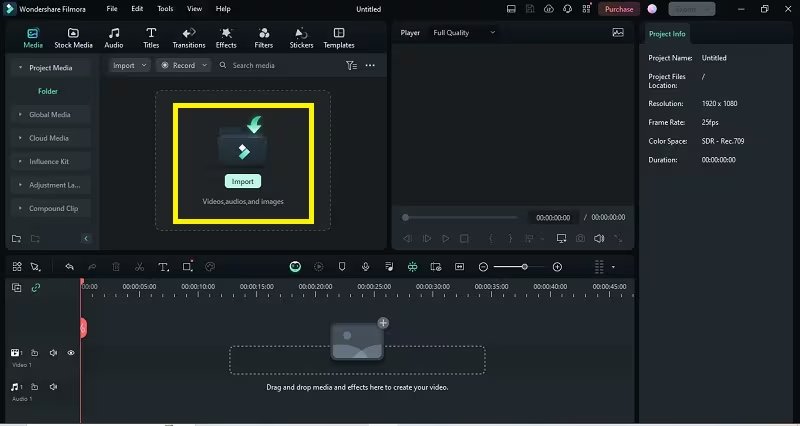
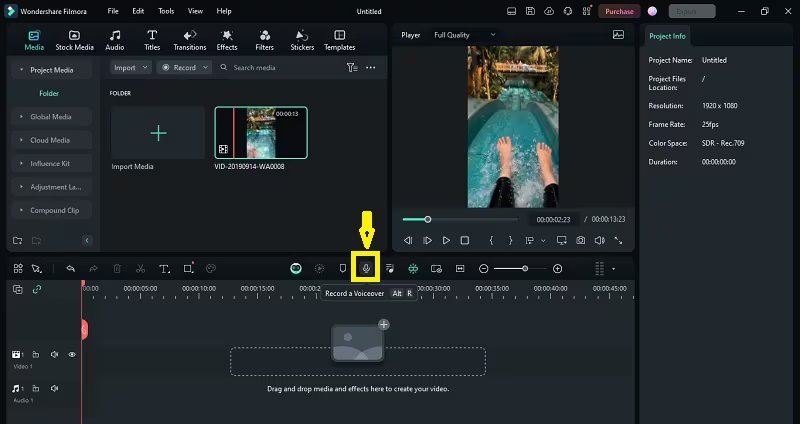
Paso 3: Puedes seleccionar la opción de grabación para voz en off desde la interfaz de Filmora. Comienza la grabación de voz haciendo clic en el ícono de voz en off.
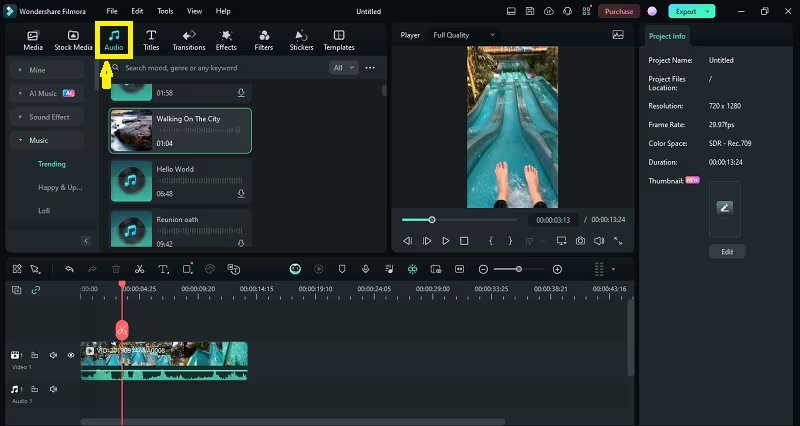
Paso 4: El programa te permite seleccionar música gratuita adicional a tus necesidades de edición sin permitir infracciones de derechos de autor. Para seleccionar tu música deseada, haz clic en Audio y navega a través de las opciones disponibles.
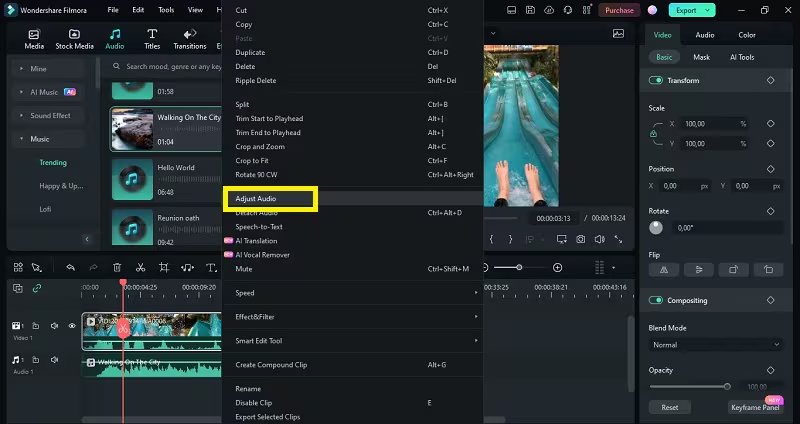
Paso 5: Después de importar las pistas de video y audio a la línea de tiempo de Filmora, el proceso de edición puede comenzar. Selecciona el video en la línea de tiempo haciendo clic derecho sobre él, seguido de seleccionar “Ajustar Audio.”
Paso 6: El menú de ajuste de audio aparece a continuación, y los usuarios deben seleccionar “Ducking de Audio” desde la pantalla inferior, seguido de habilitar la capacidad de ducking de audio. Los usuarios necesitan seleccionar un nivel de ducking para que otros clips de fondo en el video reciban un volumen reducido.
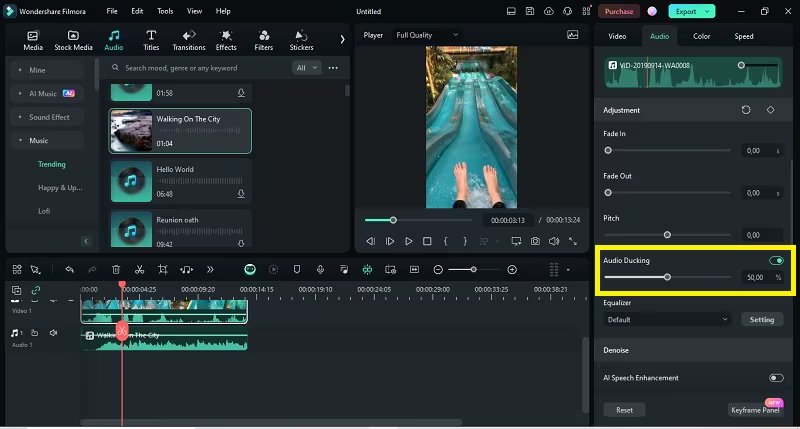
Paso 7: Habilitar la característica de ducking de audio mientras seleccionas un nivel para controlar los volúmenes de los clips de fondo se volvió posible. Después de hacer clic en “OK,” Filmora procederá a equilibrar el volumen de tus clips adicionales a través de su proceso automático. Puedes hacer clic en Exportar para guardar tu resultado una vez que estés satisfecho con él.
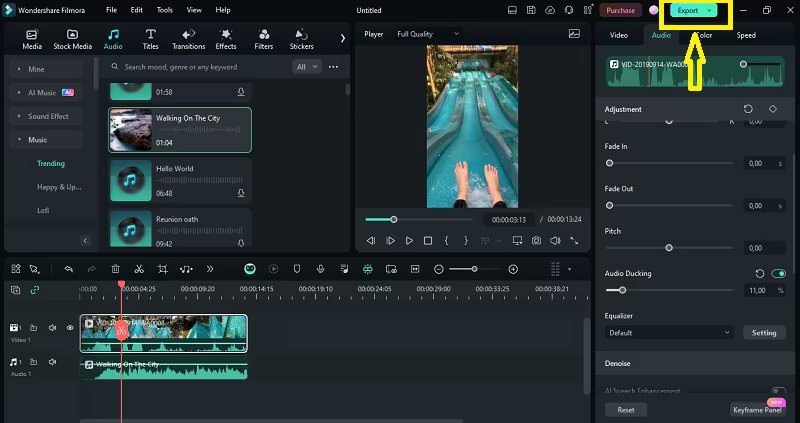
Siguiendo los pasos mencionados anteriormente, los usuarios pueden realizar operaciones de ducking de audio sin esfuerzo en Wondershare Filmora, que proporciona todas las herramientas necesarias para la creación sin importar su nivel de experiencia en edición.
Parte 2: ¡Guía Paso a Paso Usando la Característica de Ducking de Audio de OBS Studio!
Debemos cambiar nuestro enfoque a OBS Studio. OBS Studio surge como un potente software de código abierto a través del cual se realizan transmisiones en vivo y grabaciones.
El software proporciona una combinación de amplias características de audio, incluido el ducking de audio que permite a los usuarios mejorar su calidad de audio en tiempo real.
En OBS Studio, puedes configurar el ducking de audio de la siguiente manera:
Paso 1: Inicia OBS desde el escritorio de tu computadora para comenzar a grabar videos o procesar sesiones de transmisión. Paso 2: Haz clic derecho en tu mezclador de audio para abrir el menú de selección de volumen desplegable, luego elige “Filtros.”
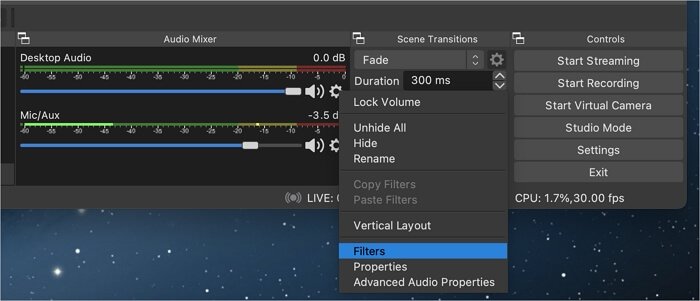
Paso 3: Encuentra la ventana emergente, que luego te permite agregar filtros haciendo clic en la pestaña “+”.
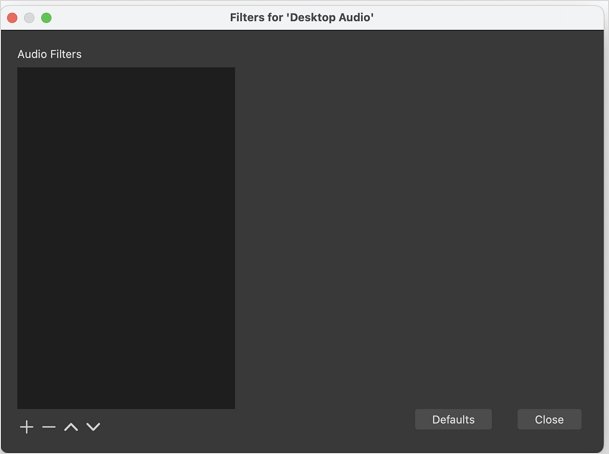
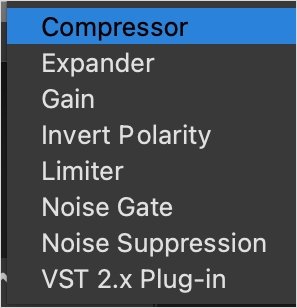
Paso 4: Continúa eligiendo “Compresor” y luego continúa configurando un nombre de filtro, pero también puedes usar la selección predeterminada.
Paso 5: Ajusta la configuración del compresor. Los usuarios pueden establecer el umbral a través de OBS para activar el efecto de ducking. Un valor de umbral más bajo resulta en una mayor sensibilidad del micrófono.
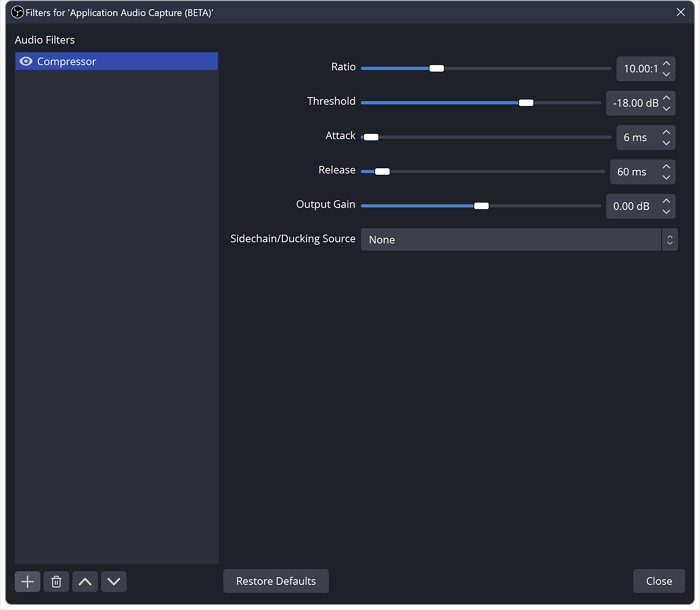
OBS Studio requiere algo de experiencia técnica para manejar el ducking de audio, sin embargo, sus capacidades de control detalladas se vuelven esenciales para tareas de transmisión y combinación de audio.
Parte 3: ¿Cuál Te Conviene Más? Filmora vs. OBS Studio: Conoce las Características Clave!
El conocimiento de las capacidades de ducking de audio de Filmora y OBS Studio te prepara para tomar una selección informada. Las dos plataformas presentan diferentes fortalezas y debilidades, que se pueden observar a través de la información a continuación.
| Característica | Wondershare Filmora | OBS Studio |
|---|---|---|
| Facilidad de Uso | Muy fácil de usar | Requiere Conocimientos Técnicos |
| Precios | Versiones Gratuitas y de Pago disponibles | Gratuito y de Código Abierto |
| Compatibilidad | WindowsMacOSAndroidiOS | Windows 10, 11MacLinux |
| Mejor Para | Creación y Edición de Contenido | Transmisión en Vivo y Grabación |
| Ducking de Audio | Automático e Intuitivo | Configuración Detallada pero Compleja |
Wondershare Filmora brilla con su interfaz simple y automatización. Ayudan a los principiantes que desean una edición de video básica. Para gestionar audio en OBS Studio, los usuarios deben aprender sus características únicas de transmisión. Tienen una curva de aprendizaje pronunciada.
Los requisitos únicos que necesitas abordar determinarán tu decisión. Wondershare Filmora ofrece un editor de video completo. Tiene herramientas potentes y es fácil de usar.
Conclusión
Para elegir entre Wondershare Filmora y OBS Studio, debes conocer tus requisitos. Wondershare Filmora es excelente para nuevos editores de video. Tiene una interfaz fácil de usar y reducción automática de audio.
Características potentes y herramientas convenientes se combinan para ofrecer una experiencia de edición mejorada. OBS Studio brinda a los streamers un gran control de audio. Sin embargo, necesita operadores capacitados porque su camino de aprendizaje es complejo.
La solución de edición de Wondershare Filmora es fácil de usar. Tiene características potentes y un gran audio. Mejora el contenido. Puedes comenzar tu aventura de edición ahora con Filmora. Mejorará la calidad de tu contenido.
Recibe nuevas publicaciones en tu bandeja de entrada.
No spam. Cancela la suscripción en cualquier momento.