iTunes · 2 min read · Dec 12, 2025
Autocompletar un dispositivo desde iTunes
Q: Estaba tratando de agregar canciones al iPhone 4 de mi hija desde mi biblioteca. Accidentalmente presioné autocompletar y comenzó a transferir TODA mi música. La puso muy por encima de su capacidad. Intenté detener la operación, y ahora las canciones más o menos aparecen en su teléfono, pero no puedo eliminarlas. ¿Tengo que borrar la biblioteca musical de ella y empezar de nuevo? Ella ya tenía otra música en su iPhone que supongo que también se perderá.
– JP
A: En realidad, hay dos formas de autocompletar un iPod o dispositivo iOS, y usar cualquiera de ellas no debería poner el dispositivo por encima de su capacidad, ya que el objetivo de la función es simplemente llenar cualquier espacio disponible restante con pistas de música.
Ten en cuenta que iTunes a veces puede informar incorrectamente que el dispositivo está sobrecapacidad en la configuración de sincronización, pero esto normalmente es solo un error de cálculo y se resolverá una vez que realmente sincronices el dispositivo.
Puedes acceder a Autocompletar ya sea al usar la sincronización automática o al gestionar tu contenido manualmente. Al usar la sincronización automática, simplemente selecciona la opción Llenar automáticamente el espacio libre con canciones que se encuentra en la configuración de sincronización de Música.
Como su nombre indica, esta opción seleccionará automáticamente pistas de música para llenar cualquier espacio restante en tu dispositivo que no esté siendo utilizado por contenido que hayas seleccionado específicamente, independientemente de si el contenido seleccionado es música, videos, libros, aplicaciones o cualquier otra cosa. La selección aleatoria también se ajustará automáticamente en función de las selecciones futuras que realices, por lo que iTunes eliminará automáticamente algunas de las pistas “autocompletadas” para hacer espacio para cualquier cosa que desees seleccionar específicamente en el futuro.
Revertir este procedimiento es tan simple como desmarcar la opción y realizar otra sincronización.
iTunes eliminará cualquier cosa en el dispositivo que no haya sido seleccionada específicamente para sincronización, dejando todo lo demás en su lugar. En este caso, cualquier música que estuviera en el dispositivo de tu hija antes de que activaras el autocompletar quedaría intacta.
Si tu hija ha estado gestionando el contenido manualmente, entonces la opción de autocompletar se encontraría en la sección “En este iPhone” en la configuración de sincronización de dispositivos de iTunes, en forma de un botón que realiza básicamente la misma función que se describió anteriormente, pero proporciona un menú desplegable adicional a la izquierda que te permite limitar el contenido autocompletado a una lista de reproducción específica en lugar de seleccionar contenido aleatoriamente de toda tu biblioteca musical.
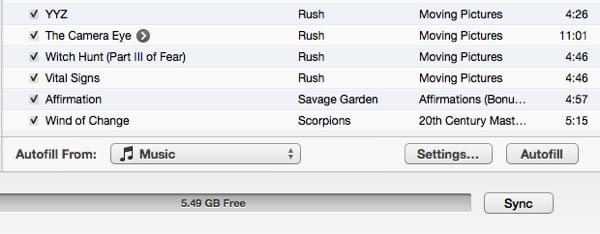
Al gestionar el contenido en un iPod o iPhone manualmente, normalmente deberías poder usar la misma sección “En este iPhone” para eliminar cualquier pista que ya no desees en el dispositivo. Esto se maneja de manera muy similar a como lo harías en tu biblioteca de iTunes: simplemente selecciona las pistas y presiona el botón ELIMINAR en tu teclado o elige Editar, Eliminar en el menú de iTunes.
En este caso, sin embargo, si tu hija tiene su propia biblioteca de iTunes, es posible que encuentres que las pistas en la sección “En este iPhone” están atenuadas, incluso si el dispositivo está configurado para ser gestionado manualmente; esta es una peculiaridad del iPhone en cuanto a la gestión manual, y de hecho, la capacidad de agregar contenido a un iPhone desde cualquier lugar que no sea la computadora principal es una adición relativamente reciente.
Recibe nuevas publicaciones en tu bandeja de entrada.
No spam. Cancela la suscripción en cualquier momento.