Sincronización · 2 min read · Nov 30, 2025
Sincronización automática vs gestión manual por tipo de contenido
Q: ¿Es posible sincronizar automáticamente o gestionar manualmente por tipo de contenido o tiene que ser de una sola manera para todo?
– Joshua
A: La respuesta a esto es en realidad un poco complicada, ya que iTunes agrupa ciertos tipos de contenido para fines de sincronización mientras que otros tipos de contenido se manejan por separado.
Específicamente, Música, Películas, Programas de TV, Libros (tanto iBooks como audiolibros) y Toneladas se tratan como un solo grupo de contenido. Estos pueden sincronizarse automáticamente o gestionarse manualmente, pero básicamente tienes que elegir un método u otro para todo. En otras palabras, no puedes gestionar tus películas manualmente mientras sincronizas automáticamente tu música.
Cada uno de los otros tipos de contenido— Aplicaciones, Podcasts, iTunes U, Fotos e Información (Contactos/Calendarios/Marcadores/Notas)—solo se pueden sincronizar automáticamente y se manejan independientemente de cualquier otro tipo de contenido.
Si está habilitado, estas categorías de contenido continuarán sincronizándose automáticamente independientemente de si estás gestionando tu Música/Películas/Programas de TV/etc manualmente o no.
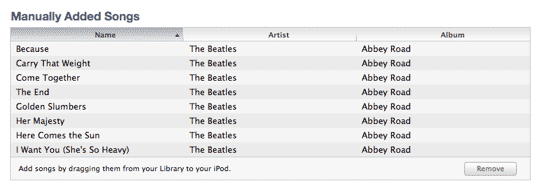
Ten en cuenta que iTunes 10 agregó la capacidad de arrastrar y soltar la mayoría de los tipos de contenido directamente a un iPod, iPhone o iPad incluso si estás utilizando la sincronización automática para ese contenido. Para la música añadida manualmente, aparecerá una sección separada de Canciones Añadidas Manualmente en la parte inferior de la pantalla de configuración de Música para tu dispositivo, mostrando una lista de canciones que han sido añadidas manualmente y una opción para eliminar elementos individuales desde allí.
Para todos los demás tipos de contenido que admiten esta función—básicamente todo excepto Fotos e Información —los elementos añadidos manualmente simplemente se habilitarán para la sincronización en la pantalla de configuración apropiada, haciendo que la función de arrastrar y soltar sea esencialmente solo un acceso directo para ir a la configuración de sincronización y seleccionar el(los) elemento(s) manualmente.
También vale la pena señalar que esta separación de tipos de contenido también permite que diferentes categorías de contenido se sincronicen con diferentes computadoras.
Aunque el grupo principal de contenido multimedia— Música, Películas, Programas de TV, Libros y Toneladas —debe sincronizarse todo junto desde una sola biblioteca de iTunes (o gestionarse manualmente), otros tipos pueden sincronizarse individualmente desde computadoras adicionales. Por ejemplo, podrías sincronizar tu contenido multimedia desde una computadora personal en casa, sincronizar fotos desde una segunda computadora familiar y sincronizar aplicaciones e información desde una PC de trabajo. La división de categorías de contenido y agrupaciones es la siguiente:
Música, Películas, Programas de TV, Libros, Toneladas—sincronizar, manual o ninguno
Aplicaciones—sincronizar o ninguno
Podcasts—sincronizar o ninguno
iTunes U—sincronizar o ninguno
Fotos—sincronizar o ninguno
Información (Contactos, Calendarios, Marcadores, Notas)—sincronizar o ninguno
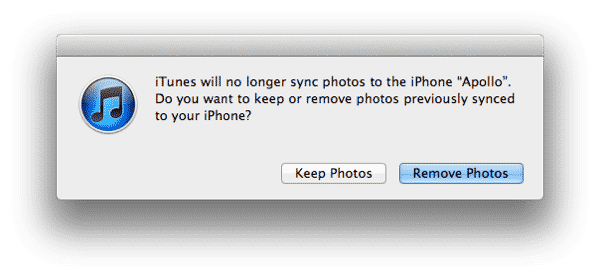
Normalmente, deshabilitar la sincronización para una categoría dada eliminará todo el contenido en esa categoría de tu dispositivo, sin embargo, las últimas dos categorías— Fotos e Información —son excepciones a esto; al deshabilitar la sincronización en estos casos, se te dará la opción de dejar el contenido en tu dispositivo o eliminarlo.
También ten en cuenta que todo esto solo se aplica a la sincronización de contenido desde iTunes, a diferencia de usar iTunes Match para tu Música o sincronizar de forma inalámbrica información como calendarios y contactos. La música ya no se puede sincronizar directamente desde una biblioteca de iTunes una vez que iTunes Match ha sido habilitado en un dispositivo iOS, y las opciones automáticas vs manuales, por lo tanto, ya no se aplican a la música en este caso.
Recibe nuevas publicaciones en tu bandeja de entrada.
No spam. Cancela la suscripción en cualquier momento.