Copia de Seguridad · 2 min read · Dec 15, 2025
Copia de seguridad automática de fotos a través de datos móviles
Q: Me pregunto si hay alguna forma que me estoy perdiendo para hacer que iCloud Photo Stream funcione a través de una conexión de datos móviles o si hay alguna alternativa por ahí. Estoy en la carretera mucho, y tomo muchas fotos importantes en mi iPhone, y odio la idea de perder todo si algo le sucede a mi iPhone antes de que llegue a una conexión Wi-Fi. Sé que puedo subirlas manualmente a algún lugar usando otras aplicaciones, pero eso parece un gran inconveniente hacerlo una por una. ¿Alguna idea?
– Dan
A: Desafortunadamente, Apple aún no permite que la función iCloud Photo Stream funcione a través de una conexión de datos 3G o LTE, presumiblemente por razones de ancho de banda, así que en términos de la función integrada, básicamente estás atrapado esperando hasta que estés cerca de una red Wi-Fi. Ten en cuenta que los Shared Photo Streams de hecho funcionan a través de una conexión de datos móviles, pero no solo tienes que seleccionar y subir fotos a un stream compartido manualmente, sino que las fotos subidas se reducen a una resolución más baja, ya que la función está diseñada para compartir fotos en lugar de hacer copias de seguridad.
La noticia algo buena es que existen soluciones alternativas en forma de aplicaciones de terceros. Sin embargo, dado que Apple no permite que las aplicaciones de terceros se ejecuten simplemente en segundo plano, el proceso es algo menos automatizado que la función integrada de Photo Stream. Esencialmente, incluso las aplicaciones que proporcionan capacidades de transferencia de fotos automatizadas requieren que realmente abras la aplicación para comenzar a transferir tus fotos. Además, si tienes un gran número de fotos para transferir o una conexión de datos más lenta, es posible que debas dejar la aplicación en funcionamiento para asegurarte de que todo se suba; Apple solo permite que las aplicaciones de terceros permanezcan en segundo plano durante diez minutos, así que si cierras la aplicación y toma más tiempo que eso transferir tus fotos, el proceso simplemente se detendrá y básicamente tendrás que volver a abrirla para continuar.
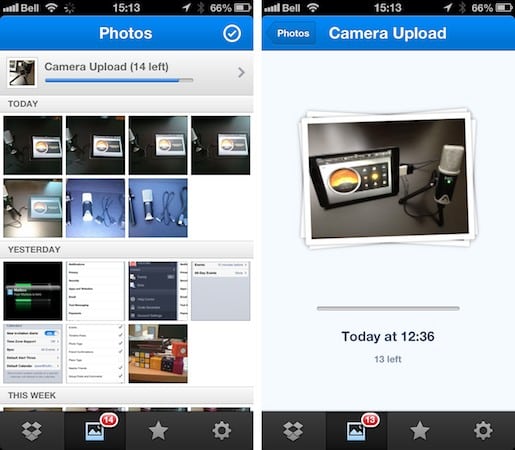
Por ejemplo, Dropbox proporciona esta capacidad como parte de su aplicación nativa de iOS.
Necesitarás registrarte para al menos una cuenta gratuita de Dropbox para usar esta función, sin embargo, eso incluye 2GB de almacenamiento y la capacidad de sincronizar automáticamente tus archivos de vuelta a tu PC o Mac.
Dentro de la aplicación de Dropbox tienes la opción de habilitar Cargas de Cámara para fotos a través de una conexión de Wi-Fi o de Datos Móviles. Las fotos son subidas por la aplicación de Dropbox en resolución completa, y almacenadas en una carpeta de “Cargas de Cámara” que por defecto se sincronizará de vuelta a tu Mac o PC siempre que la aplicación de escritorio de Dropbox esté en funcionamiento. Dropbox también puede subir videos automáticamente—algo que Photo Stream no soporta en absoluto—sin embargo, esto solo está disponible al usar una conexión Wi-Fi. Un contador de insignias también aparece en la aplicación de Dropbox mientras se está subiendo en segundo plano para que puedas hacer un seguimiento de cuántas imágenes aún necesita procesar.
Recibe nuevas publicaciones en tu bandeja de entrada.
No spam. Cancela la suscripción en cualquier momento.