iTunes, Apple TV · 5 min read · Nov 18, 2025
Actualización Automática de Fotos en iTunes para Apple TV
Q: Encontré tu artículo la semana pasada sobre la Actualización de Álbumes de Fotos en el Apple TV y estoy en una situación similar. Soy usuario de Mac, pero prefiero usar carpetas para mi Apple TV ya que quiero poder agregar nuevas imágenes rápidamente sin tener que pasar por iPhoto. También dejo mi iMac y iTunes encendidos todo el tiempo, lo que deduzco de tu artículo es la razón por la que no veo nuevas fotos apareciendo. ¿Hay alguna forma de actualizar automáticamente mis fotos a través de AppleScript o algo que sea más fácil que entrar y jugar con la configuración de uso compartido cada vez que agrego algo a mis carpetas de fotos? He visto algunos consejos sobre cómo configurar iTunes para reiniciarse automáticamente en un horario, pero no quiero hacer eso porque a menudo estoy descargando cosas nuevas o usando el Apple TV para ver o escuchar algo de iTunes.
– Patrick
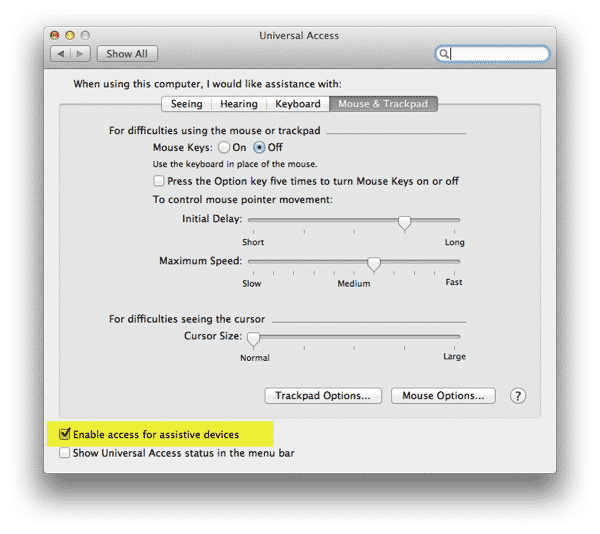
A: Esto es posible a través de AppleScript; es un poco complicado ya que utiliza una función conocida como “GUI Scripting” que básicamente selecciona las opciones normales de iTunes en tu nombre, pero cumple su función.
Desafortunadamente, ninguna de las funciones de uso compartido de fotos en iTunes está expuesta directamente a AppleScript, por lo que nos vemos obligados a manipular los controles de iTunes directamente. Para permitir que AppleScript haga esto en tu nombre, primero es necesario ir a la aplicación de Preferencias del Sistema de OS X y seleccionar la opción Habilitar acceso para dispositivos de asistencia en la configuración de Acceso Universal.
La opción permite que AppleScript acceda directamente a los elementos de la interfaz de usuario en las aplicaciones de tu Mac. Una vez que hayas hecho esto, se puede usar un AppleScript como el siguiente para actualizar tus carpetas de fotos en iTunes simplemente pasando por los pasos de abrir el diálogo Elegir Fotos para Compartir, cambiando algunas opciones y luego cerrando esa ventana después.
tell application "System Events"
    if my appIsRunning("iTunes") then
        tell process "iTunes"
            # Abre la configuración de Compartir Fotos desde el menú "Avanzado"
            click menu item "Elegir Fotos para Compartir…" of menu ¬
                "Avanzado" of menu bar item "Avanzado" of menu bar 1

            # Cambia el estado de la casilla de verificación "Incluir videos" para forzar un cambio
            click checkbox "Incluir videos" of scroll area 1 of window "Preferencias de Compartir Fotos"
            click button "Aplicar" of window "Preferencias de Compartir Fotos"

            # Cambia el estado de la casilla de verificación "Incluir videos" nuevamente para devolverla a su configuración original
            click checkbox "Incluir videos" of scroll area 1 of window "Preferencias de Compartir Fotos"
            click button "Aplicar" of window "Preferencias de Compartir Fotos"

            # Cierra la ventana de configuración de Compartir Fotos
            click (first button of window "Preferencias de Compartir Fotos" whose subrole is "AXCloseButton")
        end tell
    end if
end tell

on appIsRunning(appname)
    tell application "System Events" to (name of processes) contains appname
end appIsRunning
Los comentarios en línea en el script anterior describen lo que hace. Para resumir, estamos confirmando que iTunes está en ejecución, y si es así, simplemente alternamos la opción Incluir videos para forzar a iTunes a volver a leer la colección de fotos. La opción Incluir videos se alterna una segunda vez para devolverla a su configuración original antes de cerrar la ventana. Ten en cuenta que si no sueles incluir videos en tus carpetas de fotos, puedes eliminar esta segunda sección ya que no importa si la opción Incluir videos está activada o no.
Si iTunes no está en ejecución en este caso, el script no hace nada, ya que iniciar iTunes actualizaría las carpetas de fotos de todos modos, haciendo que el resto del script sea redundante.
Para usar el script, simplemente puedes elegir ejecutarlo manualmente, guardándolo en el editor de AppleScript como una “Aplicación” que luego puedes colocar en un lugar conveniente, como en tu Escritorio o en tu Dock, y simplemente ejecutarlo haciendo clic en él.
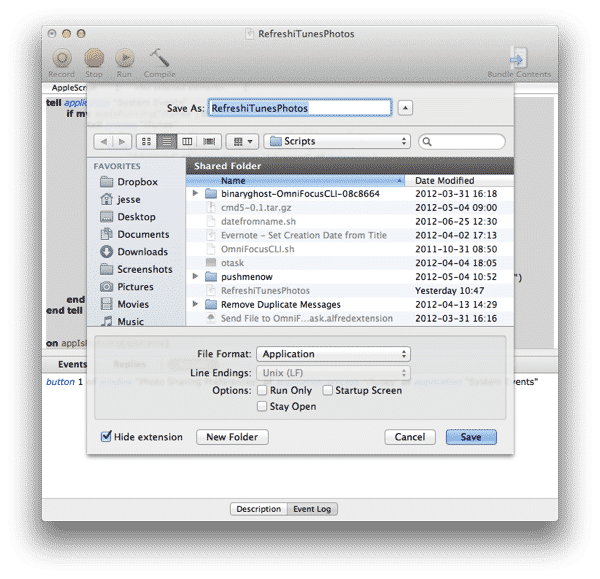
Alternativamente, podrías configurar el script para que se ejecute ya sea de forma programada o como una Acción de Carpeta que se activa cada vez que realizas un cambio en una de tus carpetas de fotos.
Configurar tu script para que se ejecute en un horario se hace más fácilmente y de manera transparente con la utilidad de terceros Lingon ($3), sin embargo, también es posible programarlo como un evento recurrente de iCal con un tipo de alerta de “Ejecutar Script”.
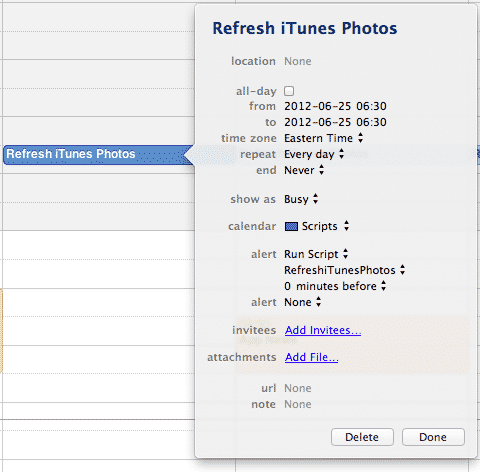
Otra forma de abordar esto es configurar el script para que se ejecute como una Acción de Carpeta contra las carpetas que normalmente usas para fotos. Esto requiere primero una ligera modificación al AppleScript anterior para agregar los controladores de Acción de Carpeta apropiados, de la siguiente manera:
En la parte superior del script, agrega…
on adding folder items to this_folder after receiving added_items

    tell application "System Events"
        if my appIsRunning("iTunes") then
            tell process "iTunes"
            …
            …
…y en la parte inferior, inserta:
    …
    …
    end tell
end adding folder items to

on appIsRunning(appname)
    tell application "System Events" to (name of processes) contains appname
end appIsRunning
Luego necesitas guardar el script en tu carpeta ~/Library/Scripts/Folder Action Scripts y deberías poder asociar el script con la carpeta apropiada haciendo clic derecho en la carpeta en Finder y eligiendo Servicios, Configuración de Acciones de Carpeta…
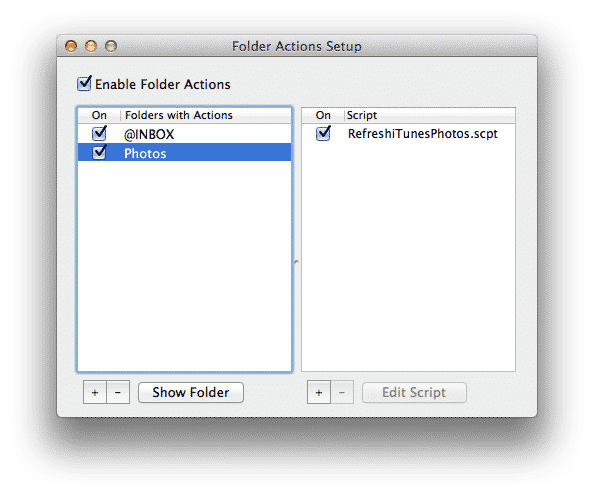
Ten en cuenta que las Acciones de Carpeta no incluyen subcarpetas por defecto, por lo que necesitarás asociar el script con cada carpeta donde planeas agregar fotos de manera regular. Además, las modificaciones del script anteriores solo se iniciarán al agregar nuevos elementos a tu carpeta de Fotos; si deseas que el script también se ejecute al eliminar elementos, necesitarás agregar otra copia del bloque de código principal con el controlador on removing folder items from this_folder after losing removed_items. Esto se deja como un ejercicio para el lector, o simplemente puedes descargar una versión completa del script lista para ser utilizada como una Acción de Carpeta.
Recibe nuevas publicaciones en tu bandeja de entrada.
No spam. Cancela la suscripción en cualquier momento.