iPhone · 1 min read · Sep 28, 2025
Respaldando un iPhone dañado
Q: Mi pantalla de iPhone está rota y no puedo desbloquearla nuevamente. Quiero hacer una copia de seguridad del teléfono, pero dice que necesito desbloquearlo con un código primero. ¿Hay alguna manera de solucionar esto?
– Patrick
A: Si normalmente has respaldado tu iPhone a una computadora específica en el pasado, aún deberías poder hacer una copia de seguridad en esa computadora sin desbloquear el iPhone primero. La restricción del código de acceso está diseñada para evitar que tu iPhone sea respaldado en una biblioteca de iTunes desconocida, como una medida de seguridad para proteger tu información de ser accedida por cualquier otra persona que pueda tener tu iPhone.
Así que si tienes más de una computadora con iTunes, deberías intentar respaldar tu iPhone en las otras máquinas.
También, si has estado usando iCloud, ya deberías tener una copia de seguridad almacenada allí de las últimas 24 horas, asumiendo que tu iPhone ha estado conectado a Wi-Fi y enchufado a una fuente de energía durante ese tiempo. Si tu iPhone todavía está funcionando internamente y el problema es solo daño en la pantalla táctil, entonces podrías conectarlo y esperar a que se realice otra copia de seguridad de iCloud. Este proceso se ejecuta en segundo plano independientemente de si el teléfono está bloqueado con un código o no, y de hecho requiere que la pantalla esté apagada para funcionar.
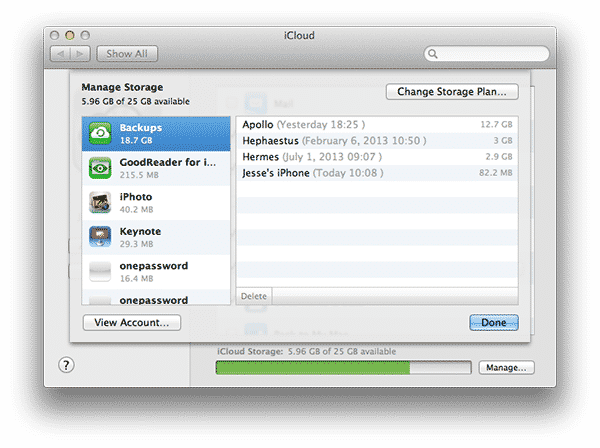
Puedes verificar el estado de tus copias de seguridad de iCloud desde una Mac u otro dispositivo iOS ingresando a la configuración de iCloud. En Mac OS X Lion o Mountain Lion, ve a Preferencias del Sistema y selecciona la sección iCloud y luego haz clic en el botón “Gestionar” en la esquina inferior derecha. Se mostrará una lista de todos tus datos almacenados en iCloud en el lado izquierdo, con Copias de seguridad como la primera entrada; seleccionar esto debería mostrarte las copias de seguridad de todos tus dispositivos iOS y la fecha y hora en que se realizó la última.
La misma información también se puede ver desde otro dispositivo iOS conectado a la misma cuenta de iCloud ingresando a la sección iCloud de la aplicación Configuración de iOS, eligiendo Almacenamiento y Copias de Seguridad y Gestionar Almacenamiento.
Recibe nuevas publicaciones en tu bandeja de entrada.
No spam. Cancela la suscripción en cualquier momento.