iCloud Backup · 3 min read · Dec 16, 2025
Respaldo de Números de Teléfono en iCloud
Q: Acabo de comprar un iPhone 4 y quiero usar iCloud para respaldar mis números de teléfono cada vez que me conecte a mi red Wi-Fi. El problema es que tenemos un escritorio con Windows XP que compramos en 2001. Dice que estamos usando iCloud, pero ¿cómo sé que mis números han sido respaldados y si pierdo mi iPhone, cómo puedo recuperarlos? Además, mi hija tiene un iPhone, así que eso también está causando algo de confusión en el proceso.
– Kiren
A: Tus números de teléfono se almacenan en una aplicación llamada Contactos y pueden ser respaldados en iCloud de una (o ambas) de dos maneras diferentes.
Primero, si has habilitado las Copias de Seguridad de iCloud en tu dispositivo, TODOS tus ajustes y datos—incluidos tus números de teléfono—se respaldarán en iCloud una vez cada 24 horas siempre que tu dispositivo esté enchufado y conectado a una red Wi-Fi. Si tu dispositivo no está enchufado y conectado a Wi-Fi en el intervalo de 24 horas, la copia de seguridad se realizará en la primera oportunidad disponible después de eso—es decir, tan pronto como el dispositivo esté enchufado y conectado a Wi-Fi.
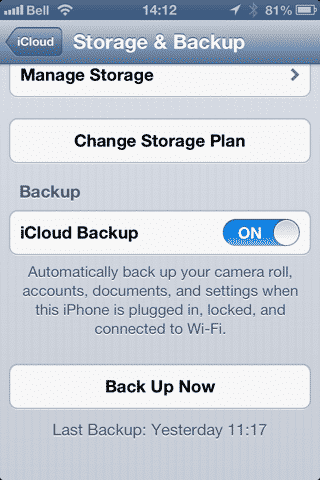
Puedes confirmar que tus Copias de Seguridad de iCloud están habilitadas y verificar la hora de la última copia de seguridad yendo a la aplicación Configuración de tu iPhone y eligiendo iCloud y luego Almacenamiento y Copia de Seguridad.
Asegúrate de que la opción “Copia de Seguridad de iCloud” esté configurada en “ACTIVADO” y si desplazas hacia abajo, la hora de tu última copia de seguridad en iCloud se mostrará en la parte inferior de la pantalla. Ten en cuenta que también puedes iniciar manualmente una copia de seguridad de iCloud tocando el botón “Hacer Copia de Seguridad Ahora” que se muestra aquí; puedes realizar una copia de seguridad manual siempre que estés conectado a una red Wi-Fi, independientemente de si tu dispositivo está conectado a una fuente de alimentación o no.
Ten en cuenta que no hay forma de acceder a tus números de teléfono u otros datos de la copia de seguridad de iCloud directamente; sin embargo, si tu iPhone se pierde o se daña, puedes restaurar tu copia de seguridad de iCloud en un nuevo iPhone durante el proceso de configuración simplemente iniciando sesión con tu cuenta de iCloud, que encontrará las copias de seguridad disponibles y te pedirá que restaures una. Una restauración de iCloud también debe hacerse a través de Wi-Fi y restaurará todos tus ajustes y datos de la copia de seguridad, y luego procederá a volver a sincronizar cualquier aplicación o música que estuviera en tu dispositivo desde iTunes en la Nube.
Una mejor opción es sincronizar tus Contactos con iCloud habilitando la opción “Contactos” en la Configuración de iCloud de tu iPhone.
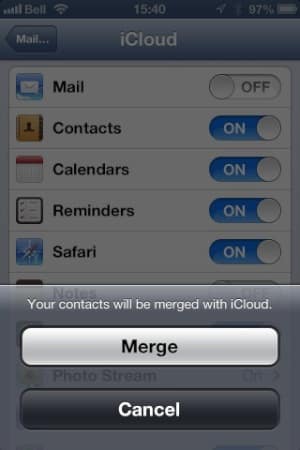
Si ya tienes contactos almacenados localmente en tu iPhone cuando habilitas esta opción por primera vez, se te pedirá que reemplaces o combines los contactos existentes con los de tu cuenta de iCloud. Simplemente elige la opción “Combinar” y tus contactos existentes se cargarán automáticamente en iCloud.
Luego puedes acceder a estos contactos iniciando sesión en tu cuenta de iCloud utilizando un navegador web en http://www.icloud.com. Desafortunadamente, sincronizarlos con tu PC con Windows a través de iCloud requiere Windows Vista o Windows 7 y Outlook 2007 o posterior—Windows XP ya no es compatible con la sincronización de iCloud.
Si necesitas sincronizar tus contactos con tu PC con Windows XP, debes hacerlo sincronizándolos a través de iTunes en lugar de iCloud, utilizando una conexión USB o una red Wi-Fi local con iTunes. Para hacer esto, simplemente conecta tu iPhone a tu computadora, selecciónalo en la lista de Dispositivos de iTunes y selecciona tus Contactos para sincronización en la pestaña “Info”.
Recibe nuevas publicaciones en tu bandeja de entrada.
No spam. Cancela la suscripción en cualquier momento.