Renombrar archivos · 3 min read · Oct 03, 2025
Renombrar Múltiples Archivos en Mac: Renombrar Archivos a la Vez

Renombrar archivos suena como un juego de niños, ya sea en Mac, Windows, Android o donde sea. Y esta es en realidad una tarea fácil hasta que lo haces para un solo archivo. Sin embargo, si estás usando macOS, ¿sabías que también puedes renombrar múltiples archivos a la vez?
Si estás organizando los archivos, creando una nueva estructura de carpetas o simplemente limpiando algunos archivos antiguos, querrás nombrar tus archivos de manera específica para que sean comprensibles. A veces, puede incluir un montón de archivos, lo que sería complicado si los renombraras uno tras otro. En tales casos, la funcionalidad de renombrado por lotes resulta ser un salvavidas.
Sin embargo, a diferencia de renombrar archivos individuales en macOS, renombrar archivos por lotes puede volverse complicado a medida que avanzas. Por lo tanto, en este artículo, hemos compartido una guía paso a paso sobre cómo renombrar múltiples archivos a la vez en Mac.
¿Cómo Renombrar Múltiples Archivos a la Vez en MacBook?
Aunque el proceso inicial parece bastante similar, eventualmente se complica ya que no tienes la flexibilidad de seleccionar archivos manualmente y renombrarlos. Pero aquí hemos compartido un par de maneras usando las dos herramientas más confiables que te ayudarán a renombrar múltiples archivos en macOS sin ningún problema.
1. Renombrar Múltiples Archivos Usando Finder
- Abre la aplicación Finder en tu dispositivo Mac.
- Usa el atajo Shift+Click para seleccionar un grupo de archivos juntos.
- Haz clic en el ícono de tres puntos en la parte superior de la aplicación Finder.
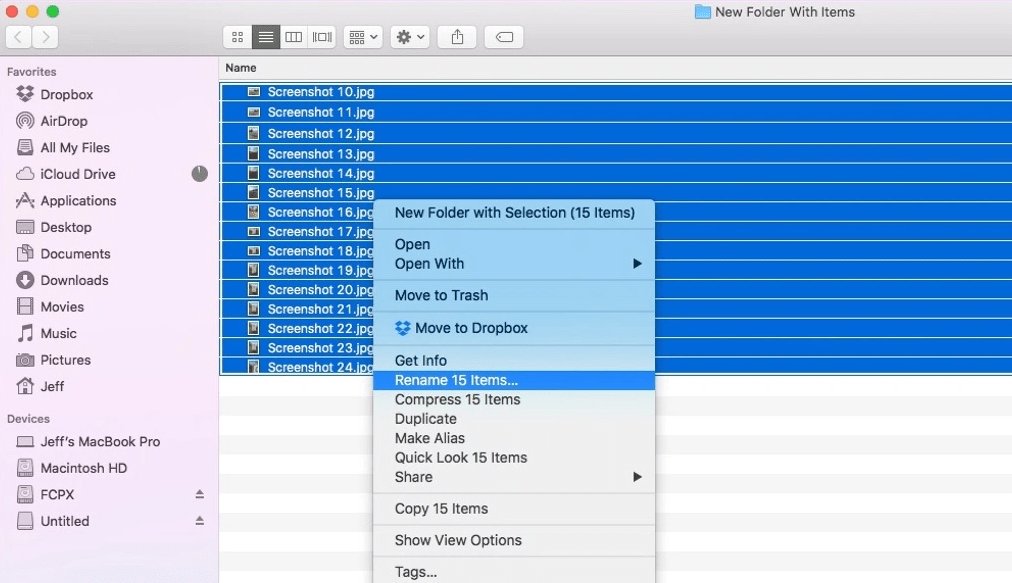
- Selecciona ‘ Renombrar ‘ del menú.
- Ahora, selecciona el formato de nombre para los archivos. Ejemplo: Nombre e Índice, Nombre y Contador, o Nombre y Fecha.
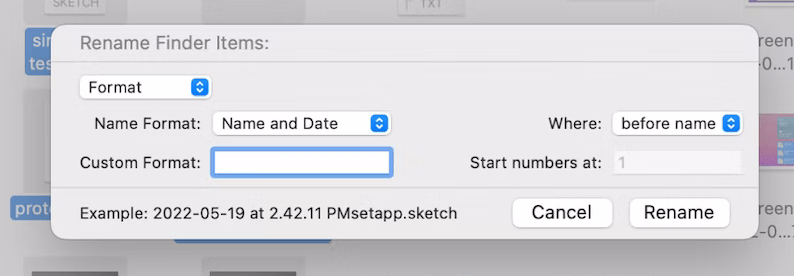
- A continuación, ingresa el nombre que deseas dar a los archivos seleccionados e ingresa cualquier número en el área de ‘ Comenzar números en ‘.
- Finalmente, haz clic en el botón de renombrar. ¡Hecho!
2. Renombrar Múltiples Archivos Usando Renamer
Renamer es simplemente un lugar único si deseas renombrar múltiples archivos simultáneamente. Esta aplicación está sobrecargada con todo tipo de herramientas que alguna vez necesitarás. Además, hace que todo el proceso de renombrado por lotes sea mucho más fácil que nunca. Para renombrar múltiples archivos en tu Mac usando Renamer, solo sigue los pasos mencionados a continuación:
- Inicia la aplicación Renamer en tu Mac.
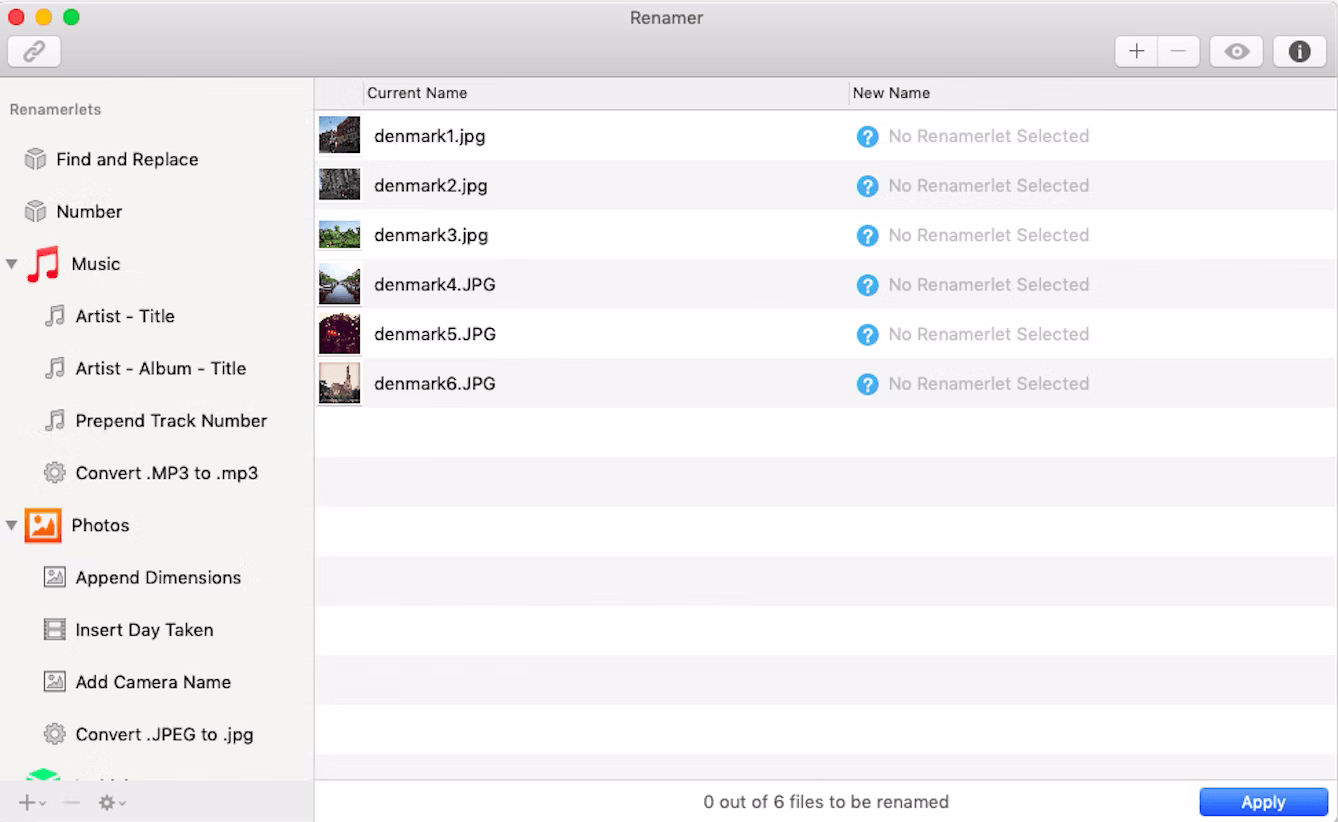
- Selecciona los archivos que deseas renombrar y arrástralos y suéltalos en la aplicación renamer.
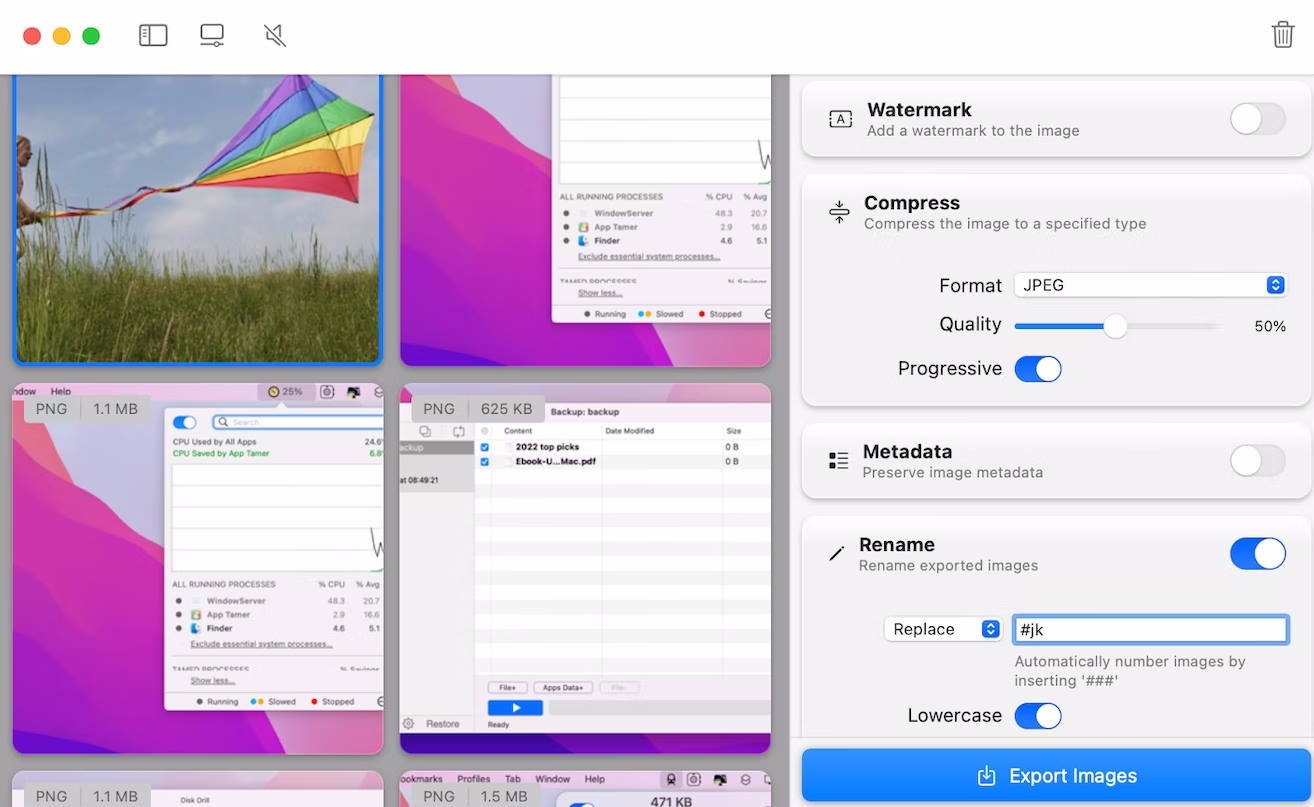
- Según los tipos de archivos, revisa las reglas del Renamerlet presentes en el menú de la izquierda. También puedes crear tu propio renamerlet haciendo clic en el ícono ‘ + ‘ ubicado en la parte inferior del menú de la izquierda. Selecciona ‘ Nuevo Renamerlet ‘ y proporciona los detalles que solicita.
Y eso es todo. Renombrar archivos por lotes en Renamer resulta ser mucho más fácil que usar cualquier otro método. Solo asegúrate de usar el renamerlet para el formato de archivo correcto, y el resto de las cosas caerán automáticamente en tus manos.
Conclusión
Renombrar archivos usando aplicaciones como Renamer o Finder hace que las cosas sean bastante automáticas. Todo lo que necesitas hacer es seguir unos pocos pasos, y eventualmente obtendrás el resultado deseado. Recuerda agregar numeración mientras renombrar múltiples archivos simultáneamente para mantener las cosas organizadas. Aunque Finder es una gran aplicación para hacer las cosas desde cero, al comparar ambas aplicaciones, Renamer ciertamente te proporciona más flexibilidad y facilidad de uso.
Si tienes algún pensamiento sobre Renombrar Múltiples Archivos en Mac: Renombrar Archivos a la Vez, no dudes en dejarlo en el cuadro de comentarios a continuación. Además, suscríbete a nuestro canal de YouTube de DigitBin para tutoriales en video. ¡Salud!
Recibe nuevas publicaciones en tu bandeja de entrada.
No spam. Cancela la suscripción en cualquier momento.